
 e
e 

Come installare una stazione base a basso costo per il tuo drone DJI RTK

In questa pagina
Prodotti utilizzati in questo tutorial

Utilizzi un drone DJI RTK ma hai difficoltà con le costose stazioni base originali o lavori in zone prive di connessione Internet?
Se hai bisogno di una precisione dell'ordine dei centimetri per la mappatura con droni, il rilevamento topografico o l'agricoltura, ma desideri una configurazione più economica e flessibile, questa guida fa al caso tuo.
I droni RTK DJI si avvalgono di dati di correzione per garantire un’elevata precisione, ma la stazione base ufficiale può risultare costosa. Con una semplice configurazione che utilizza l’ArduSimple RTK Smart Antenna, è possibile creare la propria stazione base a un costo molto inferiore, senza compromettere la precisione.
In questo tutorial imparerai come realizzare un sistema RTK locale che funzioni anche senza connessione a Internet. I dati di correzione vengono generati dalla tua stazione base e inviati direttamente al controller DJI tramite WiFi NTRIP Master, consentendo al tuo drone di operare con una precisione dell'ordine dei centimetri ovunque.
Che tu stia lavorando a progetti di mappatura, rilevamento topografico o agricoltura di precisione, questa guida passo passo ti aiuterà a configurare rapidamente un sistema RTK affidabile ed economico.
Hardware richiesto
- Antenna RTK Smart
- WiFi NTRIP Master (ti consigliamo di aggiungere al tuo ordine anche il servizio di configurazione, in modo da ricevere la tua Smart Antenna con il plugin già installato)
- Asta per antenna GNSS da rilevamento
- Treppiede per asta topografica
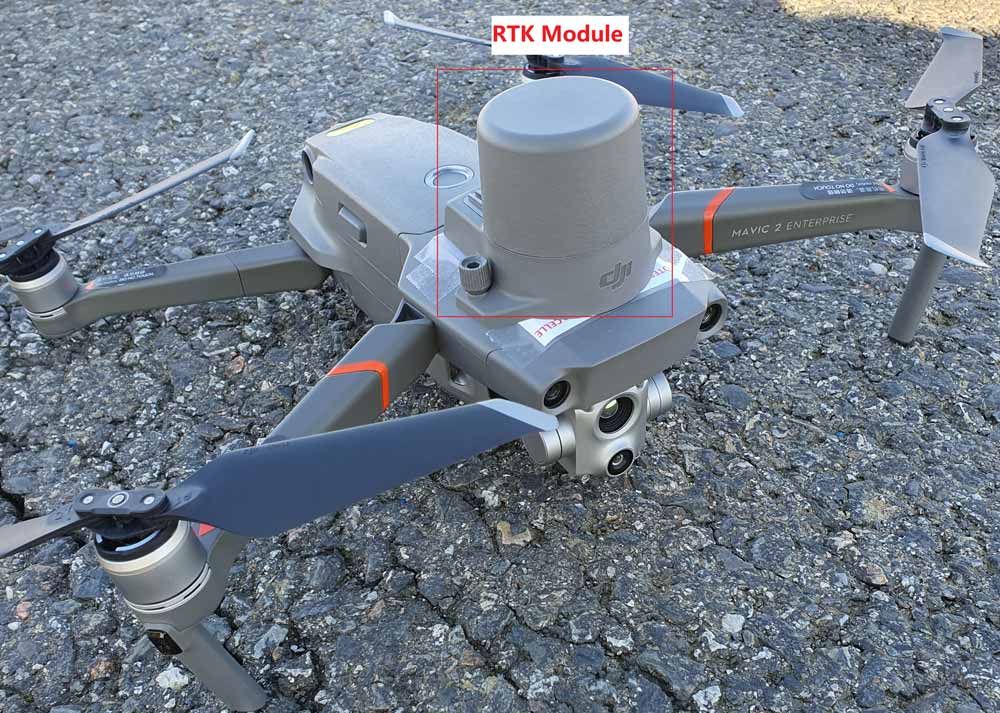
- Drone RTK (in questo tutorial utilizziamo il DJI MAVIC2 Enterprise Advanced) e il suo Smart Controller (stazione di controllo a terra)
- PC o portatile
Software necessario
- DJI Pilot (se si utilizza un altro modello di drone, potrebbe essere necessaria un'altra app di controllo da terra)
Cose importanti da sapere prima di iniziare
- Questo tutorial si basa sia sull'antenna RTK Smart di Ardusimple che sul drone RTK di DJI. L'obiettivo è configurare il controller DJI (detto anche stazione di controllo a terra per UAV) con l'ArduSimple WiFi NTRIP Master, che supporta le correzioni locali NTRIP.
- A differenza dell'uso comune di NTRIP, in cui le correzioni vengono trasmesse tramite Internet, questo tutorial spiega come configurare una stazione base per fornire correzioni RTK localmente tramite una rete Wi-Fi. Vi mostreremo una procedura passo dopo passo per configurare e collegare uno Smart Controller per droni DJI al fine di ricevere le correzioni RTK.
- L'antenna RTK Smart, dotata del plugin aggiuntivo WiFi NTRIP Master, deve essere configurata come stazione base che invia le correzioni al drone (rover) tramite il telecomando.
- Poiché la stazione base dovrebbe trovarsi in un'area priva di connessione a Internet, verrà configurata in modalità Survey-In. Tuttavia, nel caso in cui la stazione base venga installata in una posizione nota, è possibile inserire manualmente le sue coordinate (Lat, Lon, Alt).
- Per garantire prestazioni ottimali del WiFi NTRIP Master (portata di trasmissione di 20–30 metri con linea di vista libera in contesti urbani), assicurarsi di utilizzare il telecomando dell'UAV vicino all'antenna RTK Smart per evitare problemi di connettività.
Come configurare un'antenna RTK Smart a basso costo come stazione base per un drone RTK DJI
Installa il plugin WiFi NTRIP Master (facoltativo)
Se hai ordinato l'antenna RTK Smart insieme al WiFi NTRIP Master e hai selezionato il servizio di configurazione “Inserisci nell'antenna smart”, il modulo è già stato installato all'interno del dispositivo prima della spedizione e puoi saltare questo passaggio.
Se hai ordinato separatamente l'antenna RTK Smart e il WiFi NTRIP Master, dovrai installare il modulo autonomamente collegandolo alla presa XBee presente sulla scheda madre dell'antenna. Se hai bisogno di aiuto per aprire l'involucro o per installare il modulo, non esitare a contattarci: saremo lieti di guidarti durante l'operazione.
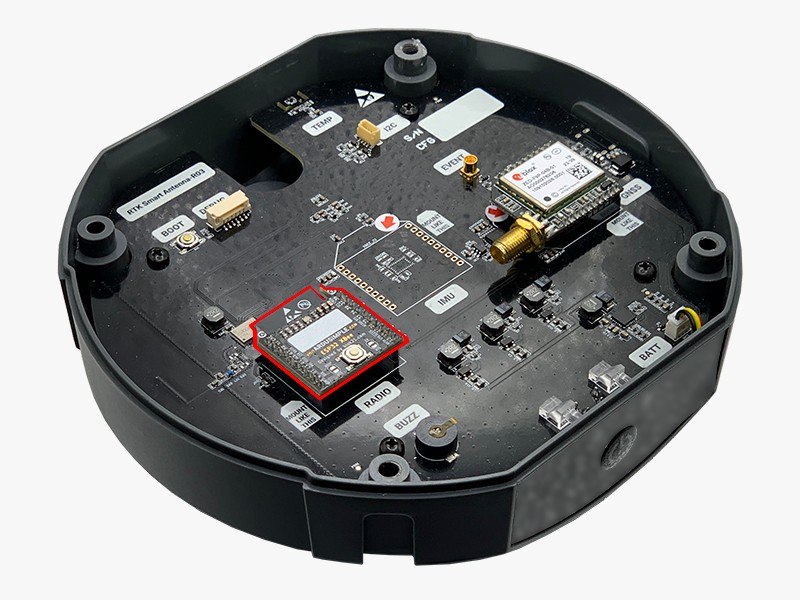
Configurazione del master NTRIP Wi-Fi
- Accendi l'antenna RTK Smart premendo il pulsante di accensione.
- Il modulo WiFi NTRIP Master creerà una propria rete WiFi denominata ESP_XBee_xxxxxx (dove xxxxxx sono una sequenza casuale di numeri e lettere univoca per ciascun dispositivo). Connettersi alla rete WiFi utilizzando un PC.
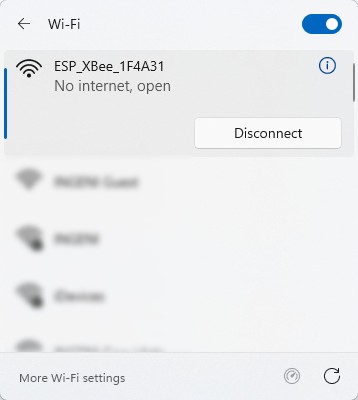
- Sul tuo PC o portatile, apri un browser web e digita http://192.168.4.1. Si aprirà l'interfaccia web di configurazione del plugin Wifi NTRIP Master.
- In NTRIP Caster, imposta la porta su 2101 e inserisci il punto di montaggio, il nome utente e la password che preferisci . Fai clic su “Invia” perapplicare le modifiche.
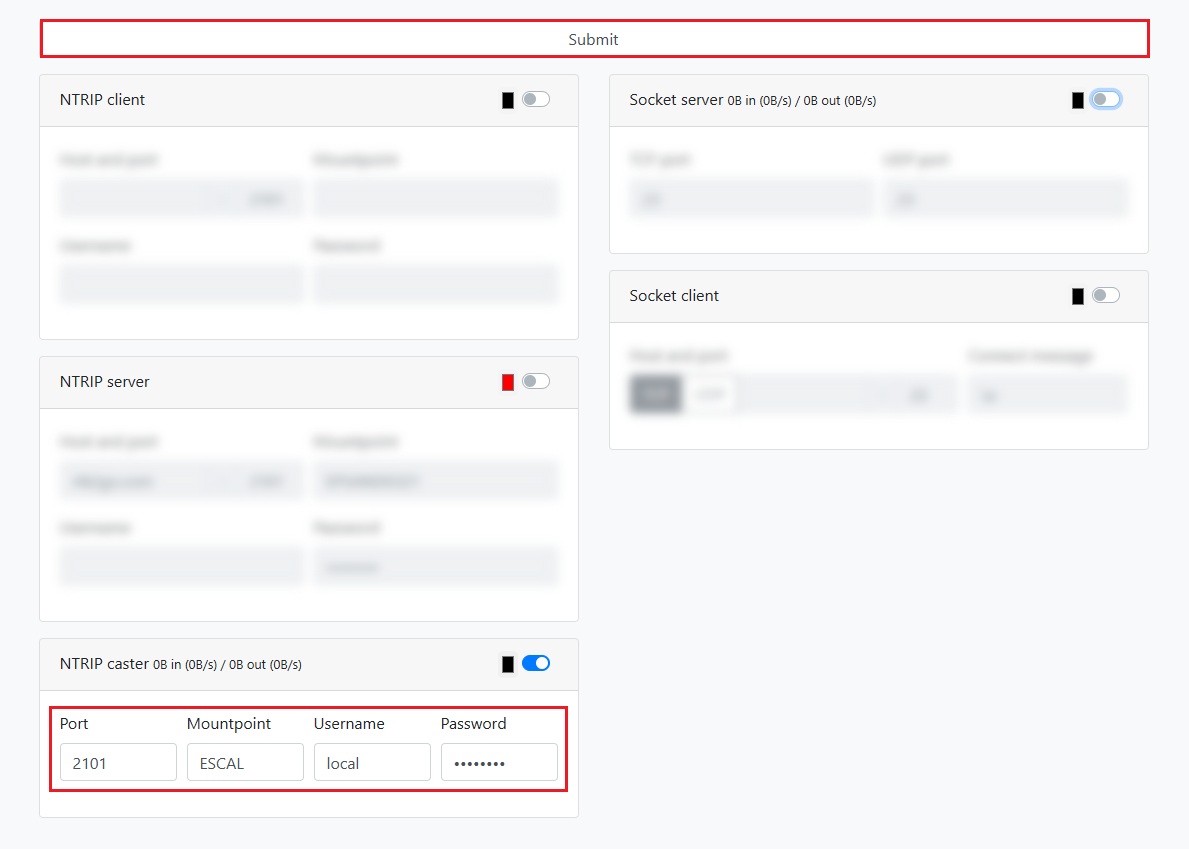
Configurare l'antenna RTK Smart come stazione base RTK
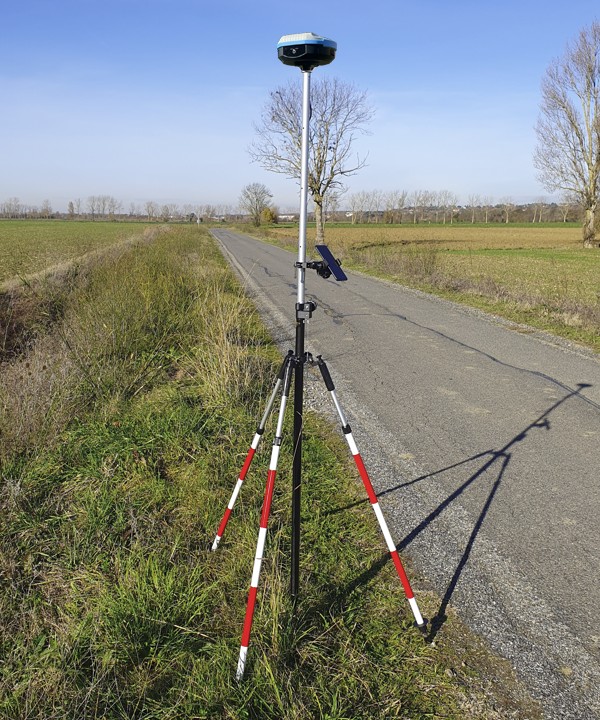
- Ora vai all'aperto, nel luogo in cui intendi far volare il tuo drone. Posizionalo in uno spazio aperto con una vista libera verso il cielo; in caso contrario, non sarà in grado di ricevere i segnali satellitari. A scopo di prova, potresti posizionarlo vicino a una finestra.
- Alimentare l'antenna RTK Smart e montarla su un'asta topografica e su un treppiede.
- Rimuovere il coperchio in gomma dalla porta USB situata sul lato destro del dispositivo.
- Collegare l'antenna RTK Smart tramite la porta USB-C a un PC portatile.
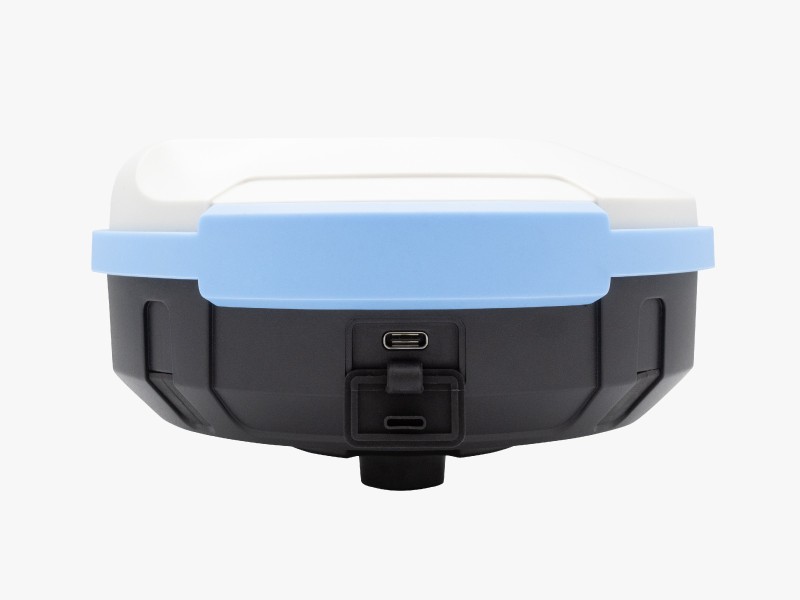
- Apri un browser web e vai all'indirizzo http://10.0.0.1:8080per aprire l'interfaccia web dell'antenna RTK Smart.
- Ora configureremo la tua antenna RTK Smart come stazione base RTK. Se conosci le coordinate precise della tua stazione base (ad esempio, se è posizionata su un punto di riferimento geodetico), puoi inserirle manualmente cliccando su Imposta come fisso. Questa opzione garantisce una precisione assoluta, di livello topografico.
Se non conosci le coordinate esatte della tua posizione, clicca su “Imposta come Auto” per consentire all’antenna RTK Smart di determinare automaticamente la posizione della base. In questo tutorial utilizzeremo la modalità “Imposta come Auto”, che garantisce un’elevata precisione relativa tra la base e il drone.
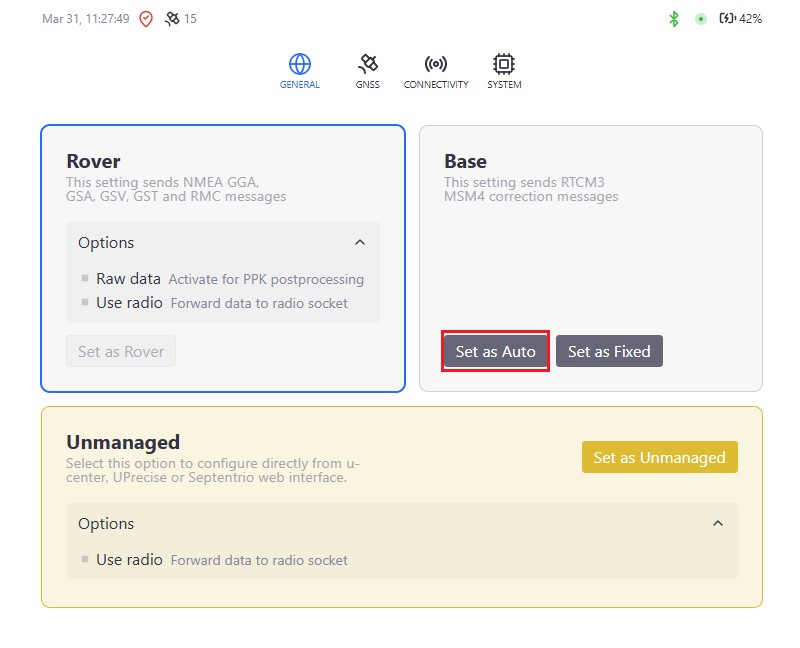
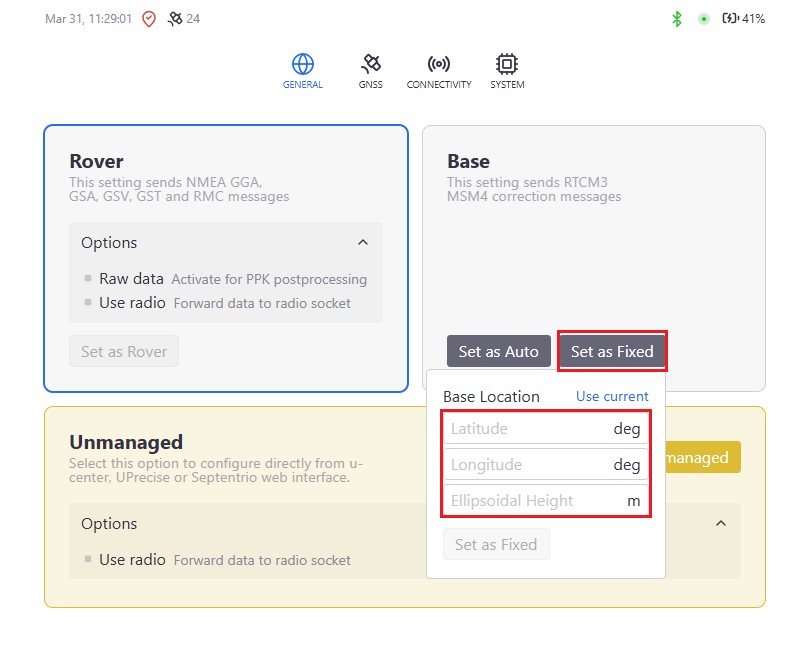
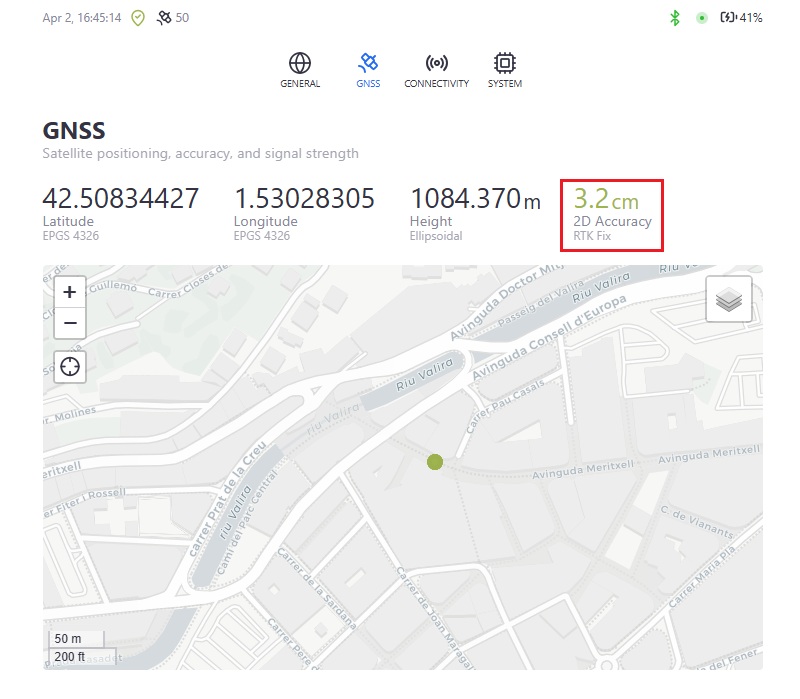
- Passa alla scheda GNSS dell'interfaccia web.
- L'accuratezza delle correzioni inviate dalla stazione base è indicata accanto alle sue coordinate attuali.
- Per migliorare la precisione fino al livello del centimetro, segui la nostra guida su “Come configurare lo ZED-F9P”. Dopo la connessione a un servizio NTRIP, la precisione passerà alla modalità RTK Float/Fix.
Configurare il telecomando per ricevere le correzioni RTK
- Accendere il telecomando e connettersi alla rete Wi-Fi “NTRIP Master”. Verrà visualizzata come ESP_XBee_xxxxxx.
- Accendi il drone dotato di RTK e la connessione con il telecomando si stabilisce immediatamente.
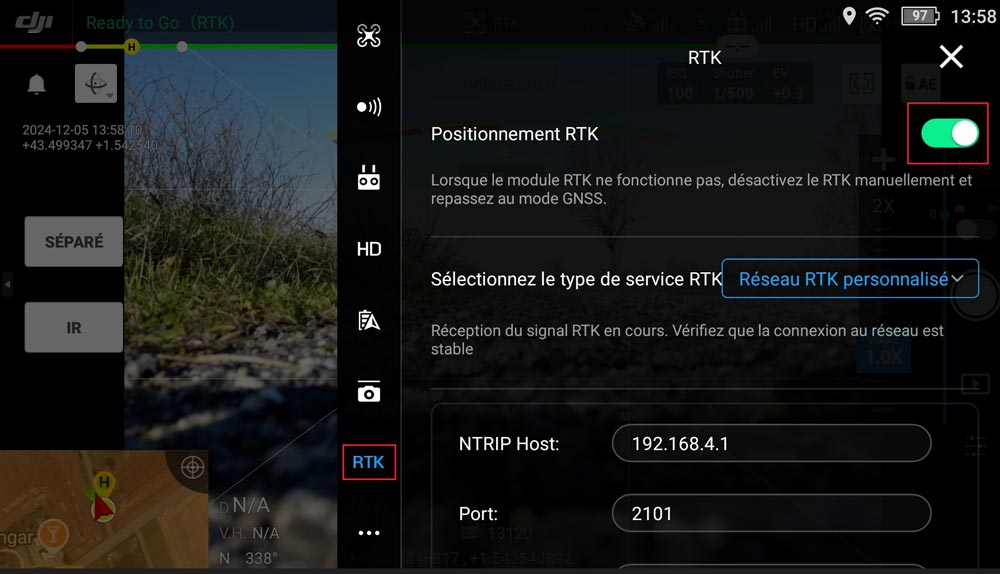
- Nel menu RTK del telecomando, selezionare RTK. Abilitare la posizione RTK in modo che possa avviarsi il processo di convergenza.
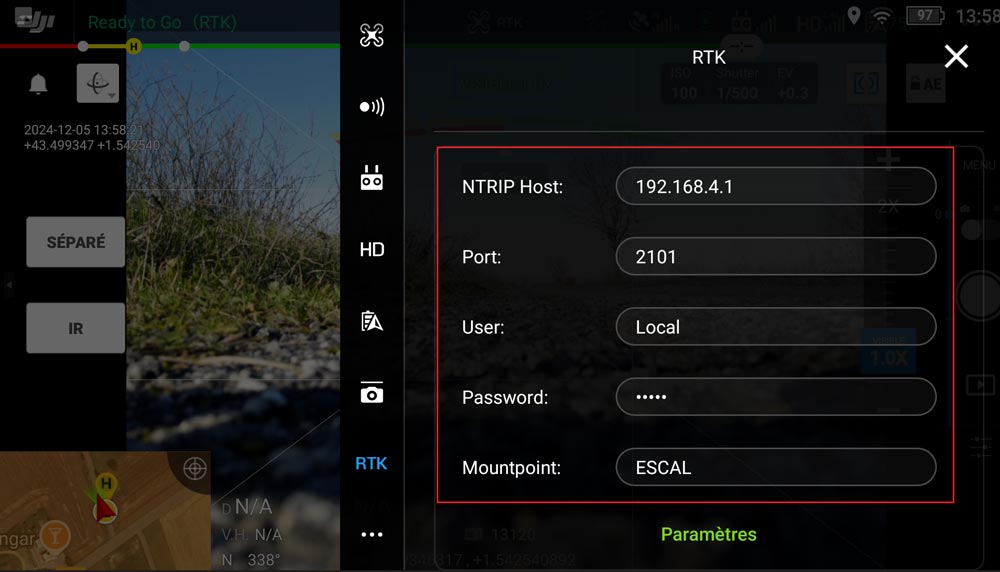
- Inserisci le informazioni NTRIP così come le hai configurate al punto 4.
- Host NTRIP: 192.168.4.1
- Porta: 2101
- Punto di montaggio: il nome del tuo punto di montaggio
- Nome utente: il tuo nome utente
- Password: la tua password
- Dopo pochi secondi vedrai che RTK è connesso. Lo stato sarà impostato su FIX e la posizione (longitudine, latitudine, altitudine) verrà calcolata di conseguenza.
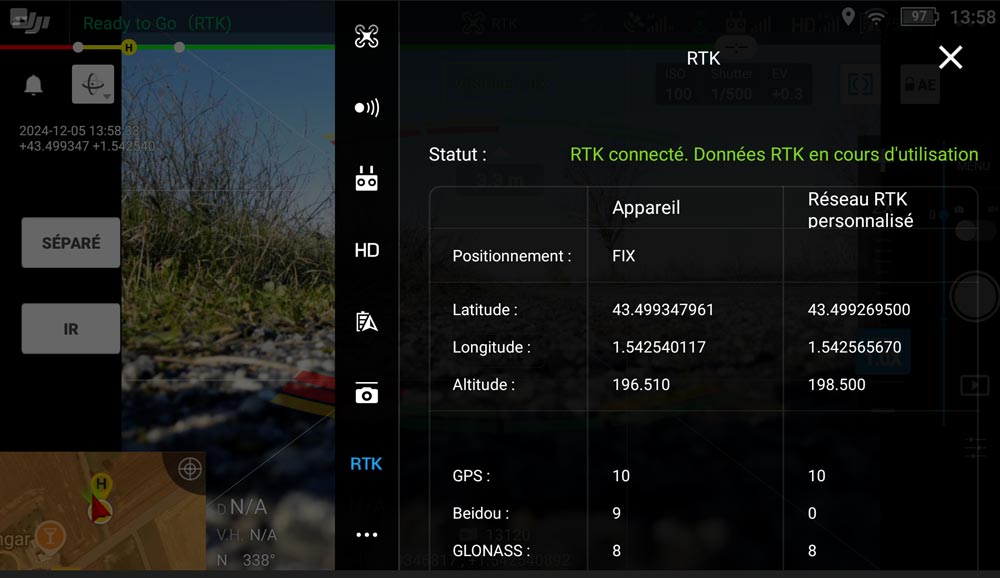
- La deviazione è dell'ordine dei centimetri
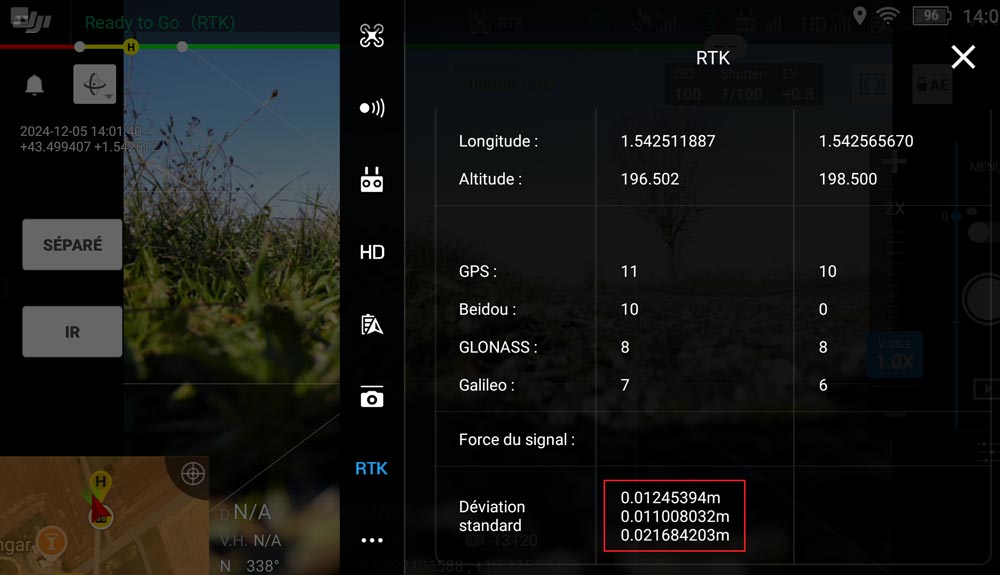
- La posizione viene visualizzata sul telecomando e viene mostrato lo stato RTK.
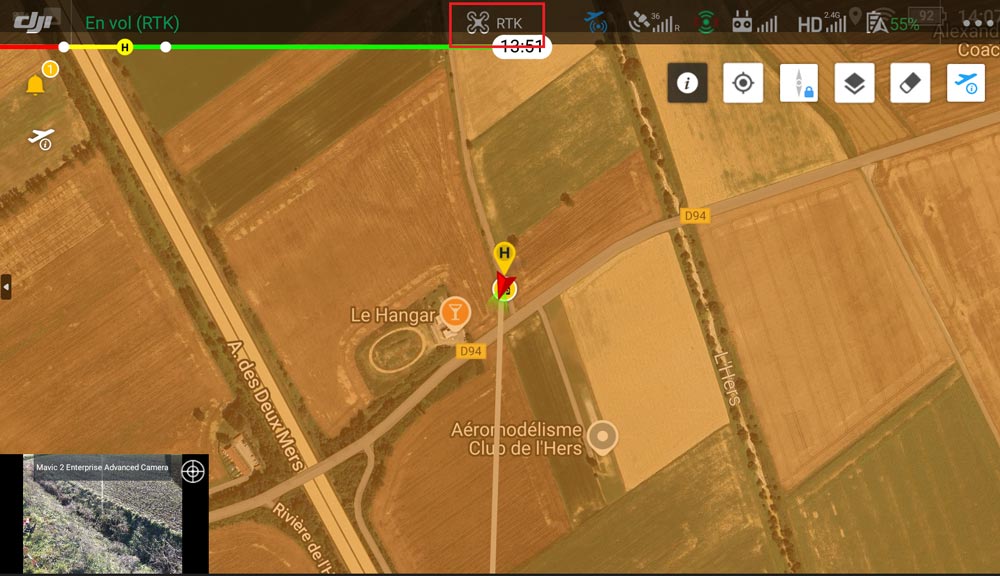
Ora puoi ottenere una precisione al centimetro per il tuo drone DJI grazie alla tecnologia RTK, che offre un ottimo rapporto qualità-prezzo.
Prodotti correlati
Se desideri seguire questo tutorial, abbiamo tutti i prodotti disponibili in magazzino e pronti per essere spediti in tutto il mondo entro 1-3 giorni.

Hai ancora problemi?
Contattaci per ricevere assistenza da un vero ingegnere — non dall’intelligenza artificiale — oppure richiedi il tutorial che ti manca