
 e
e 

Come configurare u-blox ZED-X20P e ZED-X20D
Introduzione
Questa pagina tratta i ricevitori GNSS u-blox ZED-X20, comprese le varianti X20P e X20D. Fornisce una guida passo passo all’utilizzo di base di u‑center 2, il software progettato per la valutazione delle prestazioni, l’analisi approfondita e la configurazione dei ricevitori u‑blox.
Inizia
Per utilizzare la scheda con lo ZED-X20, è necessario seguire sostanzialmente i passaggi riportati di seguito per ottenere una posizione RTK e raggiungere una precisione dell'ordine dei centimetri con la scheda RTK.
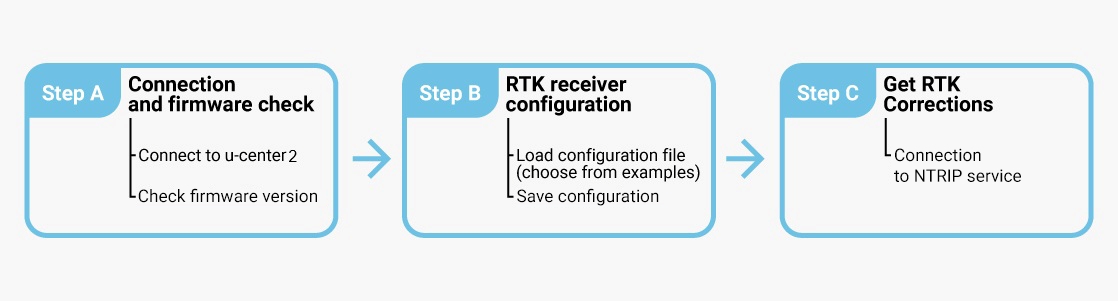
Fase A: Collegamento e verifica del firmware
Connettiti a u-center 2
- Scarica u-center 2 per Windows 10/11 (64 bit). Importante: seleziona la versione destinata ai prodotti u-blox M10/F10/X20, non quella precedente per M8/M9/F9 o i ricevitori GNSS di vecchia generazione.
- Al termine dell'installazione, inserisci le credenziali del Portale di assistenza u-blox ed effettua l'accesso tramite il browser. Se non disponi di un account, fai clic su "Registrati".
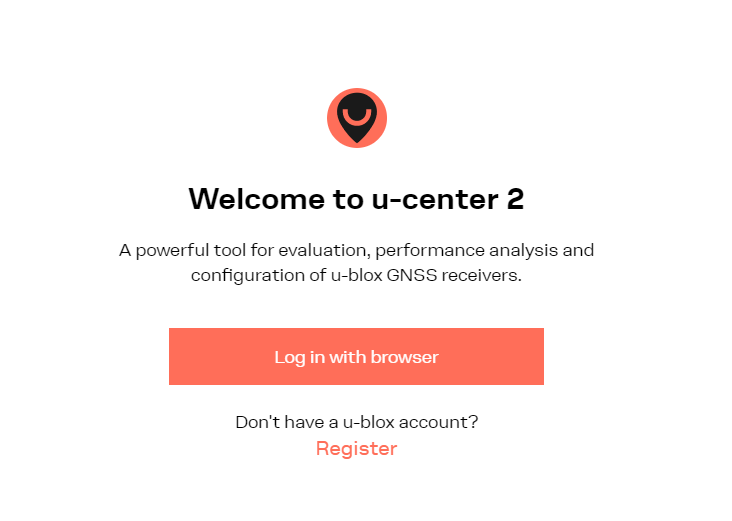
Per il primo accesso è necessaria una connessione a Internet, ma una volta avviato u-center 2, nelle sessioni successive è possibile utilizzarlo offline.
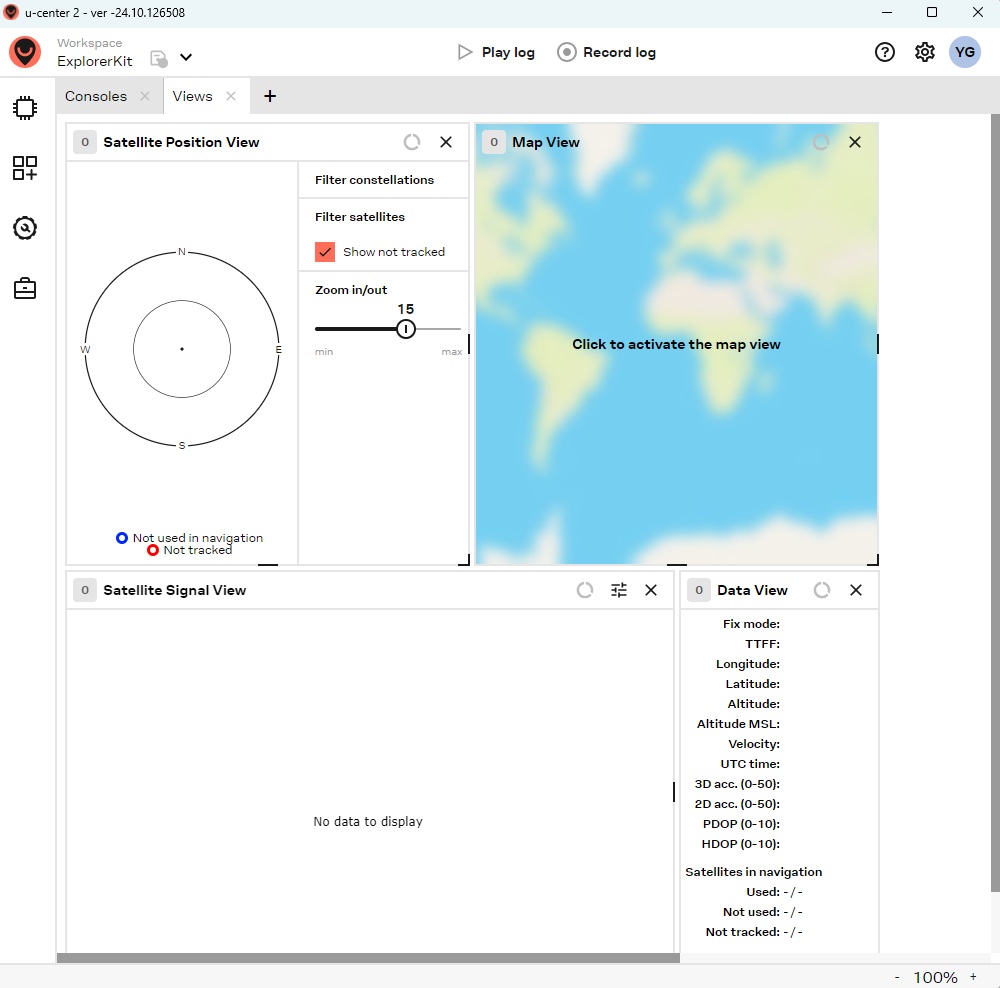
- Collegare l'antenna GNSS al ricevitore. Per eseguire i test di funzionamento, posizionare l'antenna in modo che abbia una visuale libera e senza ostacoli verso il cielo; in caso contrario, non sarà possibile acquisire i segnali satellitari.
Collega il ricevitore al PC utilizzando la porta USB contrassegnata con la dicitura POWER+GPS.
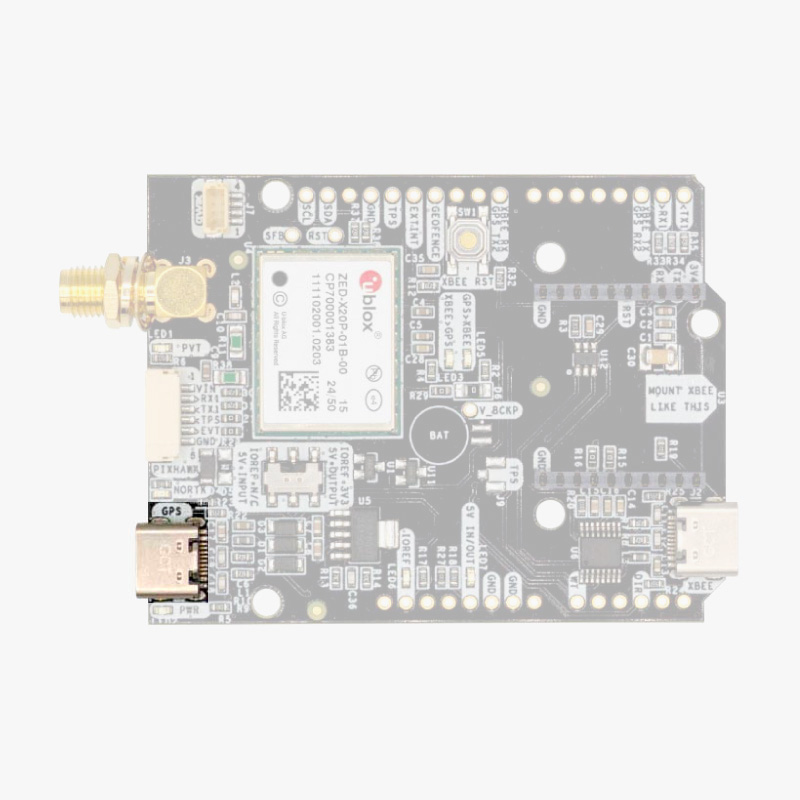
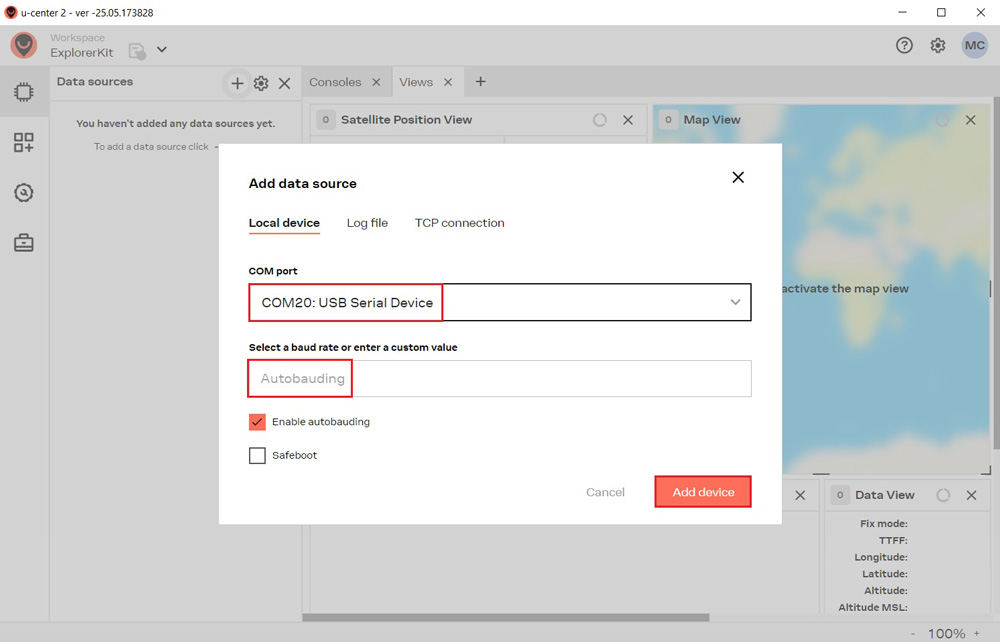
Fare clic su "Dispositivi" nella barra dei menu a sinistra, quindi fare clic sull'icona +. Selezionare la porta COM del dispositivo e scegliere "Autobauding" per il rilevamento automatico della velocità di trasmissione. Infine, fare clic su "Aggiungi dispositivo".
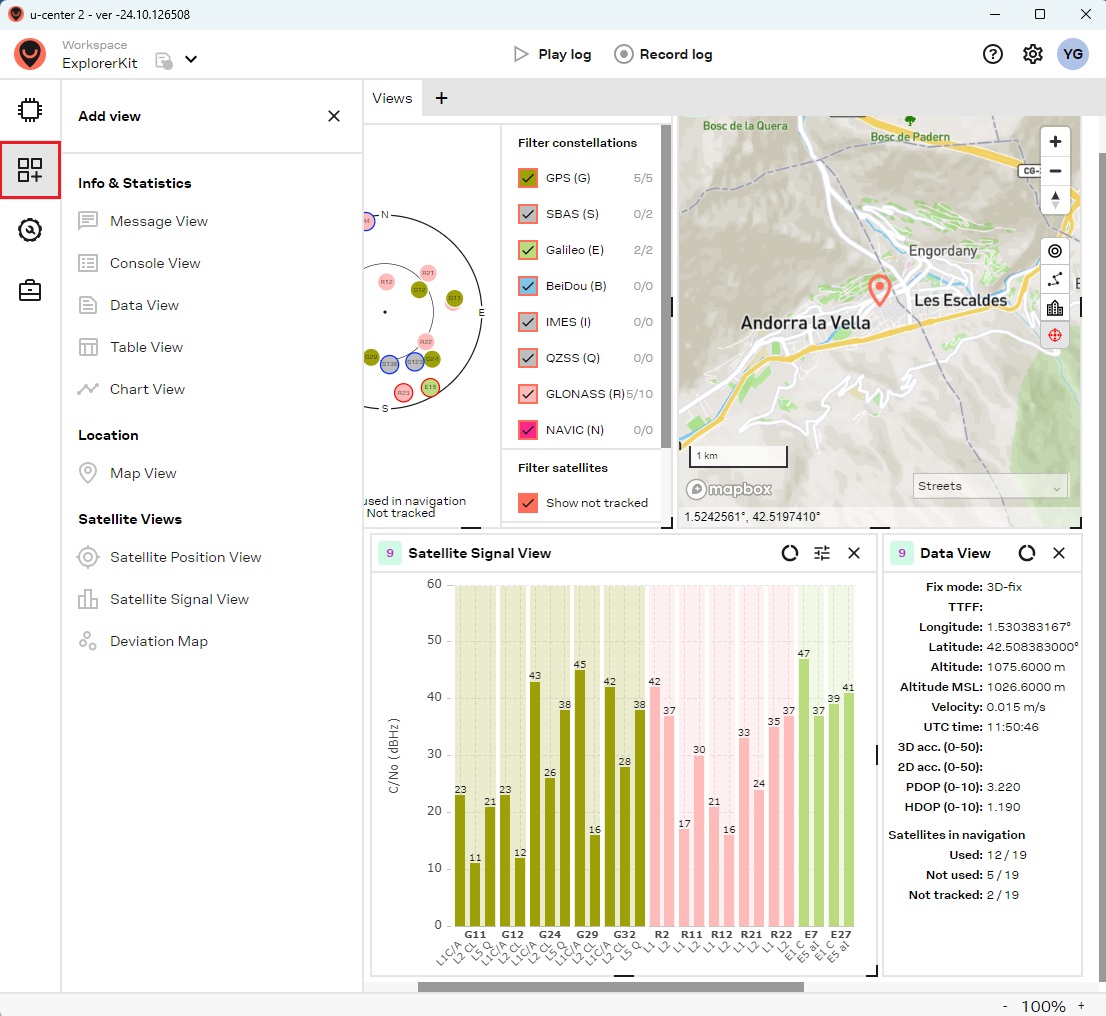
Per aggiungere le tue visualizzazioni preferite, clicca sull'icona " Aggiungi visualizzazione " situata nella barra dei menu a sinistra.
Verifica la versione del firmware
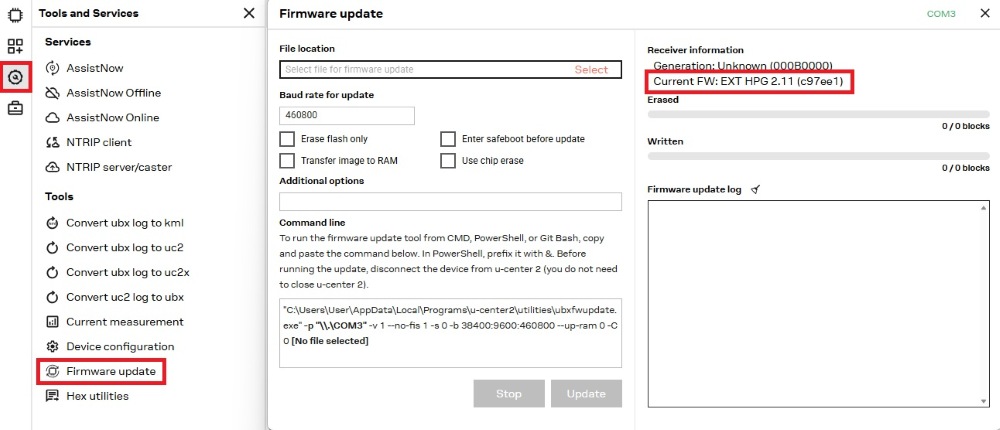
Per verificare la versione del firmware, accedere a Strumenti e servizi > Aggiornamento firmware. La versione corrente del firmware è visualizzata nella sezione Informazioni sul ricevitore.
Fase B: Configurazione del ricevitore
Per aiutarti a configurare il tuo ricevitore ZED-X20, abbiamo preparato diversi file di configurazione di esempio.
Carica un file di configurazione
Individua nella tabella sottostante il file di configurazione più adatto alle esigenze del tuo progetto e clicca per scaricarlo sul tuo PC. Questi file di configurazione si basano sulla versione 2.11 del firmware. Prima di caricare un file di configurazione, segui il passaggio 8 sopra indicato per verificare la versione del firmware e, se necessario, aggiornala.
| Configurazione | File |
|---|---|
BaseDettagli In questo modo il ricevitore verrà configurato come stazione base in modalità Survey-in, con una precisione di 2,5 m e un intervallo di 60 s. Partendo dalla configurazione predefinita dello ZED-X20P. Attiva l'alta precisione:
| Base_2.11 |
Rover 1 Hz Dettagli In questo modo il ricevitore verrà configurato come rover con una frequenza di aggiornamento di 1 Hz. Partendo da una configurazione predefinita dello ZED-X20P. Attiva l'alta precisione:
| Rover_1Hz_2.11 |
Rover 25 Hz Dettagli In questo modo il ricevitore verrà impostato come rover con una frequenza di aggiornamento di 25 Hz. Partendo da una configurazione Rover a 1 Hz. Disattivare su USB NAV-PVT e RXM-COR:
| Rover_25Hz_2.11 |
Rover 1 Hz + correzioni HAS di Galileo Dettagli In questo modo il ricevitore verrà configurato come rover con una frequenza di aggiornamento di 1 Hz, comprese le correzioni HAS di Galileo. Partendo da una configurazione Rover a 1 Hz. Disattivare su USB NAV-PVT e RXM-COR:
| Rover_1Hz_GAL_HAS_2.11 |
Rover 1Hz + invio di messaggi NMEA al plugin Bluetooth, BLE o radioDettagli Questa configurazione consente di collegare il ricevitore al proprio dispositivo mobile tramite Bluetooth, BLE oppure di utilizzare plugin radio e di comunicazione di altro tipo sulla presa Xbee. Partendo dalla configurazione a 1 Hz del rover. Disattivare su USB NAV-PVT e RXM-COR:
| Rover_1Hz_plugin_2.11 |
Rover 1Hz + invio di messaggi GGA al plugin NTRIP 4GDettagli Questo file di configurazione consente la connessione al client NTRIP tramite i punti di montaggio VRS. Partendo dalla configurazione a 1 Hz del rover. Disattivare su USB NAV-PVT e RXM-COR:
| Rover_1Hz_4G_2.11 |
Post-elaborazione dei dati RAW (PPK) a 1 HzDettagli Questo file di configurazione consente l'output dei dati RAW. Partendo dalla configurazione a 1 Hz del rover. Disattivare su USB NAV-PVT e RXM-COR:
| PPK_2.11 |
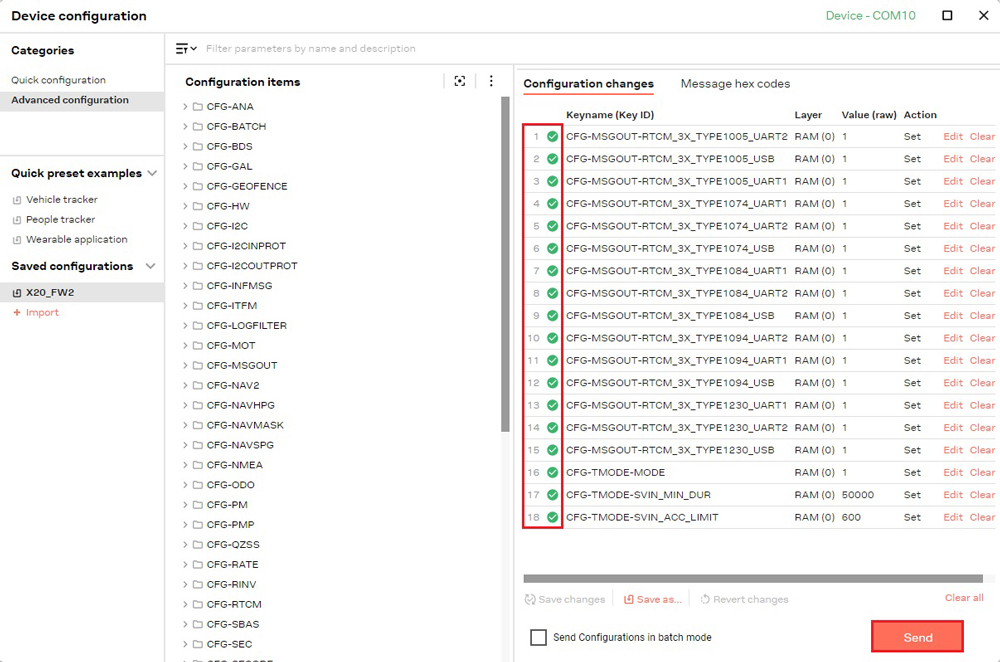
Nella barra dei menu, fai clic sull'icona a forma di ingranaggio per aprire "Configurazione dispositivo". Nella sezione "Configurazioni salvate", fai clic su "+Importa", seleziona il file di configurazione desiderato e fai clic su "Apri" per importarlo.
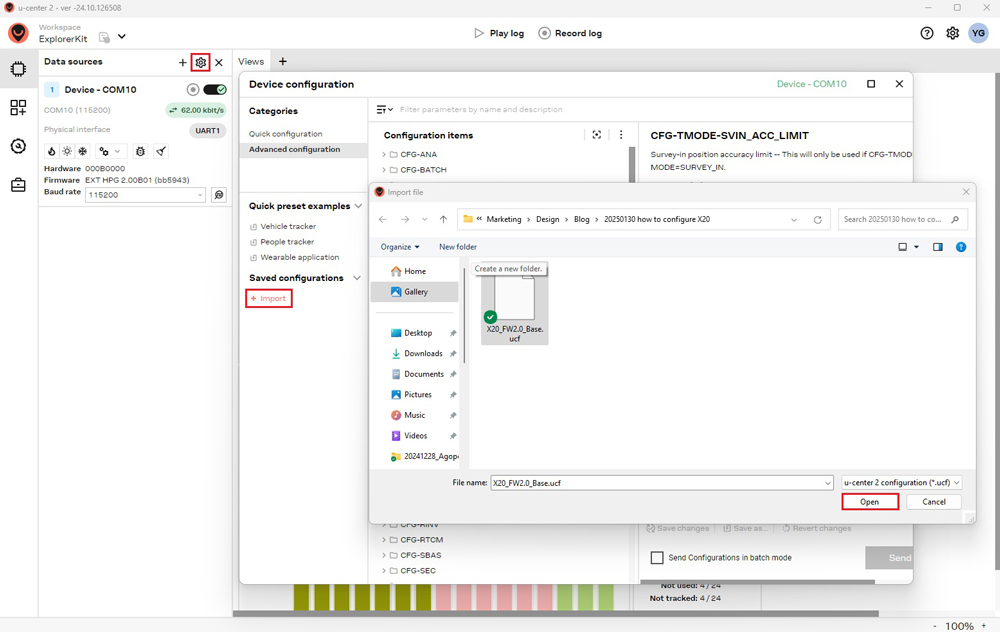
Fare clic su Invia. Sotto " Modifiche alla configurazione" apparirà un segno di spunta verde a conferma dell'operazione.
Fase C: Ottenere le correzioni RTK
Per ottenere una precisione dell'ordine dei centimetri con i ricevitori GNSS, sono necessarie le correzioni RTK. Esistono due modi per ottenerle:
- Servizio di correzione NTRIP (l'opzione più semplice): Questo metodo richiede solo un ricevitore rover e l'accesso a un servizio di correzione, eliminando la necessità di una stazione base dedicata.
- Configurazione base-rover: in questa configurazione, si gestisce una stazione base locale che genera correzioni RTK e le trasmette direttamente al rover.
Servizio di correzione NTRIP
NTRIP (Networked Transport of RTCM via Internet Protocol) è un protocollo per la trasmissione in streaming di dati GNSS su Internet. Consente la trasmissione di dati di correzione in tempo reale da una stazione di riferimento a un rover o a un dispositivo utente.
Per ottenere le credenziali (indirizzo del server, porta, nome utente e password), cerca i servizi di correzione RTK disponibili nel tuo Paese.
Per connettersi al trasmettitore e ricevere i dati di correzione è necessario che siano abilitati i messaggi UBX-NAV-PVT o NMEA GGA. Se si carica il nostro file di configurazione Rover, questo passaggio non è necessario.
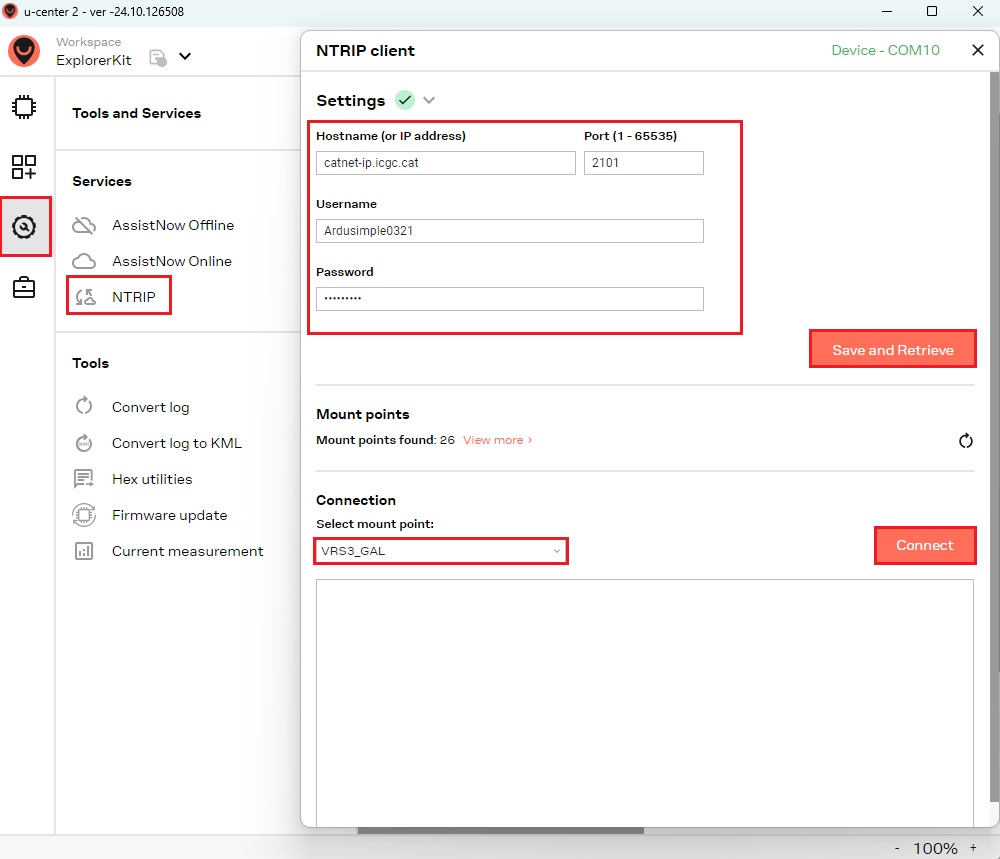
Accedere a Strumenti e servizi > Servizi > NTRIP. Immettere il nome host (o l'indirizzo IP), la porta, il nome utente e la password del server NTRIP. Fare clic su Salva e recupera per visualizzare i punti di montaggio disponibili, quindi selezionarne uno e fare clic su Connetti.
È inoltre possibile connettersi a NTRIP tramite il proprio dispositivo mobile: un'opzione molto comoda per il lavoro sul campo. Per ulteriori dettagli, consulta il nostro tutorial: Come utilizzare il GPS con precisione al centimetro con qualsiasi app Android (posizione simulata).
È inoltre possibile connettersi alle correzioni NTRIP utilizzando uno qualsiasi dei nostri plugin di comunicazione elencati di seguito. Per ulteriori dettagli, consultare la Guida per l'utente di ciascun prodotto.
- Saldi!
 Plugin
4G NTRIP Master
156€ Questo prodotto è disponibile in diverse varianti. È possibile selezionare le opzioni nella pagina del prodotto - Saldi!Prodotto in Europa
-
Correzioni Base-Rover
Una configurazione Base-Rover richiede due ricevitori RTK: uno configurato come Base, che invia i dati di correzione tramite un modulo radio all’altro ricevitore configurato come Rover. In alternativa, è possibile utilizzare uno dei nostri kit GNSS RTK preconfigurati per Base e Rover.
-
- Plugin
Radio module eXtra Long Range (XLR)
161€ Questo prodotto è disponibile in diverse varianti. È possibile selezionare le opzioni nella pagina del prodotto - Plugin
Radio module Long Range (LR)
101€ Questo prodotto è disponibile in diverse varianti. È possibile selezionare le opzioni nella pagina del prodotto -
Funzionalità avanzate
Aggiornamento del firmware
- In alcuni casi sarà necessario aggiornare la versione del firmware:
- Modulo ZED-X20P: se la versione del firmware è inferiore alla 2.10 (20 maggio 2026), è necessario eseguire un aggiornamento.
- Modulo ZED-X20D: se la versione del firmware è inferiore alla 2.00 (1° luglio 2026), è necessario effettuare un aggiornamento.
- Scarica l'ultima versione del firmware per il tuo ricevitore, seleziona il file dal tuo disco e clicca su Aggiornamento.
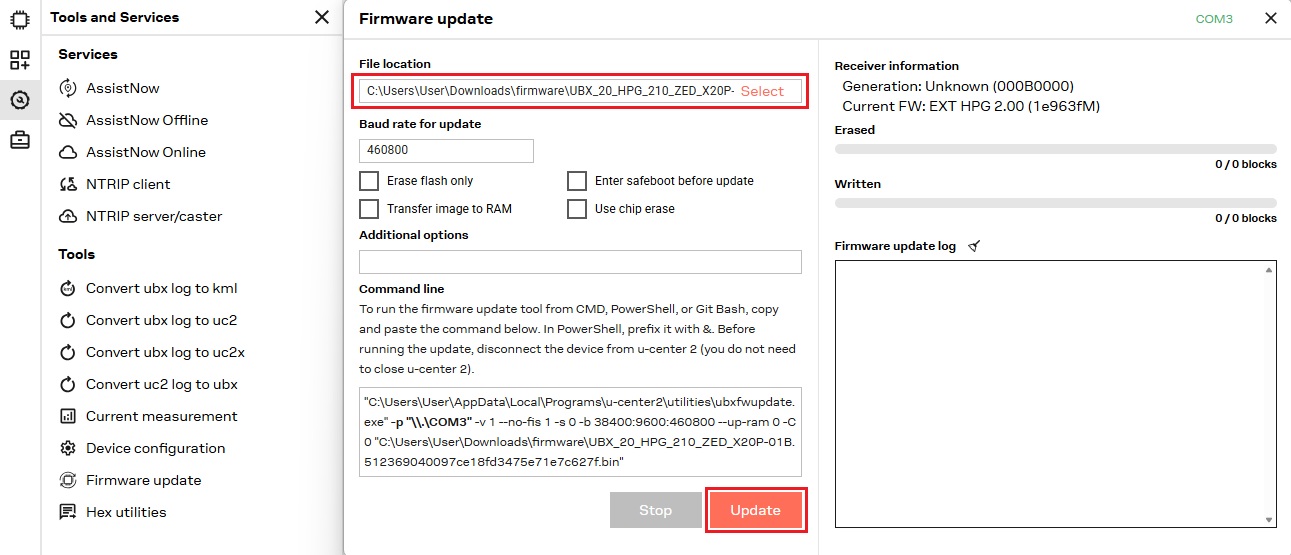
Al termine del processo, verrà visualizzato un messaggio che indica che l'aggiornamento del firmware è stato completato.
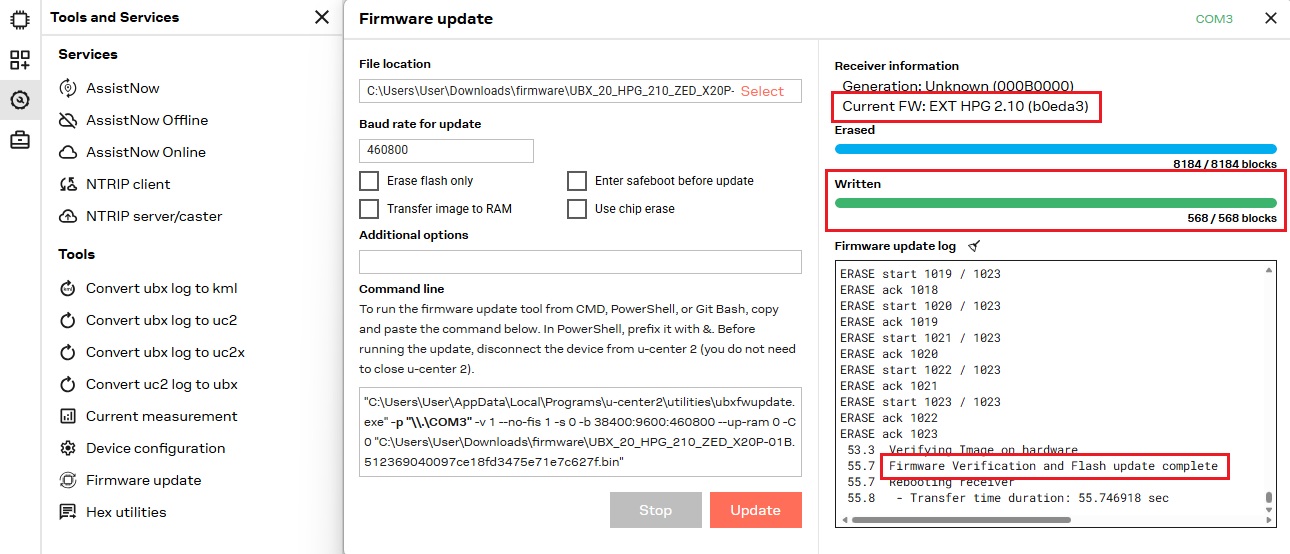
Configurazione personalizzata
Se desideri creare una configurazione personalizzata per il ricevitore o attivare/disattivare messaggi specifici, i passaggi seguenti ti guideranno nella procedura:
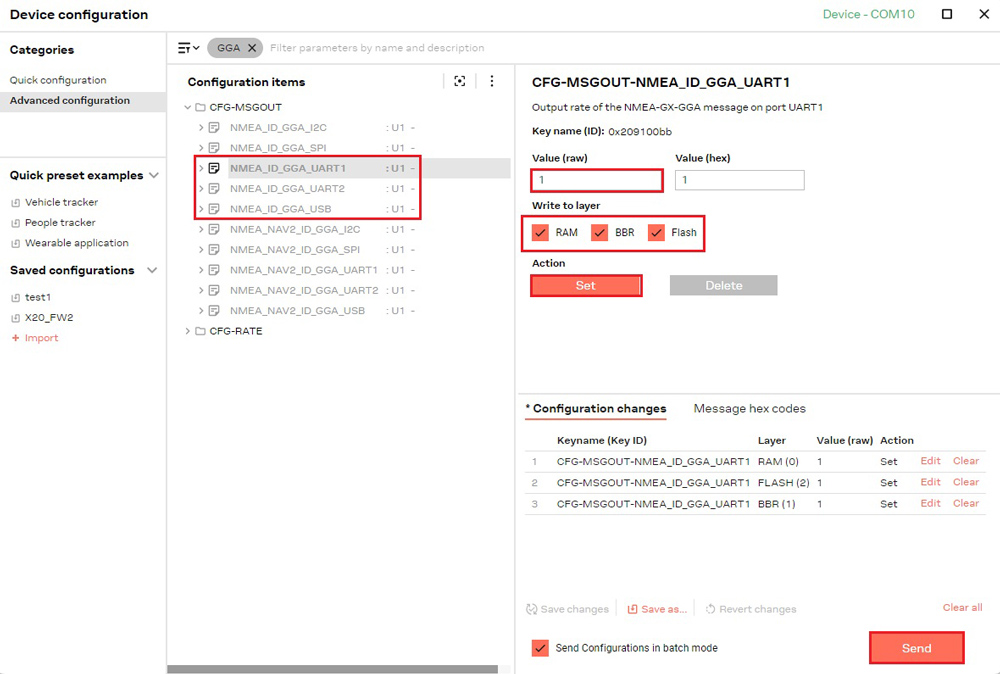
Selezionare le voci di configurazione da modificare. Dopo aver modificato i valori, scegliere i livelli in cui applicare le modifiche. Per modifiche temporanee, selezionare RAM (le impostazioni andranno perse dopo il ripristino del dispositivo). Per mantenere le modifiche in modo permanente, selezionare RAM, BBR e Flash.
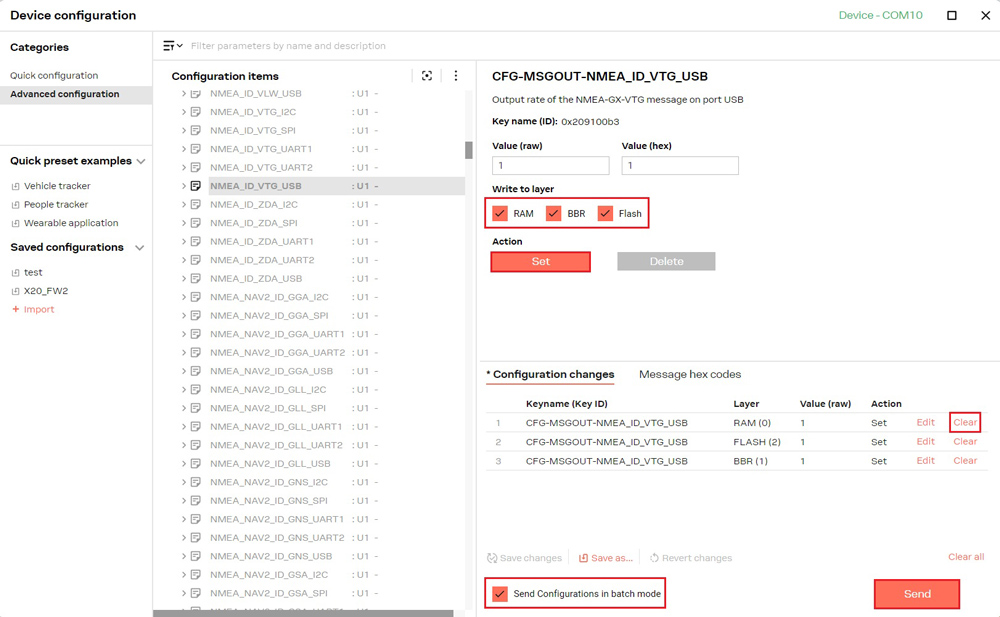
- Fare clic su Imposta. La voce, il suo valore e i livelli selezionati verranno aggiunti all 'elenco delle modifiche alla configurazione.
- Ripeti i passaggi dall'8 al 9 per creare l'elenco delle modifiche di configurazione.
- Controlla l'elenco delle modifiche da inviare al dispositivo. Per modificare l'ordine, trascina una voce in una nuova posizione all'interno dell'elenco Modifiche alla configurazione. Per rimuovere una voce, seleziona Cancella. Per impostazione predefinita, ogni proprietà viene inviata come messaggio UBX separato. Selezionando Invia configurazione in modalità batch, tutte le proprietà di ciascun livello vengono raggruppate in un unico messaggio UBX, riducendo il numero totale di messaggi e velocizzando la trasmissione.
- Fai clic su " Invia " per applicare le modifiche al tuo dispositivo.
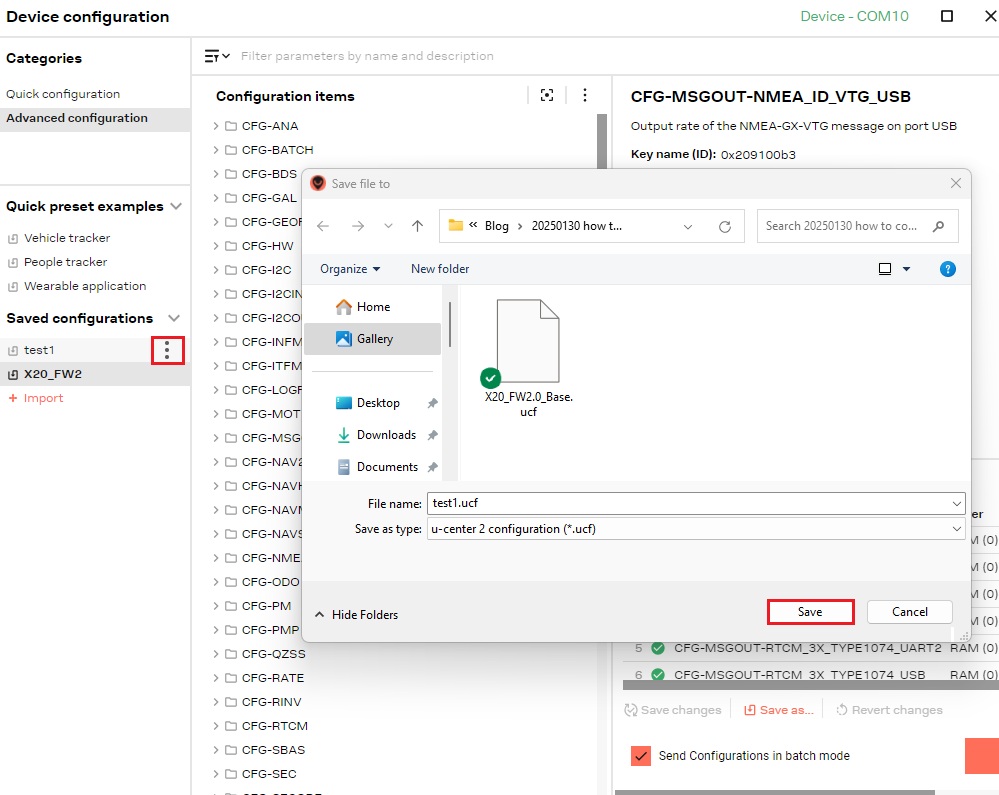
- Per salvare l'elenco delle modifiche corrente come preimpostazione, fare clic su " Salva con nome..." — apparirà quindi nella sezione " Configurazioni salvate".
Crea il tuo file di configurazione
La configurazione può essere esportata come file .ucf locale, il che ne facilita l'utilizzo con altri ricevitori.
- Seleziona la configurazione desiderata, fai clic sull'icona con i tre puntini e seleziona "Esporta". Scegli la cartella di destinazione e il nome del file, quindi fai clic su "Salva". Il file .ucf esportato verrà salvato nella cartella specificata.
Abilita Galileo HAS
Il servizio Galileo High Accuracy Service (HAS) è un servizio gratuito che migliora la precisione di posizionamento GNSS, portandola da circa 1–2 metri a circa 20 centimetri in condizioni ottimali. Trasmette le correzioni direttamente tramite i satelliti Galileo, eliminando la necessità di una stazione base locale o di un abbonamento a pagamento: è la soluzione ideale per le aree remote prive di infrastrutture Internet o di collegamenti radio.
A partire dalla versione 2.10 del firmware, sono disponibili le correzioni HAS di Galileo per il modulo u-blox X20P. Per abilitare la funzionalità HAS di Galileo, seguire la procedura descritta di seguito.
- Assicurati che il tuo modulo utilizzi il firmware 2.10 o una versione successiva. In caso contrario, esegui l'aggiornamento alla versione più recente seguendo le istruzioni riportate nella sezione "Aggiornamento del firmware " della presente guida.
- Caricare il file di configurazione con le correzioni HAS di Galileo sul Rover 1Hzseguendo i passaggi indicati nella sezione "Caricare un file di configurazione " della presente guida.
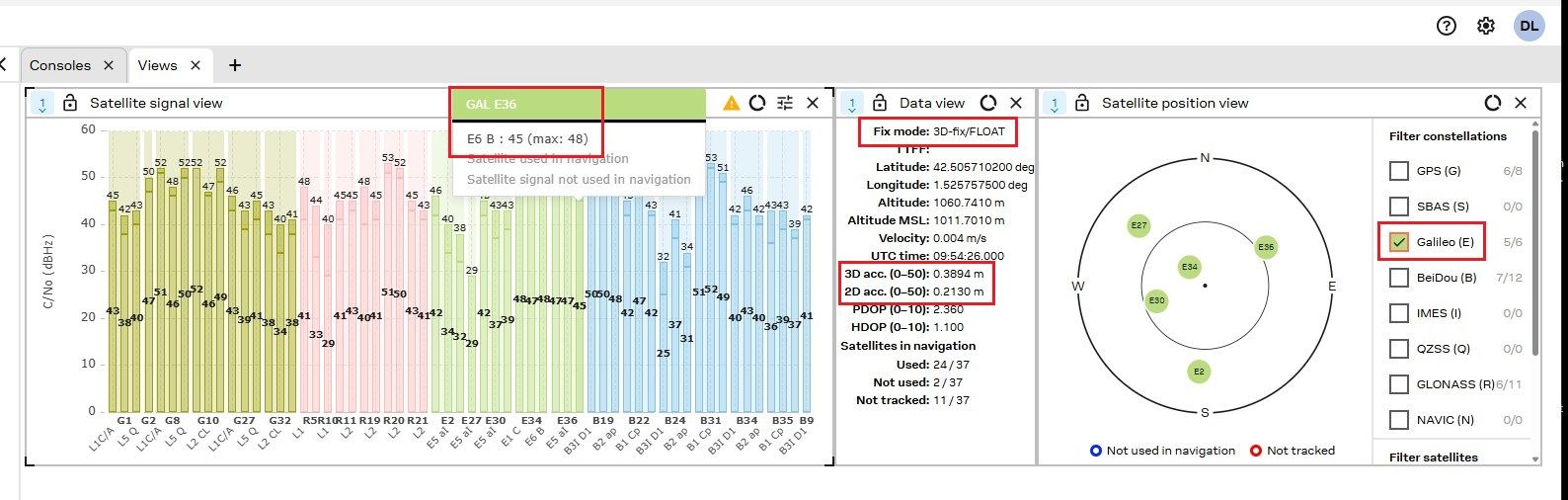
- Una volta caricata la configurazione, la funzionalità NTRIP cesserà di funzionare. Tuttavia, essa non è necessaria fintanto che il ricevitore riceve i segnali dei satelliti Galileo con un segnale E6-B. Questi satelliti forniranno al ricevitore le correzioni HAS, migliorando la precisione fino a un livello decimetrico (indicato dal tipo di posizione RTK Float).
Configurazione dell'intestazione (ZED-X20D)
La sezione seguente è applicabile esclusivamente agli utenti del simpleRTK 4 Dual dotato del modulo u-blox ZED-X20D. Non si applica agli utenti del simpleRTK 4 Optimum con il modulo ZED-X20P.
Segui questa guida all'installazione della doppia antenna per ottenere dati precisi sulla direzione dal modulo u-blox ZED-X20D.
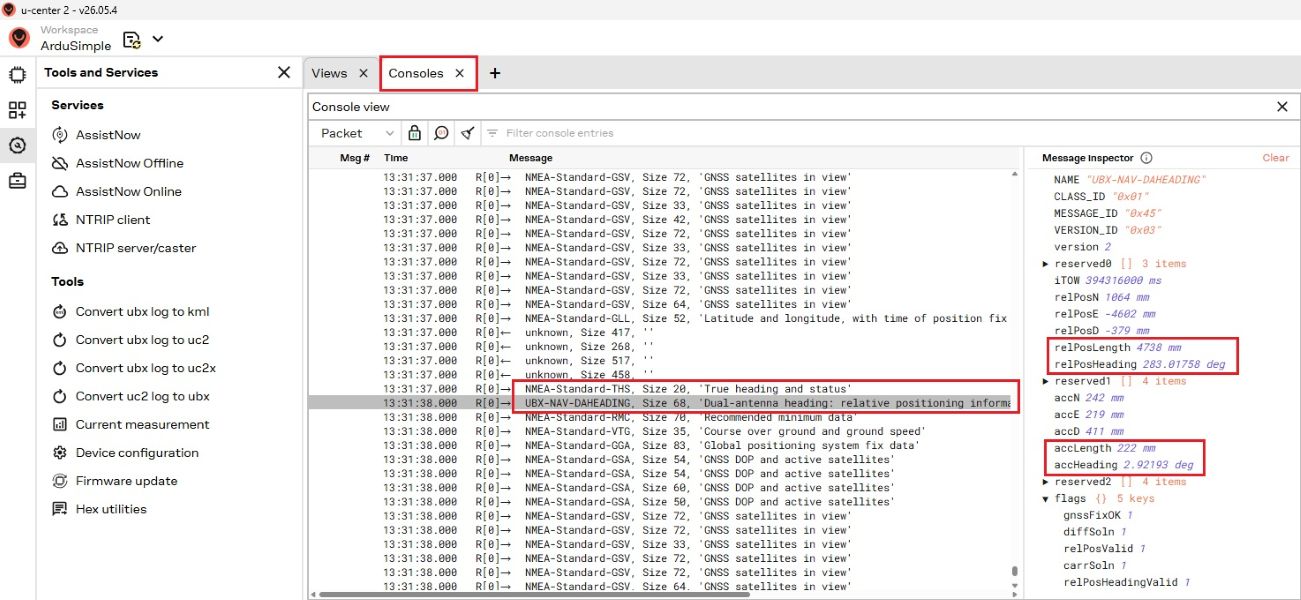
- L'uscita "heading" rappresenta l'angolo in senso orario dal Nord vero al vettore definito dalla linea di base che si estende dall'antenna principale (indicata come GPS1 sulla scheda) all'antenna secondaria (indicata come GPS2). L'angolo di beccheggio indica l'inclinazione del veicolo o del drone rispetto al piano orizzontale.
- Per impostazione predefinita, le antenne devono essere montate longitudinalmente lungo l'asse del veicolo, con l'antenna principale (indicata come GPS1) posizionata nella parte posteriore.
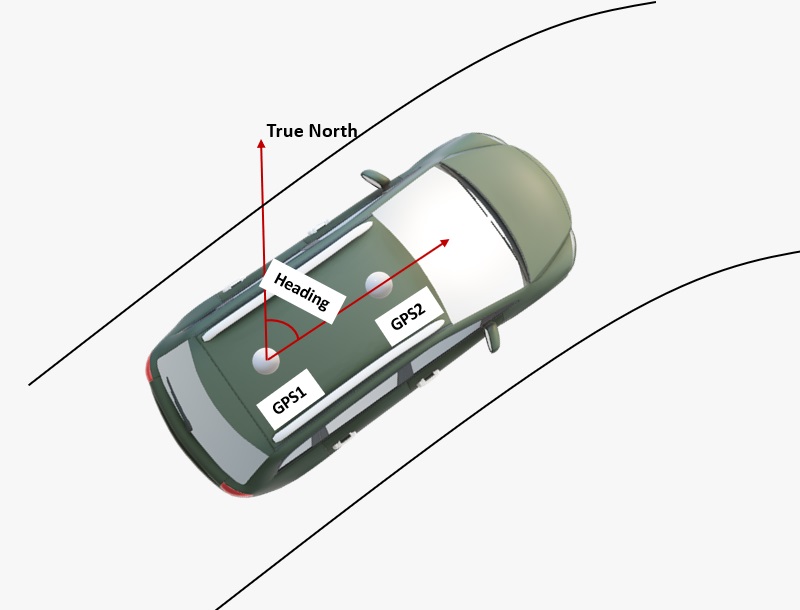
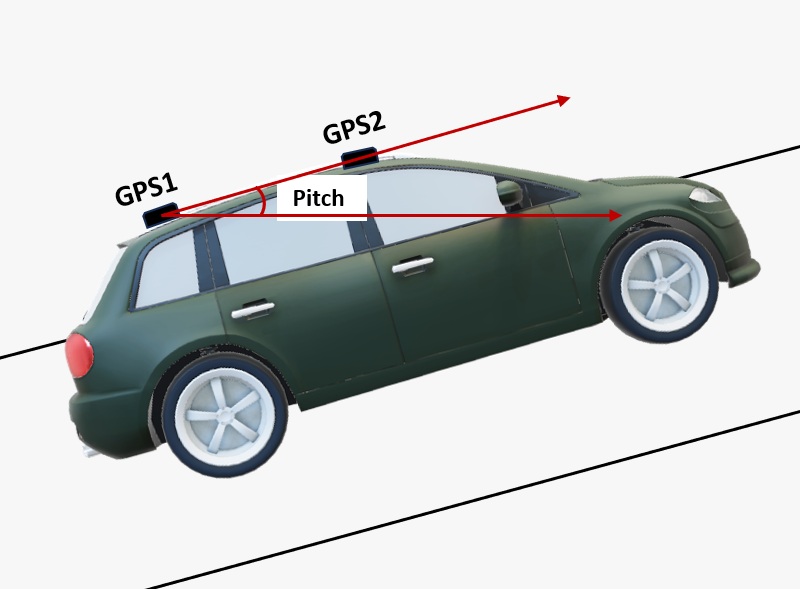
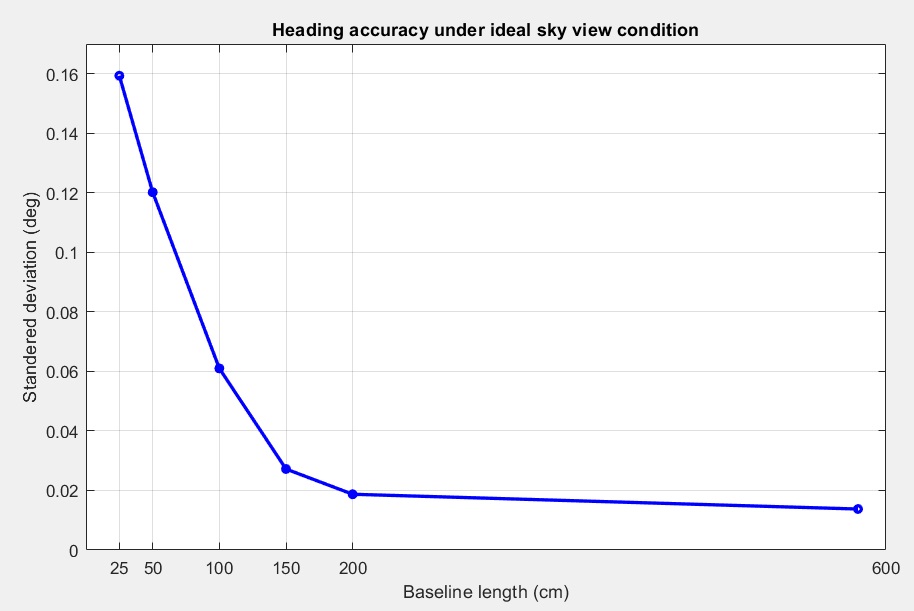
La precisione della rilevazione della direzione dipende dalla distanza tra le antenne: maggiore è la distanza, maggiore è la precisione. In genere, per ottenere una precisione inferiore al grado è necessaria una distanza di 1 metro, anche se ciò non è sempre fattibile per molti veicoli. Con una configurazione di qualità, una distanza di 0,5 metri può comunque garantire buoni risultati, mentre una distanza di 0,3 metri è sufficiente ma potrebbe produrre un segnale più disturbato.
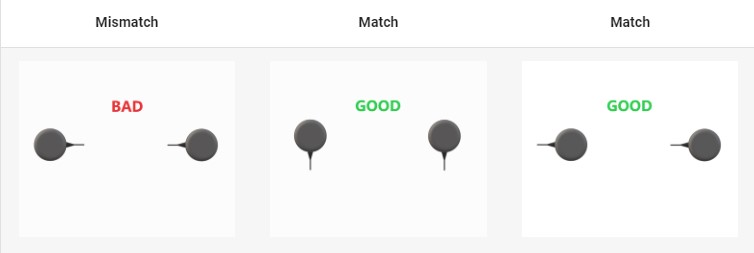
- Per ottenere prestazioni ottimali, entrambe le antenne GNSS devono essere identiche e orientate in modo coerente l’una rispetto all’altra — ad esempio, i cavi delle antenne devono uscire dallo stesso lato su ciascuna unità. Ciò garantisce il corretto allineamento dei centri di fase RF, essenziale per la precisione della rotta (si noti che il centro di fase RF effettivo è spesso sfalsato rispetto al centro fisico dell’antenna). Inoltre, le lunghezze dei cavi RF di entrambe le antenne devono essere identiche per ottenere i migliori risultati possibili.
Tutte le informazioni relative alla rotta — compresi il vettore di posizione, la rotta dall'antenna 1 all'antenna 2 e i corrispondenti valori di precisione — sono disponibili nel messaggio UBX-NAV-DAHEADING. La voce di configurazione CFG-NAVSPGDAHEADING_OFFSET consente al valore finale della rotta riportato nel messaggio NMEA THS (rotta vera e stato) di riflettere la direzione di marcia del veicolo anziché la linea di base delle antenne.
Registra il file di log
La sessione del software u‑center 2 può essere registrata durante l'esecuzione e riprodotta in qualsiasi momento per simulare le condizioni di campo a scopo di debug e test.
- Fare clic sul pulsante "Registra log". Nella finestra di dialogo che appare, specificare il percorso del file facendo clic su "Modifica" e inserendo il nome desiderato per il file di log. Fare clic su "Registra log" per avviare la registrazione.
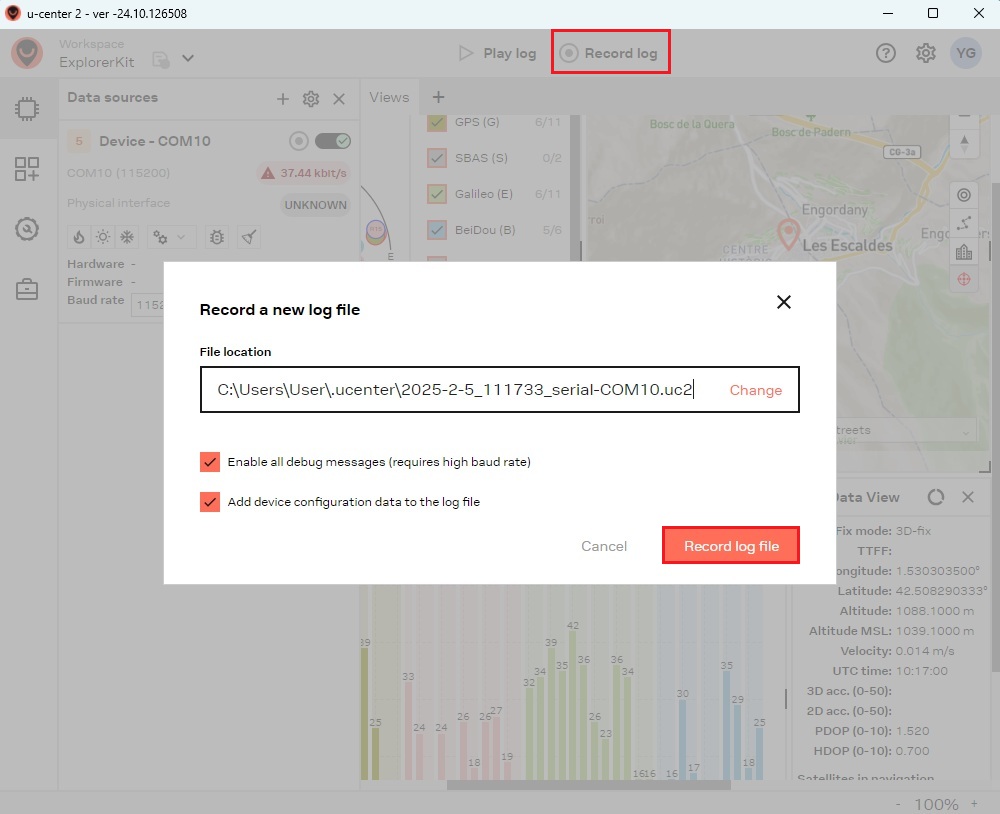
Fare clic su “Interrompi registrazione” per terminare. Verranno salvati due file di log: uno con estensione .uc2 e uno con estensione .ubx. Il file .ubx serve a garantire la retrocompatibilità con script precedenti e versioni precedenti di u‑center; non può essere utilizzato direttamente da u‑center 2. Solo i file .uc2 possono essere riprodotti in u‑center 2.
File di registro di riproduzione
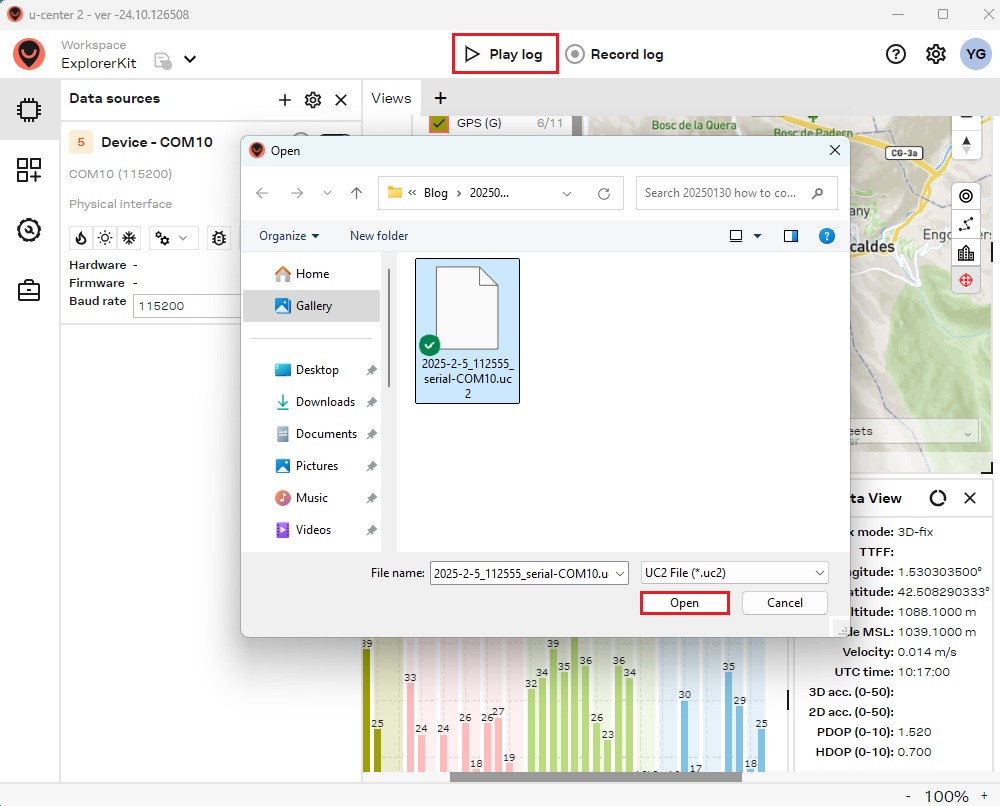
Per riprodurre un file di log esistente, fare clic sul pulsante "Riproduci log", selezionare un file di log e fare clic su "Apri".
Documentazione
Se sei un utente esperto alla ricerca di informazioni dettagliate, ti invitiamo a consultare la Guida per l'utente di u-center 2 e la descrizione dell'interfaccia ZED-X20.
- Schede RTK4
Micro u-blox ZED-X20P
Da 253€ Questo prodotto è disponibile in diverse varianti. È possibile selezionare le opzioni nella pagina del prodotto