
 e
e 


CONNESSIONE TRAMITE USB OTG
CONNESSIONE TRAMITE BLUETOOTH
CONNESSIONE TRAMITE USB OTG
L'opzione migliore (se il tuo dispositivo la supporta), dato che ti permette di alimentarlo e comunicare con esso contemporaneamente
- Collega il ricevitore al tuo dispositivo mobile tramite il cavo USB OTG. Apri l'app SW Maps e concedi le autorizzazioni (solo la prima volta).
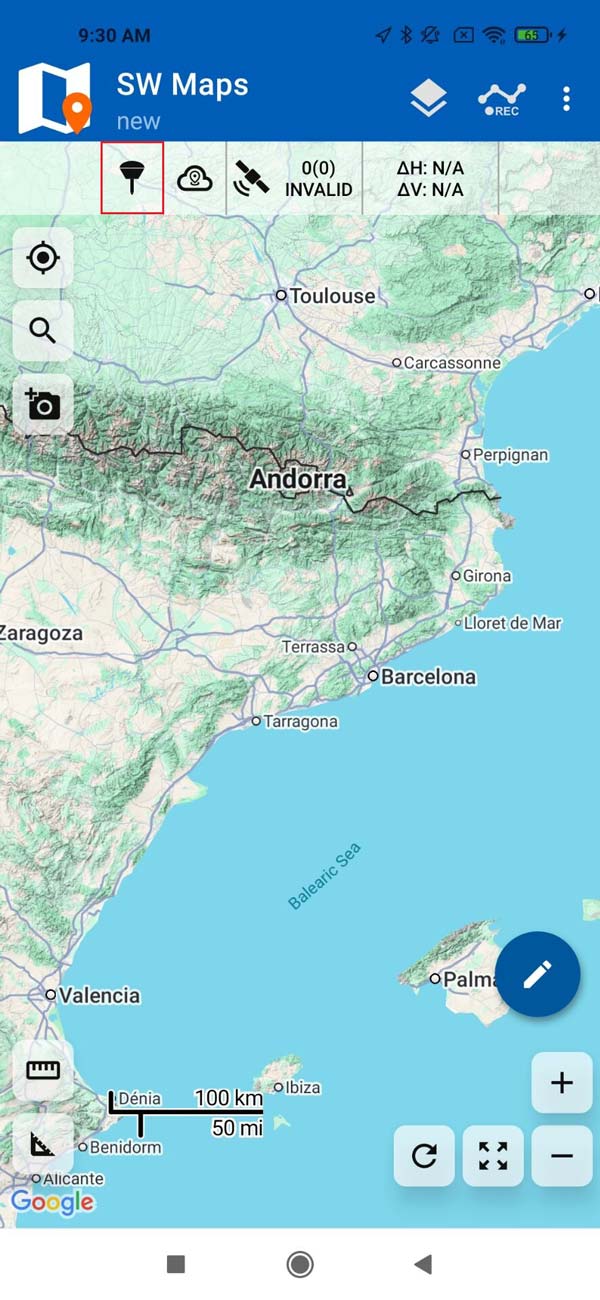
- Clicca sull'icona dell'antenna per visualizzare il menu dell'app.

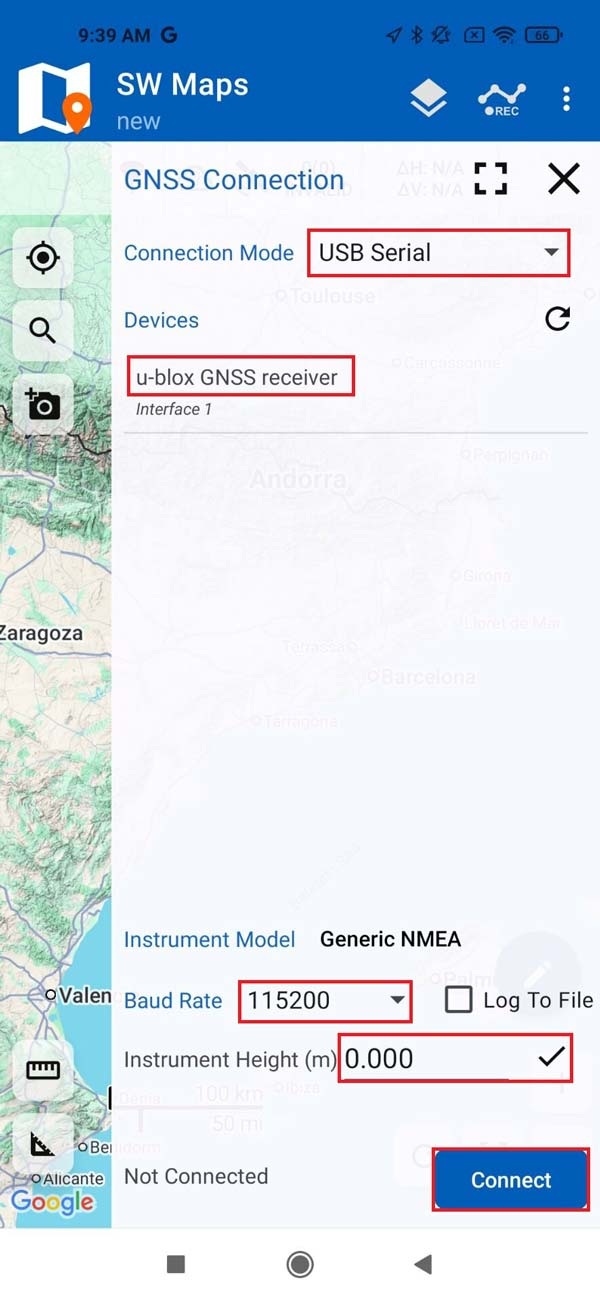
- In "Connection Mode" selezionare USB seriale.
- Nella sezione " Dispositivi", tocca "Ricevitore GNSS u-blox". Imposta la velocità di trasmissione (BaudRate) a 115200 bps (se hai ordinato il kit Professional prima del 09.10.2023, imposta la velocità di trasmissione a 38400 bps).
- Regolarel'altezza dello strumento in base all'altezza del palo o dell'antenna, se si desidera misurare la posizione del suolo.
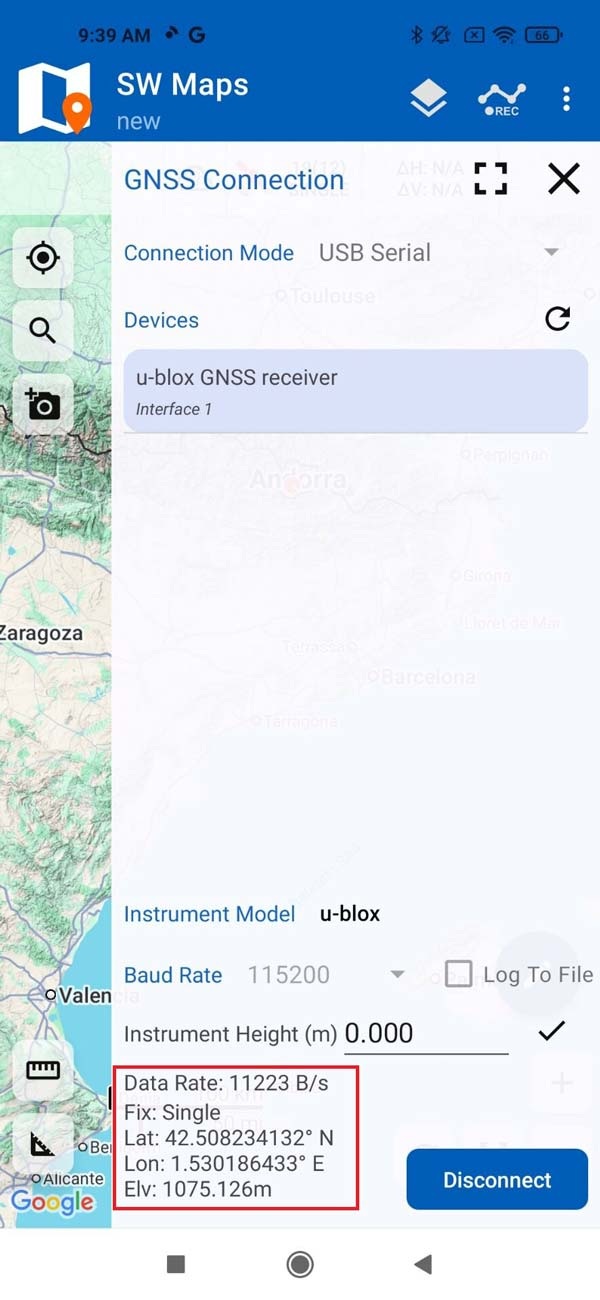
- Tocca il CONNETTITI pulsante. I dati GPS inizieranno ad arrivare.
CONNESSIONE TRAMITE BLUETOOTH
- Alimenta il tuo kit Ardusimple tramite il connettore USB. Puoi utilizzare un power bank USB, un alimentatore da muro, uno smartphone, un laptop ecc.
- Attiva la connessione Bluetooth sul tuo dispositivo.
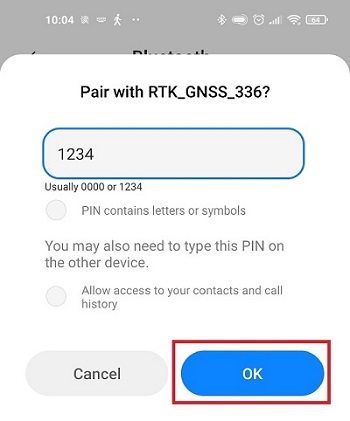
- Accoppia la scheda Ardusimple dal menu Bluetooth di Android. Durante la ricerca dei dispositivi, potresti vedere solo l'indirizzo MAC, ma una volta effettuato l'accoppiamento il nome verrà aggiornato a BT+BLE_Bridge_XXXX, dove XXXX è un numero casuale. La password è 1234. L'accoppiamento va effettuato una sola volta. A differenza di altri dispositivi Bluetooth, non apparirà come “connesso” finché non si clicca sul pulsante “Connetti” nell’app.

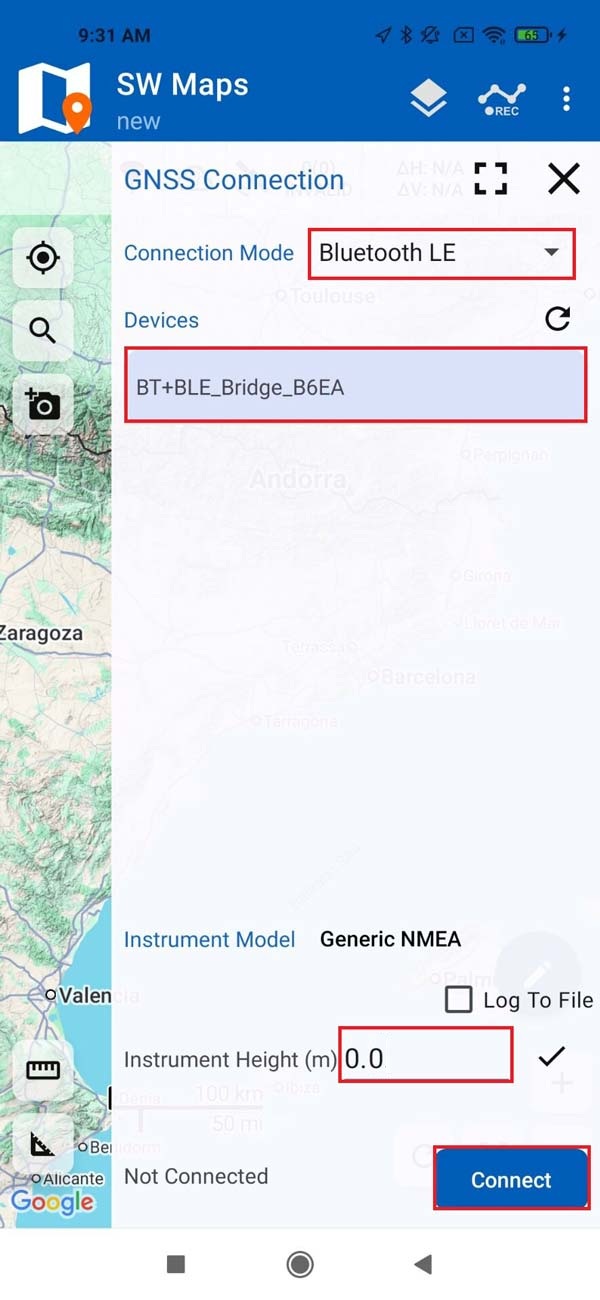
- Apri l'app SW Maps e concedi le autorizzazioni (solo la prima volta). Tocca l'icona dell'antenna.
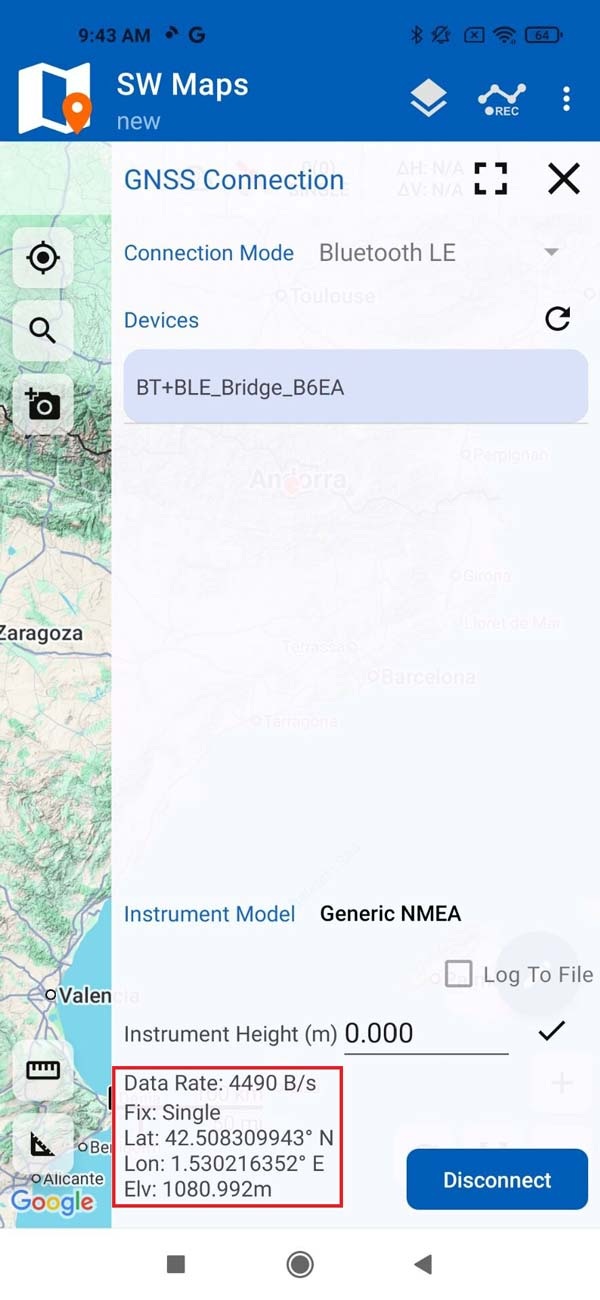
- Seleziona Bluetooth LE. Nella sezione “Dispositivi”, seleziona quello che hai accoppiato in precedenza. Imposta l’altezza dello strumento in base all’altezza del palo o dell’antenna, se desideri misurare la posizione sul terreno. Tocca il CONNETTITI pulsante.
- I dati GPS inizieranno ad arrivare in streaming.
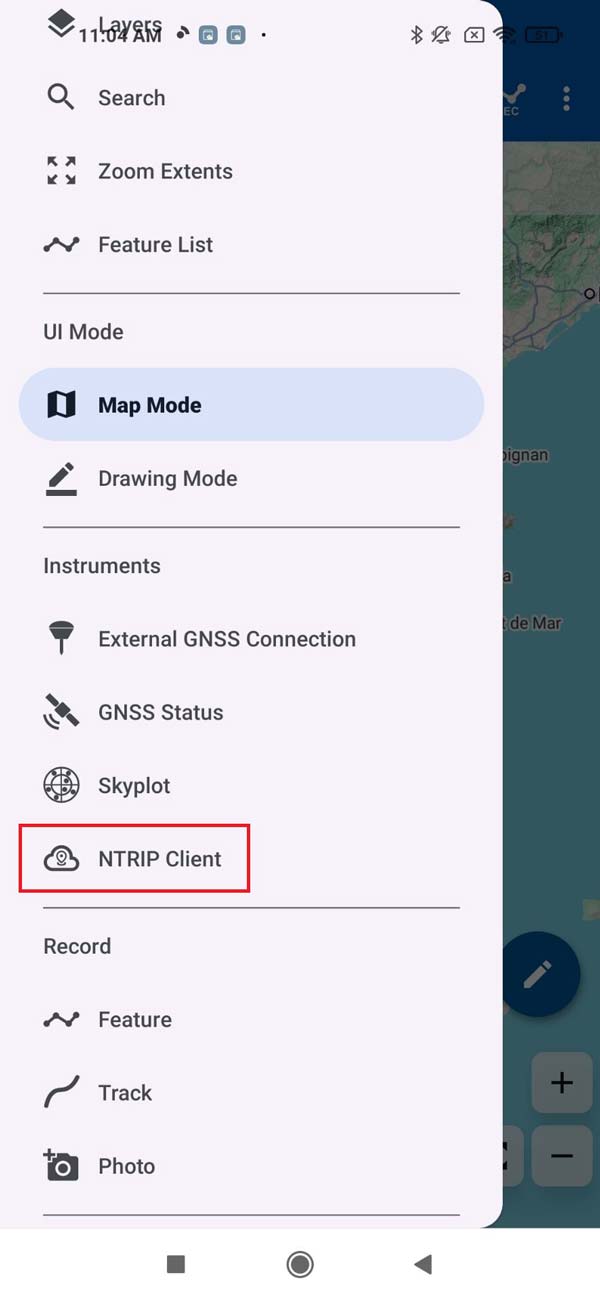
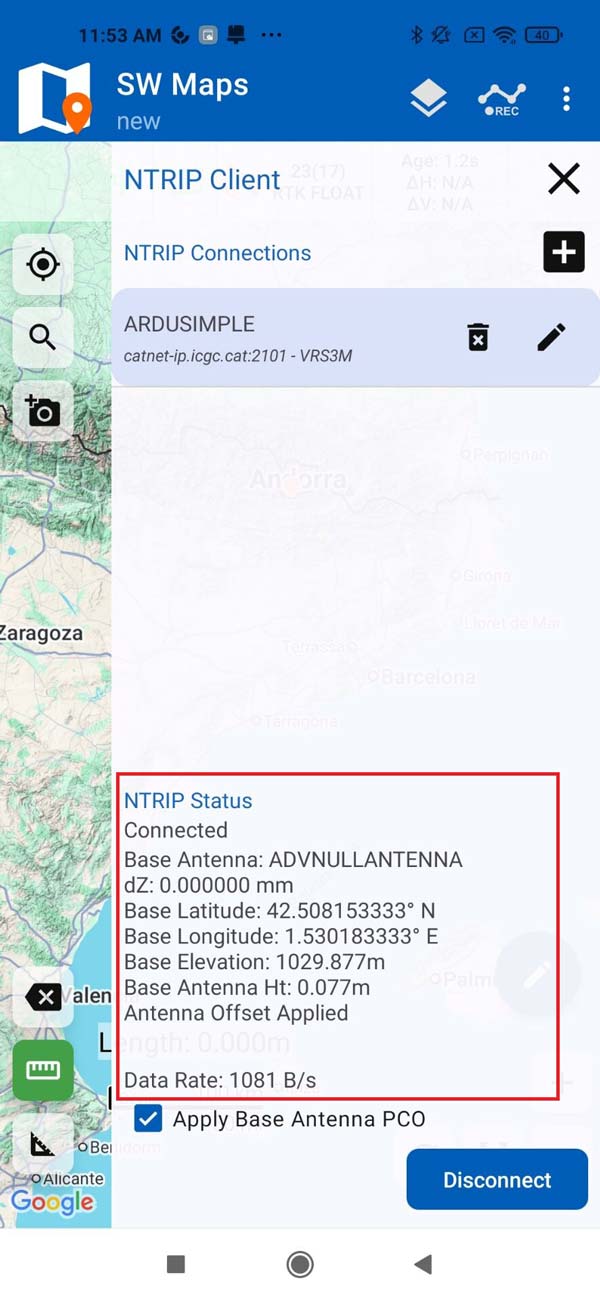
- Dato che disponi di un ricevitore GNSS compatibile con RTK, colleghiamolo a un server NTRIP per ottenere una precisione dell'ordine dei centimetri. Torna al menu SW Maps e seleziona Client NTRIP.
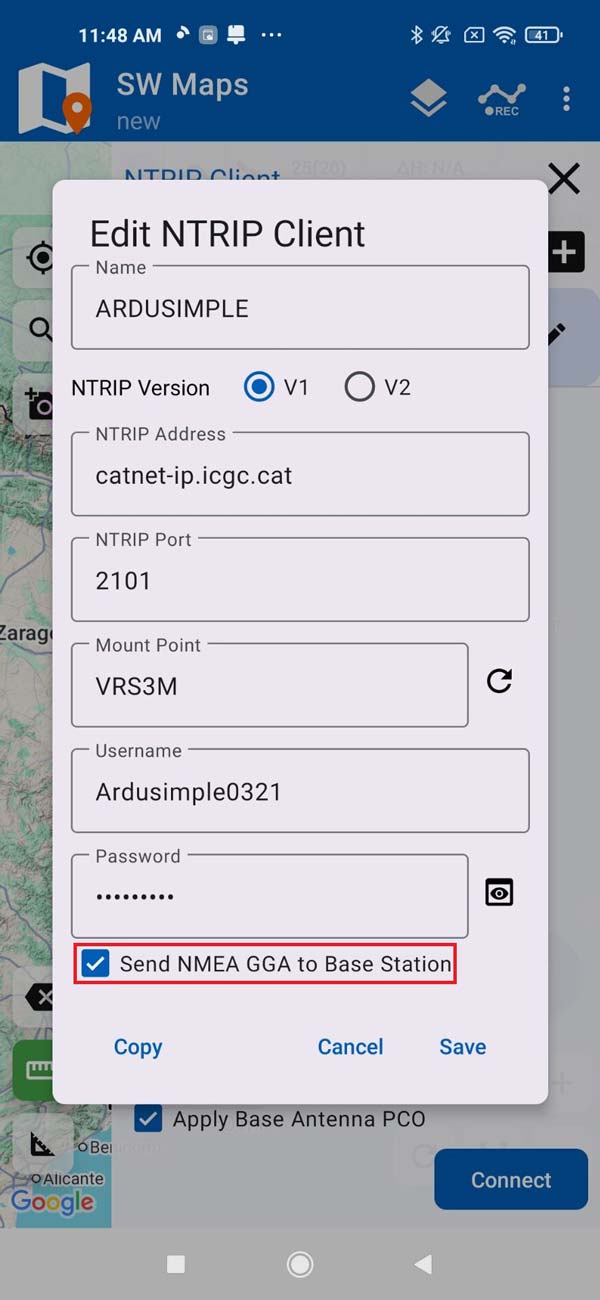
- Compila tutti i campi con i dati del tuo provider NTRIP. Se sono elencati più punti di montaggio, scegli quello più vicino alla tua posizione attuale per ottenere la massima precisione e le migliori prestazioni. Il VRS (Virtual Reference Station) è solitamente una buona scelta predefinita, poiché fornisce dati di correzione adattivi alla posizione in base a dove ti trovi. Assicurati di selezionare Invia dati NMEA GGA a NTRIP Caster se ti stai collegando a un VRS. Se non sai come trovare un provider NTRIP nella tua zona, abbiamo preparato un elenco di Servizi di correzione RTK nel tuo Paese, consulta la pagina per trovare il servizio più adatto alle tue esigenze.
- Quando clicchi su CONNETTITI, se tutto ha funzionato, vedrai che il flusso di dati è attivo.
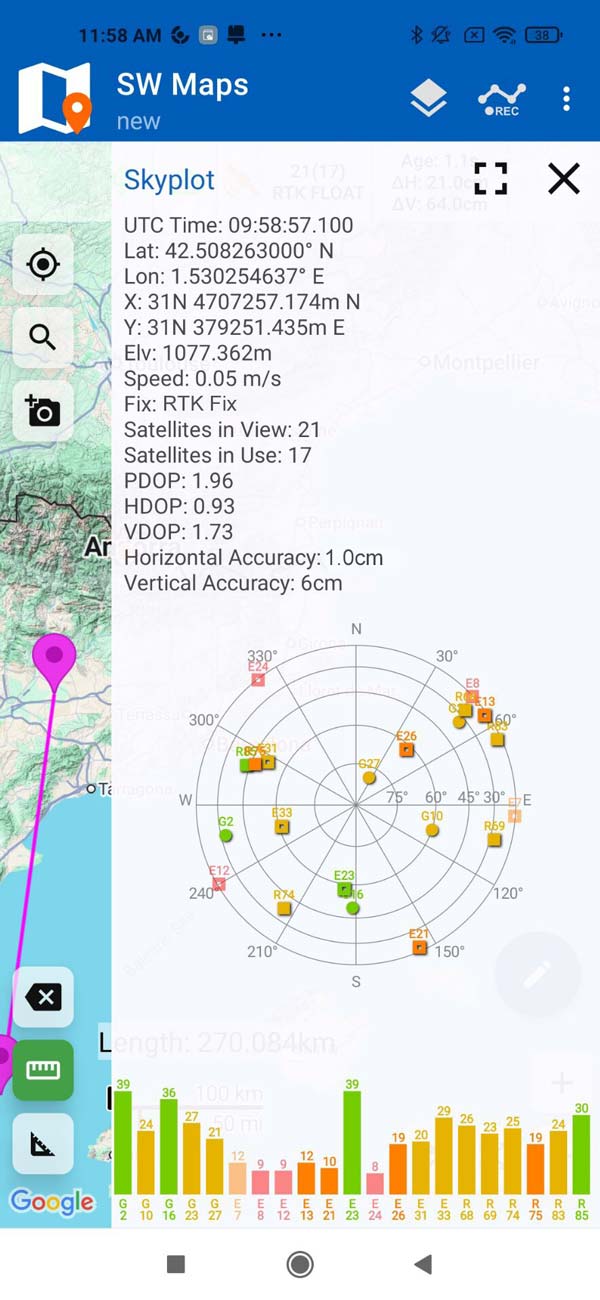
- Vai al menu "Mappe SW" e seleziona Skyplot. È possibile vedere che il tipo di posizionamento è RTK Float o RTK Fix e la posizione effettiva con una precisione al centimetro.
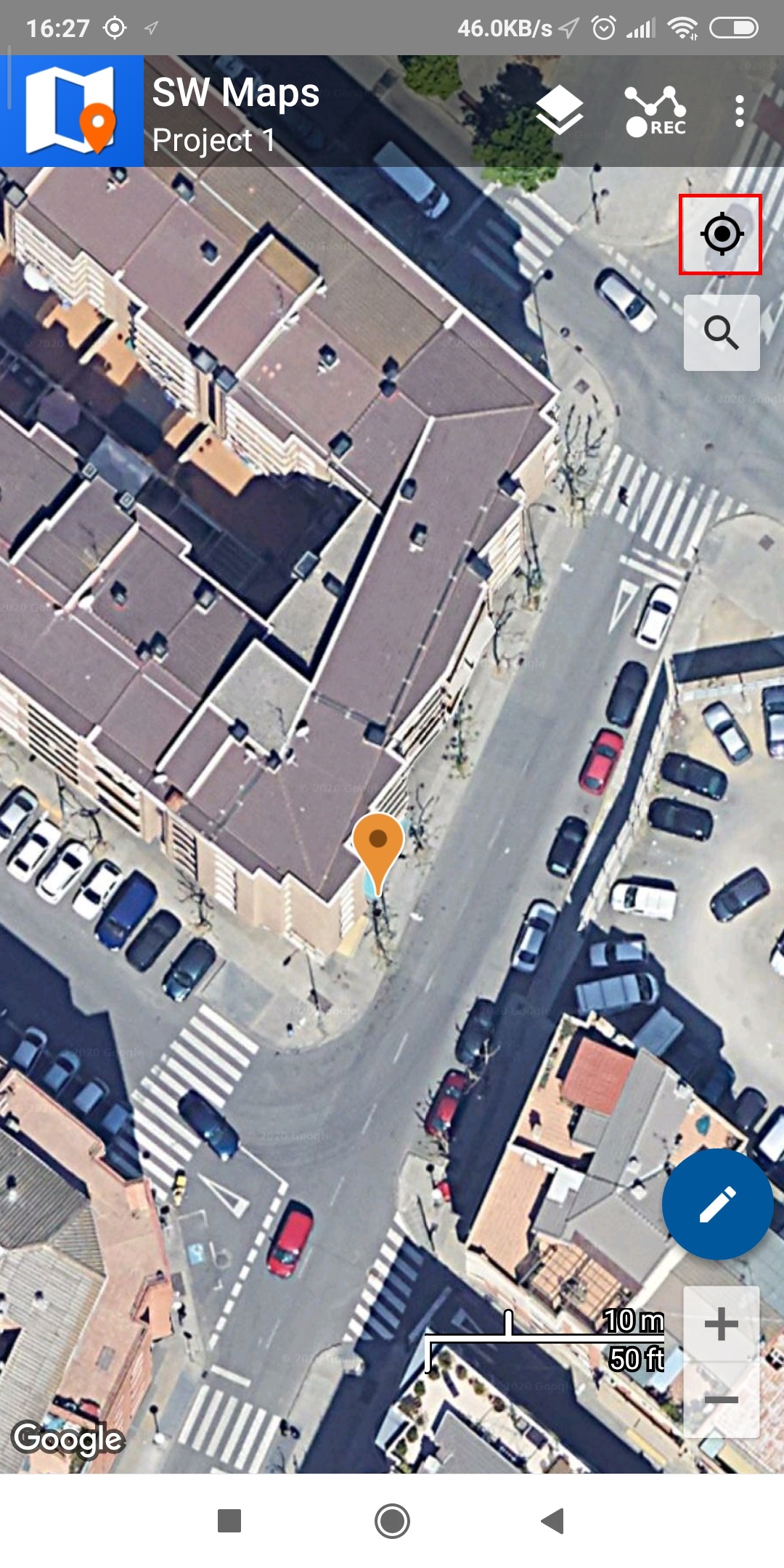
- È possibile fare clic sul pulsante evidenziato in rosso per far sì che l'app centrino la mappa sulla posizione del ricevitore. Il puntatore che indica la posizione cambierà colore a seconda dello stato di localizzazione del ricevitore. Inoltre, è possibile regolare il livello della mappa, includere punti e tracciati, nonché importare o esportare le posizioni registrate, oltre ad altre funzionalità.

- Puoi familiarizzare con l'app SW Maps esplorandone le varie opzioni. Se preferisci seguire una guida, puoi consultare il Manuale d'uso qui.
-
 Cavi
CaviUSB on-the-go (OTG) cable
7,20€ Questo prodotto è disponibile in diverse varianti. È possibile selezionare le opzioni nella pagina del prodotto