In questo tutorial ti mostreremo un'interessante funzione delle schede della serie simpleRTK2B con ZED-F9P. La memoria flash integrata può essere utilizzata come "scatola nera" per registrare fino a 50'000 posizioni, limitatamente tuttavia ad alcuni specifici dati di position fix. I dati registrati per un fix includono:
Ora e data del fix registrate con una precisione di un secondo
Latitudine e longitudine con una precisione di un milionesimo di grado. A seconda della posizione sulla Terra, ciò corrisponde a una precisione dell'ordine di 0,1 m.
Altitudine (altezza rispetto al livello medio del mare) con una precisione di 0,1 m
Velocità al suolo con una precisione di 1 cm/s Satelliti utilizzati
Valore di accuratezza della posizione; qualsiasi valore inferiore a 70 cm verrà comunque mostrato come 70 cm. Viene memorizzato solo il fix 3D, anche in presenza di un fix RTK o FLOAT.
Come puoi vedere, non è propriamente ideale per la memorizzazione di posizioni RTK, ma può tornare utile come "scatola nera" in caso di necessità.
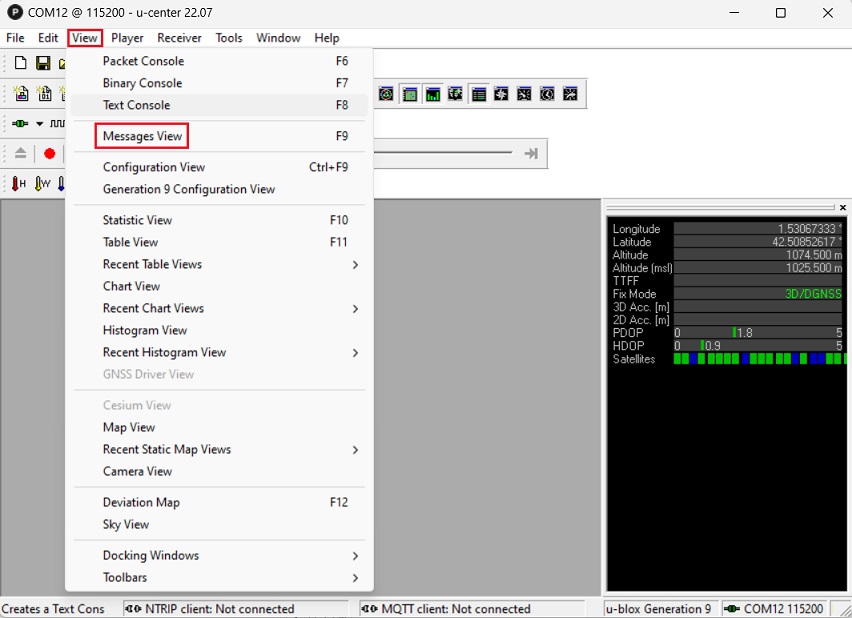
Nella barra degli strumenti, fai clic su View–>Messages View.
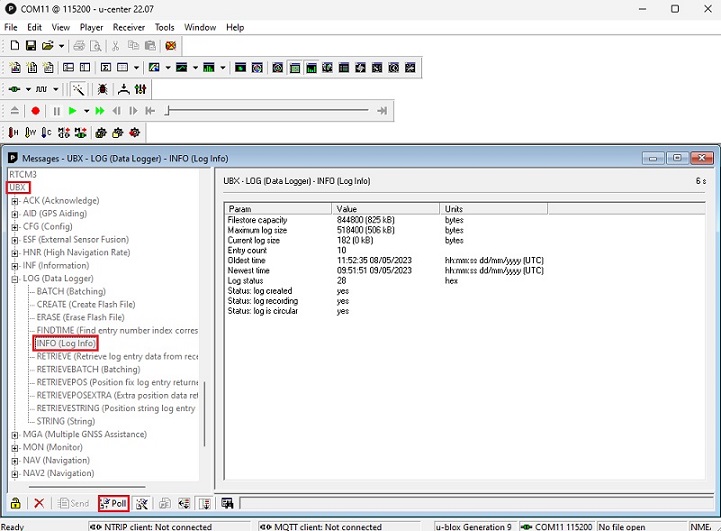
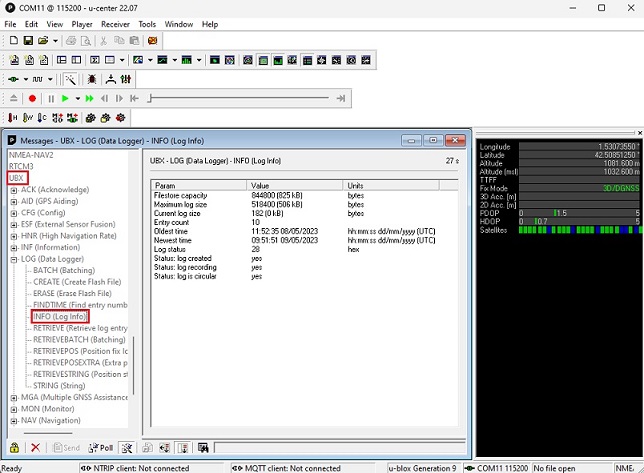
Vai su UBX–>LOG–>INFO e premi Poll. Questo messaggio ti fornirà informazioni sulla memoria disponibile, sui dati memorizzati e sullo stato di attivazione/disattivazione della registrazione. Si tratta di informazioni preliminari che analizzeremo meglio in seguito.
In secondo luogo, crea il log.
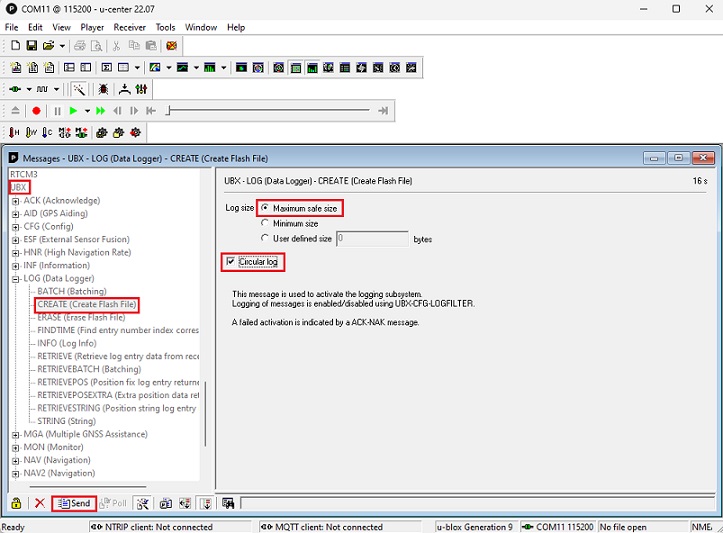
Dobbiamo allocare lo spazio per un file di log. Puoi farlo da UBX–>LOG–>CREATE:
Definisci se desideri impostare una dimensione massima per il file o specificare la dimensione del file di log. È consigliabile limitare questa dimensione, altrimenti potrebbe diventare difficile navigare all'interno del file di log (vedi la sezione "Recupero del log" più sotto. Tieni presente che ogni fix memorizzato occupa circa 15 byte).
Ricordati di fare clic su Circular log, in modo che, qualora la memoria disponibile si esaurisca, il sistema elimini automaticamente la posizione più vecchia.
Clicca su Send e il file di log verrà creato.
Terzo, attiva il log.
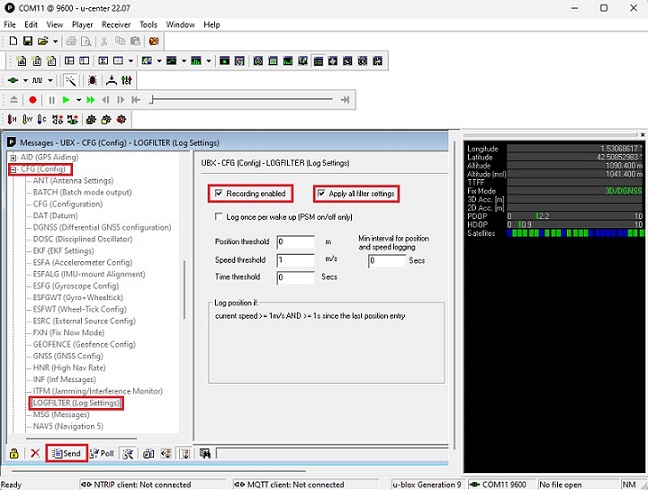
Dato che il file è stato creato, possiamo attivare la funzionalità di logging per iniziare ad aggiungere voci. Per farlo, vai su UBX–>CFG–>LOGFILER:
Attiva il flag Recording Enabled. Se non viene premuto altro, il sistema registrerà una posizione al secondo.
Attiva il flag Apply all filter settings se vuoi modificare alcune soglie, ad esempio se desideri che il sistema registri le posizioni solo quando la velocità supera una determinata soglia.
Non ti serve il flag Log once per wake up, è pensato per alcune modalità a risparmio energetico non utilizzate nei sistemi RTK.
Ora clicca su Send e il logging avrà inizio. Puoi tornare a UBX–>LOG–>INFO per verificare l'aumento delle dimensioni del file di log.
Quarto, configura il sistema in modo che registri anche dopo il prossimo avvio.
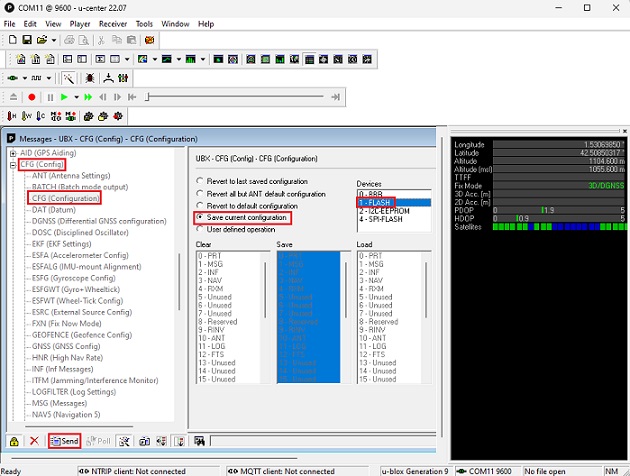
Se vogliamo che il ricevitore inizi a registrare subito dopo l'accensione, dobbiamo salvare questa configurazione nella memoria flash permanente. Vai su UBX–>CFG–>CFG e Save current configuration in FLASH e premi Send.
Ora puoi togliere l'alimentazione.
Infine, a un certo punto vorremo recuperare i dati di log.
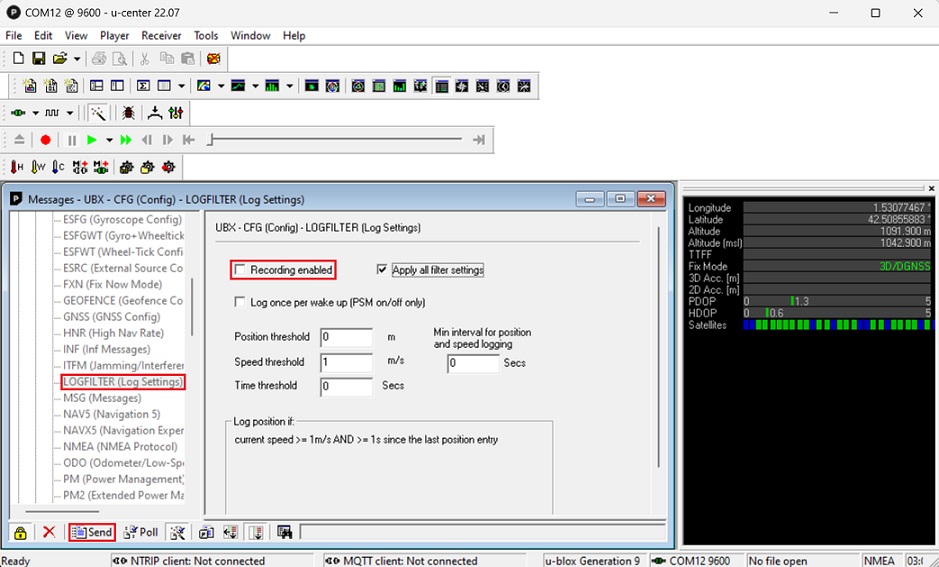
Per accedere al log, la prima cosa da fare è interrompere la funzione del file di log. Per farlo, torna su UBX–>CFG–>LOGFILTER, deseleziona Recording Enabled e clicca su Send.
Ora possiamo andare su UBX–>LOG–>INFO per comprendere il contenuto del file di log.
Oldest Time che verrà memorizzato nella posizione 0.
Entry count, nel nostro esempio 10.
Newest time che verrà memorizzato nella posizione "Entry count -1". Nel nostro esempio sarà la posizione 9.
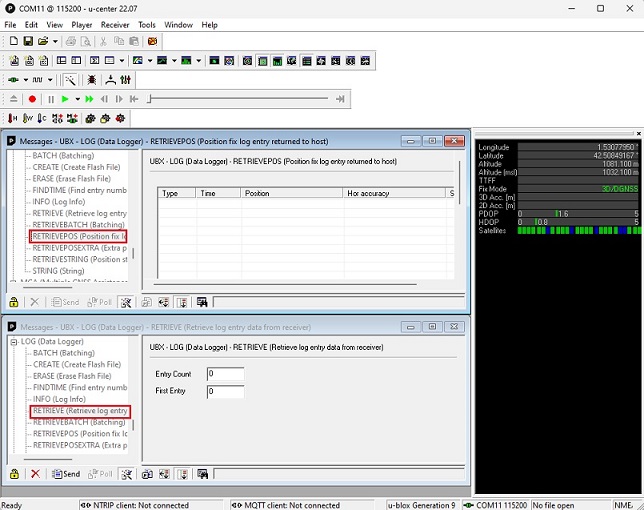
Consigliamo di aprire 2 finestre Message View: una con UBX–>LOG–> RETRIEVE e un'altra con UBX–>LOG–>RETRIEVEPOS. Un grosso limite del log browser è che puoi recuperare solo 256 posizioni alla volta.
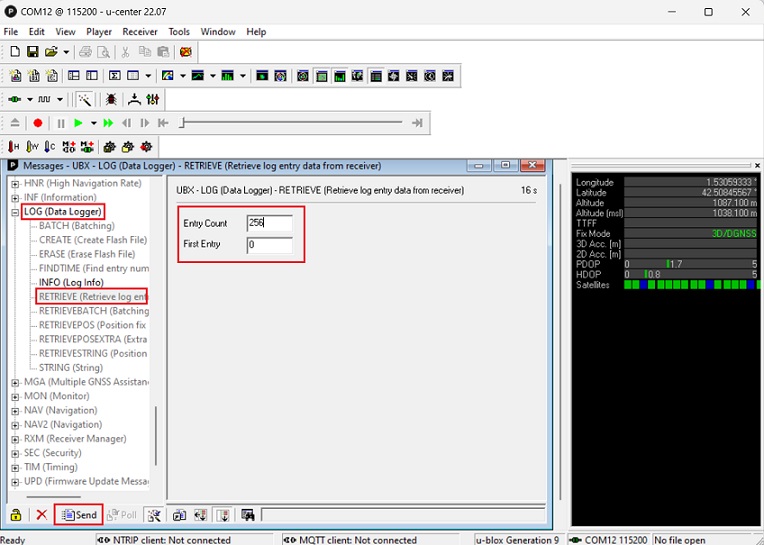
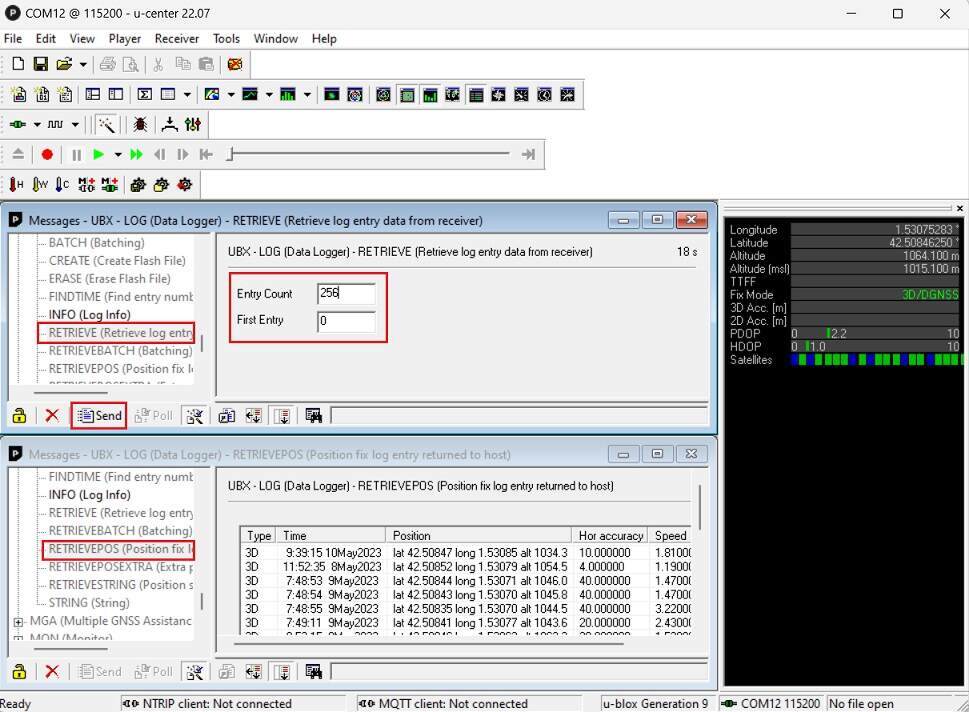
Nella finestra UBX–>LOG–>RETRIEVE, dobbiamo selezionare quanto segue e premere Send.
First entry: nell'esempio sopra, da quale voce (da 0 a 10) vogliamo iniziare il dump dei dati.
Entry count: quante posizioni vogliamo che il sistema emetta. Il valore massimo è 256.
Nel nostro esempio sopra, emetterà quindi tutte le posizioni da 0 a 10, e questa posizione apparirà nell'altra finestra con UBX–>LOG–>RETRIEVEPOS.
Possiamo quindi fare copia e incolla della tabella ed esportarla in Excel o nel nostro strumento di mappatura.
Se vuoi seguire questo tutorial, abbiamo il ricevitore della serie simpleRTK2B e il cavo USB disponibili in magazzino e pronti per la spedizione.

 e
 Come richiedere un preventivo