
 e


Come realizzare un data logger PPK portatile con il ricevitore simpleRTK2B Pro

In questa pagina
Prodotti utilizzati in questo tutorial
Il posizionamento cinematico post-elaborazione (PPK) è un'alternativa al Real-Time Kinematic (RTK) per ottenere un posizionamento accurato. A differenza dell'RTK, il PPK utilizza algoritmi di post-elaborazione dopo la raccolta dei dati. Sia la stazione base che il rover registrano i log GNSS grezzi, che vengono successivamente elaborati per ottenere informazioni di posizionamento precise. Il PPK offre un flusso di lavoro più flessibile, consentendo di eseguire l'elaborazione più volte con impostazioni differenti.
Oggi ti mostreremo passo dopo passo come costruire un data logger PPK (Post-
Processing Kinematic) autonomo, spiegando anche come configurare il modulo simpleRTK2B Pro con ZED-F9P per emettere misurazioni RAW e salvarle in file su scheda SD che possono essere convertiti in RINEX. La conversione da UBX a RINEX non è trattata in questo tutorial.
Nota: le misurazioni RAW vengono emesse in formato nativo UBX, che può essere successivamente convertito in file RINEX utilizzando strumenti di terze parti.
Hardware richiesto:
Software richiesto:
- u-center (se non è installato, puoi scaricare u-center per i prodotti F9/M9 qui).
Come realizzare un data logger PPK portatile.
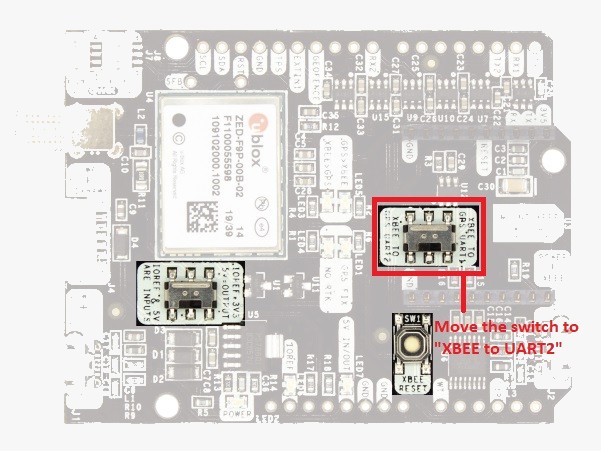
- Assicurati che l'interruttore sotto lo zoccolo XBee sia impostato su “XBEE TO UART2”.
- Collega il ricevitore al computer tramite la porta USB contrassegnata con “POWER+GPS”.
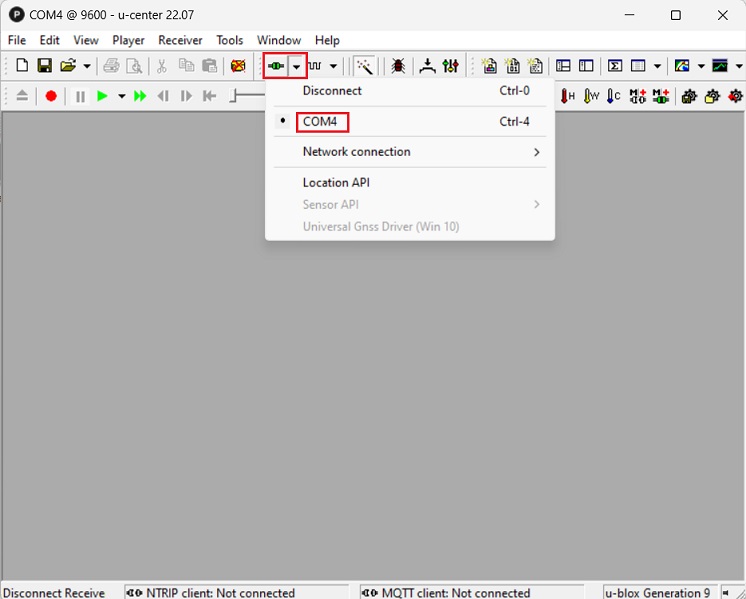
- Apri u-center e collega il ricevitore tramite la porta COM.
- Verifica la versione del firmware dello ZED-F9P e assicurati che sia aggiornata alla versione 1.32.
Se non sai come fare, consulta questo tutorial. - Scarica il file di configurazione da qui (fai clic con il tasto destro e scegli Salva con nome…).
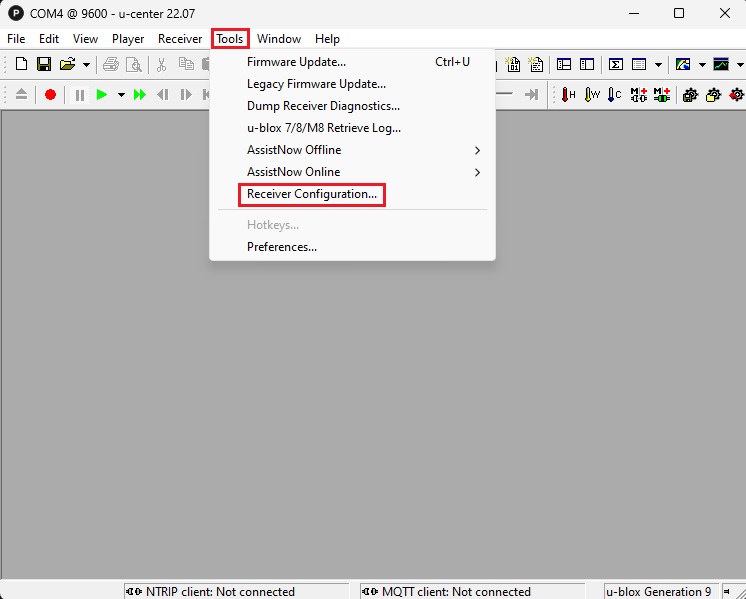
- Nella barra degli strumenti, vai su Tools–>Receiver Configuration…
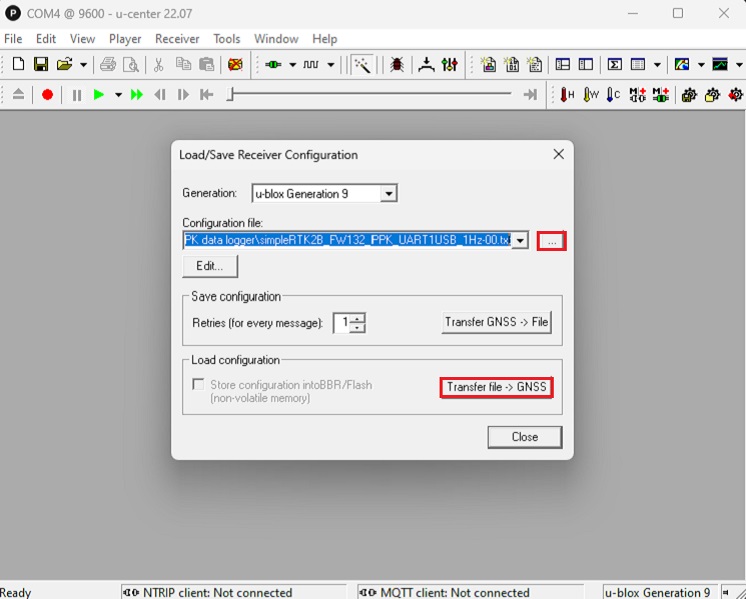
- In Configuration file seleziona quello salvato al passaggio 5.
Premi Transfer file–>GNSS.
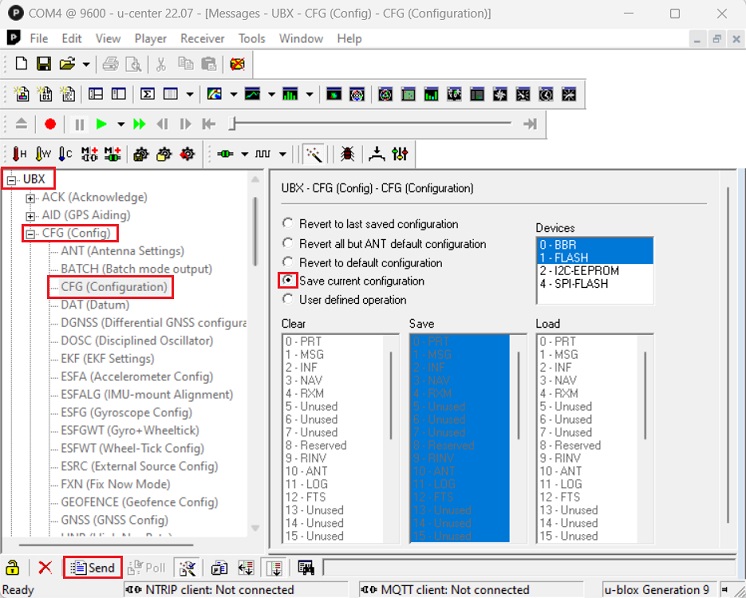
- Nella barra degli strumenti, vai su View–> Messages View.
Vai su UBX–>CFG–>CFG. Scegli Save current configuration e premi Send.
In questo modo la configurazione verrà salvata.
- Collega l'antenna RTK al tuo ricevitore. Posiziona l'antenna in un luogo con una buona visuale del cielo o vicino a una finestra.
- Installa l'SD Serial Data Logger con la microSD inserita sul socket XBee.
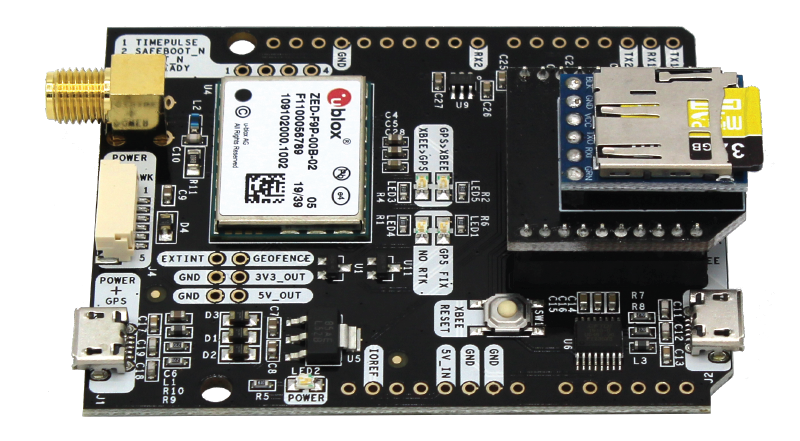
- Ora sei pronto a partire!
Ti basta alimentare il sistema tramite laptop, powerbank o telefono cellulare e il sistema genererà automaticamente un nuovo file sulla scheda SD. Togli l'alimentazione o premi il pulsante RESET sulla scheda per avviare un nuovo file. Nota che il datalogger salva i file in formato .TXT. Se desideri aprirli con u-center, ti basta rinominare il file sostituendo l'estensione .TXT con .UBX
Buono a sapersi: Se vuoi utilizzare i ricevitori della serie simpleRTK3B con modulo RTK Septentrio integrato, abbiamo un'ottima notizia per te. SimpleRTK3B è dotato di registrazione dati nativa, quindi tutto è semplicissimo. Dai un'occhiata al tutorial di ArduSimple Come generare file RINEX con simpleRTK3B.
Hai ancora problemi?
Contattaci per ricevere supporto da un vero ingegnere, non da un'intelligenza artificiale, o richiedi il tutorial che ti manca