In questo tutorial ti mostreremo come visualizzare dati di posizionamento e tracciamento in tempo reale in Google Earth con il tuo ricevitore della serie simpleRTK2B.
Google Earth (se non è installato sul tuo computer, puoi scaricarlo da qui)
Come ottenere la posizione in Google Earth?
Chiudi u-center e Google Earth, se sono aperti.
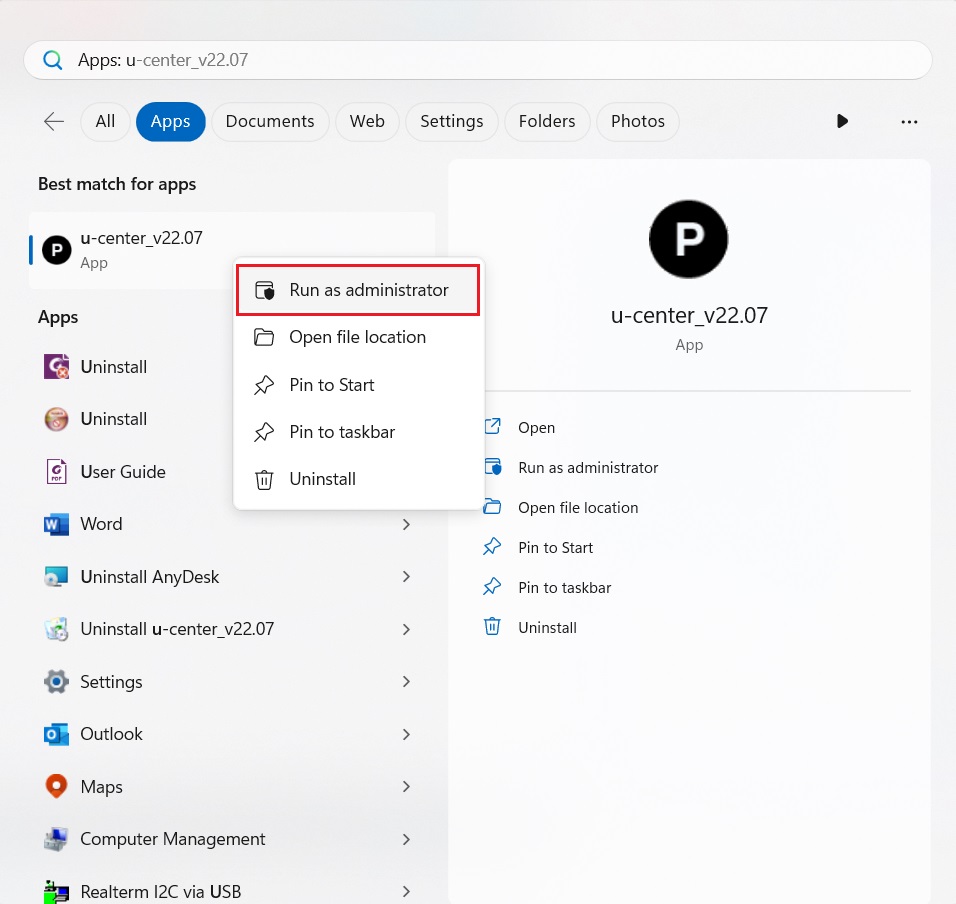
Avvia u-center come amministratore. Per farlo, vai al menu Start del tuo PC, fai clic con il tasto destro del mouse sull'icona del software e seleziona Esegui come amministratore.
Collega il ricevitore al PC e connetti u-center alla PORTA COM del ricevitore.
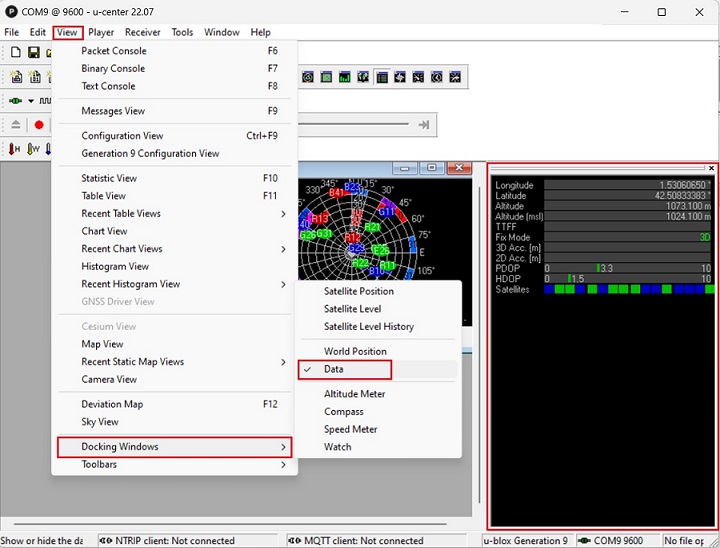
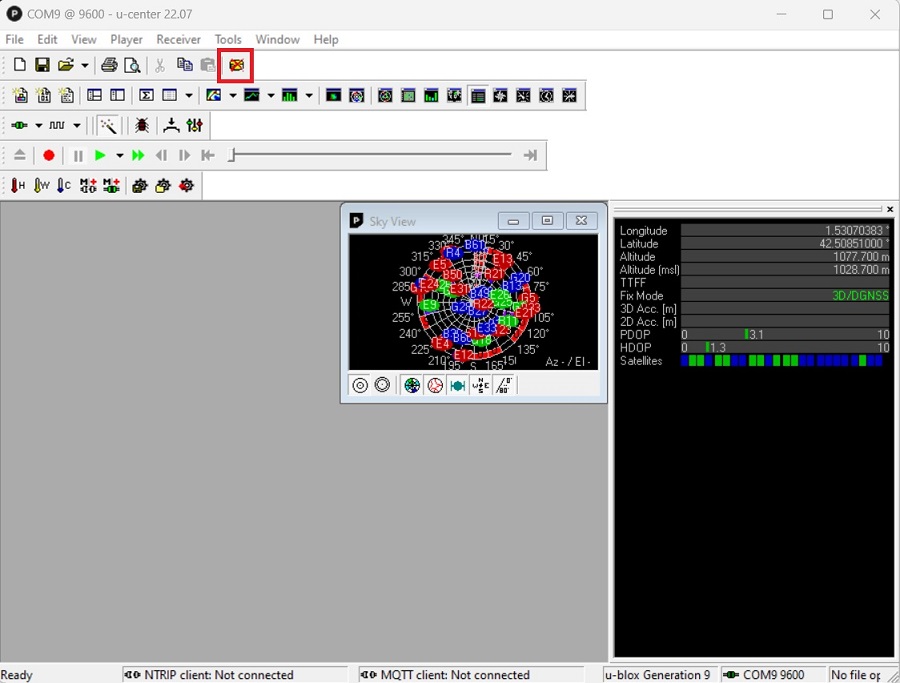
Verifica di ricevere il segnale e di aver raggiunto una posizione fix. Puoi verificarlo facendo clic nella barra degli strumenti su: View–>Docking Windows –>Data. Lo vedrai sul lato destro della finestra.
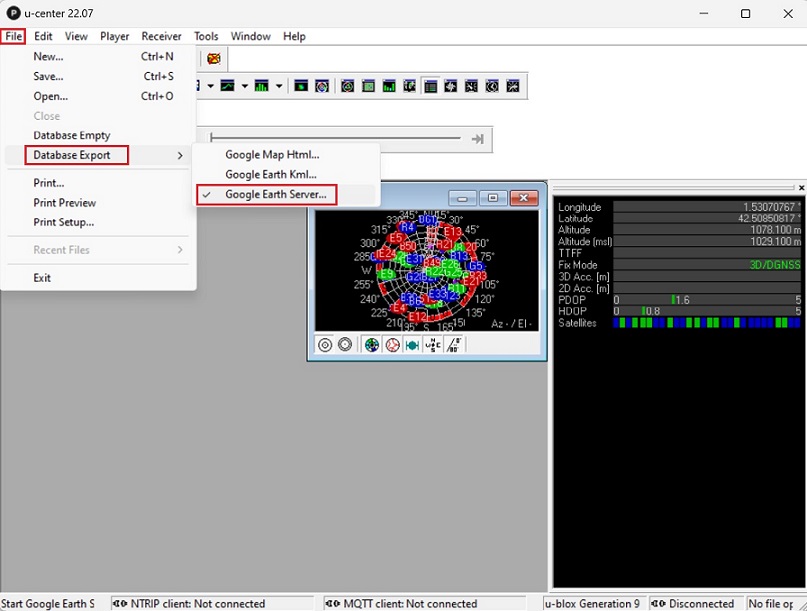
Nella barra degli strumenti, fai clic su File–>Database Export–>Google Earth Server.
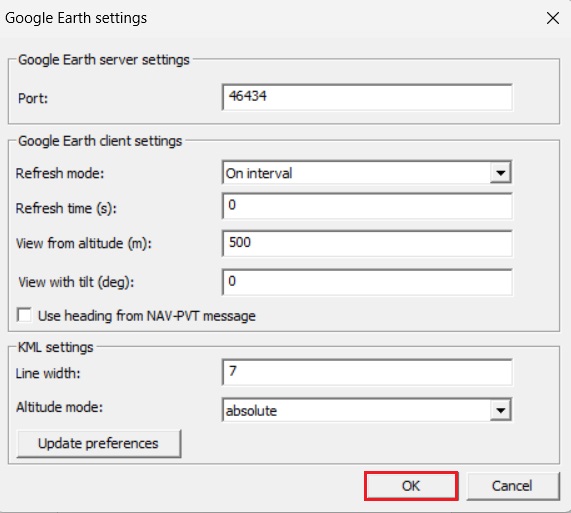
Si aprirà una finestra con le impostazioni di Google Earth; se non desideri modificare nulla, fai direttamente clic su OK.
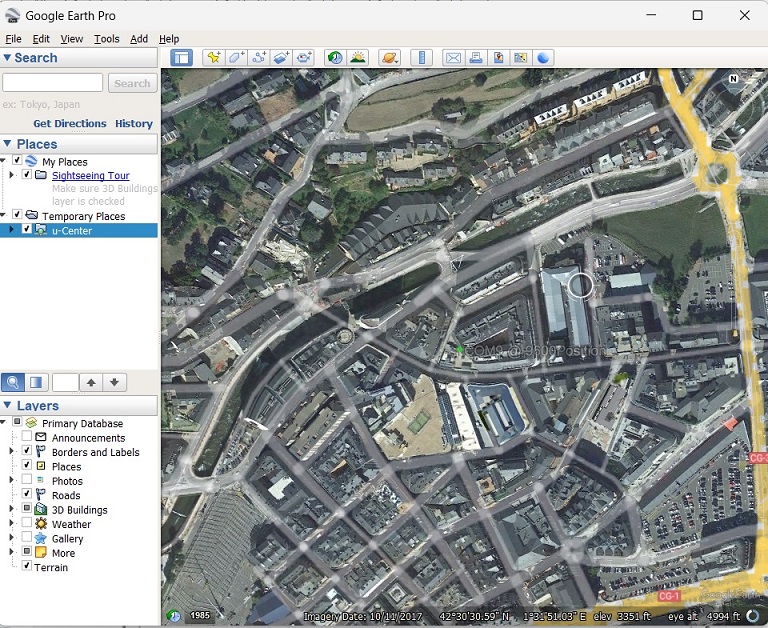
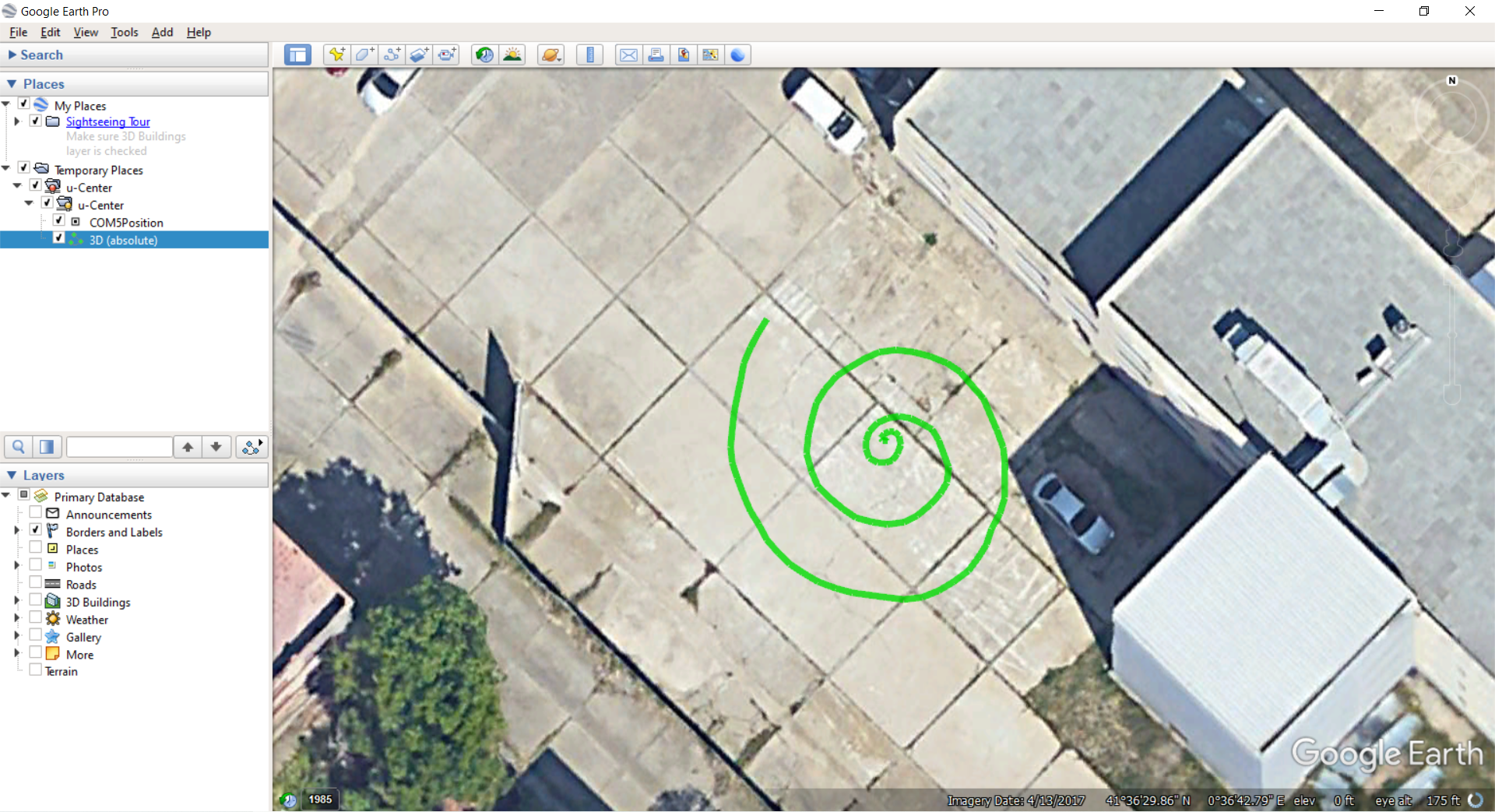
Questo aprirà automaticamente Google Earth e eseguirà lo zoom sulla posizione del ricevitore collegato a u-center. A quel punto potrai iniziare a visualizzare i dati in tempo reale.
Svuota il database per iniziare a raccogliere dati da qualsiasi posizione desiderata facendo clic sull'icona Empty Database in u-center.
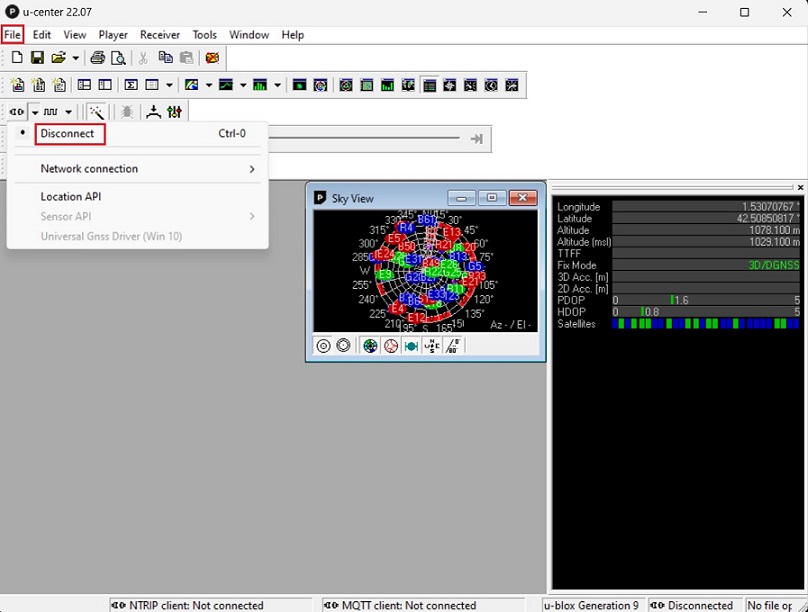
Puoi interrompere il tracciamento in tempo reale quando vuoi. Un modo per farlo è disconnettere la scheda da u-center. Questo interromperà automaticamente il tracciamento in Google Earth. Riprendi il tracciamento semplicemente riconnettendoti alla PORTA COM del ricevitore.
Ora puoi tracciare la tua posizione e visualizzare i tuoi percorsi con precisione centimetrica in Google Earth!
Come modificare i dati o il tracciamento?
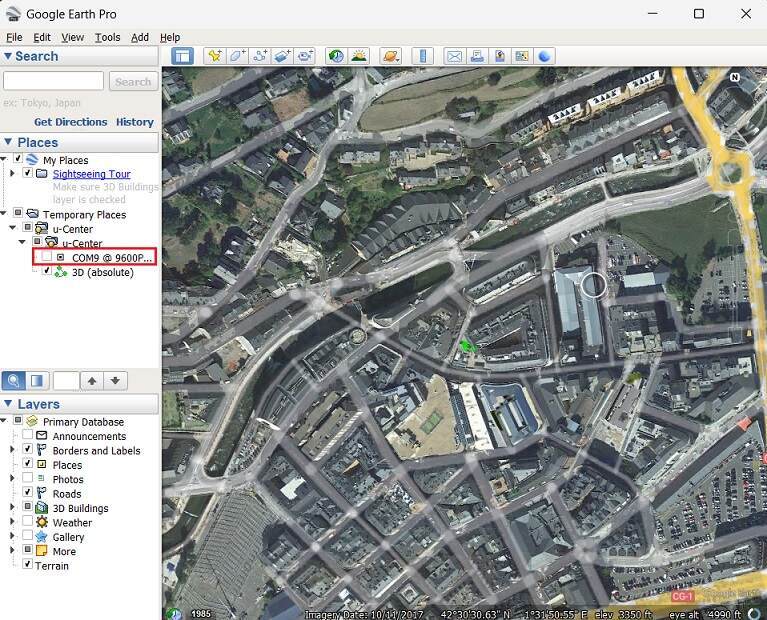
Per impostazione predefinita, i dati mostrati in Google Earth saranno in 3D (assoluti). Per modificare questo livello, ad esempio per ottenere una raccolta dati o un tracciato in 2D, devi interrompere l'arrivo di nuovi dati scollegando il ricevitore da u-center.
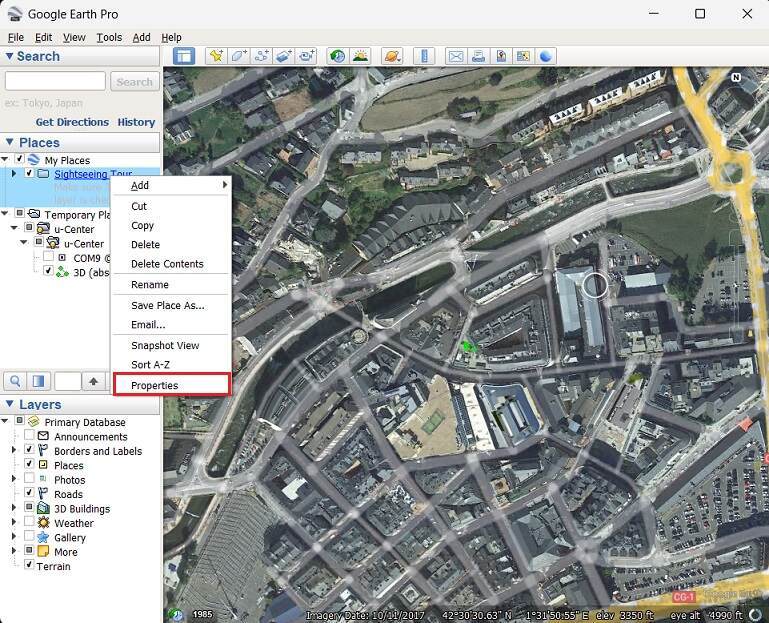
Vai alla legenda che elenca I miei luoghi, fai clic con il tasto destro sul livello del tracciato creato e seleziona Proprietà.
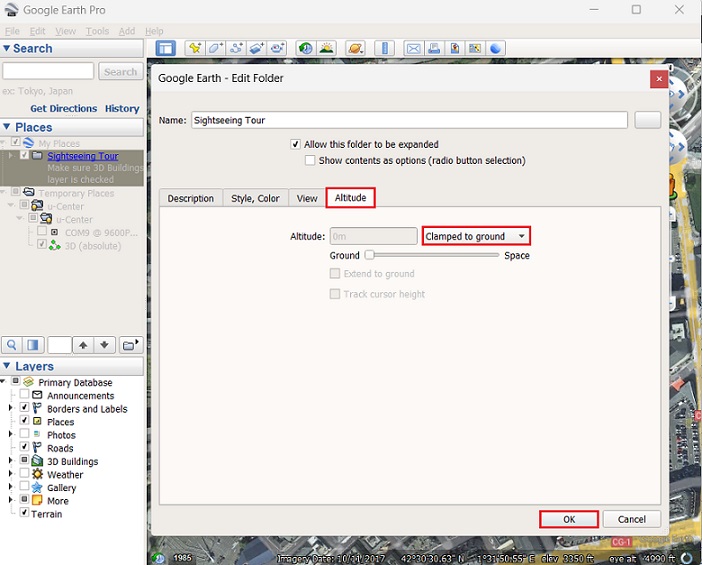
Dalla nuova finestra, vai su Altitudine e cambia da Assoluta a Ancorata al suolo.
Ora puoi visualizzare le tue tracce in 2D!
Se vuoi seguire questo tutorial, abbiamo il ricevitore simpleRTK2B, l'antenna simpleANT2B, il cavo d'antenna survey da TNC a SMA e il cavo USB disponibili in magazzino e pronti per la spedizione.

 e
 Come richiedere un preventivo