Aggiornamento (30/10/2026): Abbiamo scorte abbondanti di tutti i nostri prodotti; ci trovate anche su e    Come richiedere un preventivo

Guida per l'utente: Master NTRIP Ethernet

Panoramica e installazione

L'Ethernet NTRIP Master è un accessorio che consente di collegare la scheda simpleRTK2B o simpleRTK3B a una rete Ethernet.

Con l'attuale versione del firmware è possibile utilizzare questo accessorio come client NTRIP per fornire correzioni al proprio ricevitore GNSS. È inoltre possibile configurare il dispositivo come server per consentire ad altri dispositivi di connettersi ad esso, ad esempio per ricevere correzioni o per monitorarne lo stato da remoto.

Il modulo presenta i seguenti collegamenti:

  • Presa XBee. Questo modulo è compatibile con tutti i nostri prodotti dotati di prese XBee (simpleRTK2B, simpleRTK2Blite, simpleRTK3B, …).
  • connettore microUSB. Lo utilizziamo per aggiornare i suoi parametri o per caricare un nuovo firmware. Si noti che questa connessione non alimenta l’Ethernet NTRIP Master: è sempre necessario collegarlo a una presa XBee.
  • Connettore Ethernet. È necessario collegarvi un cavo Ethernet. Collegare l'altra estremità al computer o a un router per l'accesso remoto.
  • Pulsante BOOT. Utilizzarlo per caricare il firmware (vedere le istruzioni riportate di seguito).
  • LED. Il LED blu indica se la scheda Ethernet NTRIP Master è accesa. Il LED multicolore si illumina di rosso in caso di problemi di connessione hardware e diventa verde se tutto è a posto. Questo LED lampeggia quando vengono trasmessi dati in entrata o in uscita.

Per installare questo dispositivo, è sufficiente collegarlo a un ricevitore GNSS dotato di presa XBee e accendere il ricevitore.
Durante il normale funzionamento non è necessario utilizzare il connettore microUSB presente sul dispositivo (lo utilizziamo solo per configurarlo).

Assicurati che il tuo ricevitore GNSS sia configurato per ricevere il segnale RTCM sulla porta UART corretta a 115200 bps.

Per utilizzare l'Ethernet NTRIP Master come server TCP/UDP, sono disponibili le seguenti porte:

  • Porta 28784 (TCP): questa porta consente di ascoltare e inviare comandi al ricevitore GNSS. Se ci si connette a questa porta, il client NTRIP verrà temporaneamente arrestato fino a quando non ci si disconnette da essa.
    Questa è la porta predefinita per Septentrio RxTools.
  • Porta 28785 (TCP): questa porta consente esclusivamente di ascoltare i messaggi inviati dal ricevitore GNSS. Se si utilizzano altre funzionalità, queste non ne risentiranno.
  • Porta 28786 (UDP): questa porta consente esclusivamente di ascoltare i messaggi inviati dal ricevitore GNSS. Se si utilizzano altre funzionalità, queste non ne risentiranno.

Parametri

Per configurare il Master NTRIP Ethernet, è necessario impostare i relativi parametri:

  1. Collegare la scheda Ethernet NTRIP Master alla presa XBee del ricevitore GNSS, quindi accendere il ricevitore GNSS.
  2. Collega il cavo microUSB al tuo Ethernet NTRIP Master e al PC: apparirà una chiavetta USB
  3. Compila il modulo sottostante con la configurazione della tua rete e del client NTRIP
  4. Premere il tasto Genera file dei parametri
  5. Trascina e rilascia il file generato sulla chiavetta USB dell'Ethernet NTRIP Master.
    Assicurati che il nome sia Ethernet_NTRIP_Master_parameters.txt
  6. Attendere 10 secondi e riavviare il dispositivo Ethernet NTRIP Master premendo il pulsante XBEE RESET presente sul ricevitore(nonilpulsanteBOOTpresente sull'Ethernet NTRIP Master). Se si dispone di un SimpleRTK2B Lite, scollegare il cavo USB e ricollegarlo.
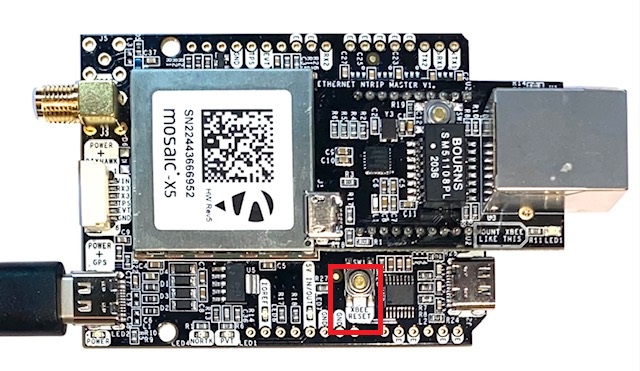
È inoltre possibile leggere i file generati in precedenza premendo il tasto pulsante "Leggi file dei parametri" .

Impostazioni generali
.
.
.
.
.
.
.
.
.
.
.
.
Abilita il controllo periodico della disponibilità della connessione a Internet.
Impostazioni di PointPerfect
ID cliente PointPerfect *Dovrai trascinare e rilasciare il file .json contenente le credenziali di Thingstream nella memoria dell'Ethernet NTRIP Master
Impostazioni del client NTRIP
Nome del castor NTRIP
Porta del server
Credenziali NTRIP
Punto di montaggio NTRIP
Impostazioni del client socket TCP
Nome host del server TCP
Porta del server TCP
Impostazioni del client socket UDP
Nome host del server UDP
Porta del server UDP
Impostazioni del server NTRIP
Nome host di NTRIP Caster
Attacco per rotelle
Credenziali del server NTRIP
Punto di montaggio del server NTRIP
Impostazioni del server NTRIP n. 2
Nome host di NTRIP Caster
Attacco per rotelle
Credenziali del server NTRIP
Punto di montaggio del server NTRIP
Impostazioni FTP
Nome host FTP
Nome utente FTP
Password FTP
Cartella FTP
Verifica se i parametri sono cambiati sull'FTP ogni minuti
Impostazioni del server TCP/UDP
Il server TCP/UDP è sempre abilitato.
*Connettiti via TCP alla porta 28784 per ascoltare e comunicare con il tuo ricevitore GNSS.
Connettiti via TCP alla porta 28785 per ascoltare il tuo ricevitore GNSS; questa opzione non è consigliata per applicazioni in tempo reale.
Connettiti via UDP alla porta 28786 per ascoltare il tuo ricevitore GNSS; questa opzione è consigliata per applicazioni in tempo reale.
Se si utilizza il DHCP, l’indirizzo IP del modulo viene visualizzato all’avvio tramite la porta USB Ethernet NTRIP Master

*Il client NTRIP verrà temporaneamente disabilitato finché ci saranno connessioni attive sulla porta 28784. Riprenderà automaticamente una volta chiuse tutte le connessioni.


Firmware (aggiornamento facoltativo)

Per aggiornare il firmware del tuo NTRIP Master Ethernet, ti serviranno i seguenti elementi:

  • Master NTRIP Ethernet e cavo microUSB
  • Ricevitore GNSS compatibile (simpleRTK2B, simpleRTK2Blite o simpleRTK3B)
  • L'ultima versione del firmware per il master NTRIP Ethernet (in formato zip) è disponibile al link sottostante:
    . Una volta decompresso, il file contiene un file firmware.hex e un file main.mpy.
  • STM32 Cube Programmer:scaricalo gratuitamente qui (versione per Windows)

Si prega di seguire questi passaggi:

  1. Collega il tuo NTRIP Master Ethernet alla presa XBee del tuo ricevitore GNSS
  2. Assicurati che tutti i cavi siano scollegati
  3. Tieni premuto tenere premuto il pulsante Ethernet NTRIP Master
  4. Collega il cavo USB all'Ethernet NTRIP Master e al tuo computer
  5. Collega il cavo USB al ricevitore GNSS e al computer
  6. Ora puoi rilasciare il pulsante Ethernet NTRIP Master
  7. Programmatore STM32 Cube aperto
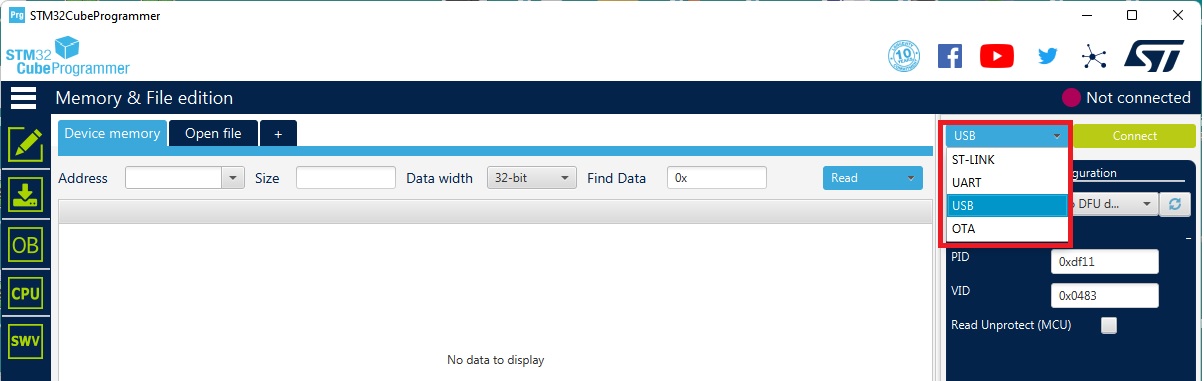
  8. Seleziona "USB" dal menu a tendina
  9. Fai clic sull'icona di aggiornamento e attendi che la porta si aggiorni e visualizzi un numero
  10. Fai clic sul pulsanteCONNECT
  11. Vai alla sezione "Cancellazione e programmazione" e clicca su " Cancellazione completa del chip"
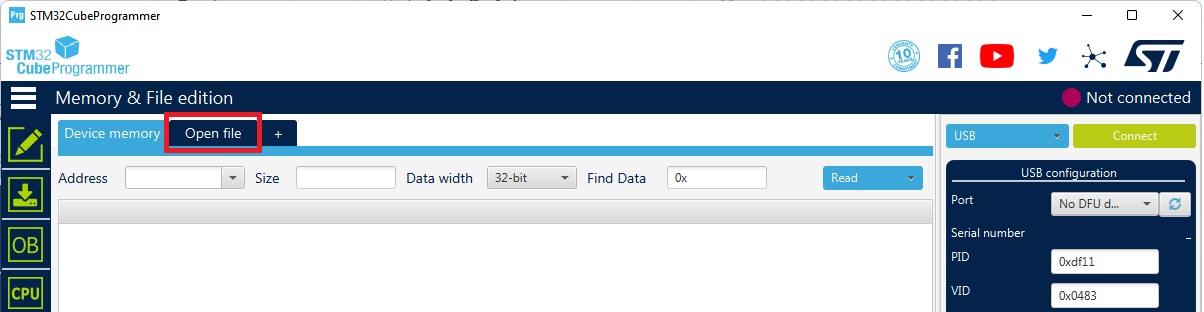
  12. Vai alla sezione "Modifica memoria e file", quindi fai clic sulla scheda "Apri file"
  13. Cercae seleziona il file.hexdel firmware
  14. Fai clic sul pulsante "Scarica " e attendi che il download sia completato
  15. Premere il pulsante XBEE RESET oppure spegnere e riaccendere sia il master NTRIP Ethernet che il ricevitore GNSS
  16. Quando la chiavetta USB ricompare, elimina il file main.py (se presente) e trascina il file main.mpy.
    Se il tuo computer ha rinominato il file main.mpy in main-Copy.mpy, main(1).mpy o simili, rinomina nuovamente il file in main.mpy
  17. OPZIONALE: se si utilizza la funzionalità PointPerfect con le proprie credenziali, trascinare il file .json contenente le credenziali dal portale Thingstream alla chiavetta USB dell’Ethernet NTRIP Master.
    Si prega di utilizzare il nome originale del file.
  18. Attendi 10 secondi e spegni e riaccendi il dispositivo
  19. Congratulazioni, hai completato l'aggiornamento del firmware 🙂
Firmware del master NTRIP Ethernet

Ultima versione: FW V1.32.1 aggiornato il 21 aprile 2026 Assicurati di caricare sia il file firmware.hex che il file main.mpy
*** Registro delle modifiche di Ethernet NTRIP Master ***

21/04/2026 - FW 1.32.1
* CORREZIONE: aumentato il timeout per il client NTRIP per garantire la compatibilità con PointPerfect

14/11/2025 - FW 1.32
* CORREZIONE: nella stringa di connessione del server NTRIP v2 mancavano /r/n
* Aggiunta la funzionalità per verificare la disponibilità della connessione a Internet e mettere in pausa il client NTRIP in caso contrario. Utile per evitare il blocco delle connessioni TCP/UDP LAN che non richiedono Internet.

24/04/2025 - FW 1.31
* CORREZIONE: se l’aggiornamento dei parametri tramite FTP è abilitato e sul server FTP non è presente alcun file dei parametri, verrà visualizzato un errore ma l’applicazione continuerà a funzionare.
* Il valore minimo per i controlli periodici via FTP alla ricerca di nuovi parametri è impostato su 1 minuto

02/09/2024 - FW 1.30
* Aggiunto il supporto per l’utilizzo simultaneo di due server NTRIP

14/06/2024 - FW 1.23
* Migliorata la riconnessione del client NTRIP: dopo 20 secondi senza ricevere correzioni in entrata
 si ricollegherà

21/08/2023 - FW 1.22
* Implementato il server NTRIP v2

27/04/2023 - FW 1.19
* Risolto il problema della porta client UDP

31/03/2023 - FW 1.18
* Risolto il problema della connessione USB mancante

23/03/2023 - FW 1.17
* Aumentata la dimensione massima del buffer di PointPerfect per garantire la compatibilità con i nuovi messaggi
Assicurarsi di aggiornare entrambi i file main.mpy e firmware.hex

23/01/2023 - FW 1.16.1
* Aggiunto il supporto per PointPerfect in Australia
* Aggiunta l’opzione per verificare se la connessione a Internet è attiva e riconnettersi in caso contrario; ciò è utile per aumentare la robustezza contro le disconnessioni

23/09/2022 - FW 1.15
* Risolto l’errore nell’abbonamento all’argomento PP

23/09/2022 - FW 1.14
* Aggiunto il supporto per PointPerfect in Corea del Sud

05/07/2022 - FW 1.13
* Aggiunta la funzionalità Client UDP

28/06/2022 - FW 1.12
* Aggiunto l’aggiornamento remoto dei parametri tramite FTP

20/06/2022 - FW V1.11
* Risolto un problema di stabilità con PointPerfect

13/05/2022 - FW V1.10
* Risolto il problema relativo al server UDP tramite DHCP

13/04/2022 - FW V1.9
* Aggiunta la funzionalità di velocità di trasmissione variabile
* Aggiunta la funzionalità di server UDP
* Aggiunta la funzionalità di client socket TCP
* Aggiunta la funzionalità PointPerfect

27/01/2022 - FW V1.1
* Prima versione ufficiale
* Client NTRIP
* Server NTRIP
* Server TCP

Got any questions or requests?
Contact us! We'll answer <24 hours!

Contatta ArduSimple
Chiudi

Accedi al tuo account e ai tuoi ordini

Oppure

Sei un nuovo cliente? Crea il tuo account
ArduSimple – apparecchiature e soluzioni di rilevamento RTK ad alta precisione, in tutta semplicità

Vuoi saperne di più sul GPS e sull'RTK?

Se al momento sei impegnato, i nostri tecnici possono inviarti 3 brevi e-mail con tutte le informazioni necessarie per avviare il tuo progetto.