e
e 


tramite USB OTG
tramite il modulo Bluetooth
tramite BT+BLE Bridge
tramite WiFi NTRIP Master
tramite USB OTG
È l'opzione migliore (se il tuo dispositivo la supporta), poiché ti permette di alimentarlo e comunicare con esso contemporaneamente.
- Collega il ricevitore RTK al tuo dispositivo Android tramite un cavo USB OTG.
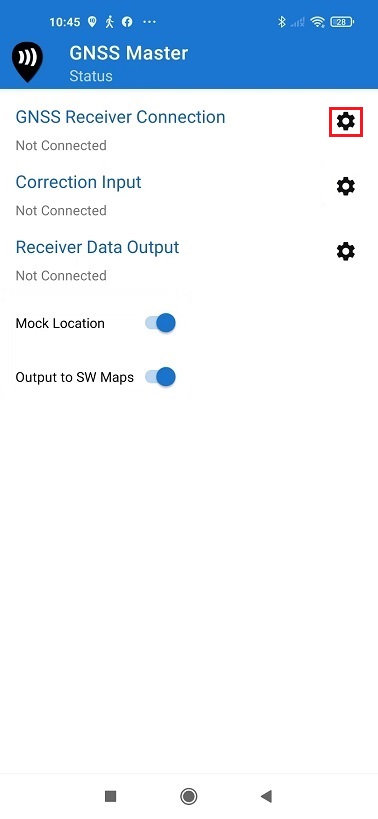
- Apri l'app GNSS Master. Fai clic sull'icona a forma di ingranaggio sul lato destro di Collegamento del ricevitore GNSS per accedere al menu di configurazione.

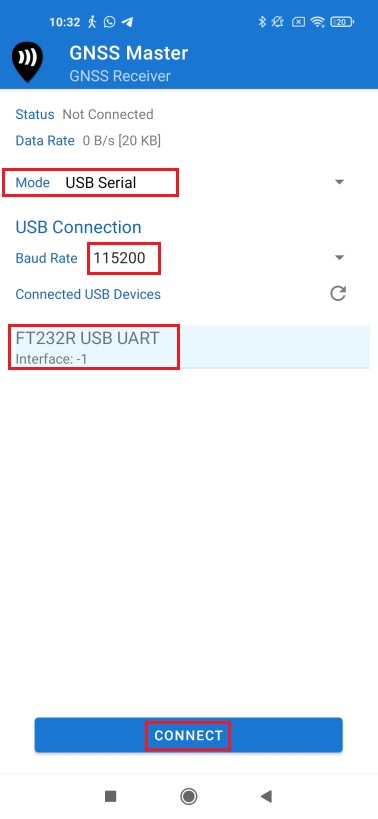
- Selezionare "USB Serial"nella sezione "Mode".
Impostarela velocità di trasmissione a115200 bps (se si utilizza un ricevitore diverso, la velocità di trasmissione deve corrispondere alla configurazione del ricevitore).
Nella sezione "Connected USB Devices", il ricevitore verrà riconosciuto automaticamente con il nome***** USB UART.
Premere CONNECT.
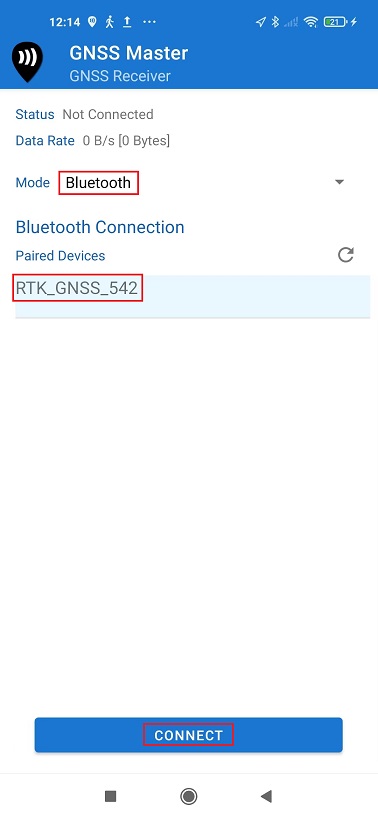
tramite il modulo Bluetooth
- Alimenta il ricevitore RTK collegando il cavo USB a una fonte di alimentazione (smartphone/tablet/powerbank compatibile).
Se compare un messaggio pop-up che invita a collegare il dispositivo USB a un'app, puoi ignorarlo. - Attiva il Bluetooth del tuo smartphone/tablet e accoppialo al ricevitore RTK.
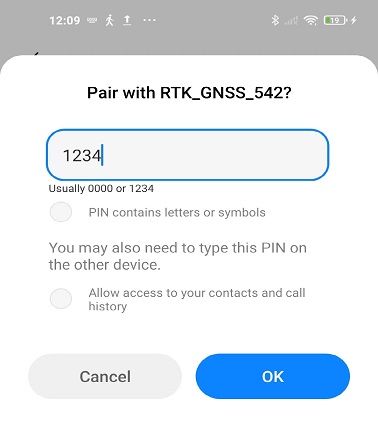
Quando si esegue l'accoppiamento del dispositivo, tenere presente che potrebbe apparire come RTK_GNSS_*** oppure come indirizzo MAC generico (ad esempio: F0:0A:95:9D:68:16).
La password è sempre 1234.
L'accoppiamento va effettuato una sola volta.
- Apri l'app GNSS Master.
Fai clic sull'icona a forma di ingranaggio sul lato destro di Collegamento del ricevitore GNSS per accedere al menu di configurazione.
- Scegli Bluetooth in modalità. Nella sezione "Dispositivi accoppiati" seleziona quello che hai accoppiato al punto 2.
Stampa CONNETTITI.
tramite BT+BLE Bridge
- Alimenta il ricevitore RTK collegando il cavo USB a una fonte di alimentazione (smartphone/tablet/powerbank compatibile).
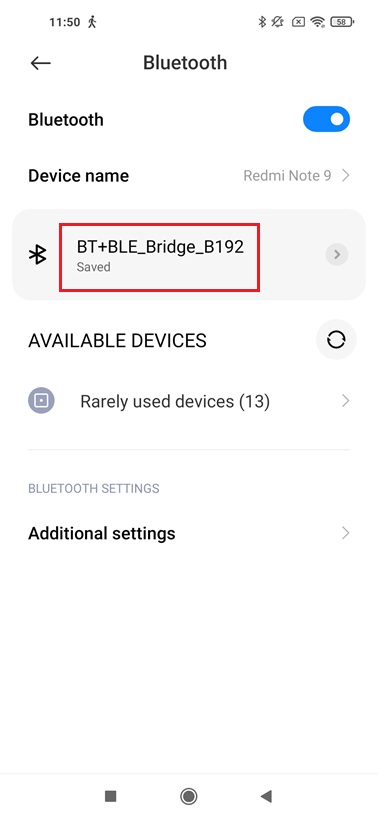
Se compare un messaggio pop-up che invita a collegare il dispositivo USB a un'app, puoi ignorarlo. - Attiva il Bluetooth sul tuo smartphone/tablet e accoppialo con il tuo Ricevitore RTK. Quando si esegue l'accoppiamento del dispositivo, si noti che questo apparirà come BT+BLE_Bridge _****. La password è sempre 1234.
L'accoppiamento va effettuato una sola volta. - Apri l'app GNSS Master. Fai clic sull'icona a forma di ingranaggio sul lato destro di Collegamento del ricevitore GNSS per accedere al menu di configurazione.
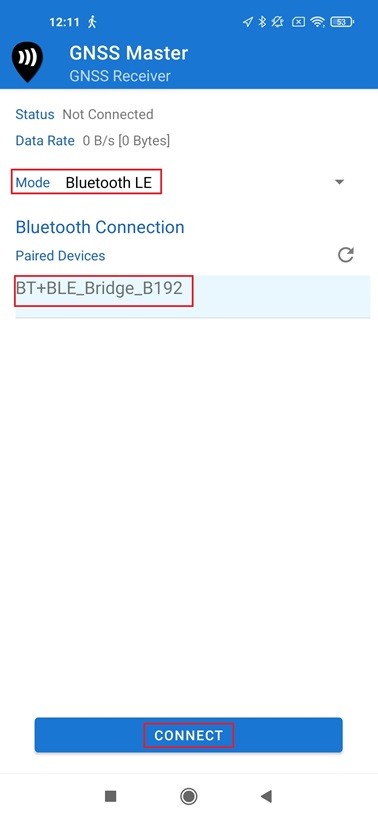
- Scegli Bluetooth LE su Mode.
In "Dispositivi accoppiati" seleziona quello che hai accoppiato al punto 2.
Stampa CONNETTITI.
tramite WiFi NTRIP Master
- Alimenta il ricevitore RTK collegando il cavo USB a una fonte di alimentazione (smartphone/tablet/powerbank compatibile).
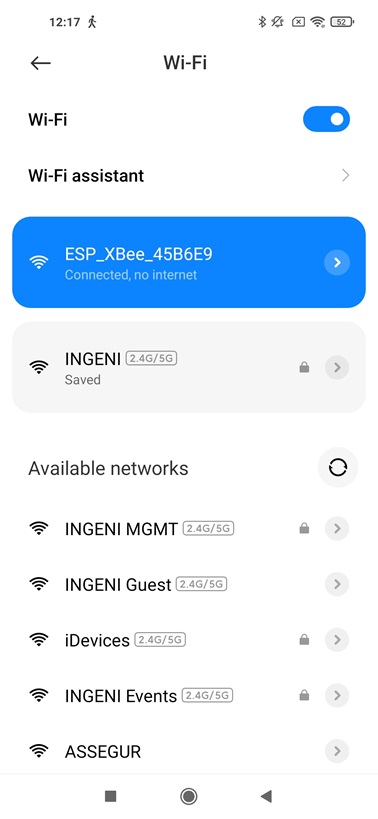
Se compare un messaggio pop-up che invita a collegare il dispositivo USB a un'app, puoi ignorarlo. - Attiva il Wi-Fi sul tuo smartphone/tablet e connettiti all'hotspot creato da WiFi NTRIP Master. Apparirà come ESP_XBee_*****.
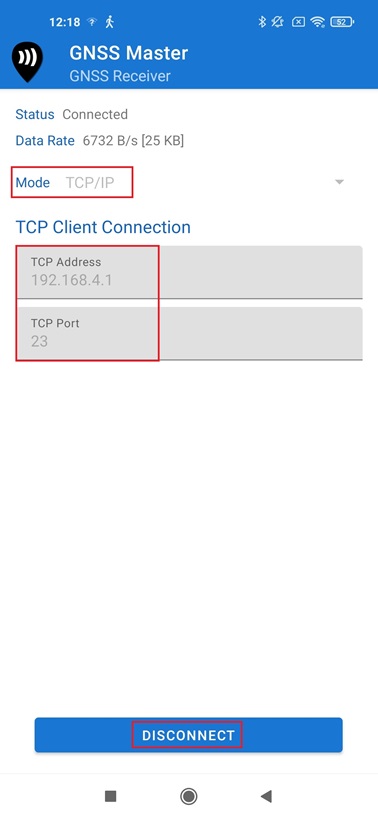
- Apri l'app GNSS Master. Fai clic sull'icona a forma di ingranaggio sul lato destro di Collegamento del ricevitore GNSS per accedere al menu di configurazione.
- Scegli TCP/IP su Mode.
Nel campo "Indirizzo TCP" digita 192.168.4.1.
Sulla porta TCP numero 23.
Stampa CONNETTITI.