e


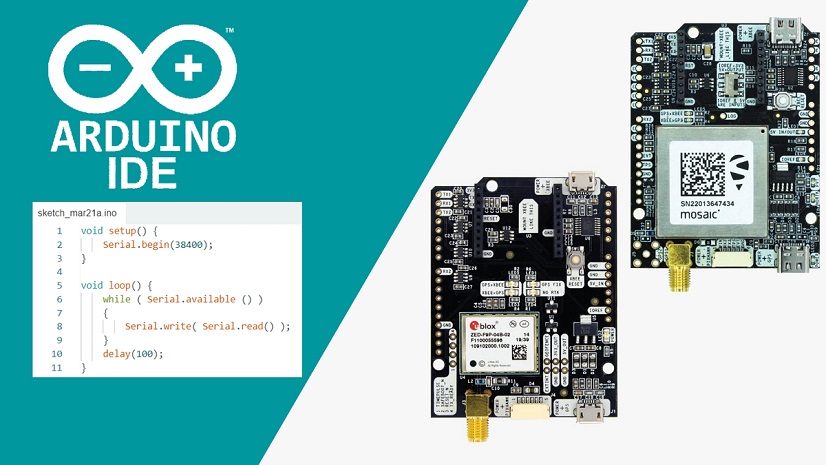
Come configurare il ricevitore simpleRTK2B
Come configurare il ricevitore simpleRTK3B
Come configurare il ricevitore simpleRTK2B
- Collega il tuo ricevitore simpleRTK2B al PC usando un cavo da USB-A a mini USB.
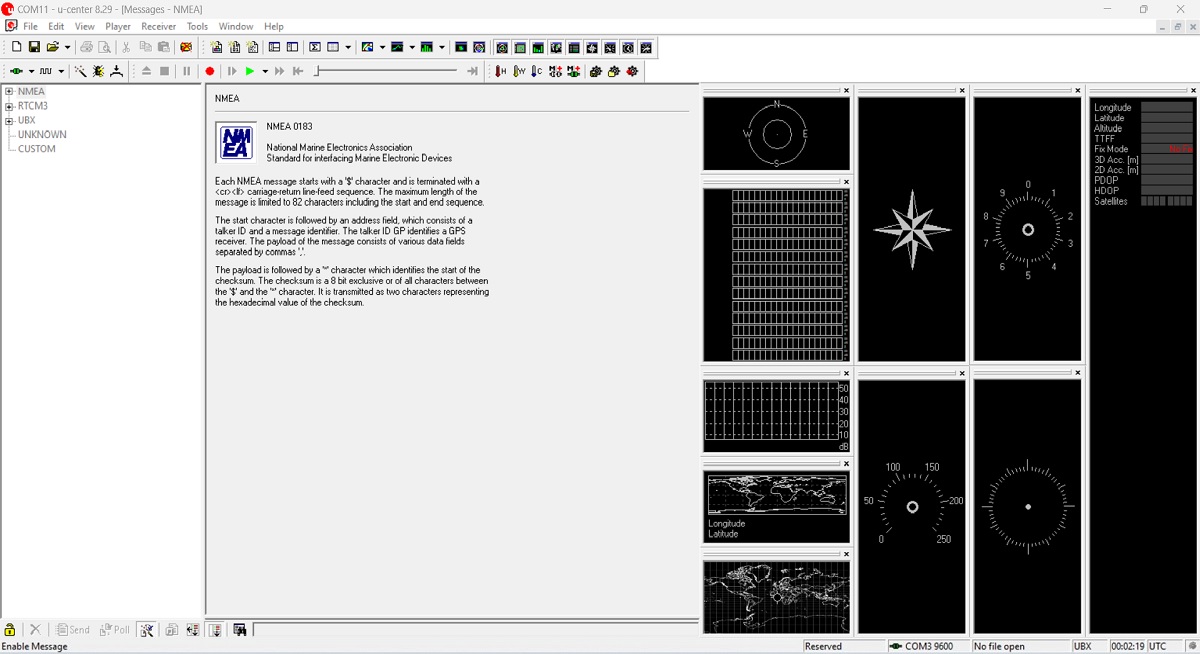
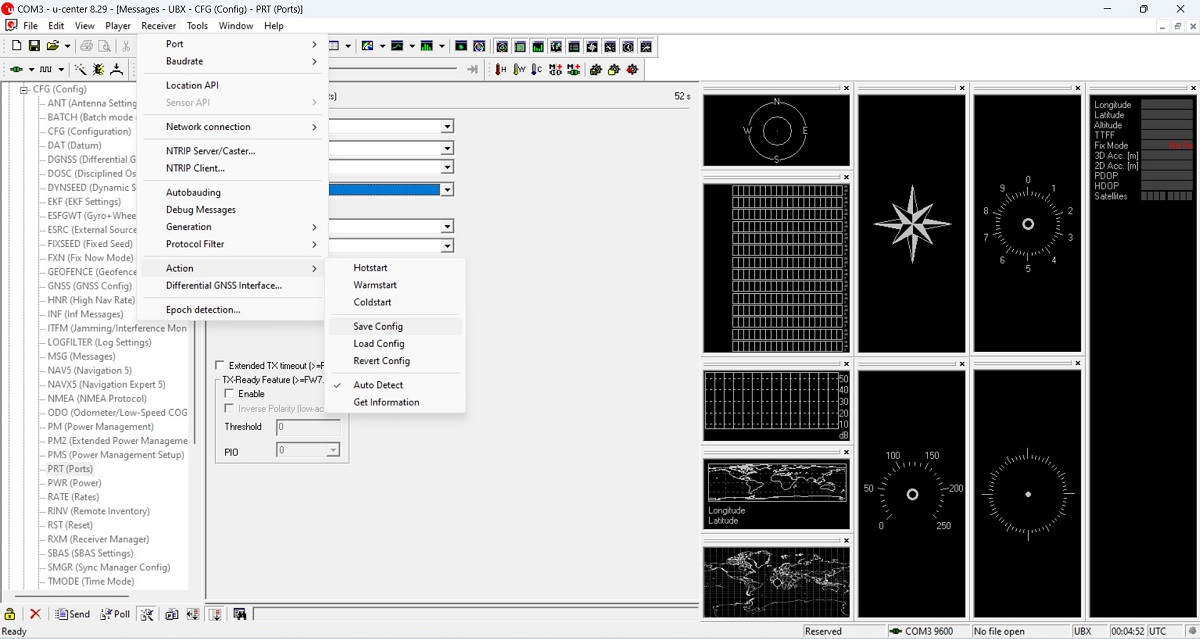
- Apri il software u-center. Vai su Receiver —>Port —>COM3 o premi semplicemente Ctrl+3 per connetterti al ricevitore simpleRTK2B tramite la COM3.
- Vai a Visualizza —>Messages View o premi semplicemente F9.
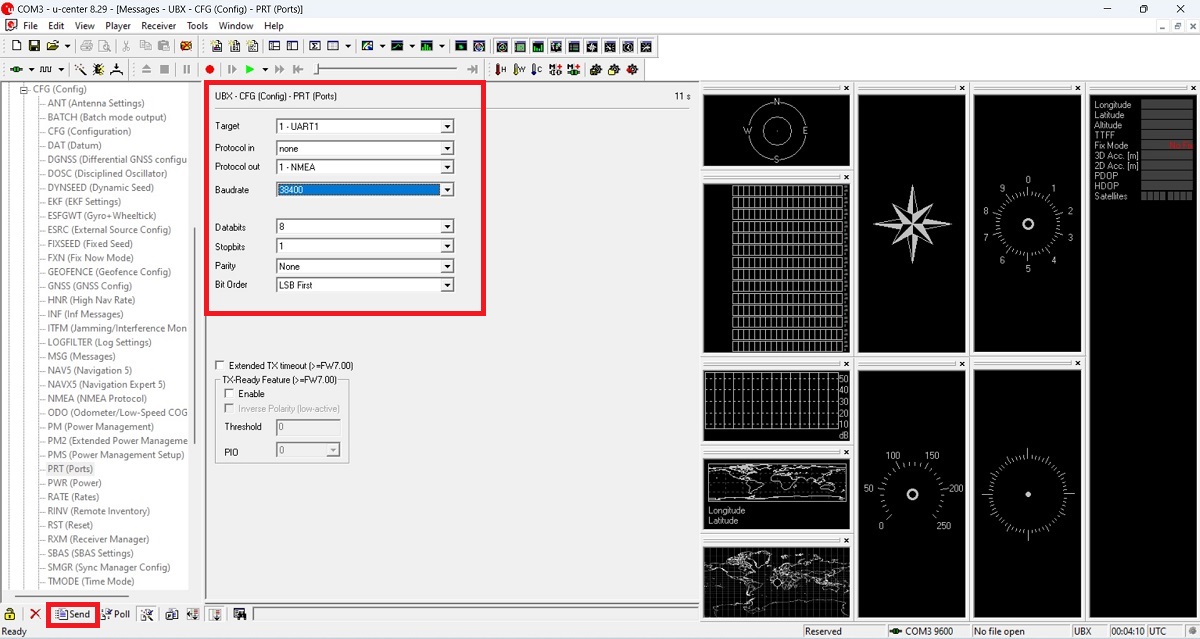
- A questo punto configura il tuo ricevitore simpleRTK2B come preferisci. Ad esempio, andremo su UBX—> CFG—> PRT menu nella schermata Messages View e imposta la configurazione come mostrato nell'immagine. Premi Invia. Ora il tuo ricevitore simpleRTK2B è configurato per inviare messaggi NMEA alla porta UART1.
- Vai a Ricevitore —> Azione —> Salva config.
Come configurare il ricevitore simpleRTK3B
- Collega il tuo ricevitore simpleRTK3B al PC usando un cavo da USB-A a USB-C.
- Apri l'interfaccia web digitando 192.168.3.1 nel tuo browser preferito. Nella barra dei menu, vai su Comunicazione -> Porta seriale.
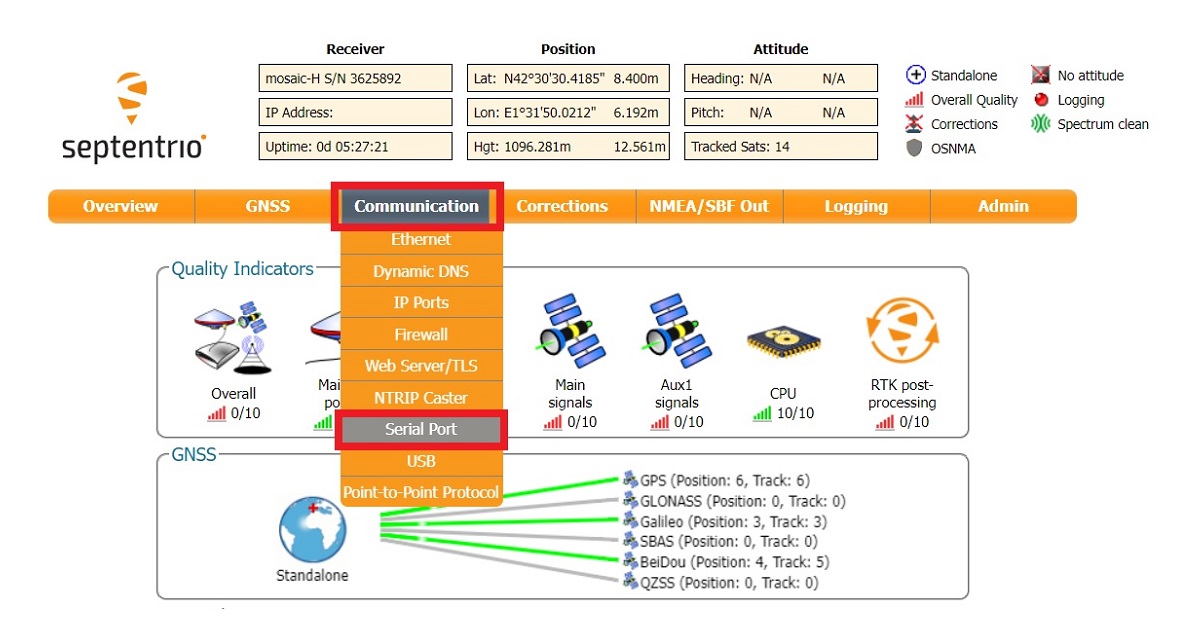
- Imposta il Baud rate a 38400 e premi Ok per salvare le impostazioni.

- Nella barra dei menu, vai su NMEA/SBF Out e premi Nuovo flusso NMEA. Quindi seleziona su quale porta desideri abilitar ಅದನ್ನು. Scegli Porta seriale, premi Avanti, seleziona COM1 come connessione/porta, premi Avanti. Per questo esempio abiliteremo GGA con un intervallo di 1 s. Seleziona come indicato di seguito e fai clic su Fine.
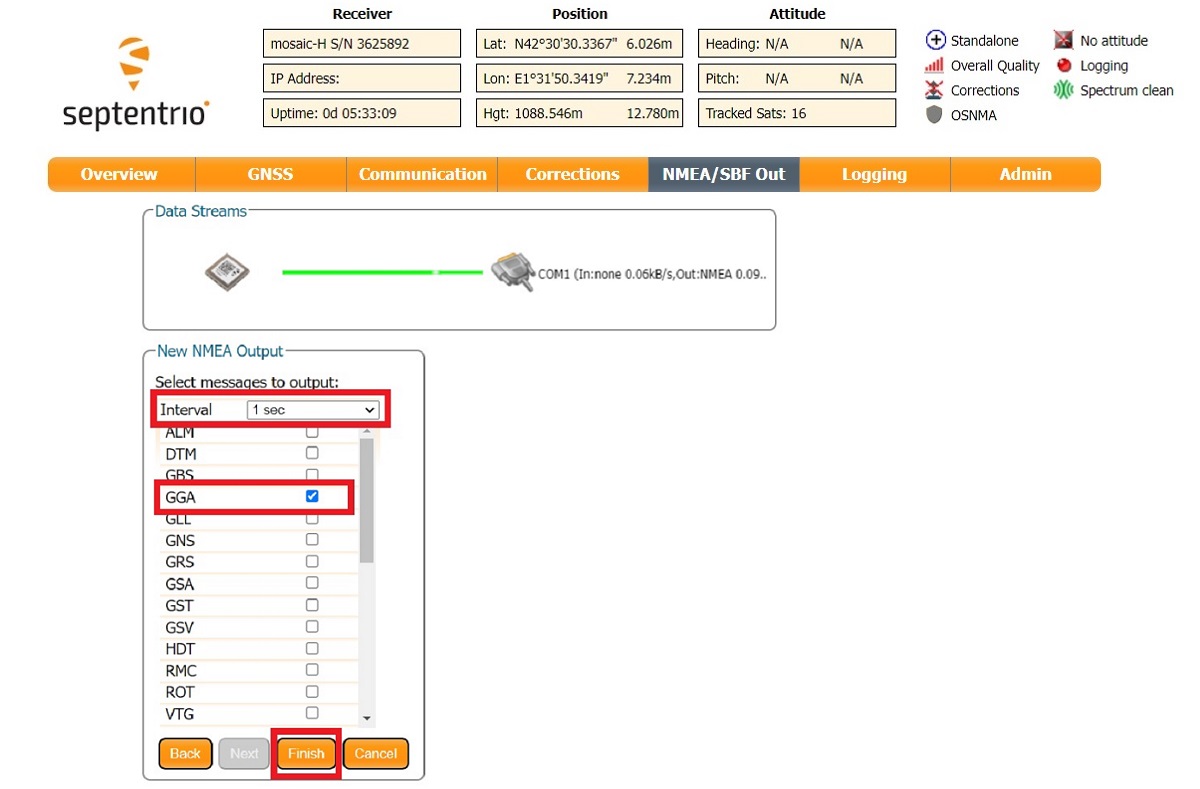 Puoi abilitare messaggi diversi a frequenze di aggiornamento differenti.
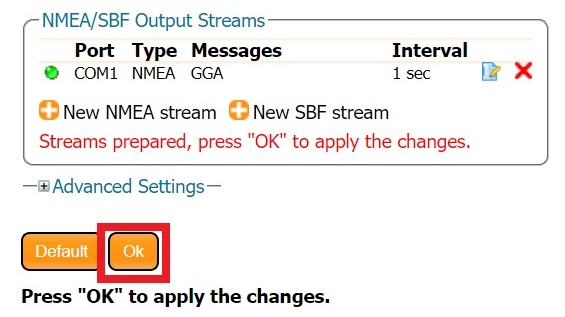
- Una volta terminato, ricordati di applicare le modifiche premendo OK.
- Collega la scheda Arduino al computer utilizzando un cavo da USB-A a USB-B.
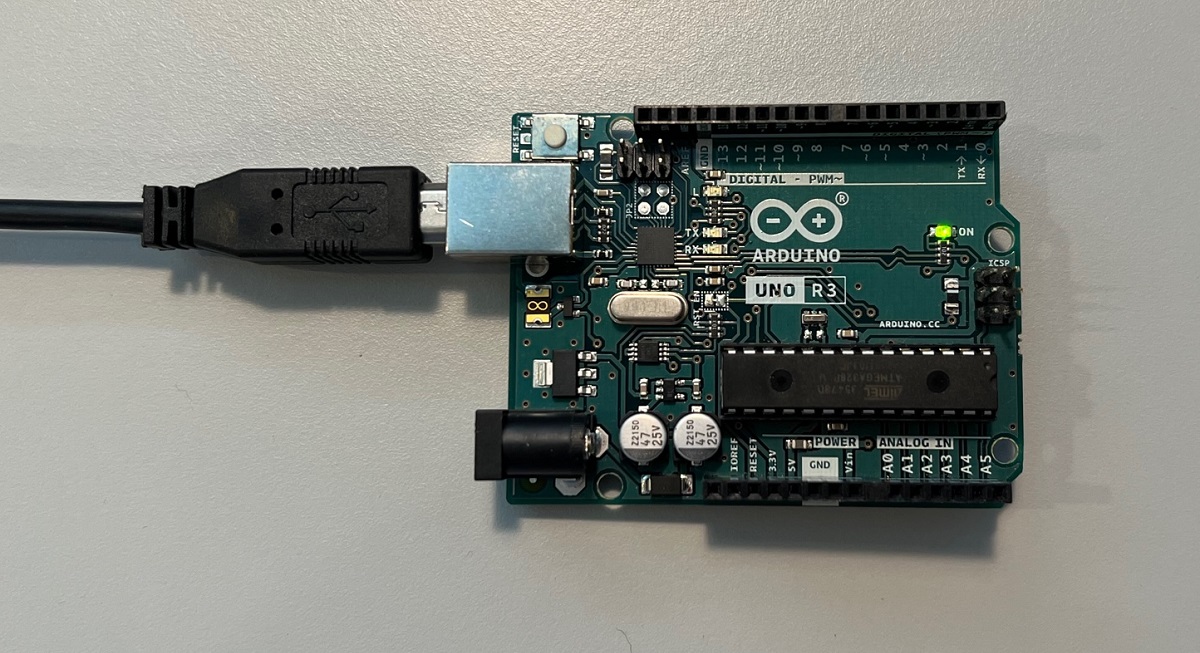
- Apri il software Arduino IDE.
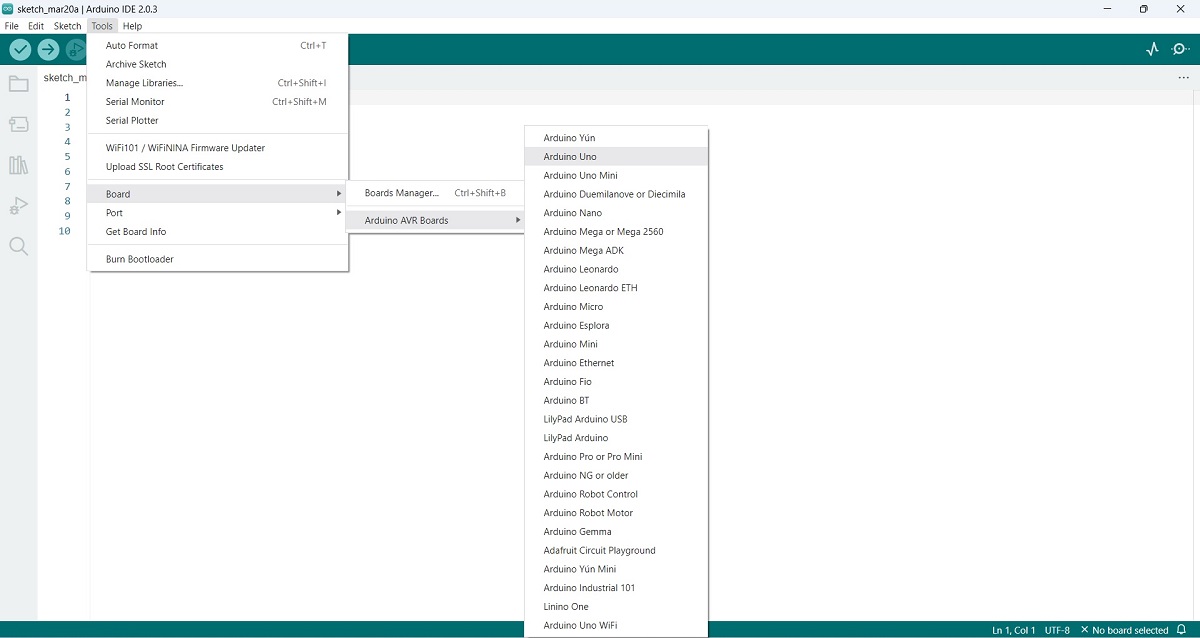
- Vai su Strumenti —>Scheda —>Schede Arduino AVR e seleziona la scheda Arduino in tuo possesso.
Nel nostro caso scegliamo Arduino Uno.
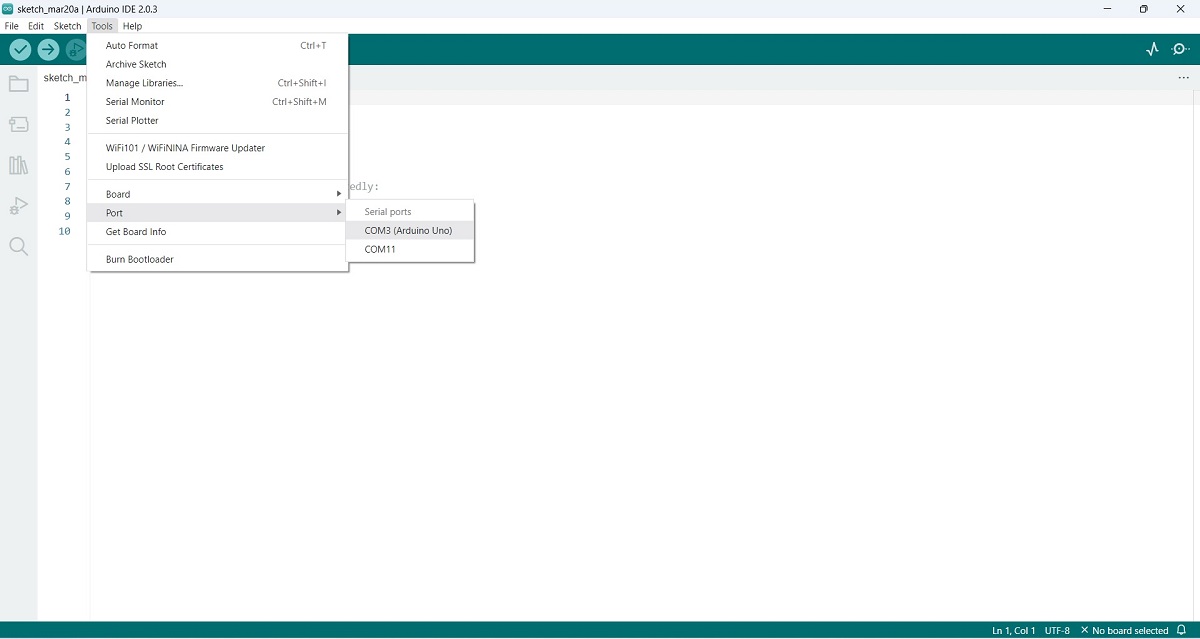
- Vai su Strumenti —>Porta—> e seleziona la porta che desideri utilizzare.
Nel nostro caso è la COM3 (Arduino UNO).
- Premi Carica.
Nota: il ricevitore RTK deve essere scollegato durante il caricamento, altrimenti l'operazione fallirà.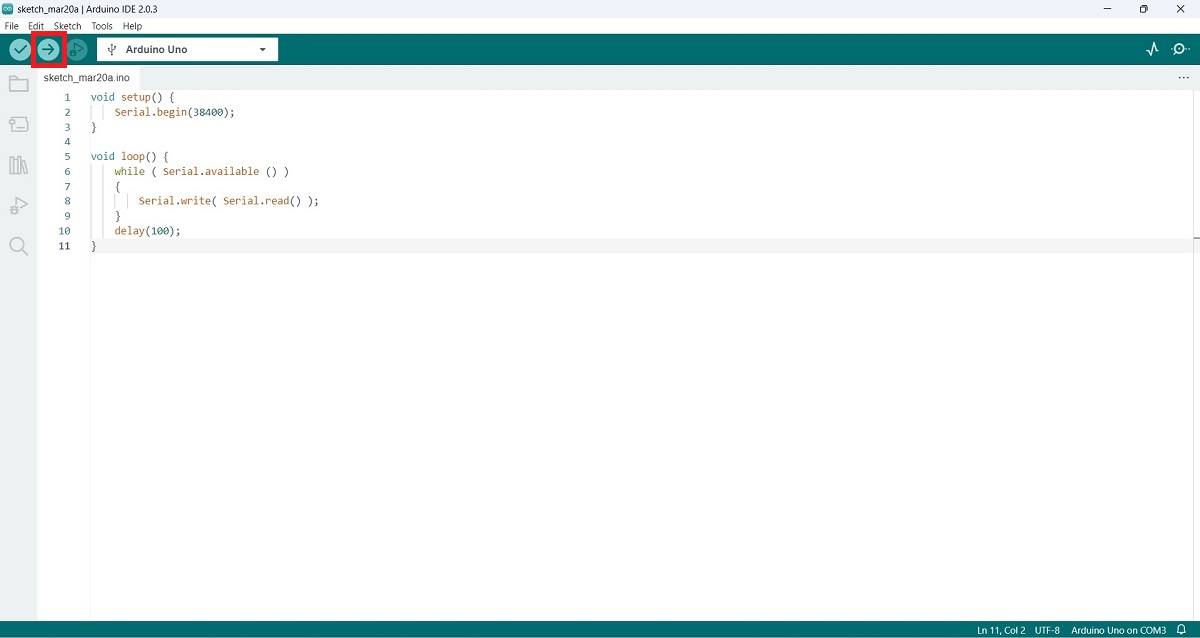
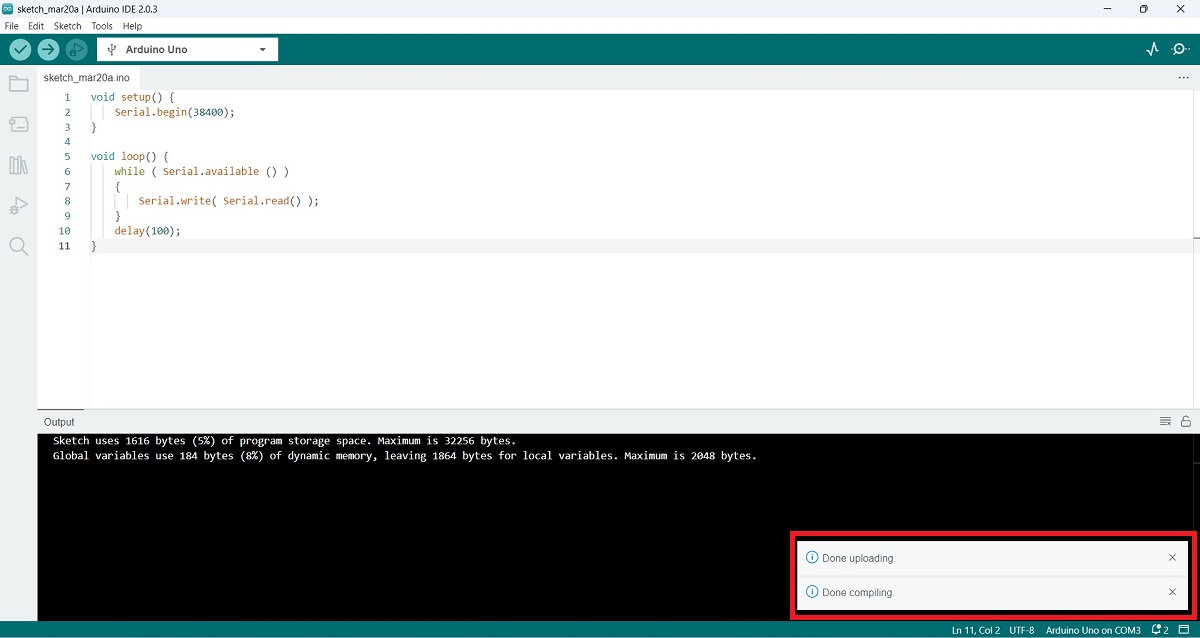
- Se l'operazione ha successo, vedrai le notifiche di completamento come nell'immagine.
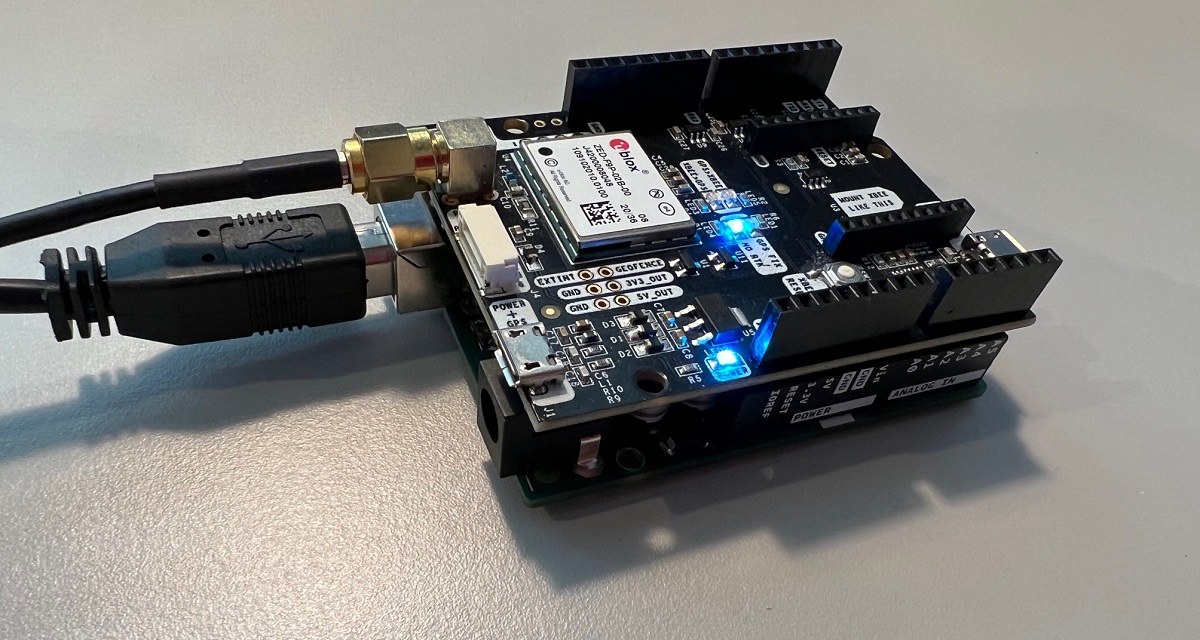
- Collega il ricevitore ArduSimple alla tua scheda Arduino (utilizza i connettori Arduino se necessario).
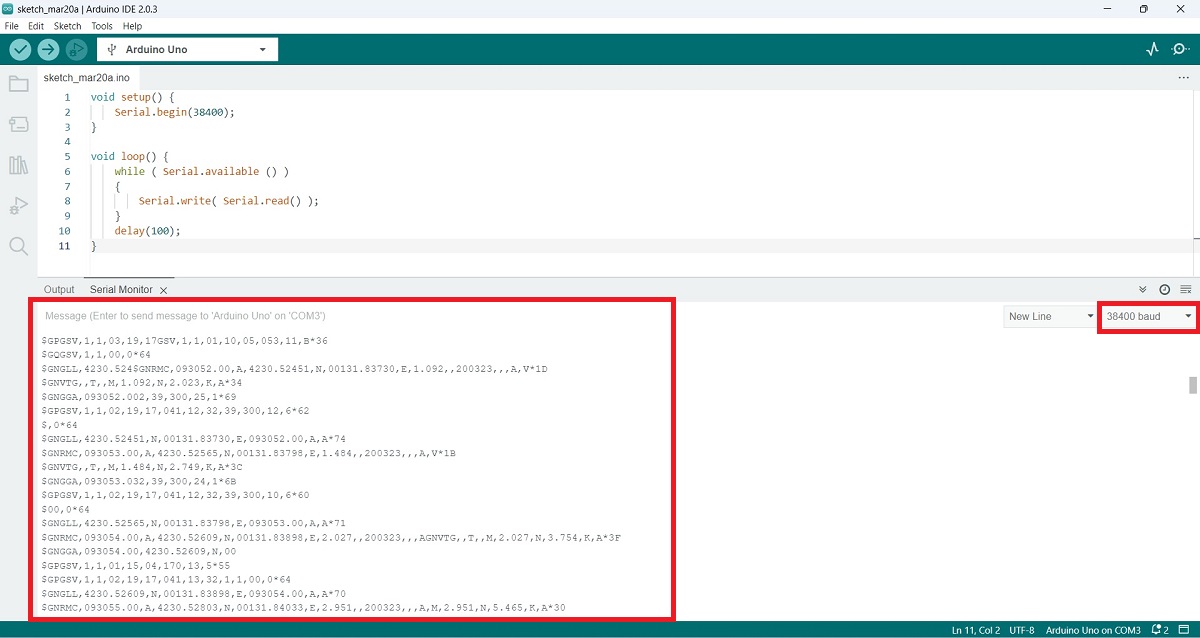
- Apri il software Arduino IDE e vai su Strumenti—> Monitor Seriale e seleziona il baudrate del tuo Ricevitore RTK e Arduino Uno configurato. Dovresti vedere i messaggi NMEA in arrivo come nell'immagine.