
 e
e 

Come collegare un ricevitore GNSS/RTK esterno all'app QField su iOS o Android

In questa pagina
Prodotti utilizzati in questo tutorial
QField è un'app per la mappatura mobile e la raccolta dati compatibile con QGIS. Consente di raccogliere e modificare dati sul campo all'aperto e di sincronizzarli facilmente con QGIS Desktop. QField è disponibile per Android e iOS.
L'app è gratuita, con funzionalità a pagamento opzionali disponibili a seconda delle proprie esigenze. Recentemente è stato aggiunto un nuovo client NTRIP integrato, che semplifica l'utilizzo delle correzioni RTK direttamente da QField e consente di ottenere una precisione di posizionamento a livello centimetrico.
Per utilizzare il client NTRIP integrato in QField, è possibile collegarlo ai ricevitori RTK ArduSimple che supportano il Bluetooth Low Energy, come l’RTK Handheld 2 Mapping Kit, l’RTK Smart Antenna e l’RTK Portable 2. È possibile utilizzare anche altre schede RTK ArduSimple: basta aggiungere il BT+BLE Bridge per collegarle in modalità wireless al proprio dispositivo mobile.
Hardware richiesto
- RTK Portable 2
- Analisi dei costi dell'antenna GNSS multibanda (IP66)
- Dispositivo Android o iOS
Software necessario
Prima di iniziare
Per ottenere misurazioni con una precisione al centimetro, è necessario connettersi a un servizio NTRIP per ricevere le correzioni RTK. Se hai bisogno di aiuto per trovarne uno, consulta il nostro elenco dei servizi di correzione RTK disponibili nel tuo Paese.
Come utilizzare il ricevitore RTK con QField su Android o iOS
Collega il ricevitore RTK al tuo dispositivo mobile.
- Collegare l'antenna RTK al ricevitore. Posizionare l'antenna in un punto con una vista libera e senza ostacoli verso il cielo; in alternativa, a scopo di prova, è possibile posizionarla vicino a una finestra.
- Alimenta il ricevitore collegando la porta USB-C direttamente al tuo dispositivo mobile o al power bank tramite il cavo da USB-C a USB-C.
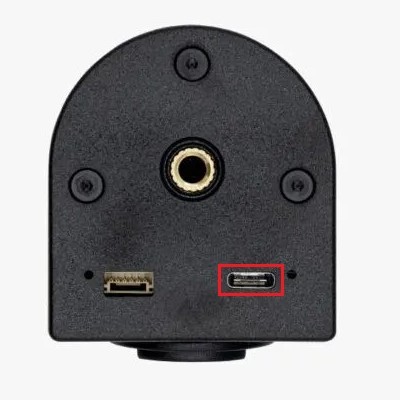
Collegare il ricevitore RTK esterno a QField
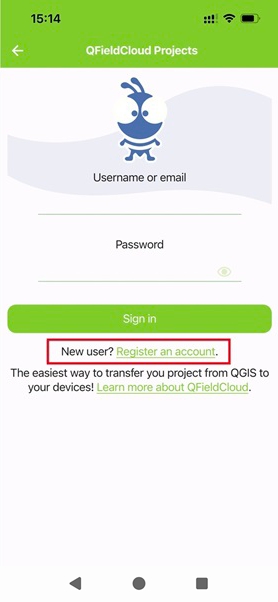
- Apri QField ed effettua l'accesso al tuo account QFieldCloud. Se non disponi di un account, seleziona QFieldCloud Projects -> Registra un account, segui la procedura di registrazione per creare un nuovo progetto cloud e aprilo.
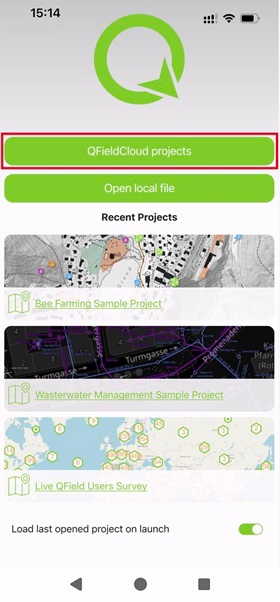
- Attiva la localizzazione di QField premendo l'icona nell'angolo in basso a destra. La tua posizione attuale (fornita dal GPS integrato) verrà visualizzata sullo schermo.
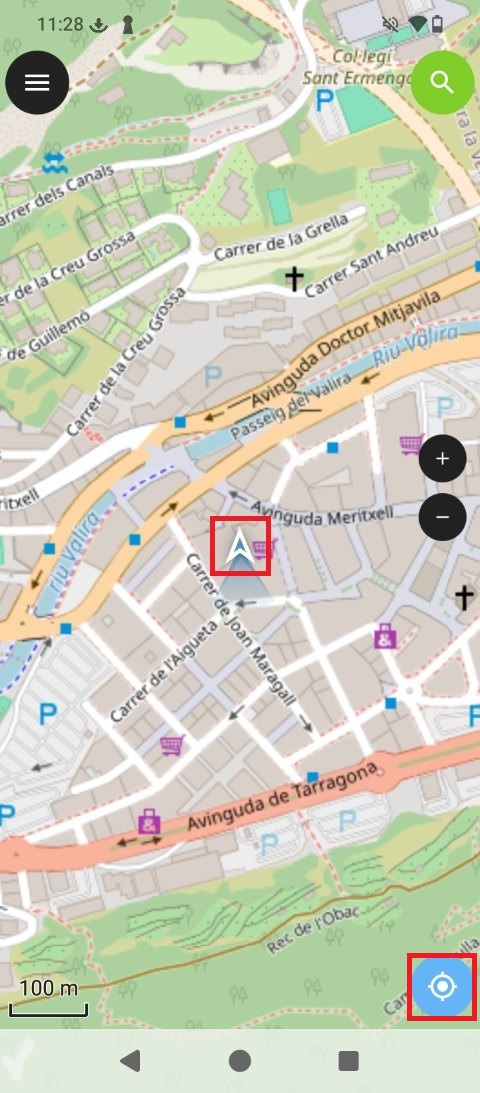
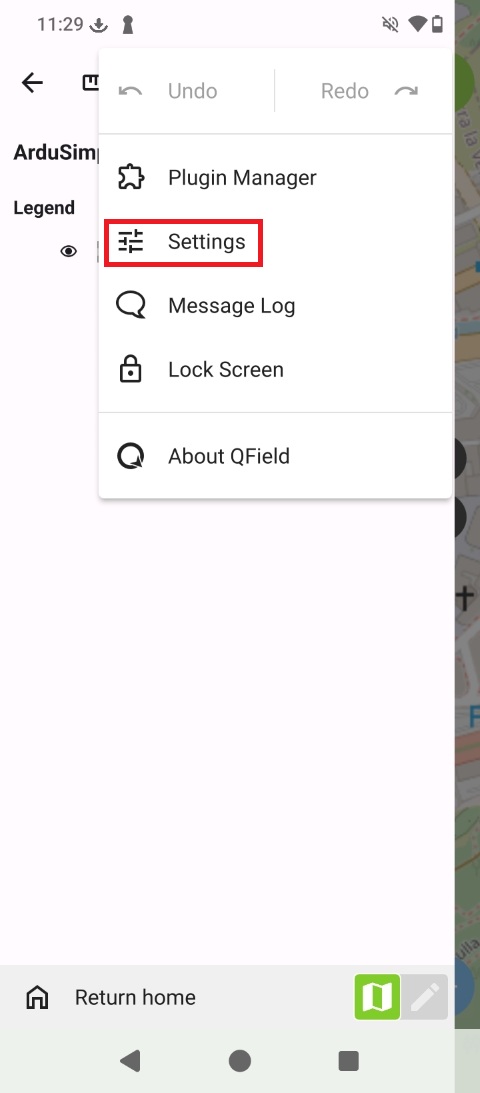
- Vai al menu QField -> Impostazioni.
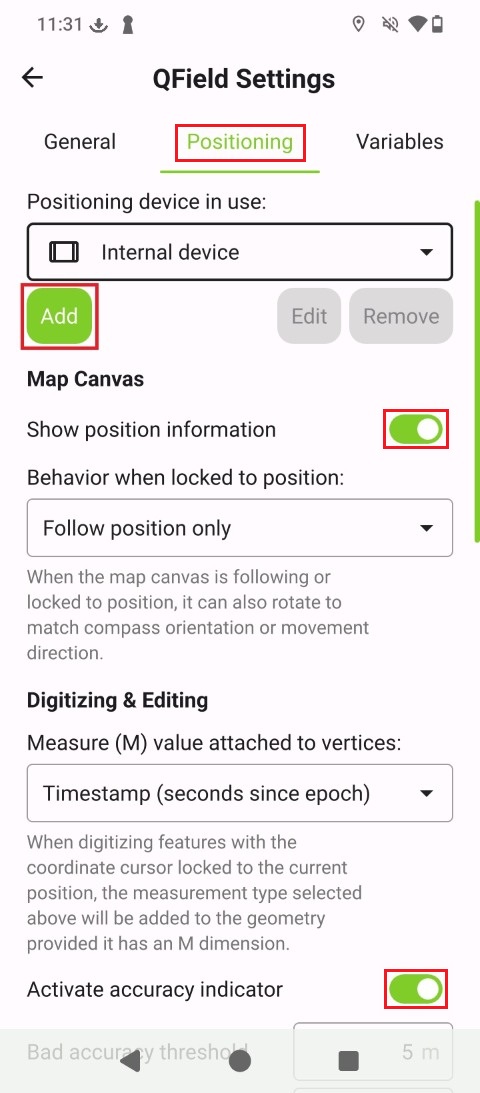
- Nella scheda "Posizionamento " seleziona le opzioni "Mostra informazioni sulla posizione " e "Attiva indicatore di precisione", quindi premi "Aggiungi".
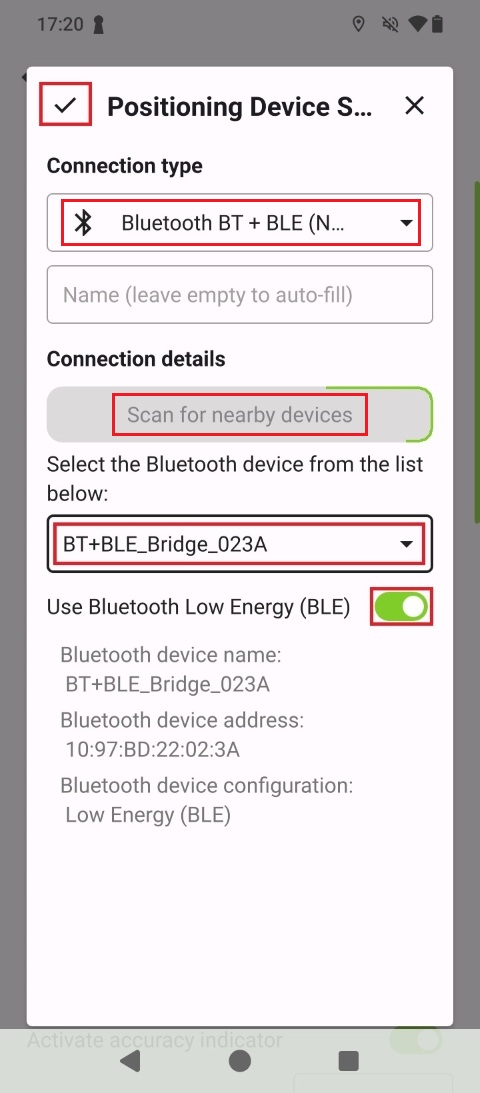
- Imposta il tipo di connessione su Bluetooth BT+BLE e premi "Cerca dispositivi nelle vicinanze". Il ricevitore RTK esterno apparirà nel menu sottostante; seleziona " BT+BLE_Bridge_XXXX " e attiva "Usa Bluetooth Low Energy (BLE)".
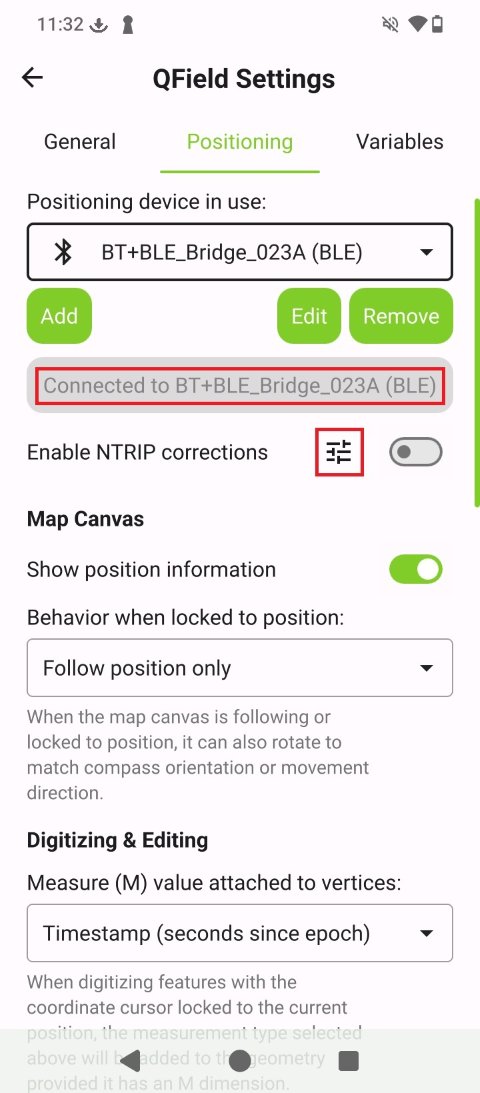
Ottieni le correzioni RTK utilizzando il client NTRIP integrato
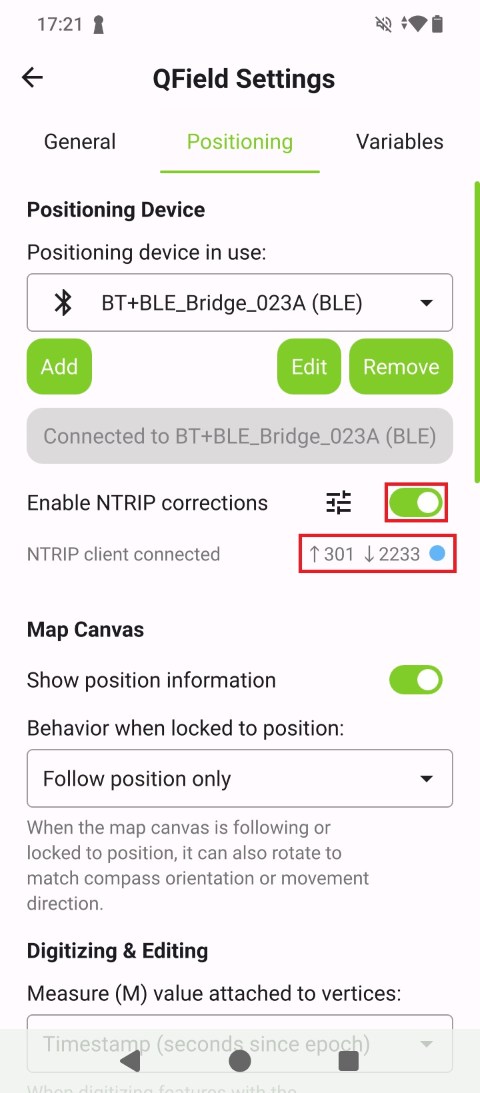
- Una volta connesso al BT+BLE Bridge, premi l'icona dell'opzione "Abilita correzioni NTRIP".
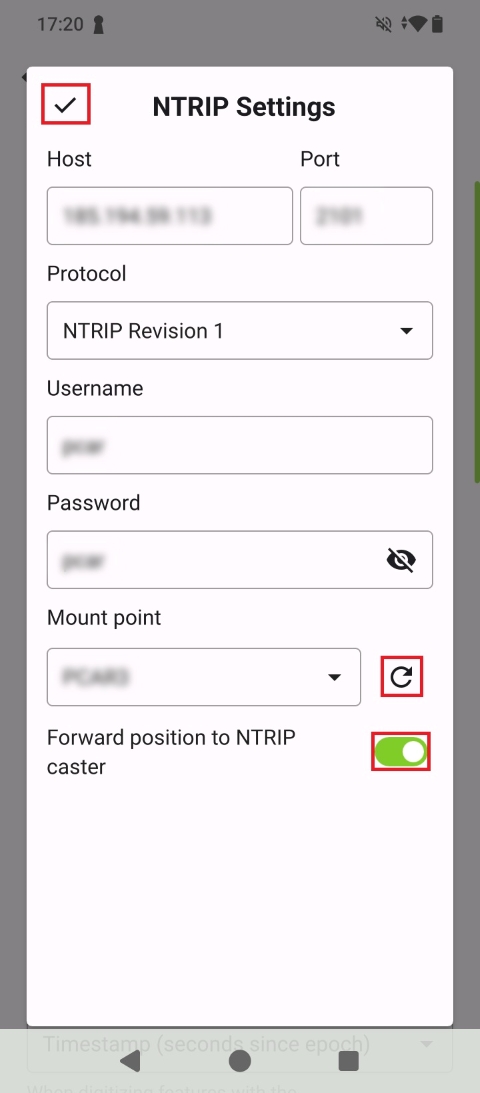
- Inserisci le credenziali del servizio NTRIP e premi l'icona di aggiornamento per visualizzare i punti di montaggio disponibili, assicurandoti di attivare anche l'opzione " Inoltra posizione al caster NTRIP".
- Una connessione client NTRIP riuscita dovrebbe mostrare i pacchetti di dati inviati e ricevuti.
Verificare la precisione della posizione GPS a livello di centimetro
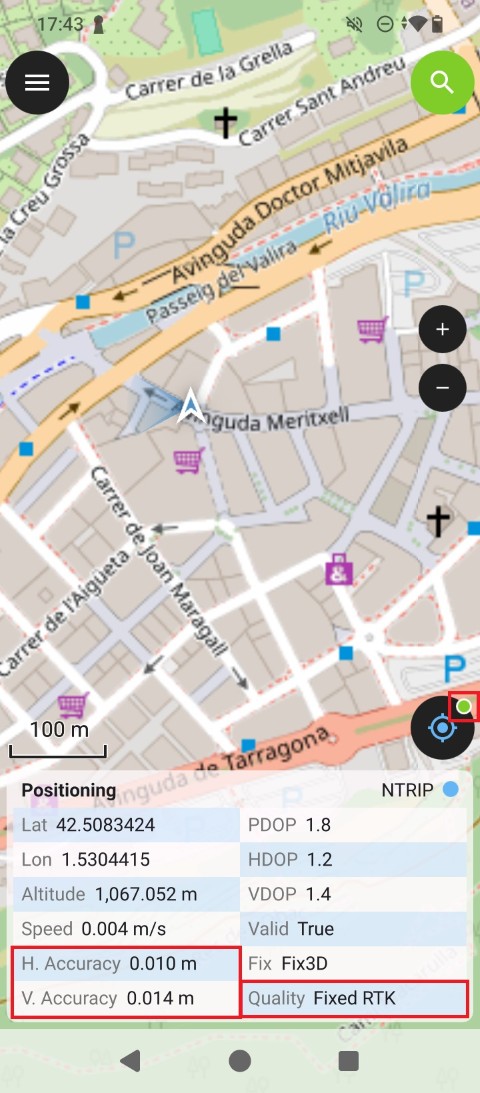
- Torna alla visualizzazione della mappa di QField: ora i dati di posizione vengono forniti dal ricevitore RTK esterno ArduSimple. Dopo pochi secondi, la qualità del segnale dovrebbe passare a RTK flottante/fisso e la precisione dovrebbe raggiungere il livello centimetrico. Si noti inoltre che l'icona di localizzazione passa dal rosso all'arancione/verde.
- Ora sei pronto per iniziare il tuo lavoro di precisione utilizzando l'app QField.
Prodotti correlati
Se desideri seguire questo tutorial, abbiamo tutti i prodotti disponibili in magazzino e pronti per essere spediti in tutto il mondo entro 1-3 giorni.

Hai ancora problemi?
Contattaci per ricevere assistenza da un vero ingegnere — non dall’intelligenza artificiale — oppure richiedi il tutorial che ti manca