Aggiornamento (30/10/2026): Abbiamo scorte abbondanti di tutti i nostri prodotti; ci trovate anche su e    Come richiedere un preventivo

Come condividere la stazione base Septentrio a tripla banda con RTK2go tramite Septentrio Native Ethernet

In questa pagina 

In questa pagina non sono stati trovati titoli.
Prodotti utilizzati in questo tutorial
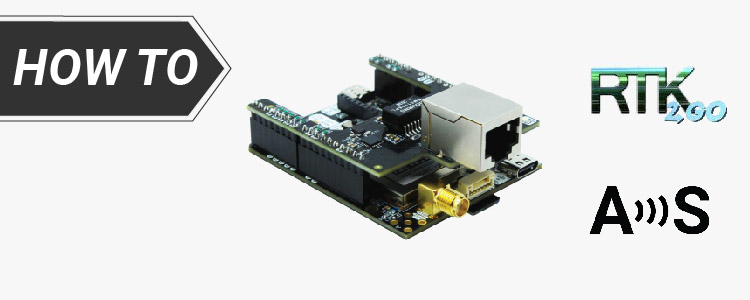
In questo tutorial ti guideremo passo dopo passo nella configurazione di una stazione base tripla banda a prova di futuro e nella sua condivisione tramite il NTRIP Caster RTK2go gratuito.

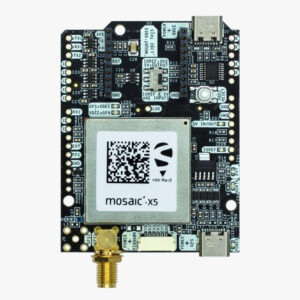
Se desiderate installare una stazione base che garantisca la massima disponibilità a lungo termine e la massima compatibilità con i rover, la configurazione con il ricevitore simpleRTK3B Pro a tripla banda è la scelta giusta.

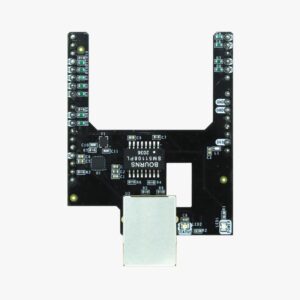
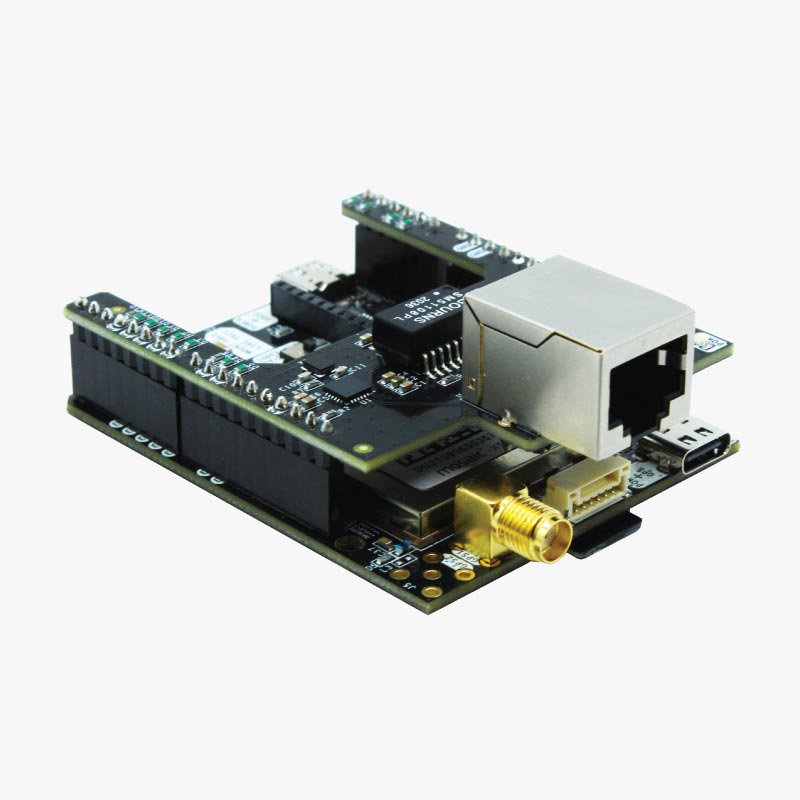
Aggiungendo Shield for Septentrio Native Ethernet al ricevitore RTK dotato di modulo Septentrio, è possibile configurare la stazione base direttamente tramite l'interfaccia web di Septentrio, che risulta molto intuitiva per l'utente.

Se possiedi un ricevitore della serie simpleRTK2B o desideri utilizzare altri plugin di comunicazione, dai un'occhiata a un altro tutorial di ArduSimple: Come condividere la tua stazione base F9P dual-band con RTK2go.

Hardware richiesto:

Come condividere la stazione base Septentrio con RTK2go?

Per prima cosa, procurati le credenziali necessarie per collegarti al servizio NTRIP.

  1. Registrati utilizzando questolink:
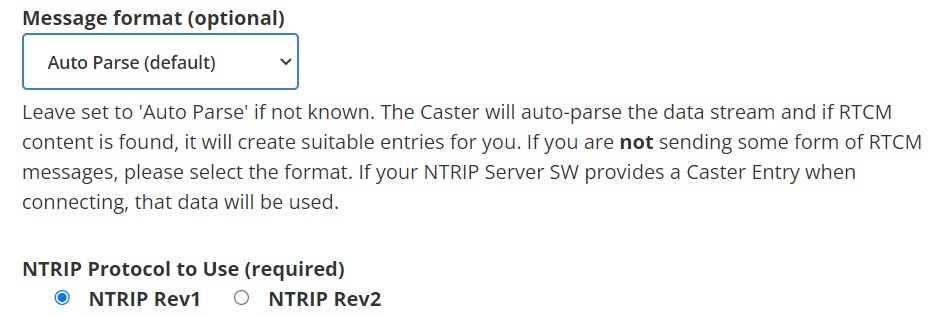
    Ti verrà chiesto di inserire il tuo nome, il tuo indirizzo e-mail e il punto di montaggio:
    Lascia l'opzione "Formato messaggio" su " Analisi automatica " e "Protocollo NTRIP da utilizzare" su " NTRIP Rev1". Gli altri campi sono facoltativi.
  1. Verrà inviata un'e-mail automatica. È necessario rispondere al mittente per confermare la propria registrazione.
  2. Poche ore dopo la tua risposta, riceverai un'altra e-mail per confermare che il tuo punto di montaggio è disponibile.
  3. Ora disponi delle credenziali necessarie per collegarti a RTK2go ( password e punto di montaggio).

In secondo luogo, configura il ricevitore come stazione base.

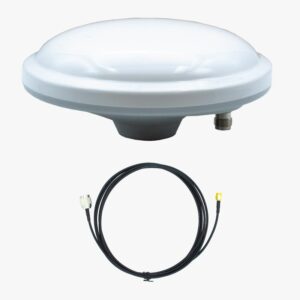
  1. Collegare l'antenna GNSS al ricevitore, in un punto con una buona visuale verso il cielo o vicino a una finestra.
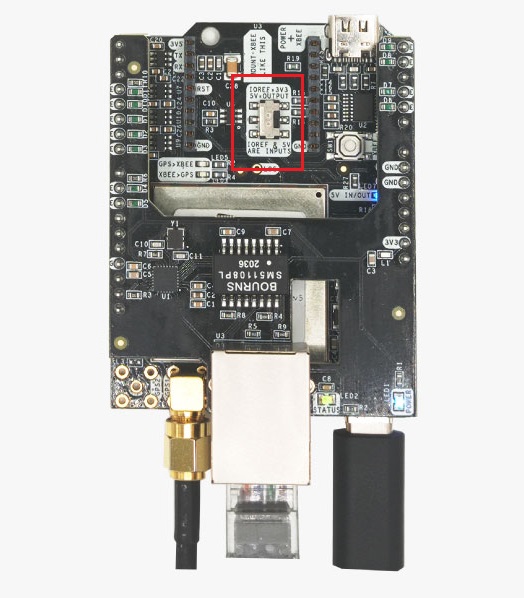
  2. Spostare l'interruttore sulla scheda in posizione “5V = OUTPUT”.
    Collegare lo shield Septentrio Native Ethernet al ricevitore. Collegare lo shield all'hub Ethernet tramite un cavo Ethernet RJ45.
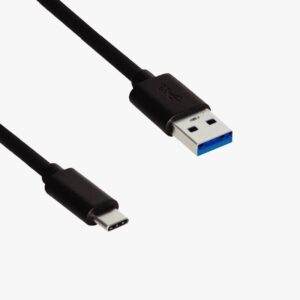
    Collegare il ricevitore al computer tramite la porta USB contrassegnata con POWER+GPS.
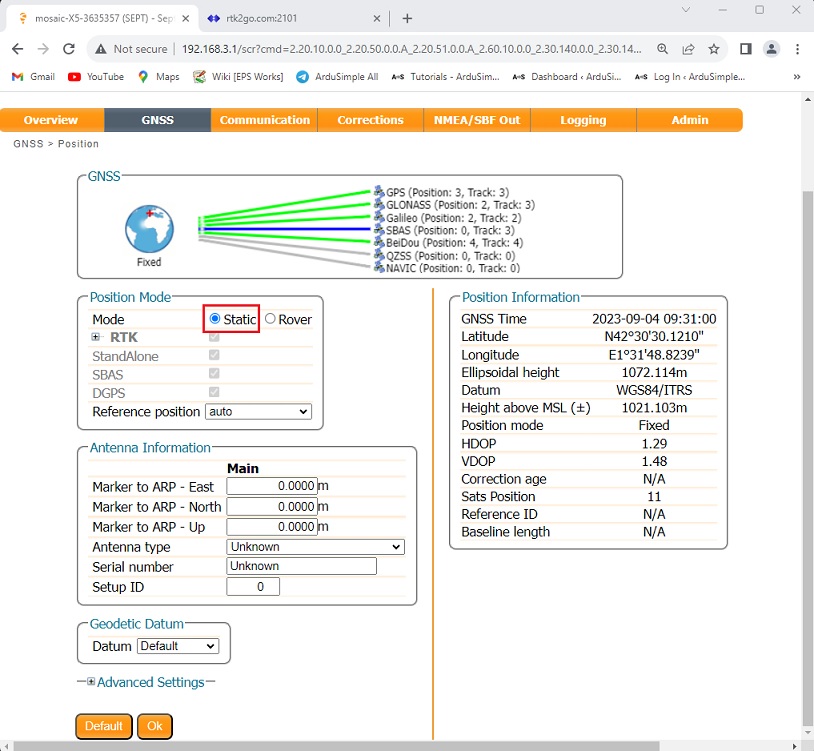
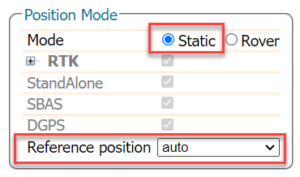
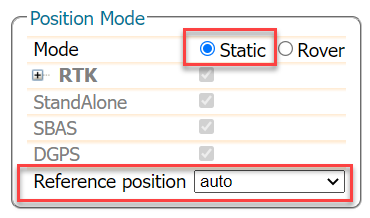
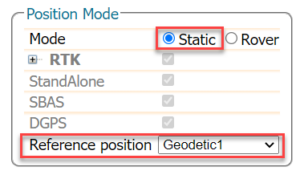
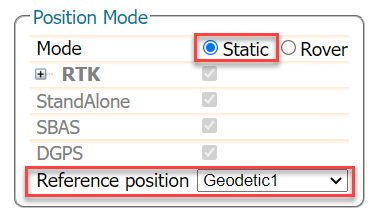
  1. Apri un browser, digita 192.168.3.1 per accedere all'interfaccia web di Septentrio. Nella barra degli strumenti, vai su GNSS →Posizione. Nella sezione Modalità di posizione seleziona Statica.

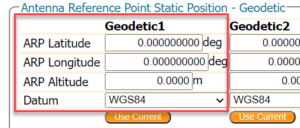
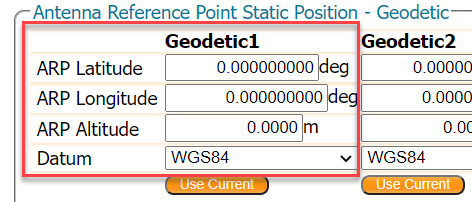
La posizione della stazione base può essere calcolata in due modi diversi:

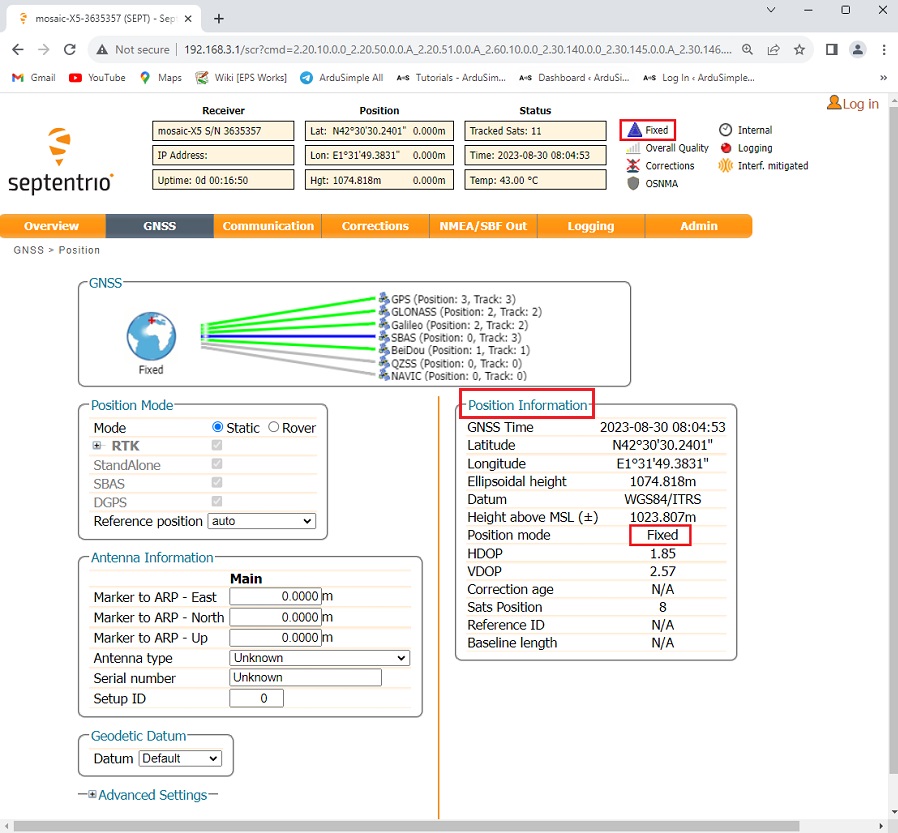
  1. Tra pochi minuti dovresti ricevere le informazioni sulla posizione e la modalità di posizionamento sarà “Fissa”.

In terzo luogo, condividi la tua stazione base con RTK2go.

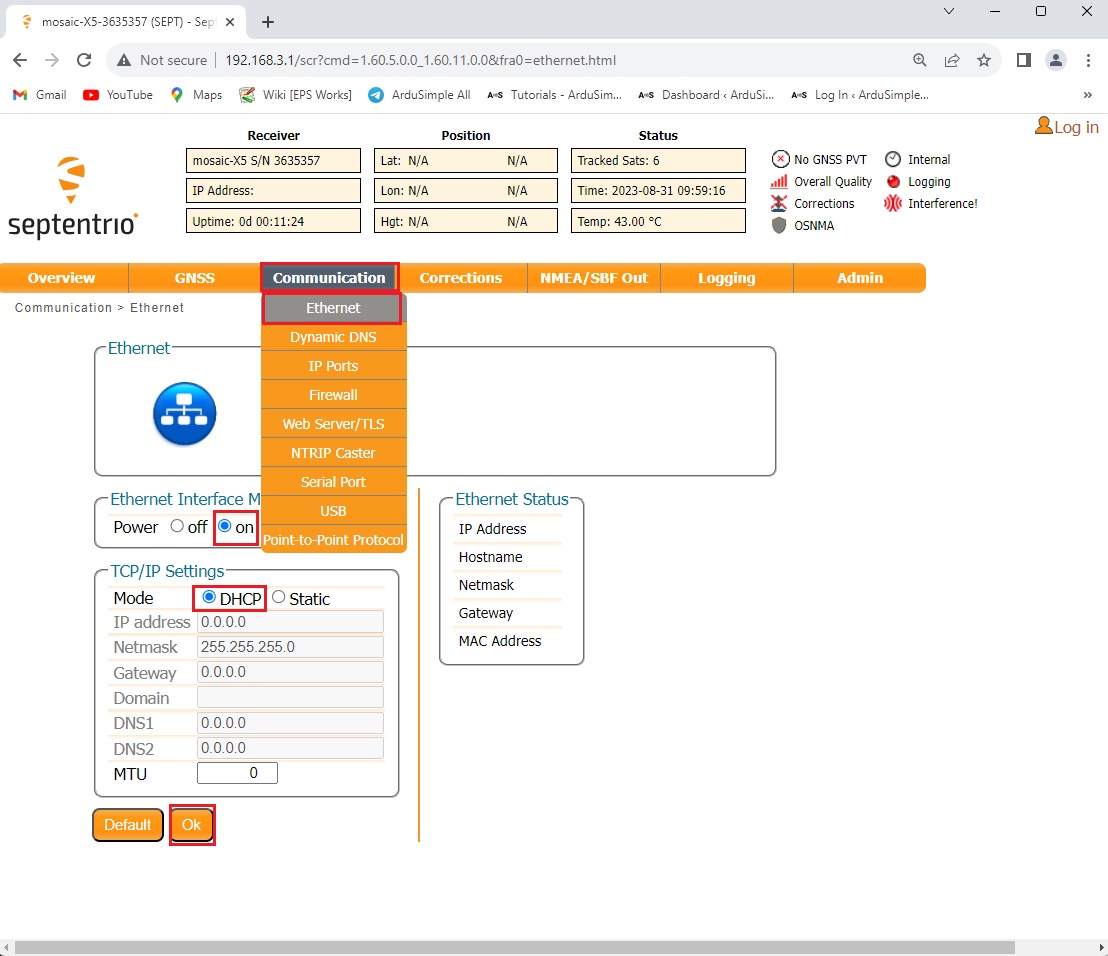
  1. Nella barra degli strumenti, vai su Comunicazione → Ethernet. Alla voce “Modalità interfaccia Ethernet”, seleziona “All’accensione”.
    Nella maggior parte dei router viene utilizzato l’assegnazione automatica dell’IP. Per utilizzare questa modalità, seleziona DHCP. Se preferisci configurare manualmente il tuo IP locale, puoi farlo anche da questo menu. Premi OK.
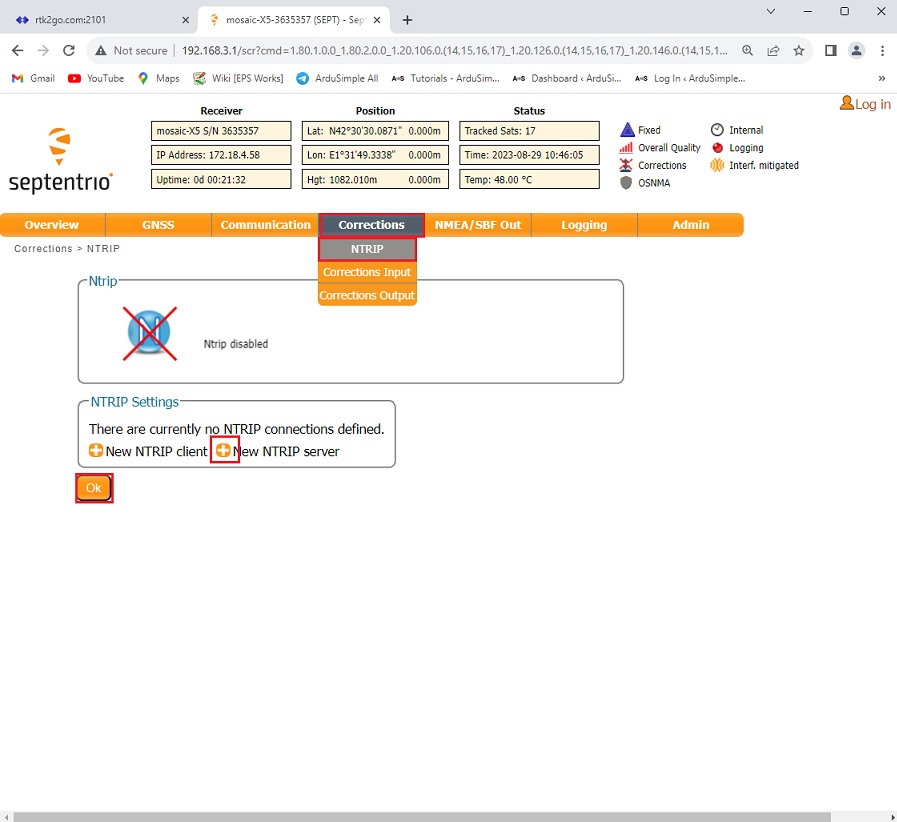
  1. Nella barra degli strumenti, vai su Correzioni →NTRIP. Seleziona +Nuovo server NTRIP e premi OK.
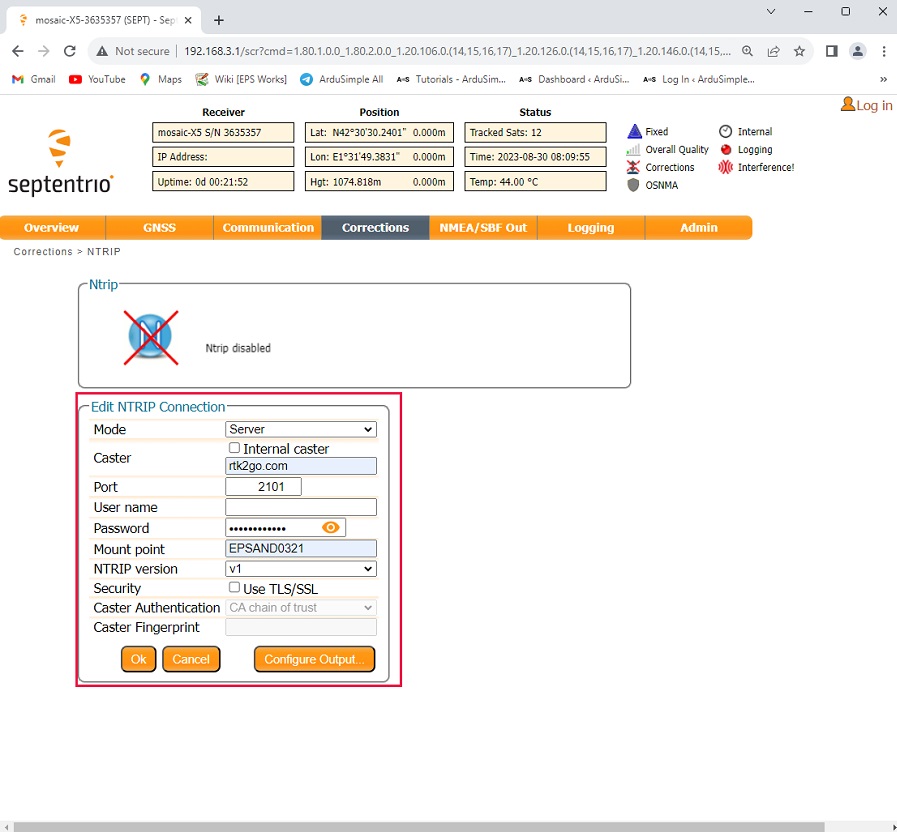
  1. Modifica la connessione NTRIP come mostrato nell'immagine seguente. Imposta la modalità su "Server", il Caster su "rtk2go.com", la porta su 2101, la password e il punto di montaggio come specificato nel passaggio 1 e la versione NTRIP su v1. Quindi premi "Ok" e salva la configurazione.
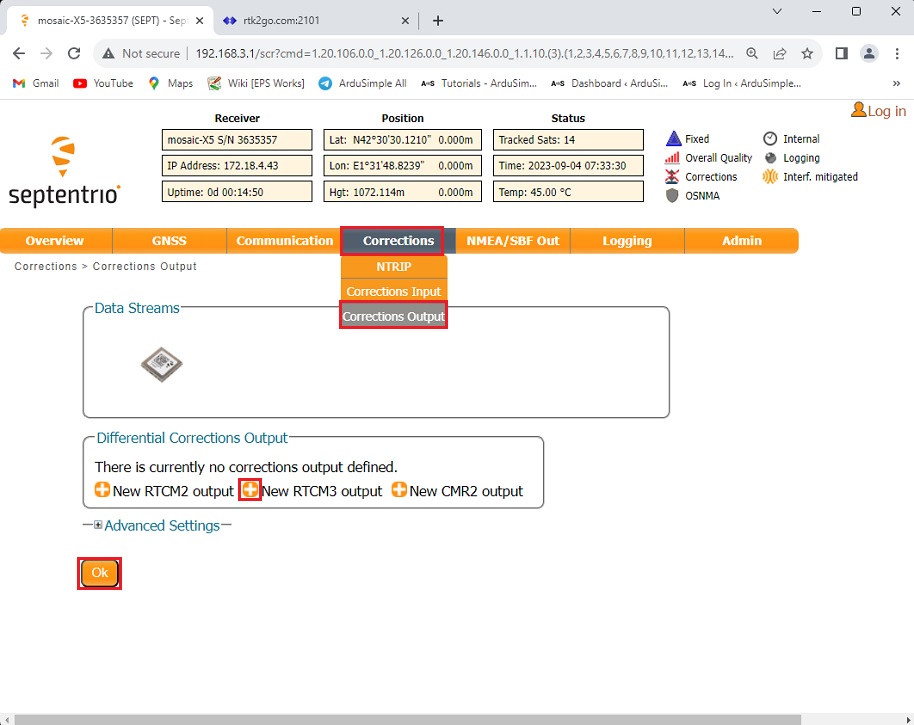
  1. Nella barra degli strumenti, selezionare Correzioni →Output correzioni. Selezionare +Nuovo output RTCM3. Premere OK.
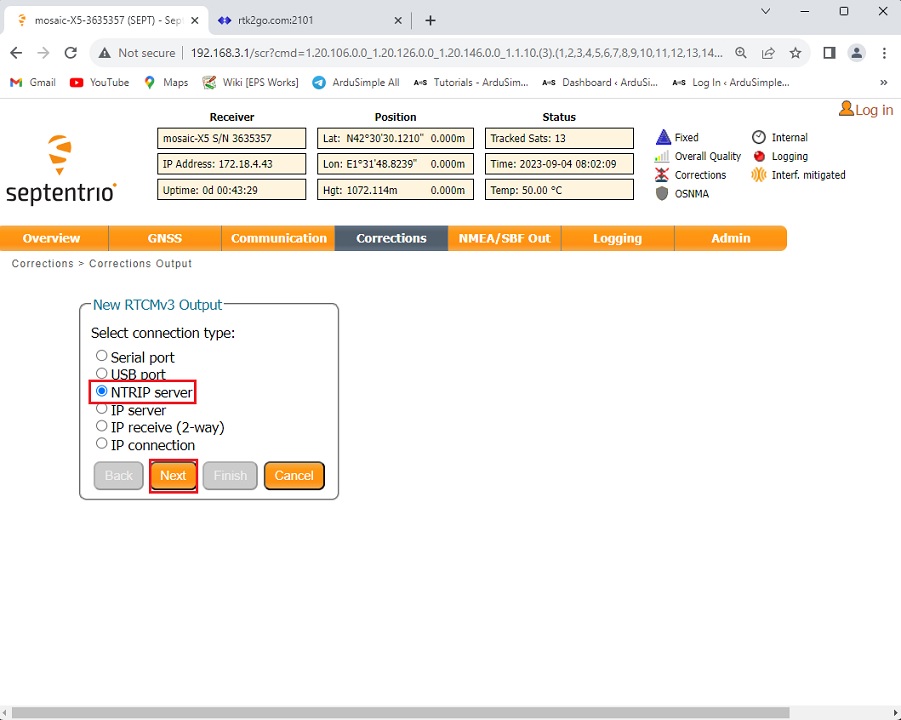
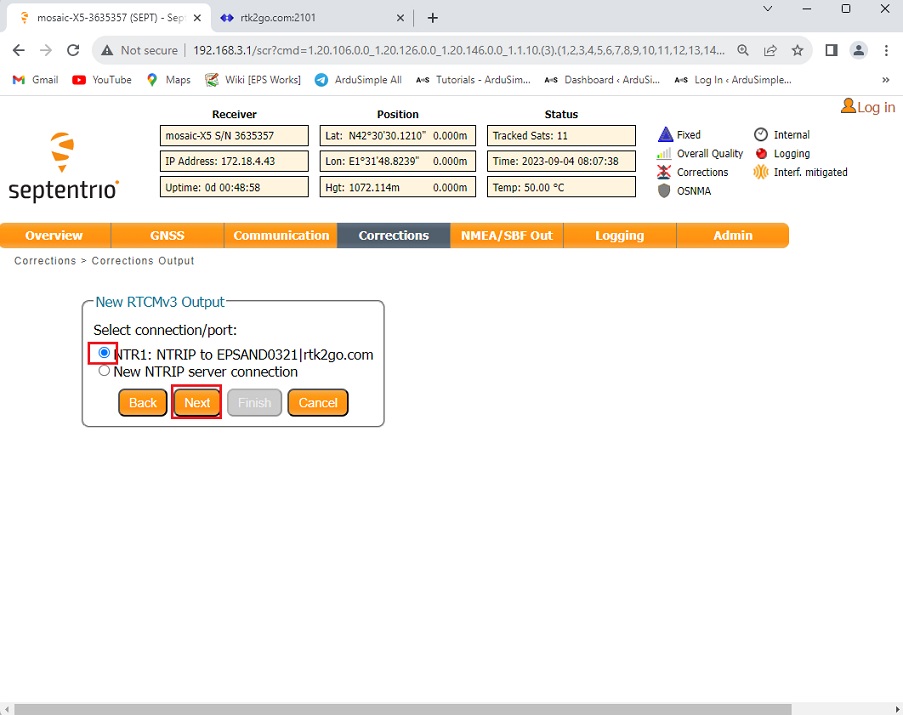
  1. Selezionare il server NTRIP. Premere Avanti.
  1. Scegli NTRIP peril punto di montaggio | rtk2go.com.
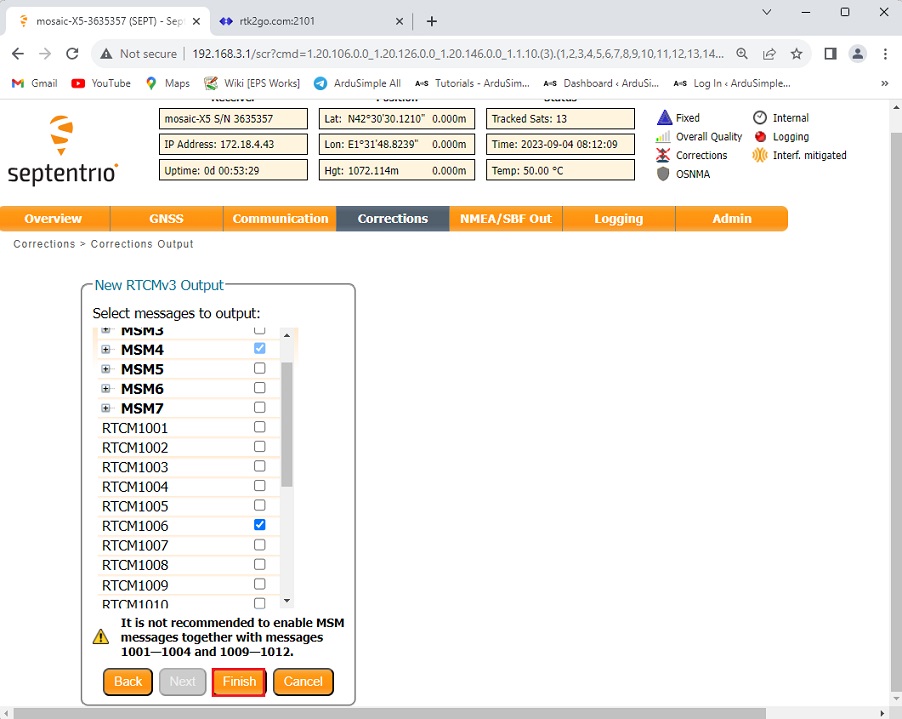
  1. Selezionare "Uscita RTCMv3": l'impostazione predefinita, che include MSM4, 1006, 1033 e 1230, è già piuttosto valida e compatibile con la maggior parte dei sistemi. Se si hanno esigenze particolari, è possibile configurarle qui. Premere "Fine" e "Salva configurazione".
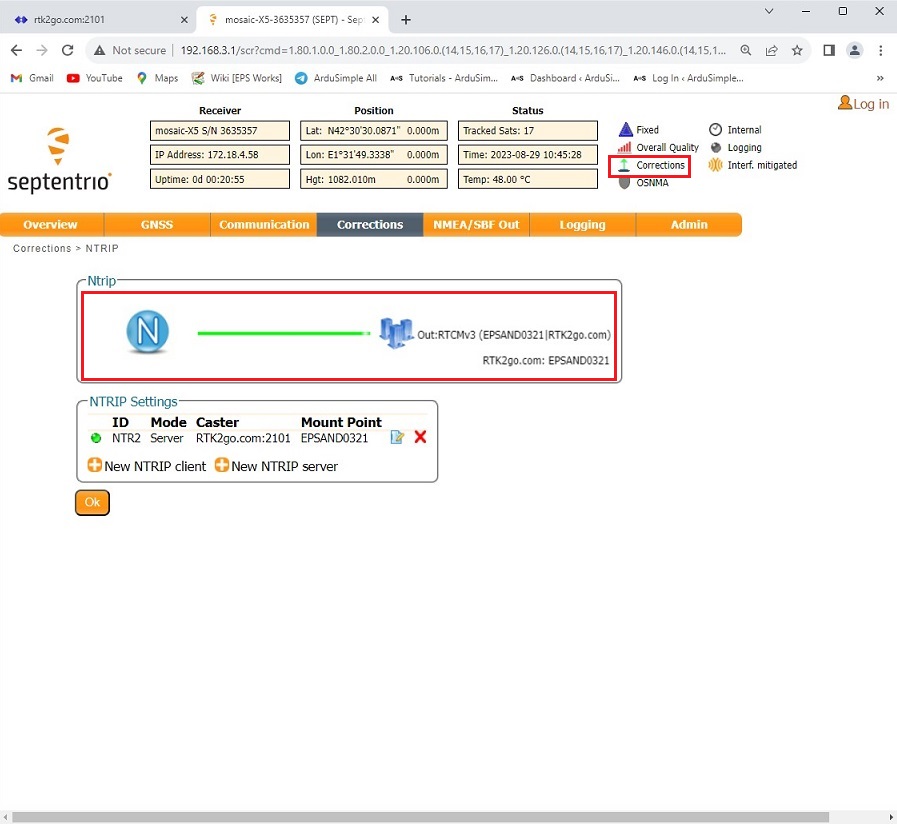
  1. Come puoi vedere, sta inviando messaggi RTCM al tuo punto di montaggio su RTK2go. Nell'angolo in alto a destra dello schermo, accanto alla voce "Correzioni", puoi vedere la freccia verde che indica il flusso di dati.
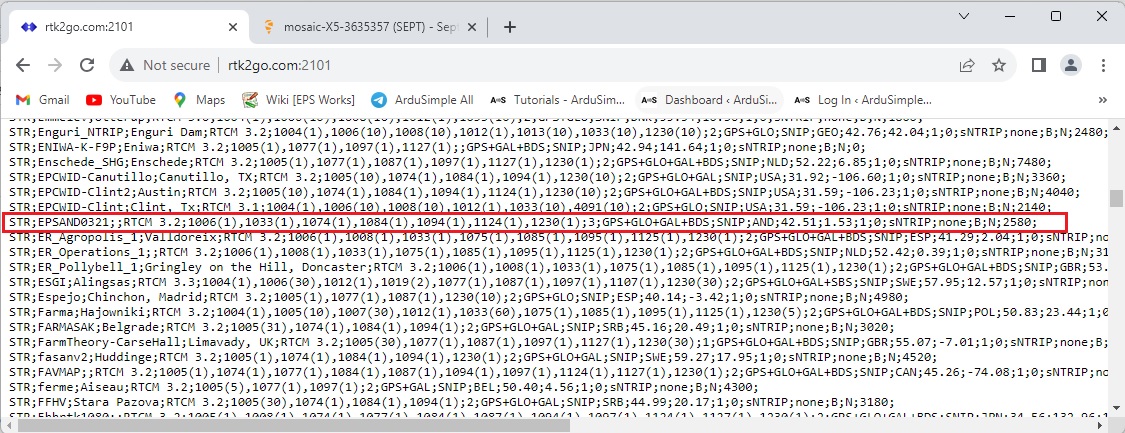
  1. Puoi visitare il sito RTK2go.com per verificare che tutto funzioni correttamente.
    Ora puoi utilizzare qualsiasi client NTRIP per collegarti al tuo punto di montaggio.

Se vuoi seguire questo tutorial, abbiamo tutti i prodotti disponibili in magazzino e pronti per la spedizione:

Hai ancora problemi?

Contattaci per ricevere assistenza da un vero ingegnere — non dall’intelligenza artificiale — oppure richiedi il tutorial che ti manca

Got any questions or requests?
Contact us! We'll answer <24 hours!

Contatta ArduSimple
Chiudi

Ti invieremo via e-mail un link a questo post

Invia il post via e-mail

Accedi al tuo account e ai tuoi ordini

Oppure

Sei un nuovo cliente? Crea il tuo account
ArduSimple – apparecchiature e soluzioni di rilevamento RTK ad alta precisione, in tutta semplicità

Vuoi saperne di più sul GPS e sull'RTK?

Se al momento sei impegnato, i nostri tecnici possono inviarti 3 brevi e-mail con tutte le informazioni necessarie per avviare il tuo progetto.