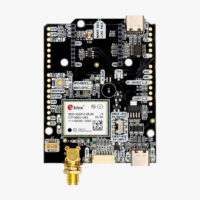
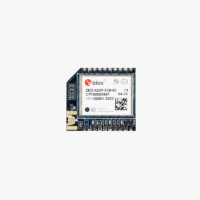
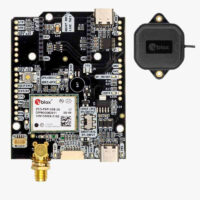
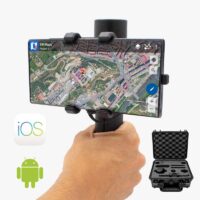
Il contachilometri GNSS è un'utile funzionalità integrata disponibile sui ricevitori RTK u-blox. Calcola continuamente la distanza percorsa dal ricevitore utilizzando le informazioni di posizione e velocità fornite dal GNSS, consentendo di misurare la lunghezza di un percorso senza bisogno di sensori aggiuntivi.
La funzionalità del contachilometri viene configurata tramite il messaggio UBX-CFG-ODO, mentre i valori misurati vengono riportati tramite il messaggio di navigazione UBX-NAV-ODO. Il contachilometri è in grado di fornire:
Distanza percorsa dall'ultimo azzeramento del contachilometri.
Precisione (incertezza stimata della distanza misurata)
Distanza totale percorsa dal momento dell'accensione del ricevitore.
A differenza della misurazione della distanza in linea retta tra due punti, l’odometro rileva il percorso effettivo percorso e accumula la distanza percorsa man mano che ci si sposta. Ciò lo rende utile per misurare sentieri escursionistici, strade, confini di campi agricoli, percorsi di ispezione, traiettorie di robot e altri percorsi nel mondo reale.
Il contachilometri può essere azzerato durante il funzionamento tramite il messaggio UBX-NAV-RESETODO, consentendo di avviare una nuova misurazione senza dover riavviare il ricevitore.
In questo tutorial imparerai come abilitare la funzionalità del contachilometri e monitorare le misurazioni della distanza in tempo reale utilizzando u-center.
Come utilizzare il contachilometri GNSS in u-center per misurare la distanza di un percorso
Attiva il contachilometri
Collegare l'antennaGNSS al ricevitore, assicurandosi che l'antenna abbia una buona visuale del cielo.
Collega il ricevitore al PC tramite la porta USB e apri u-center. Seleziona la porta COM a cui collegare il ricevitore.
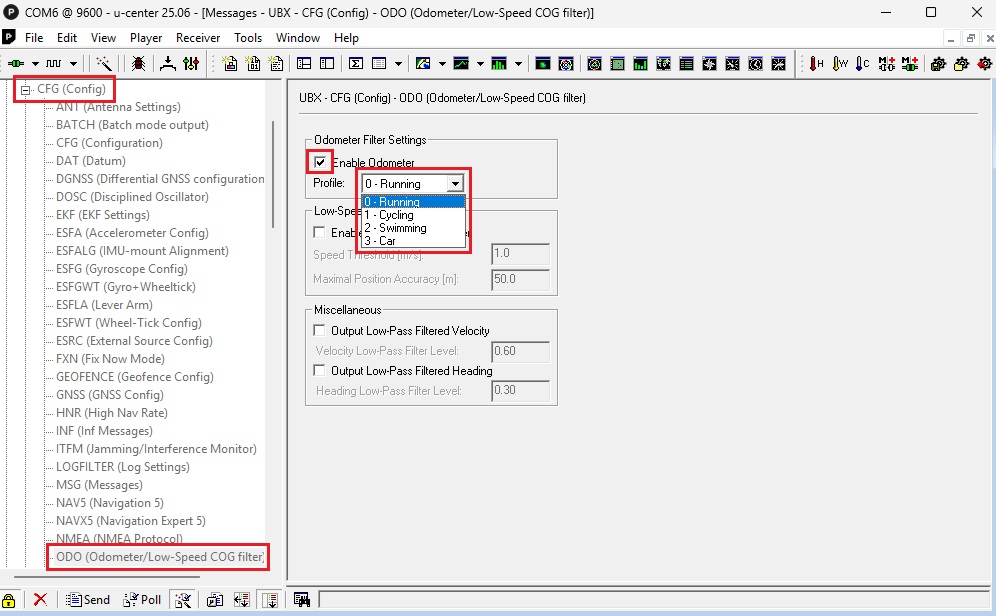
Per attivare il contachilometri, visualizza la schermata dei messaggi e vai su UBX -> CFG -> ODO. Abilita il contachilometri e seleziona il profilo che meglio si adatta al modo in cui percorrerai il tragitto.
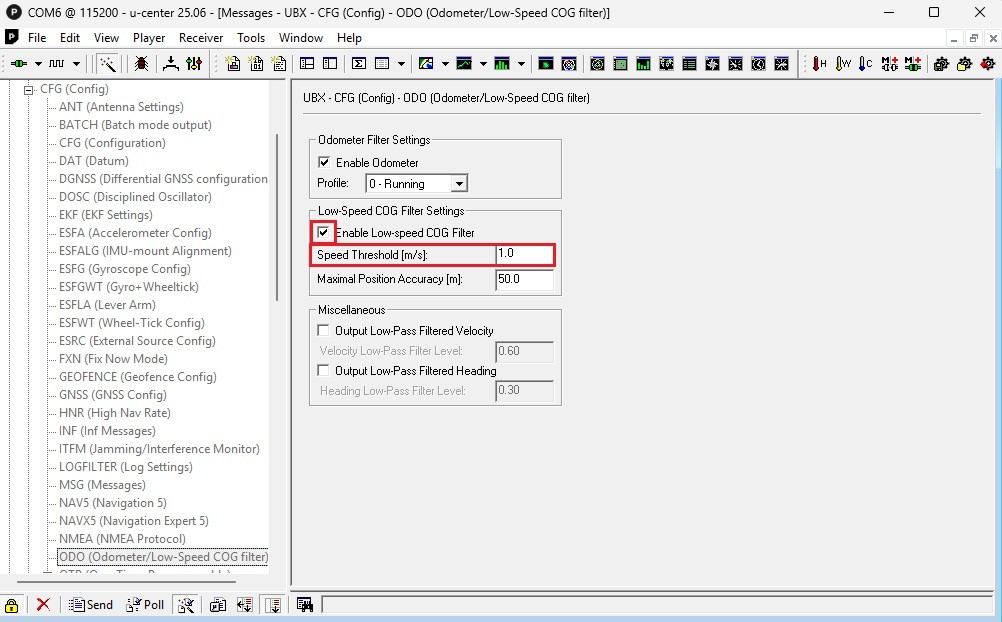
A causa della precisione del GNSS, in alcuni casi il contachilometri potrebbe non essere in grado di distinguere tra la condizione di fermo e quella di movimento. In questo caso, potrebbe essere utile attivare il filtro COG a bassa velocità e impostare una soglia di velocità. Si potrebbe iniziare con un valore basso e aumentarlo di una frazione della velocità prevista, fino a quando, in condizioni di fermo, la distanza indicata dal contachilometri non cambia più.
Misurazione della lunghezza di un percorso
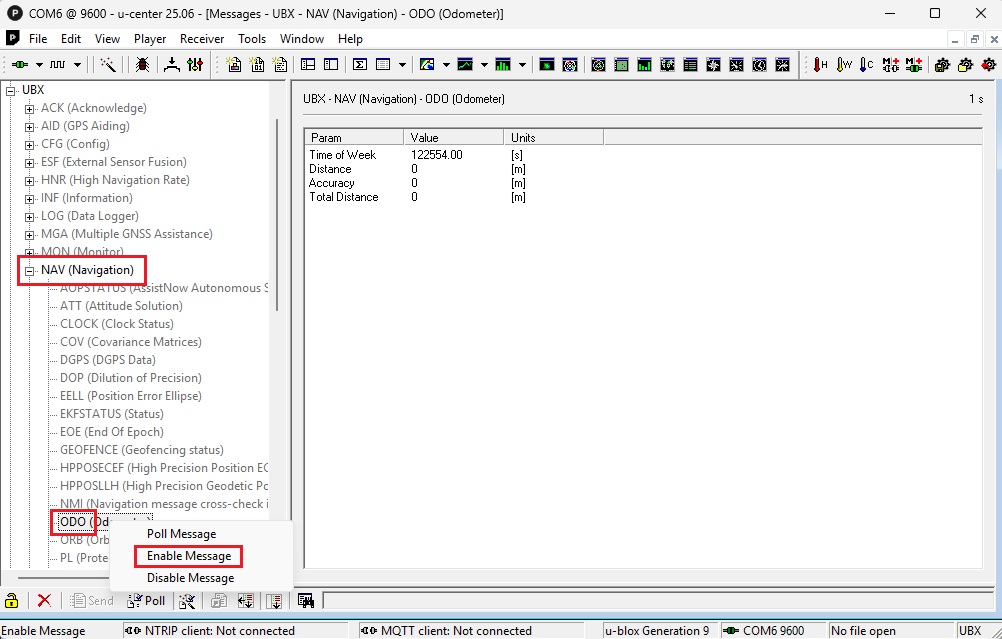
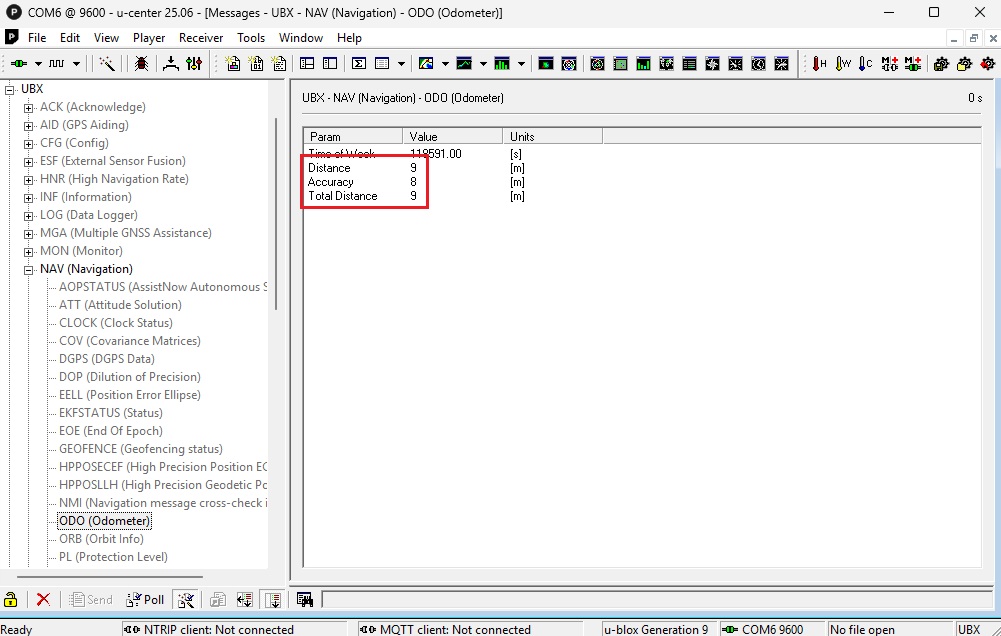
Vai su UBX -> NAV -> ODO e seleziona "Abilita messaggio" per forzare l'aggiornamento in tempo reale. Troverai i parametri relativi alla distanza, alla precisione e alla distanza totale, espressi in metri.
Inizia a percorrere il tragitto di cui vuoi misurare la lunghezza: vedrai che i 3 valori aumenteranno.
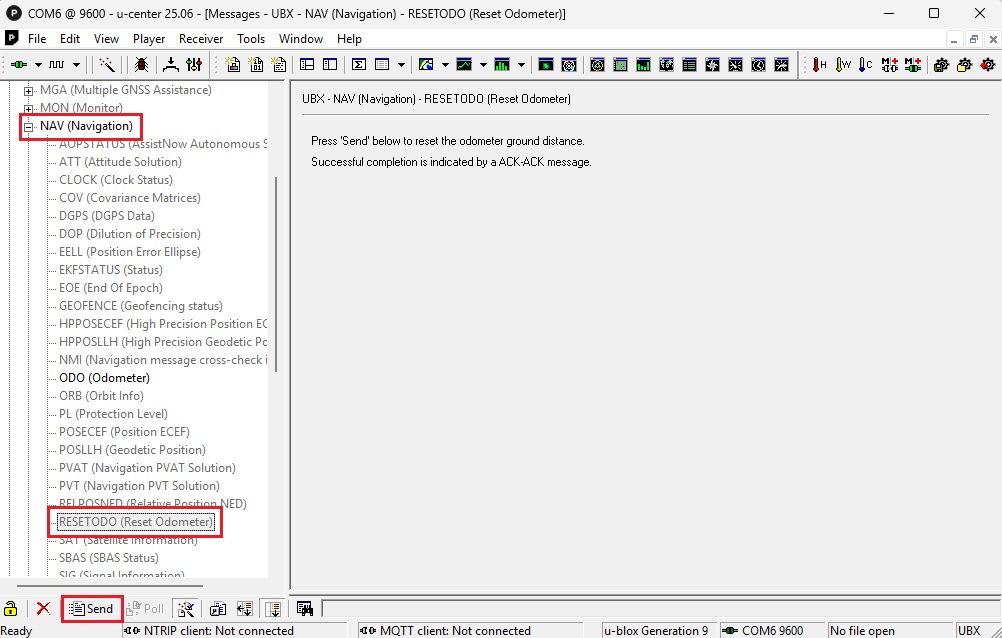
Puoi continuare a seguire il percorso e, se a un certo punto dovessi aver bisogno di azzerare la distanza, puoi andare su UBX -> NAV -> RESETODO e cliccare sul pulsante "Invia".
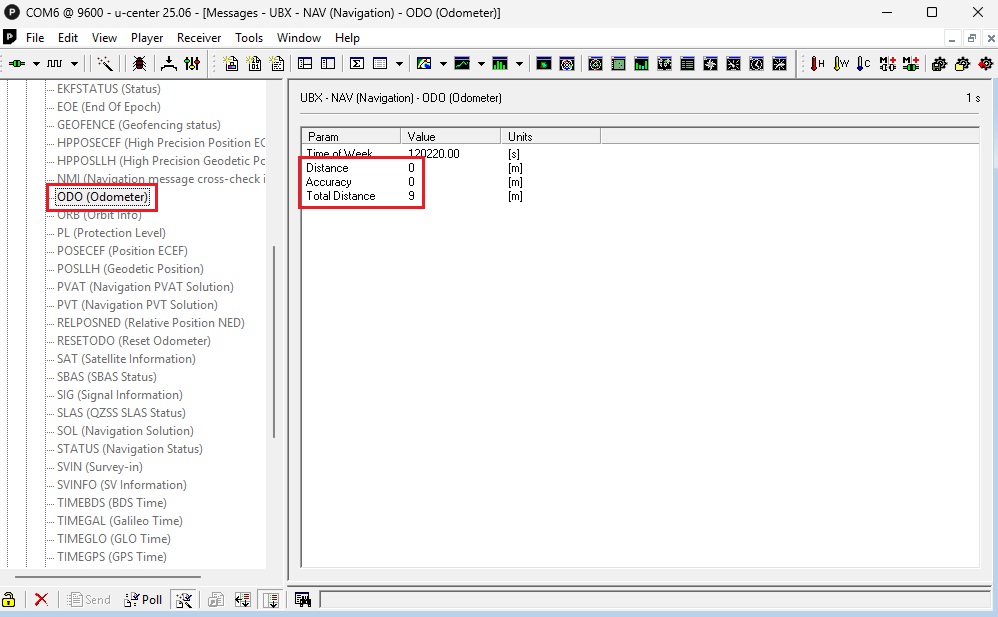
Tornando in UBX -> NAV -> ODO, noterai che i parametri “Distanza” e “Precisione” sono stati azzerati, mentre la “Distanza totale” rimane invariata.
Visualizza i risultati
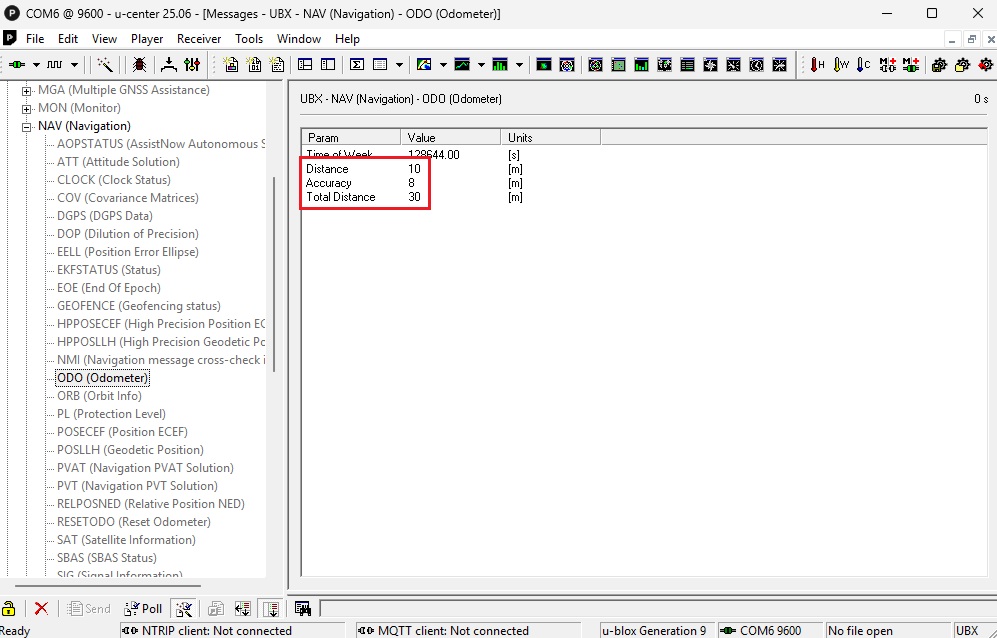
Se ricominci a muoverti, la nuova distanza continuerà ad aumentare finché non avrai completato il percorso; la lunghezza finale sarà indicata nel parametro “Distanza totale”.
Azzerare il contachilometri
Se desideri azzerare completamente le misurazioni, è sufficiente spegnere e riaccendere il ricevitore.
Prodotti correlati
Se desideri seguire questo tutorial, abbiamo tutti i prodotti disponibili in magazzino e pronti per essere spediti in tutto il mondo entro 1-3 giorni.

 e
e  Come richiedere un preventivo