In questa pagina
Prodotti utilizzati in questo tutorial
I segnali GPS/GNSS percorrono 20’000 chilometri dal satellite fino al tuo ricevitore GNSS. Non è semplice, ma è tecnicamente possibile generare artificialmente un segnale GNSS falso da una stazione di terra, inducendo il tuo ricevitore GNSS a credere di trovarsi altrove. Avrai letto di recente nelle notizie che questo problema è sempre più frequente sui dispositivi GNSS installati sugli aeromobili.
Per migliorare l'affidabilità della trasmissione e dotare il ricevitore GNSS della capacità di rilevare segnali falsi, il sistema GNSS europeo Galileo ha sviluppato il servizio anti-spoofing OSNMA, che consente una comunicazione sicura end-to-end dai satelliti Galileo ai ricevitori abilitati OSNMA. In breve, sia il satellite che il ricevitore GPS scambiano una password o "chiave" che il ricevitore GNSS può utilizzare per determinare se il segnale è autentico o falso. Se un segnale satellitare viene contrassegnato come falsificato, verrà escluso dal calcolo del posizionamento. Al momento della stesura di questo tutorial, si segnala che questa funzione è ancora in fase di test da parte di Galileo e Septentrio, quindi i risultati potrebbero non essere ancora completamente affidabili.
Questo tutorial passo-passo ti guiderà nel recupero e nell'inserimento delle chiavi nel ricevitore Septentrio per abilitare il servizio OSNMA. Il processo può essere ripetuto su ricevitori basati su moduli mosaic-H e mosaic-X5 con il firmware più recente.
Al momento della stesura di questo tutorial, si segnala che questa funzione è ancora in fase di test da parte di Galileo e Septentrio, quindi i risultati potrebbero non essere ancora completamente affidabili.
Hardware richiesto:
- simpleRTK3B Pro
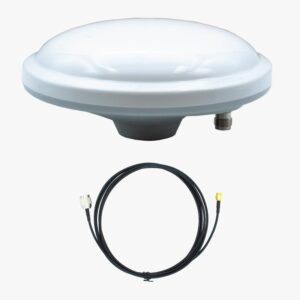
- Budget Survey Tripleband GNSS Antenna (IP66)
- un PC o un portatile
Come testare la protezione anti-spoofing tramite OSNMA su un ricevitore Septentrio
Recupera le chiavi del servizio OSNMA.
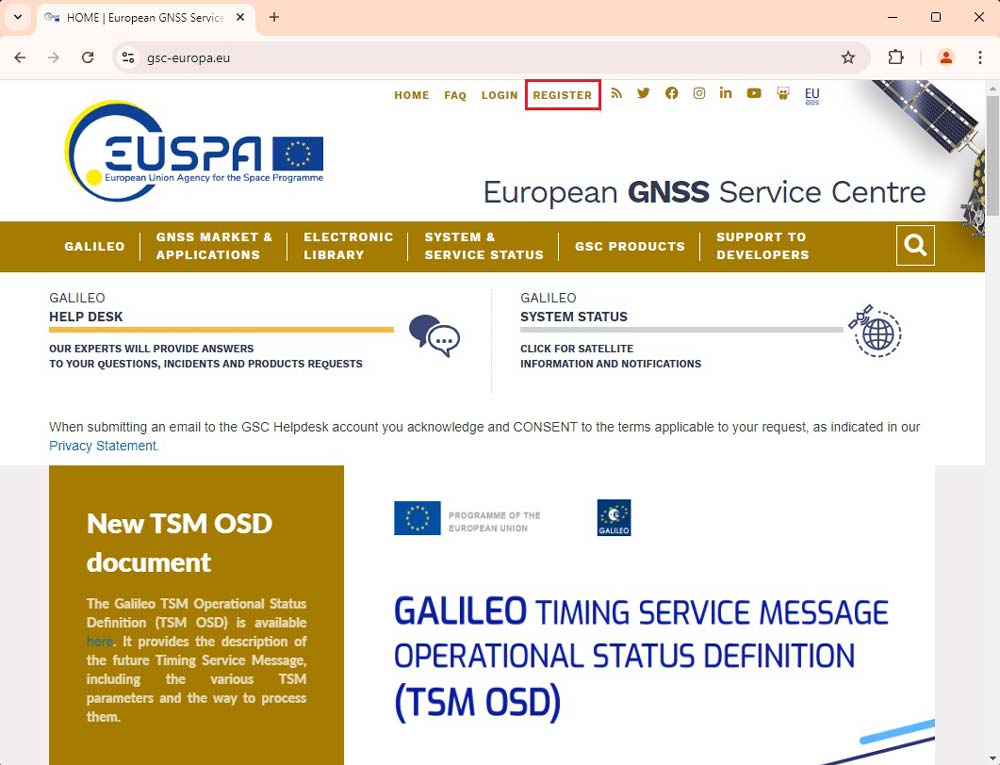
- Accedi al tuo account sul sito web EUSPA.
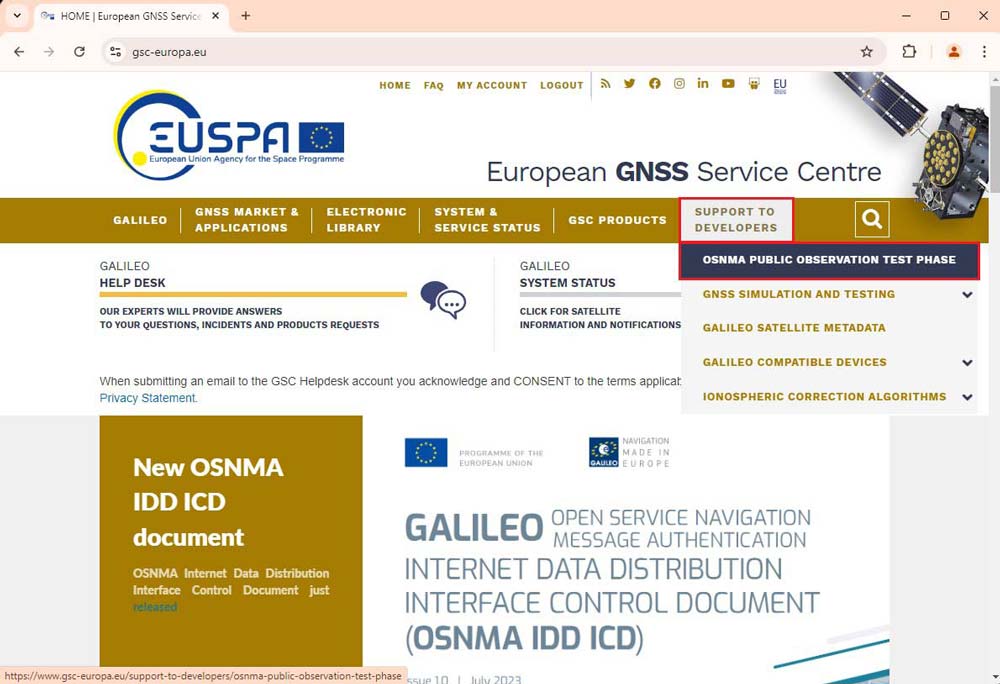
- Vai su SUPPORT TO DEVELOPERS–>OSNMA PUBLIC OBSERVATION TEST PHASE. Compila il modulo per diventare un partecipante alla fase di test di osservazione pubblica OSNMA.
Riceverai un'email di conferma della registrazione per poter scaricare la chiave. Nota che la conferma potrebbe richiedere circa 1 settimana.
- Dopo aver ricevuto la conferma, vai su:
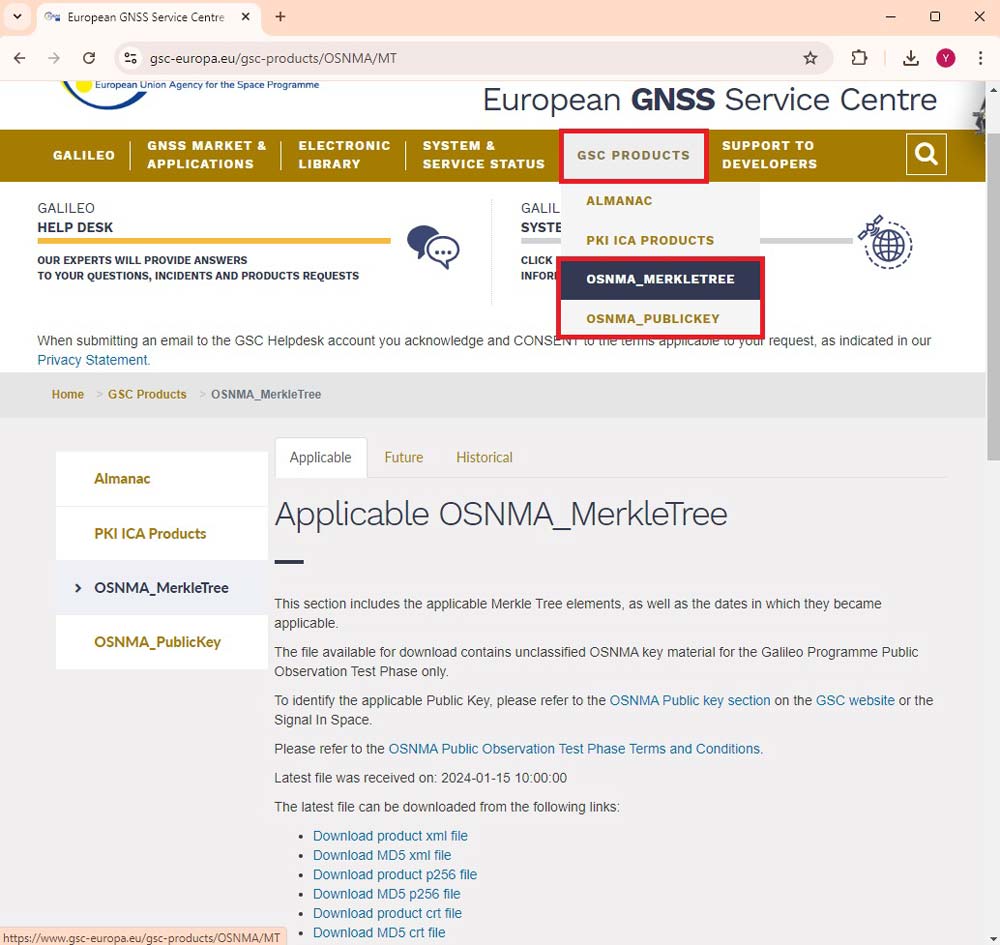
- GSC Products–>OSNMA_PublicKey per la chiave pubblica. Scarica il file crt del prodotto.
- GSC Products–>OSNMA_MerkleTree per la radice dell'albero di Merkle. Scarica il file xml del prodotto.
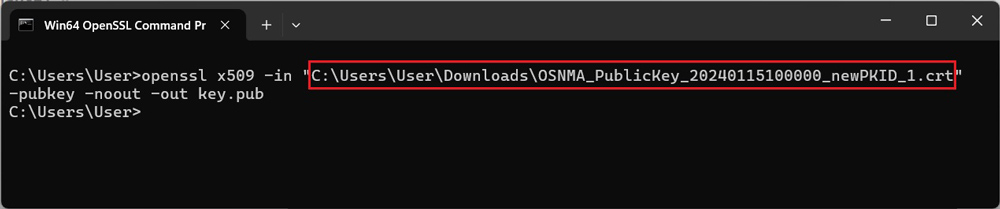
- Dopo aver scaricato le chiavi, devi convertirle in un formato accettato dai ricevitori. Per la chiave pubblica, puoi utilizzare OpenSSL, solitamente disponibile sulla maggior parte delle distribuzioni Linux. Gli utenti Windows possono scaricare e installare OpenSSL Light. Per convertire la chiave, usa il comando:
openssl x509 -in "C:\Users\User\Downloads\OSNMA_PublicKey_20240115100000_newPKID_1.crt" -pubkey -noout -out key.pub
- Ricordati di sostituire il nome della cartella e della chiave con quelli ottenuti al passaggio 3.
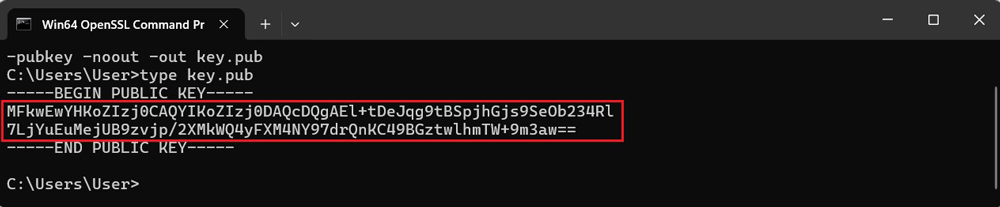
- Usa il comando type key.pub per verificare la chiave oppure apri il file key.pub con un editor di testo. Verrà visualizzato come nell'immagine. Copia la chiave, ti servirà tra poco.
type key.pub
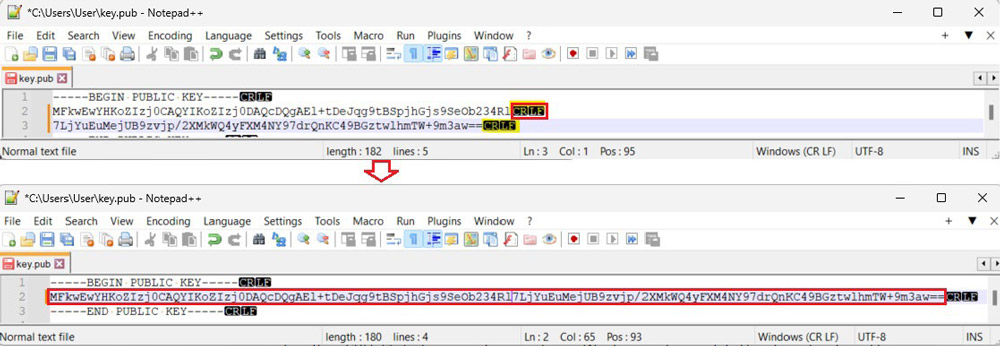
- Nota che ci sarà un carattere CRLF (ritorno a capo e avanzamento riga) tra la prima e la seconda riga della chiave. Assicurati di rimuovere questo spazio extra, altrimenti potresti riscontrare un messaggio di errore durante l'utilizzo della chiave.
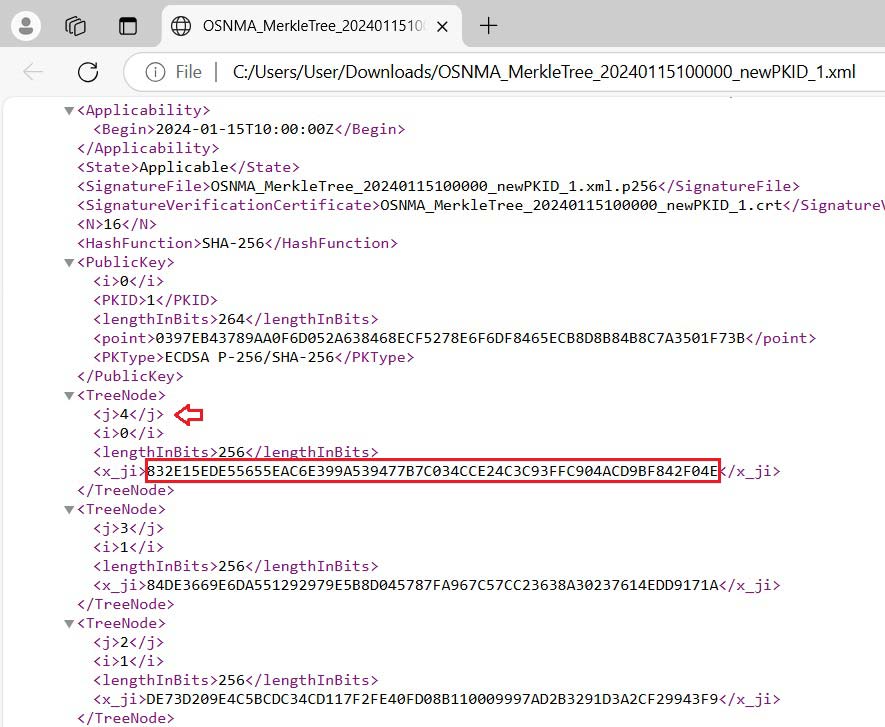
- Apri il file ".xml" del Merkle Tree in un browser facendo clic con il tasto destro e selezionando Apri con. Dobbiamo trovare il parametro "x_ji" di "TreeNode j4" (evidenziato qui sotto).
Configura la chiave pubblica OSNMA e la radice del Merkle Tree su un ricevitore Septentrio.
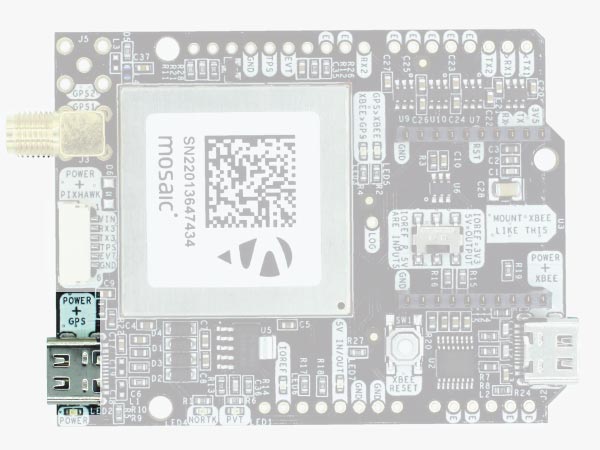
- Collega il ricevitore al computer tramite la porta USB contrassegnata da POWER+GPS.
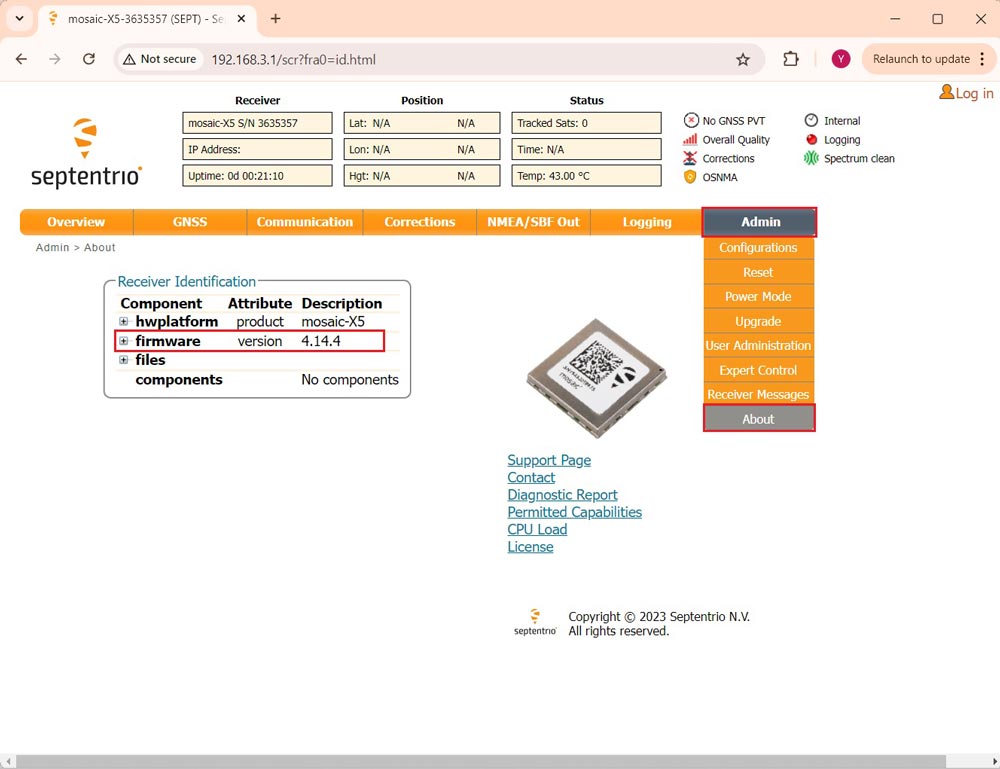
- Apri un browser web e digita 192.168.3.1 per aprire l'interfaccia web di Septentrio. Vai su Admin–>About per verificare il firmware del tuo ricevitore.
Se il tuo firmware è la versione 4.14.4 o successiva, puoi passare direttamente al passaggio 11.
- Se il tuo firmware è precedente alla versione 4.14.4, dovrai aggiornarlo. Segui la video guida per aggiornare il firmware
- Collega l'antenna al ricevitore e posizionala all'aperto per testarne il funzionamento.
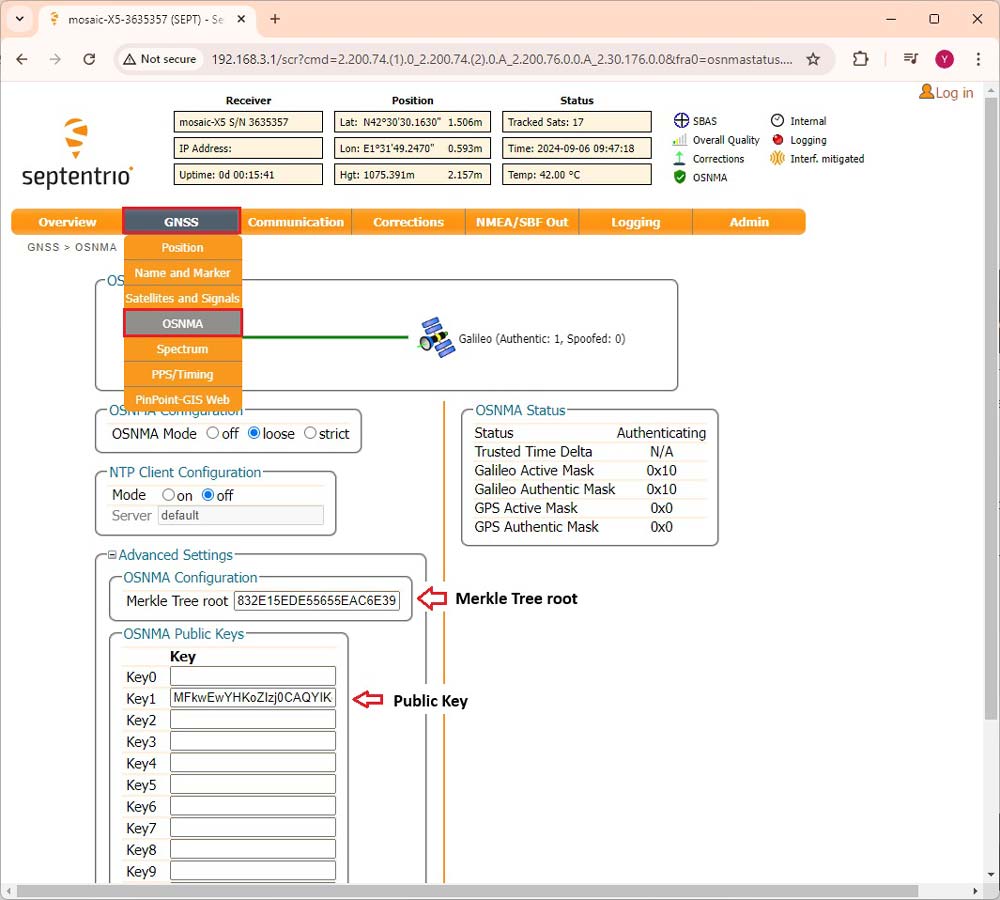
- Vai su GNSS–>OSNMA. In OSNMA Configuration seleziona loose, in NTP Client Configuration seleziona off.
Seleziona Advanced Settings.
In Merkle Tree root incolla la radice dell'albero di Merkle ottenuta dal passaggio 7.
In Key1, incolla la chiave ottenuta dal passaggio 6.
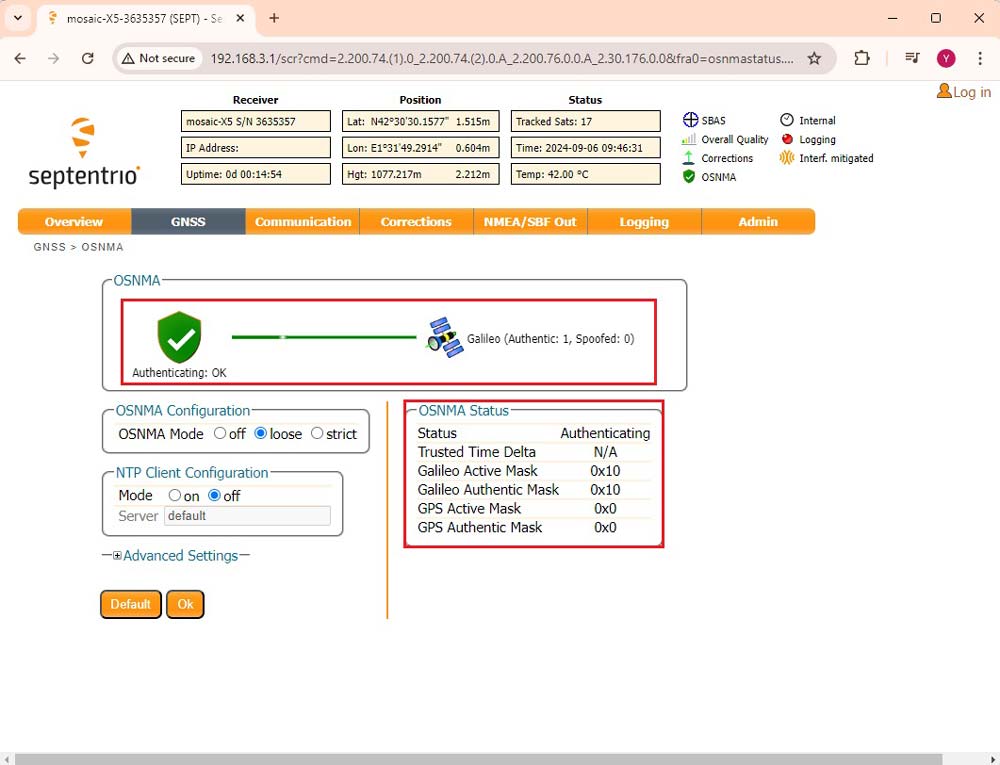
Clicca su Ok e salva la configurazione, in modo da non dover inserire la chiave la prossima volta.
- In pochi minuti, lo stato passerà da initializing ad Authenticating. Potrai visualizzare il numero di satelliti Galileo oggetto di spoofing.
Se vuoi seguire questo tutorial, abbiamo tutti i prodotti in magazzino e pronti per la spedizione:
Hai ancora problemi?
Contattaci per ricevere supporto da un vero ingegnere, non da un'intelligenza artificiale, o richiedi il tutorial che ti manca
e