
 e


Come rilievare i confini senza correzioni RTK utilizzando il post-processing GNSS

In questa pagina
Prodotti utilizzati in questo tutorial

Devi definire i confini di una proprietà, ma non hai accesso a un servizio NTRIP nella tua zona, non vuoi configurare una tua base station e non disponi di altri tipi di correzioni RTK.
Questo tutorial spiega come ottenere una precisione centimetrica nel determinare posizioni statiche, a patto di effettuare misurazioni per oltre 1 ora su ciascuna posizione.
Utilizzando un singolo ricevitore GNSS e senza alcun tipo di correzione RTK, puoi comunque ottenere risultati precisi tramite un servizio PPP (Precise Point Positioning), basato sui file di log registrati dal ricevitore per periodi di tempo relativamente lunghi (minimo 1 ora, idealmente 24 ore).
Hardware richiesto
- RTK Portable 2
- Budget Survey Multiband GNSS Antenna
- Magnetic Stand for Survey GNSS Antenna
- PC o laptop con Microsoft Windows
- Smartphone o tablet Android o iOS
Software richiesto
Come rilavare i confini senza correzione RTK tramite post-elaborazione GNSS
Configura il ricevitore RTK per l'utilizzo con un servizio PPP
Prima di registrare i file di log, il ricevitore u-blox deve essere configurato tramite il software u-center. La configurazione deve produrre dati grezzi per il post-processing con una frequenza di un calcolo GNSS ogni 30 secondi. Per farlo, carica un file di configurazione specifico e imposta una frequenza di aggiornamento personalizzata.
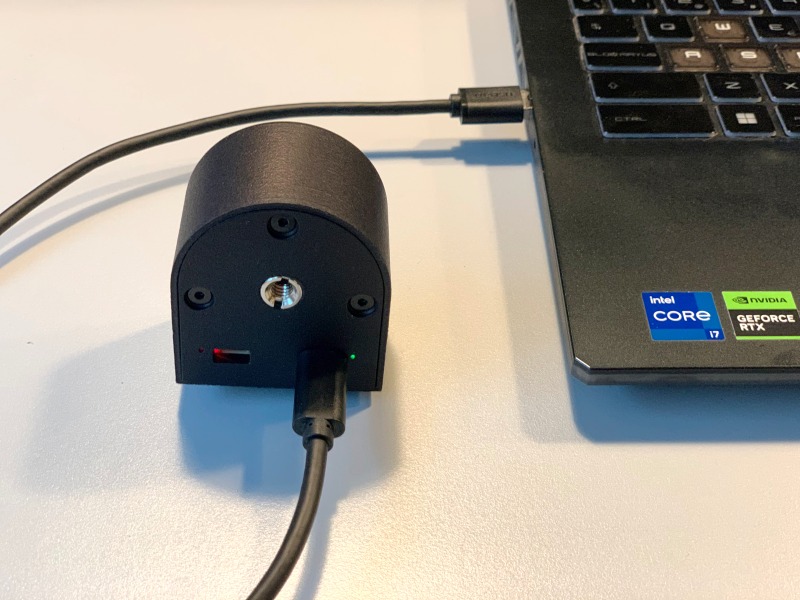
- Collega il cavo da USB-C a USB-A in dotazione dal ricevitore RTK Portable 2 al computer.
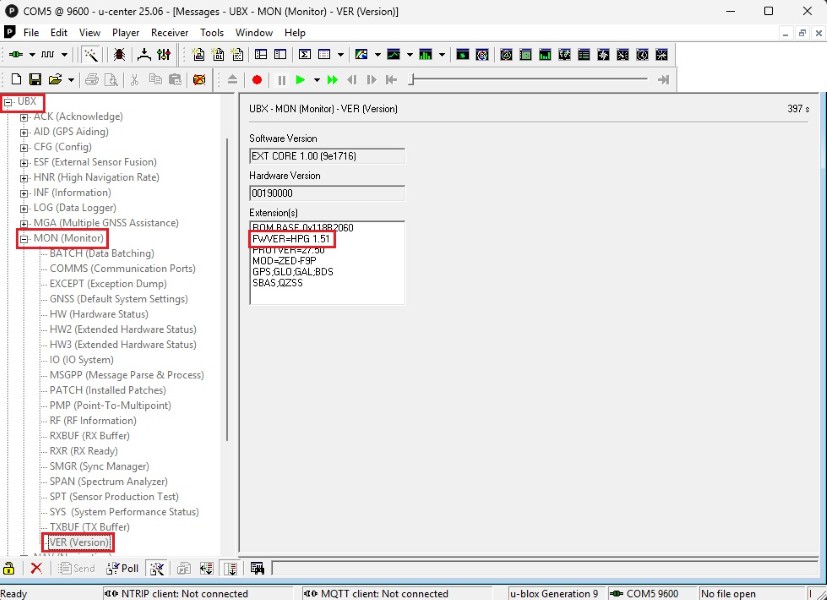
- Apri u-center e connettiti utilizzando la porta COM appropriata. Prima di configurare il ricevitore, dobbiamo verificare la versione del firmware. Vai su View > Message View > UBX > MON > VER e, se la versione del firmware è precedente alla 1.51, aggiorna il firmware.
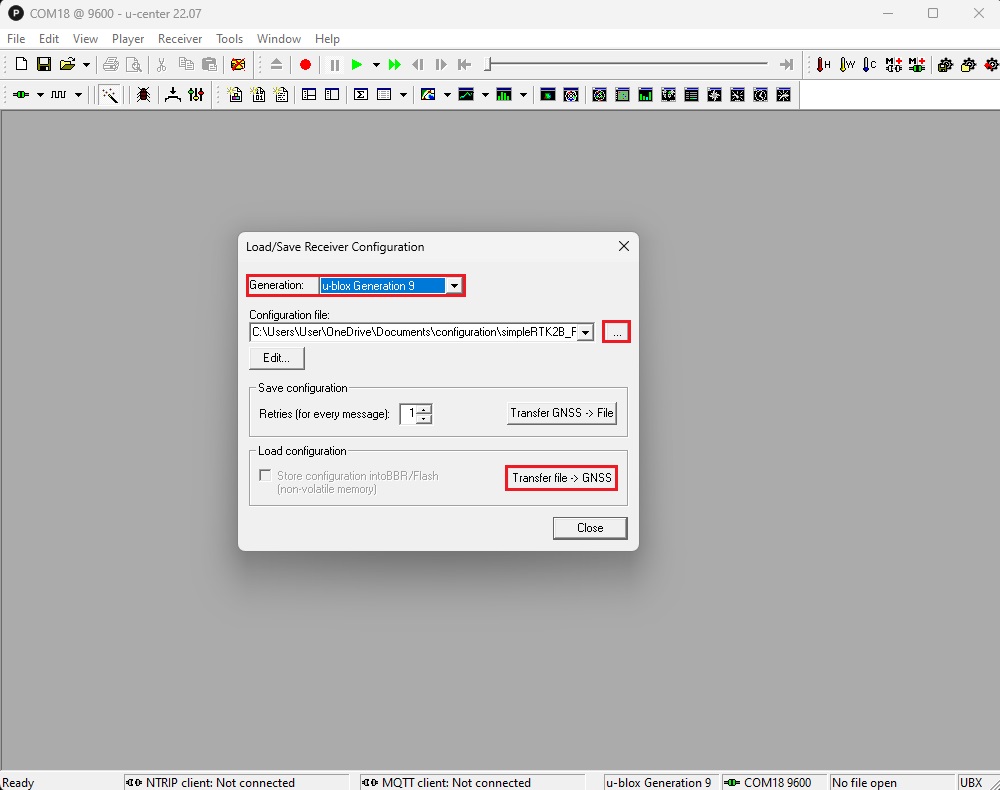
- Scarica il file di configurazione Post-processing RAW data (PPK) over UART1 & USB at 1Hz. Per caricare il file di configurazione, vai su Tools > Receiver Configuration e seleziona u-blox Generation 9. Seleziona il file di configurazione dal tuo disco rigido e fai clic su Transfer file > GNSS.
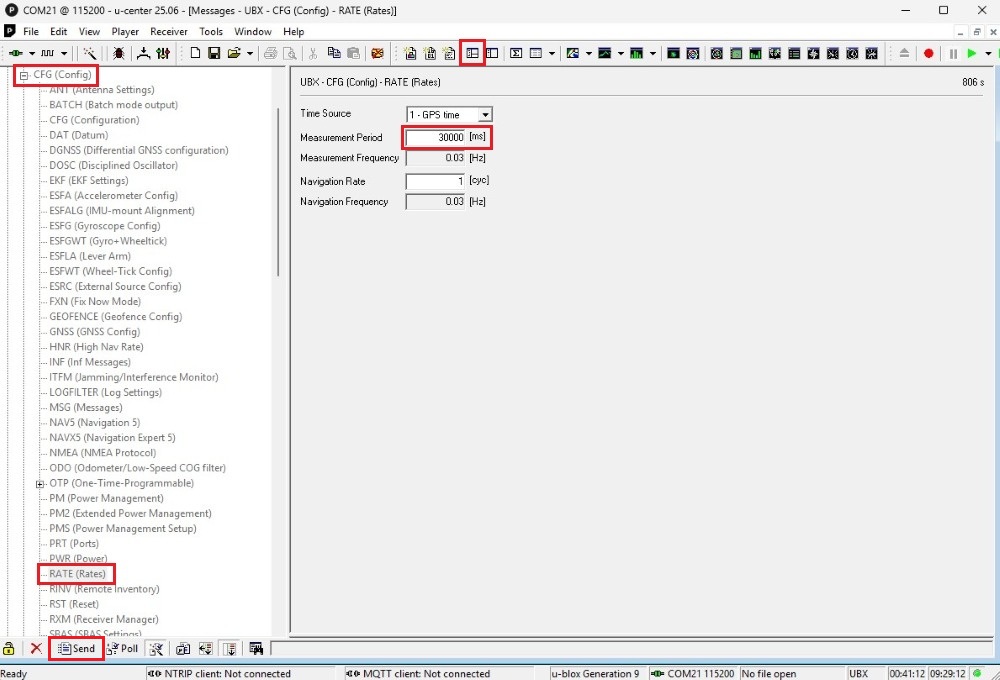
- Apri il menu principale View > Messages View. Per impostare il ricevitore in modo che si aggiorni ogni 30 secondi, vai su UBX > CFG > RATE, imposta il Periodo di Misurazione su 30000 ms e premi Send.
- Per memorizzare in modo permanente la nuova configurazione nella memoria di boot, nella barra dei menu vai su Receiver > Action > Save Config per salvare la configurazione.
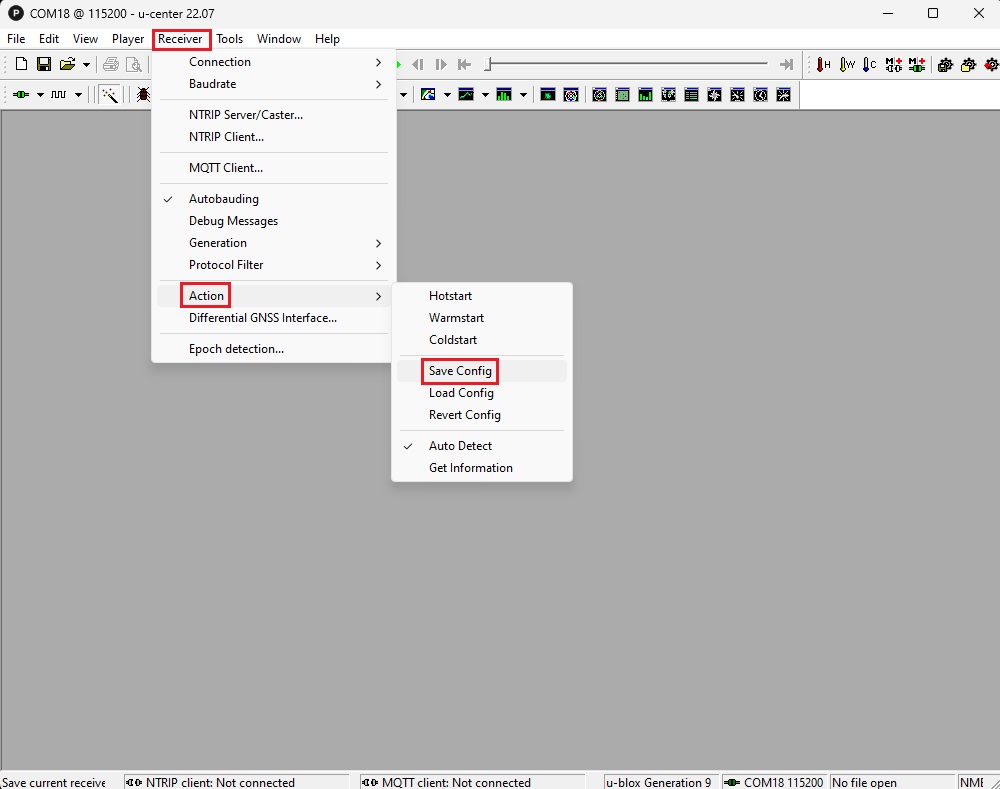
- Ora il tuo ricevitore è perfettamente configurato per il post-processing GNSS.
Registra le misurazioni GNSS
Ora potete recarvi sul campo per registrare i dati GNSS. In questo caso è indispensabile disporre di una buona posizione fissa per la nostra antenna GNSS, poiché le posizioni statiche che dobbiamo misurare verranno registrate dal ricevitore per lunghi periodi di tempo e devono essere rilevate senza alcuna interferenza o variazione. Ricordate che i segnali satellitari GNSS sono ricevibili solo all’aperto, in un luogo con una vista libera del cielo.
- Avvita l'antenna GNSS sul supporto magnetico e collega il cavo in dotazione al connettore TNC dell'antenna. Non sono necessari strumenti. Stringi saldamente entrambi i collegamenti a mano, applicando la forza necessaria per fissarli senza stringere troppo.
- Posiziona il supporto sul punto di cui desideri misurare la posizione di precisione.
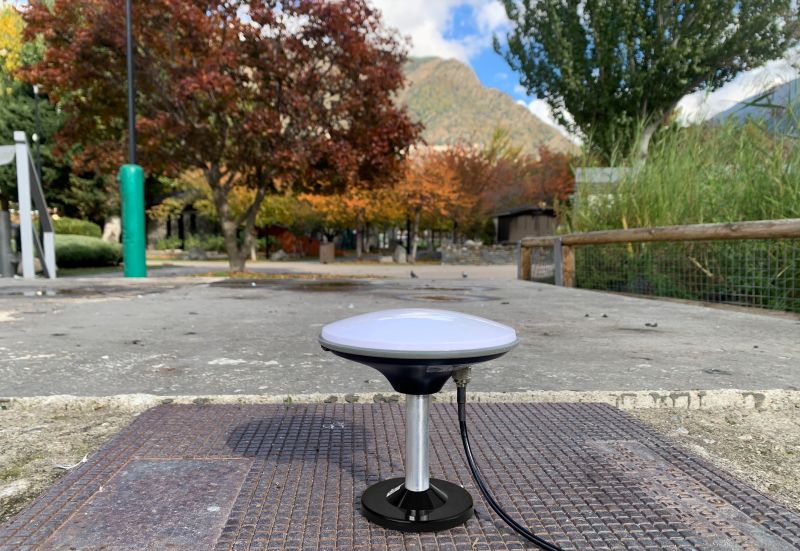
- Avvita il connettore SMA del cavo dell'antenna al connettore del ricevitore RTK Portable 2.
- Per alimentare il ricevitore RTK Portable 2, collega il cavo da USB-C a USB-C in dotazione sia al ricevitore che al dispositivo mobile. In alternativa, puoi alimentare il ricevitore utilizzando un power bank.
- Apri SW Maps e crea un nuovo progetto, se necessario. Vai su Main menu > External GNSS Connection. Imposta Connection Mode su Bluetooth LE (Low Energy) e premi il pulsante di aggiornamento.
- Seleziona il dispositivo BT+BLE_Bridge_XXXX, spunta l'opzione Log to File e premi Connect.
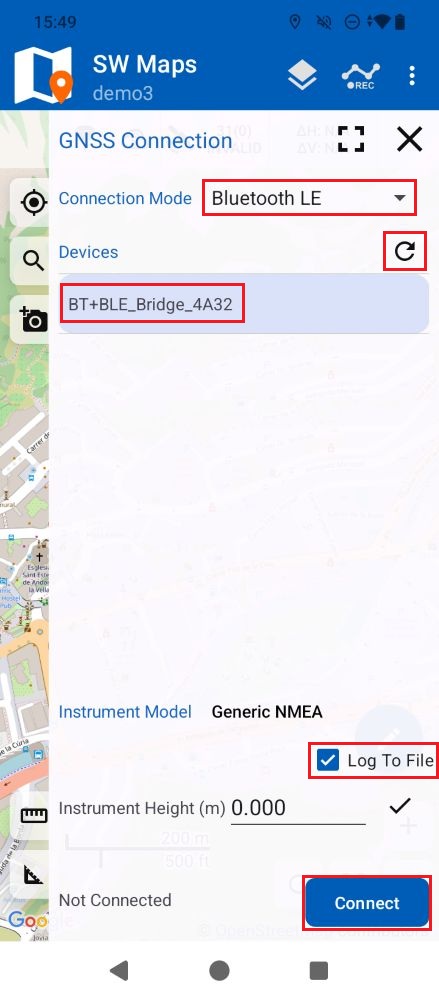
- Dopo che la connessione è andata a buon fine, SW Maps inizierà a registrare un file di log di dati grezzi GNSS nella memoria del dispositivo mobile. Assicurati che il dispositivo mobile abbia abbastanza batteria per coprire il tempo in cui desideri registrare questa specifica posizione fissa e, se necessario, aggiungi una fonte di alimentazione supplementare.
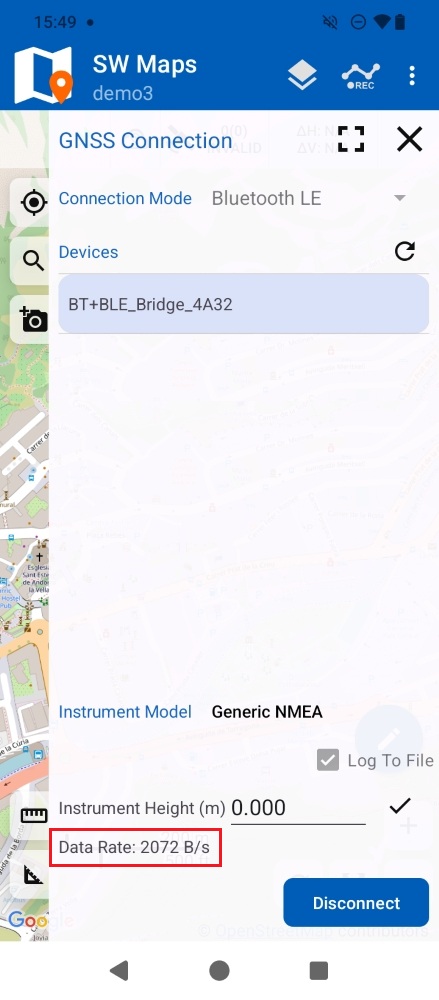
- Registra i dati GNSS per almeno 1 ora. Per risultati affidabili è richiesto un file di log di almeno 1 ora, ma per risultati ottimali consigliamo di registrare i dati per 24 ore.
- Per interrompere la registrazione, basta fare Disconnect del dispositivo in SW Maps.
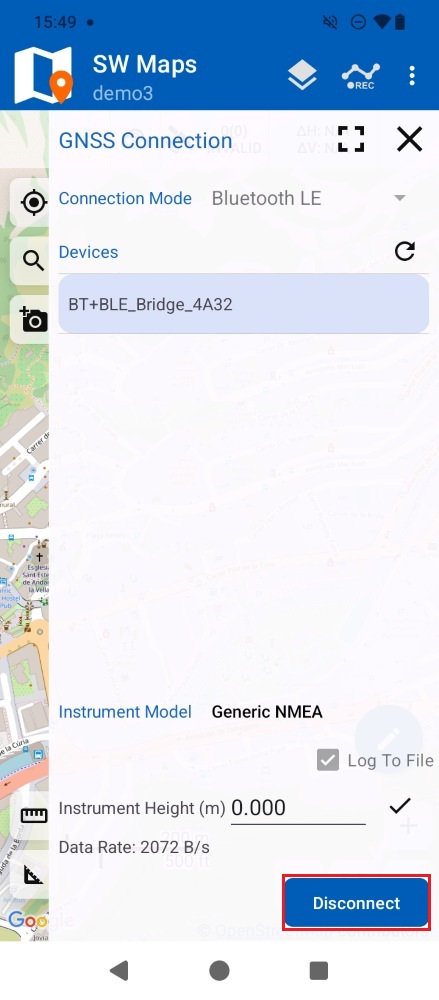
- Ripeti i passaggi 11-15 nel caso in cui tu debba misurare più punti.
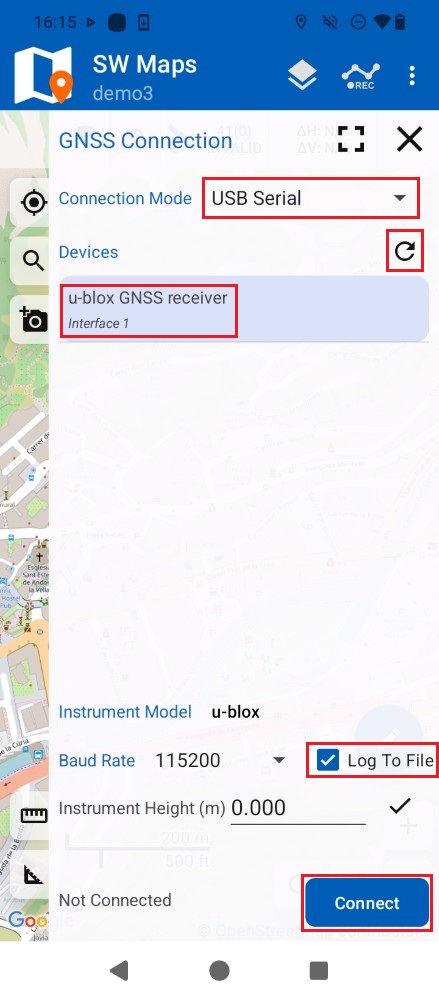
- Apri SW Maps e crea un nuovo progetto, se necessario. Vai su Main menu > External GNSS Connection. Imposta Connection Mode su USB Serial e premi il pulsante di aggiornamento.
- Seleziona il dispositivo u-blox GNSS receiver , spunta l'opzione Log To File e premi Connect.
Post-elabora le tue misurazioni GNSS per ottenere una posizione con precisione centimetrica
- Trova i file di log sul tuo dispositivo mobile:
- Su Android, i file di log di SW Maps vengono salvati in Android/media/np.com.softwel.swmaps/RawData.
- Su iOS, i file di log di SW Maps vengono salvati in SW Maps/rawfiles.
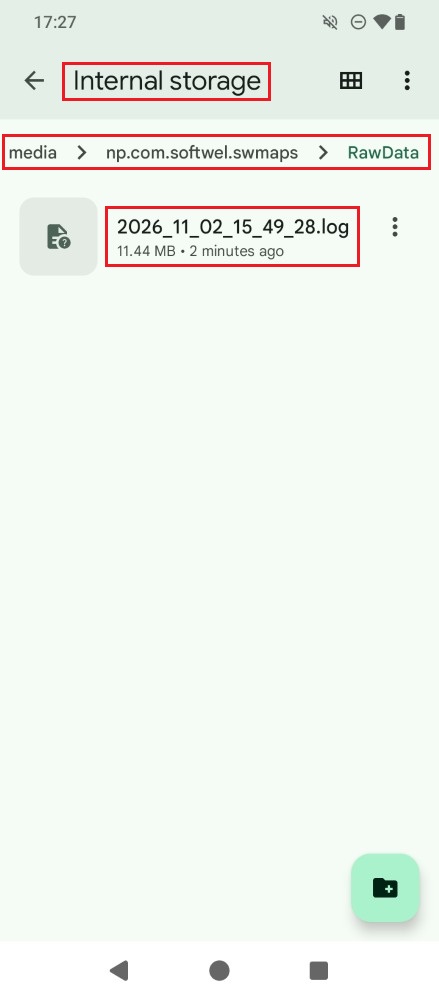
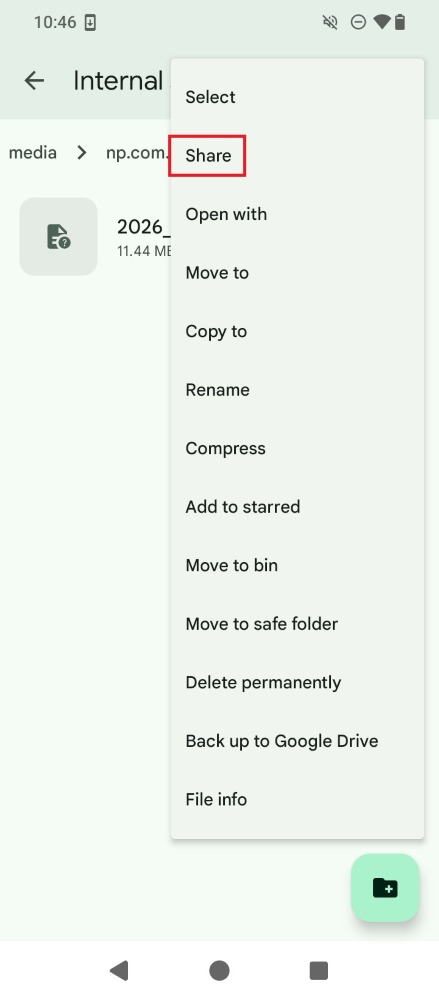
- Se desideri inviare i file di log a un servizio di post-elaborazione dal tuo PC, trasferiscili prima dal tuo dispositivo mobile al computer. Seleziona **Condividi** dal menu contestuale del file e scegli la piattaforma di condivisione preferita (ad es. email, Google Drive, ecc.). In alternativa, puoi usare il telefono per accedere a un servizio di post-elaborazione online direttamente dal tuo dispositivo mobile.
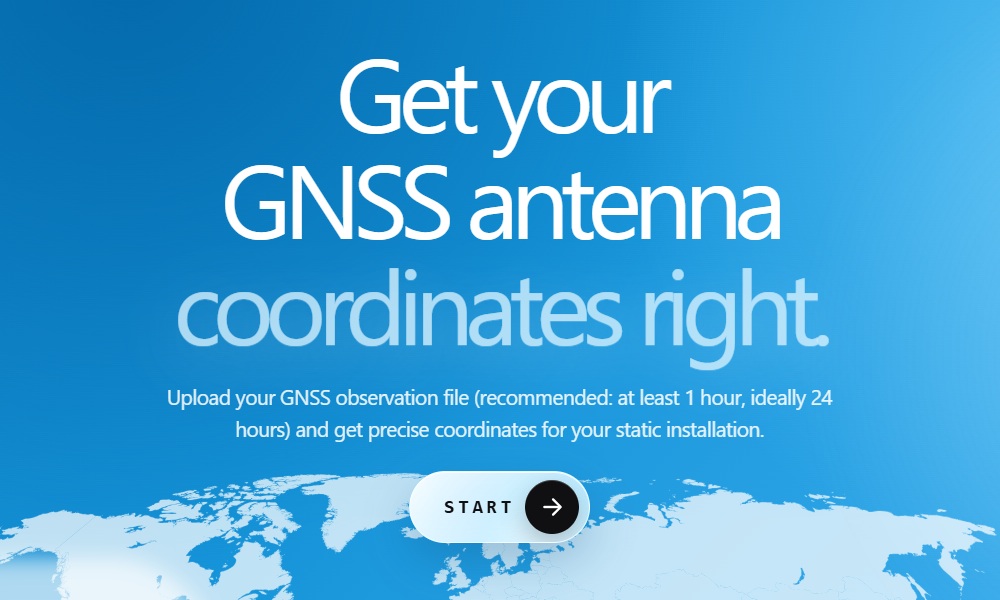
- Apri il servizio online PostProcessing Master https://postprocessingmaster.com/ e premi START.
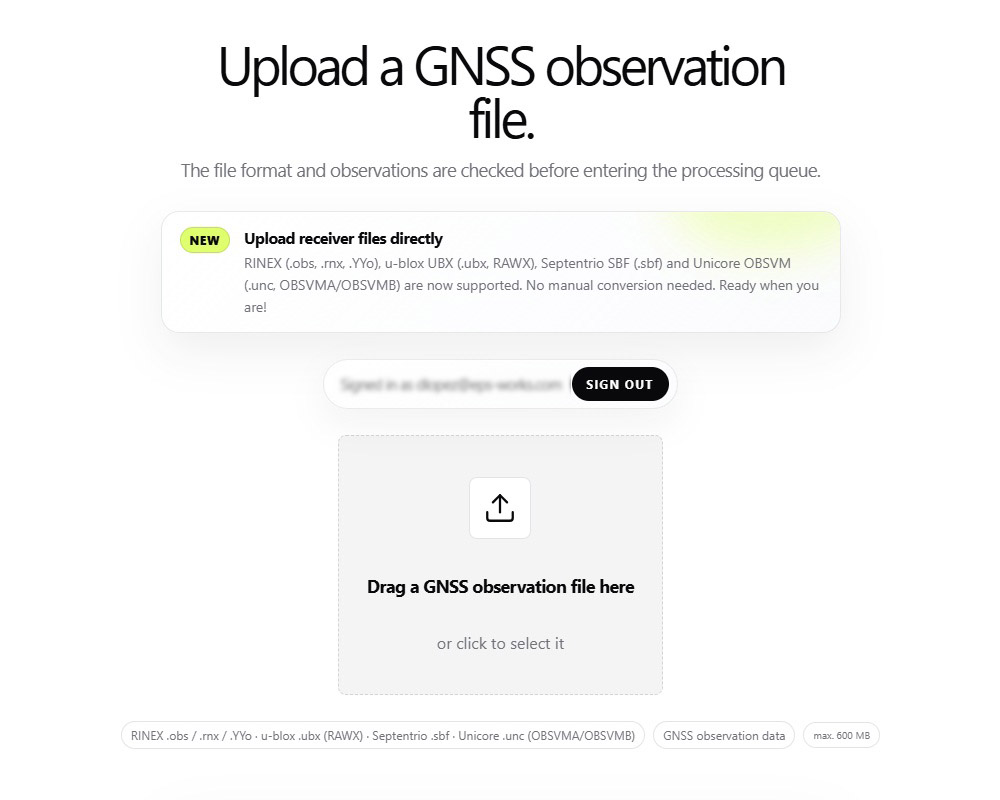
- Accedi al tuo account e carica il file di log di SW Maps per avviare il post-processing. Trascina e rilascia il file nel browser web oppure selezionalo sfogliando le cartelle. Nota che il servizio online PPP PostProcessing Master non richiede di convertire il file in altri formati prima del caricamento. Gestisce direttamente i dati raccolti dai ricevitori GNSS più comuni nel loro formato nativo, come u-blox UBX, Septentrio SBF e Unicore OBSVM.
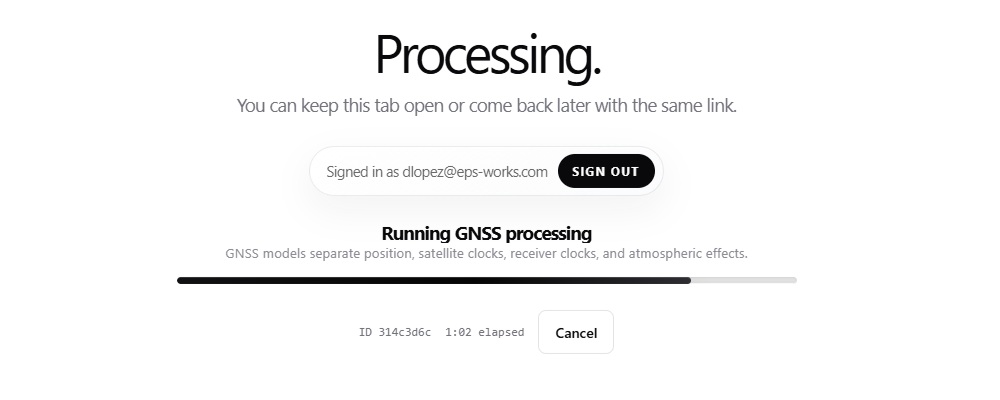
- L'elaborazione del file di log avrà inizio.
- Una volta completata l'elaborazione, riceverai un'email con le coordinate risultanti. Fai clic sul pulsante Copia risultato per salvare le coordinate in un documento sul tuo computer, oppure accedi nuovamente al tuo account per recuperarle in seguito. I risultati vengono conservati sul server per 7 giorni.
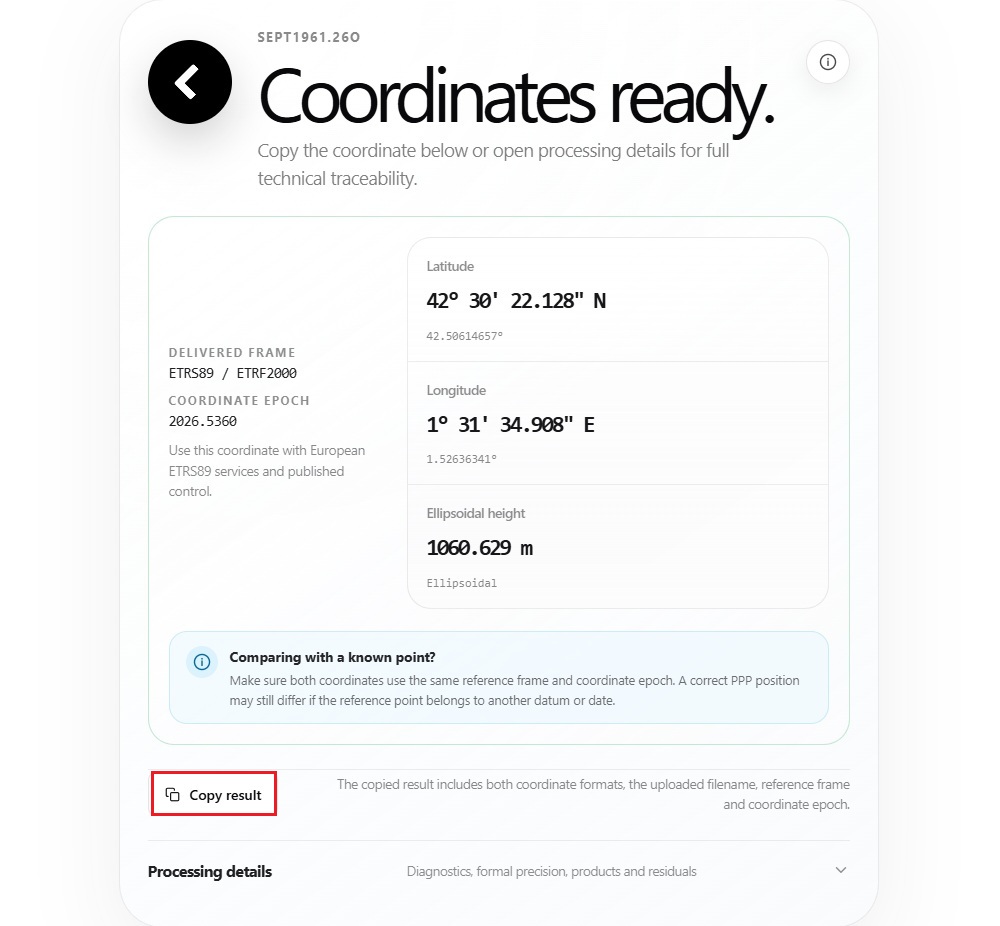
- Alla voce Dettagli di elaborazione, puoi trovare la precisione interna formale delle coordinate ottenute.
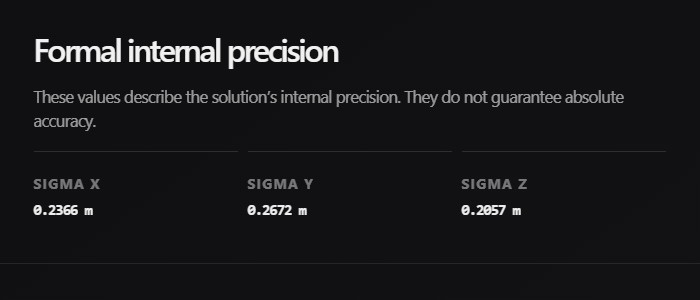
- Tutto qui! Con i tuoi file elaborati, hai ora a disposizione le coordinate precise pronte per l'uso.
Hai ancora problemi?
Contattaci per ricevere supporto da un vero ingegnere, non da un'intelligenza artificiale, o richiedi il tutorial che ti manca