In questa pagina
Prodotti utilizzati in questo tutorial
Utilizzi un drone DJI RTK ma riscontri difficoltà con le costose stazioni base originali o lavori in zone prive di internet?
Se ti serve una precisione centimetrica per mappatura, rilievi o agricoltura, ma desideri una configurazione più economica e flessibile, questa guida fa al caso tuo.
I droni DJI RTK si affidano ai dati di correzione per ottenere un'elevata precisione, ma la stazione base ufficiale può essere costosa. Con una configurazione semplice basata su RTK Smart Antenna di ArduSmart, puoi creare la tua stazione base a una frazione del costo, senza sacrificare la precisione.
In questo tutorial imparerai a configurare un sistema RTK locale che funziona anche senza connessione a internet. I dati di correzione vengono generati dalla tua base e inviati direttamente al radiocomando DJI tramite WiFi NTRIP Master, consentendo al tuo drone di operare ovunque con precisione centimetrica.
Che tu stia lavorando a progetti di mappatura, rilievi topografici o agricoltura di precisione, questa guida passo-passo ti aiuterà a configurare rapidamente un sistema RTK affidabile ed economico.
Hardware richiesto
- RTK Smart Antenna
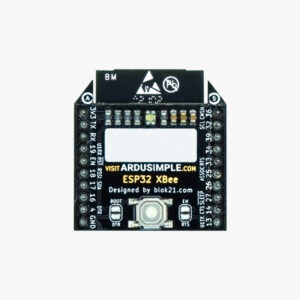
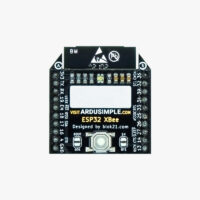
- WiFi NTRIP Master (consigliamo di aggiungere anche il Servizio di configurazione al tuo ordine per ricevere la tua RTK Smart Antenna con il modulo preassemblato)
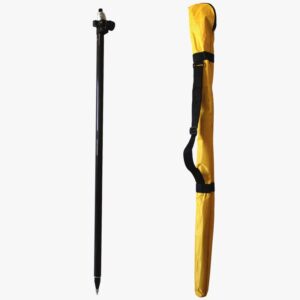
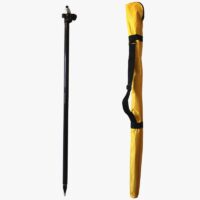
- Palina per antenna GNSS da rilievo
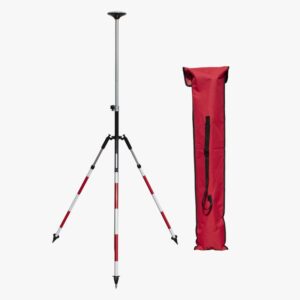
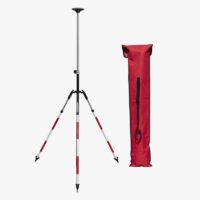
- Tripod for surveying pole
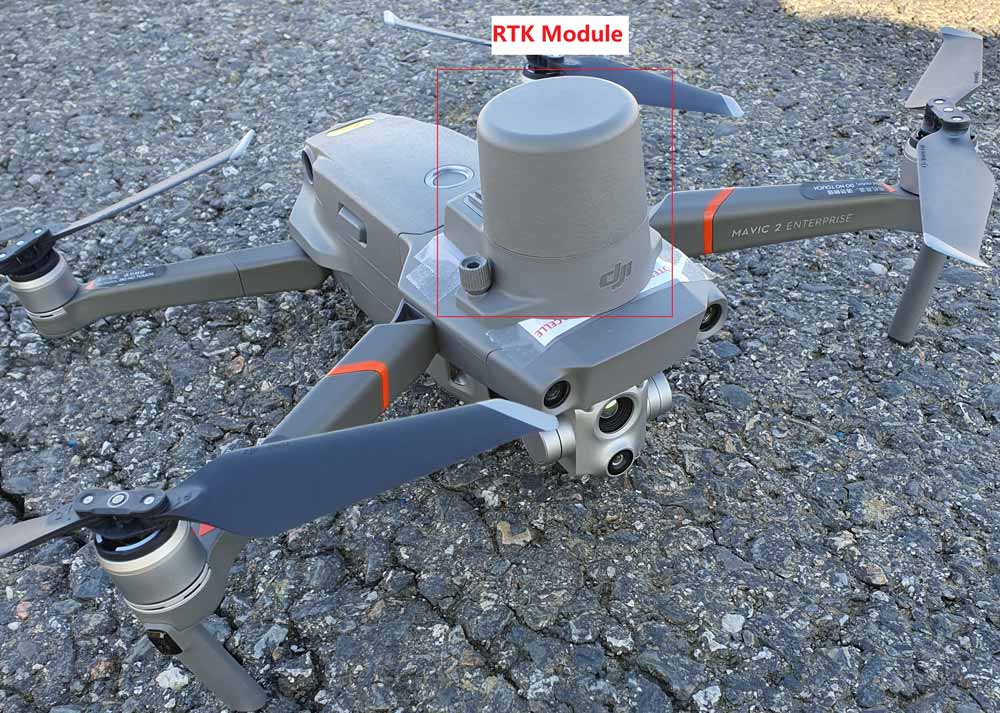
- Drone RTK (in questo tutorial usiamo DJI MAVIC2 Enterprise Advanced) e il suo Smart Controller (Ground Control Station)
- PC o laptop
Software richiesto
- DJI Pilot (se usi un altro modello di drone, potresti aver bisogno di un'altra app di controllo a terra)
Cose importanti da sapere prima di iniziare
- Questo tutorial si basa sia sulla RTK Smart Antenna di ArduSimple che su un drone DJI RTK. L'obiettivo è configurare il radiocomando DJI (chiamato anche stazione di controllo a terra UAV) con il WiFi NTRIP Master di ArduSimple che supporta le correzioni NTRIP locali.
- A differenza del comune utilizzo di NTRIP in cui le correzioni vengono trasmesse via internet, questo tutorial spiega come configurare una stazione base per fornire correzioni RTK localmente su rete WiFi. Ti mostreremo passo dopo passo come configurare e connettere uno Smart Controller UAV DJI per ricevere le correzioni RTK.
- La RTK Smart Antenna con il modulo WiFi NTRIP Master aggiuntivo deve essere configurata come stazione base che invia le correzioni al drone (rover) tramite il radiocomando.
- Poiché la stazione base deve trovarsi in un'area priva di connessione internet, verrà configurata in modalità Survey-In. Tuttavia, nel caso in cui la stazione base sia installata in una posizione nota, le sue coordinate (Lat, Lon, Alt) possono essere inserite manualmente.
- Per garantire prestazioni ottimali del WiFi NTRIP Master (raggio di trasmissione di 20-30 metri con linea di vista libera in ambienti urbani), assicurati di utilizzare il radiocomando UAV vicino alla RTK Smart Antenna per evitare problemi di connettività.
Come configurare una RTK Smart Antenna economica come base per un drone DJI RTK
Installa il modulo WiFi NTRIP Master (opzionale)
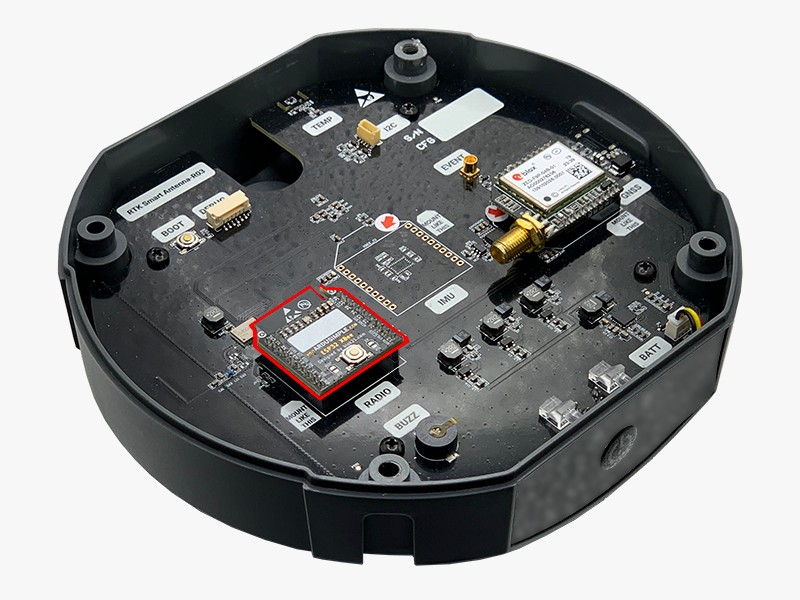
Se hai ordinato la RTK Smart Antenna insieme al WiFi NTRIP Master e hai selezionato il servizio di configurazione "Inserisci nella smart antenna", il modulo è già stato installato all'interno del dispositivo prima della spedizione e puoi saltare questo passaggio.
Se hai ordinato la RTK Smart Antenna e il WiFi NTRIP Master separatamente, dovrai installare tu stesso il modulo inserendolo nello zoccolo XBee sulla scheda madre dell'antenna. Se hai bisogno di aiuto per aprire l'involucro o installare il modulo, non esitare a contattarci: saremo felici di guidarti nel processo.
Configura WiFi NTRIP Master
- Accendi la tua RTK Smart Antenna premendo il pulsante di accensione.
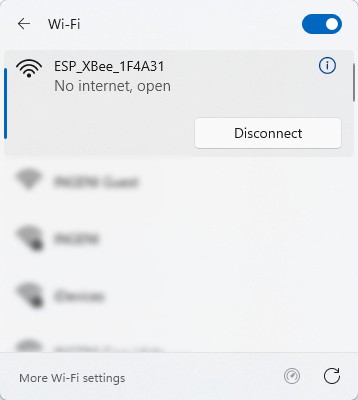
- Il modulo WiFi NTRIP Master creerà la sua rete WiFi chiamata ESP_XBee_xxxxxx (xxxxxx sono numeri/lettere casuali unici per ogni dispositivo). Connettiti alla rete WiFi utilizzando un PC.
- Sul tuo PC o laptop, apri un browser web e inserisci http://192.168.4.1. Si aprirà l'interfaccia web di configurazione del plugin WiFi NTRIP Master.
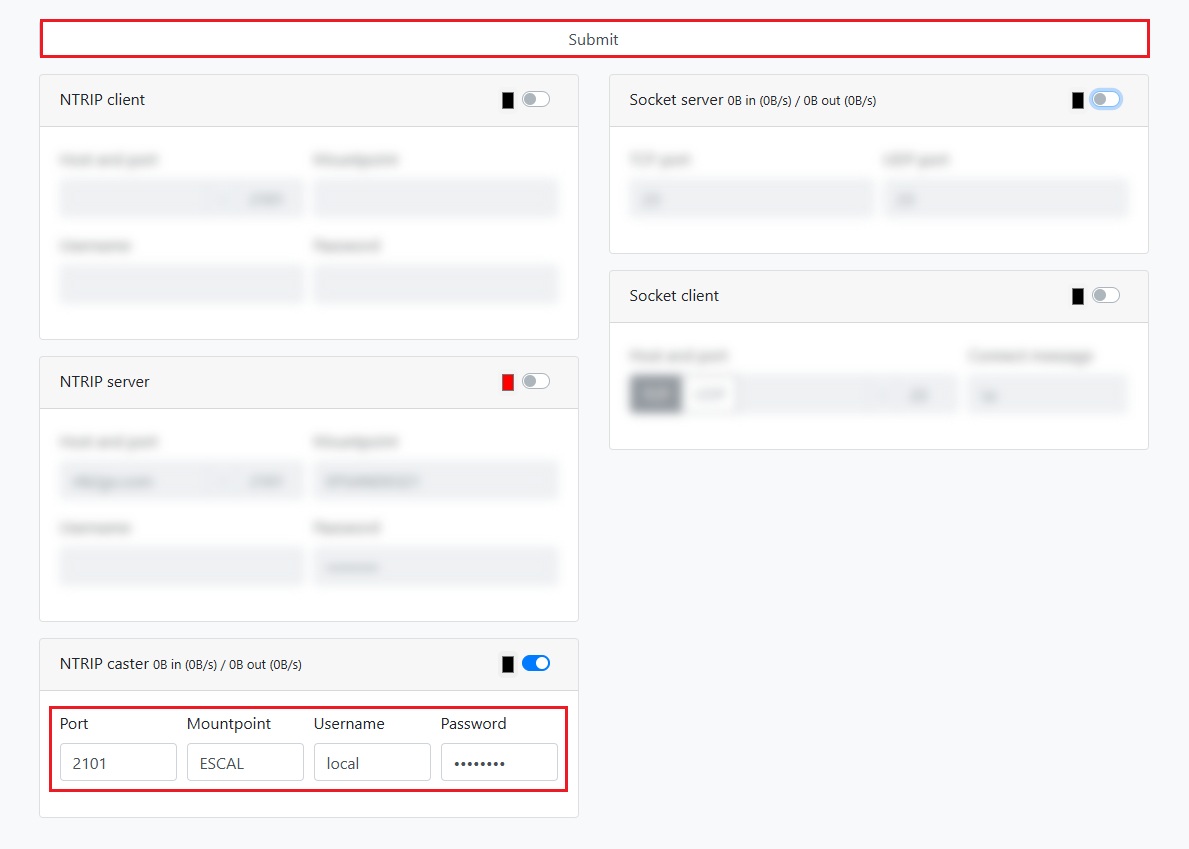
- Su NTRIP Caster imposta Port su 2101 e inserisci il tuo Mountpoint, Username e Password. Clicca su Submit per applicare le modifiche.
Configura la RTK Smart Antenna come RTK Base
- Ora vai all'aperto nel luogo in cui effettuerai il volo con il drone. Posizionalo in un'area aperta con una chiara visuale del cielo, altrimenti non sarà in grado di ricevere i segnali dei satelliti. A scopo di test, puoi posizionarlo vicino a una finestra.
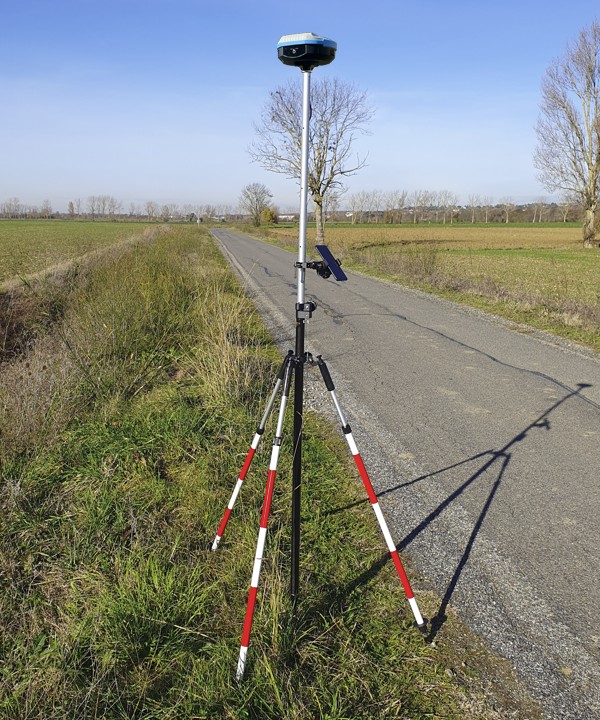
- Alimenta la RTK Smart Antenna e montala su una palina da rilievo e un treppiede.
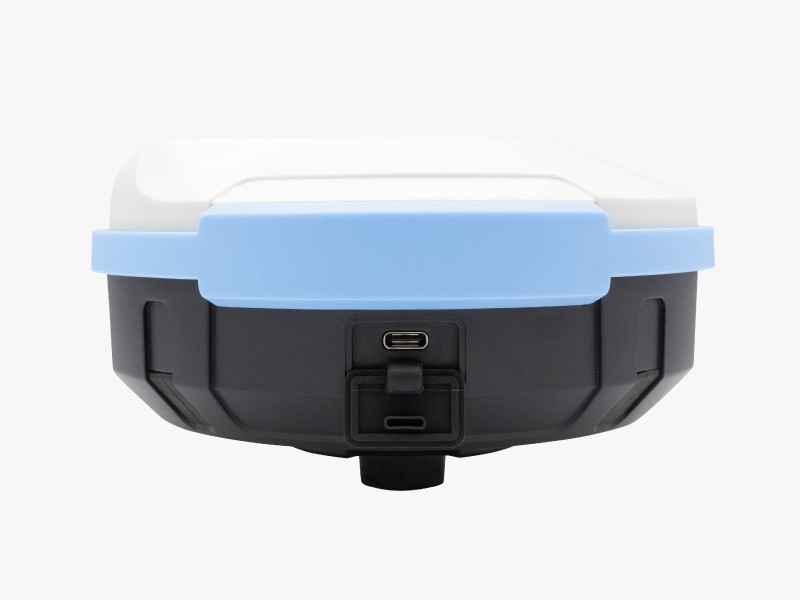
- Rimuovi il copricavo in gomma dalla porta USB situata sul lato destro del dispositivo.
- Collega la RTK Smart Antenna a un computer portatile tramite la porta USB-C.
- Apri un browser web e vai su http://10.0.0.1:8080 per aprire l'interfaccia web della RTK Smart Antenna.
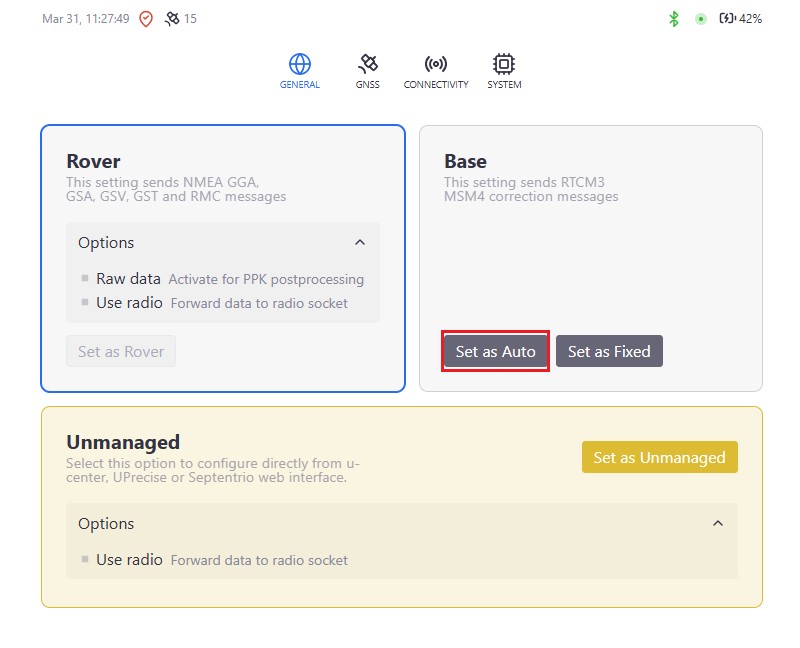
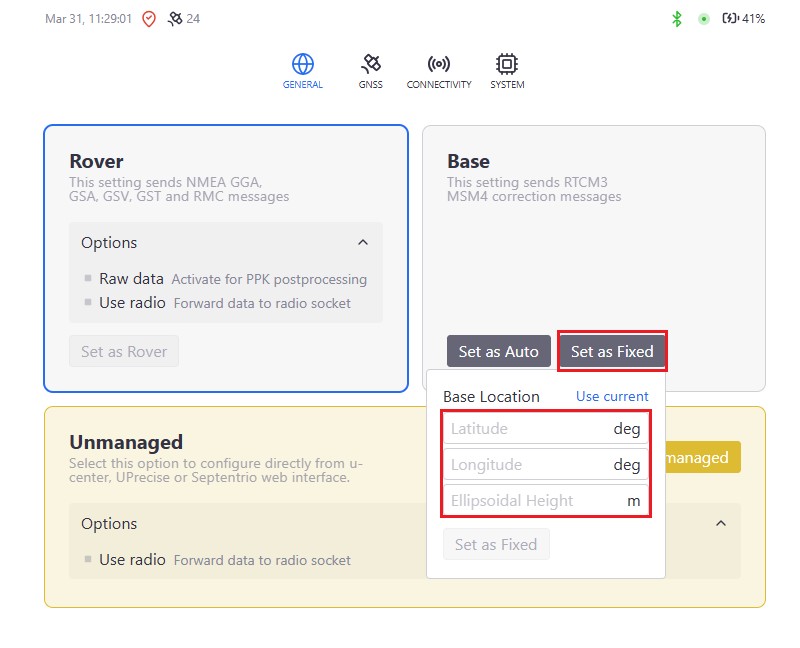
- Ora configureremo la tua RTK Smart Antenna come stazione base RTK. Se conosci le coordinate precise della tua stazione base (ad esempio, quando è posizionata su un punto trigonometrico di riferimento), puoi inserire le coordinate manualmente facendo clic su Set as Fixed. Questa opzione garantisce un'accuratezza assoluta di livello geodetico.
Se non conosci le coordinate esatte della tua posizione, fai clic su Set as Auto per consentire alla RTK Smart Antenna di determinare automaticamente la posizione della base. In questo tutorial utilizzeremo la modalità Set as Auto, che garantisce un'elevata precisione relativa tra la base e il drone.
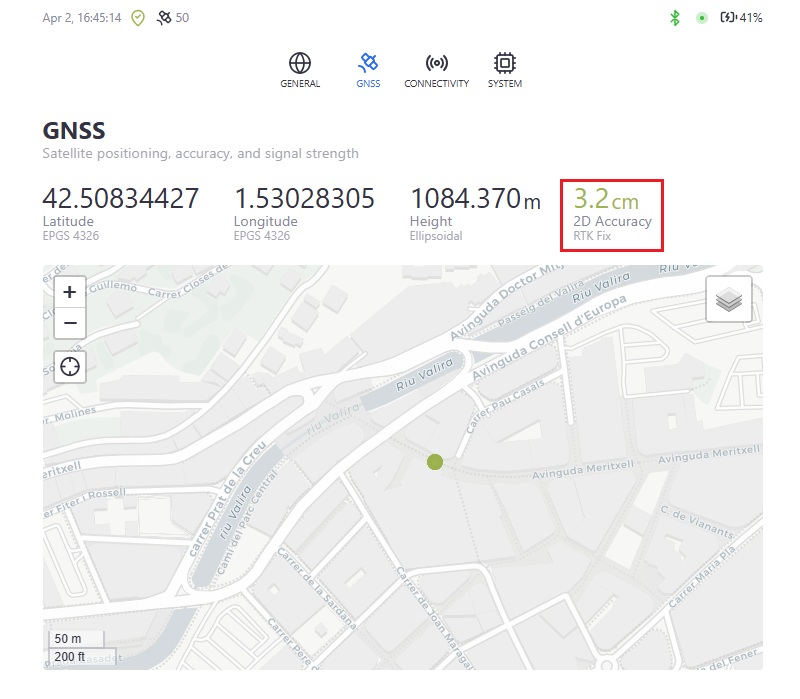
- Passa alla scheda GNSS dell'interfaccia web.
- Puoi trovare l'accuratezza delle correzioni inviate dalla stazione base accanto alle sue coordinate attuali.
- Per migliorare l'accuratezza fino al livello centimetrico, segui la nostra guida su Come configurare ZED-F9P. Dopo esserti connesso a un servizio NTRIP, l'accuratezza passerà a RTK Float/Fix.
Configura il radiocomando per ricevere le correzioni RTK
- Accendi il radiocomando e connettiti al WiFi del WiFi NTRIP Master. Verrà visualizzato come ESP_XBee_xxxxxx.
- Accendi il drone abilitato RTK e la connessione con il suo radiocomando si stabilirà istantaneamente.
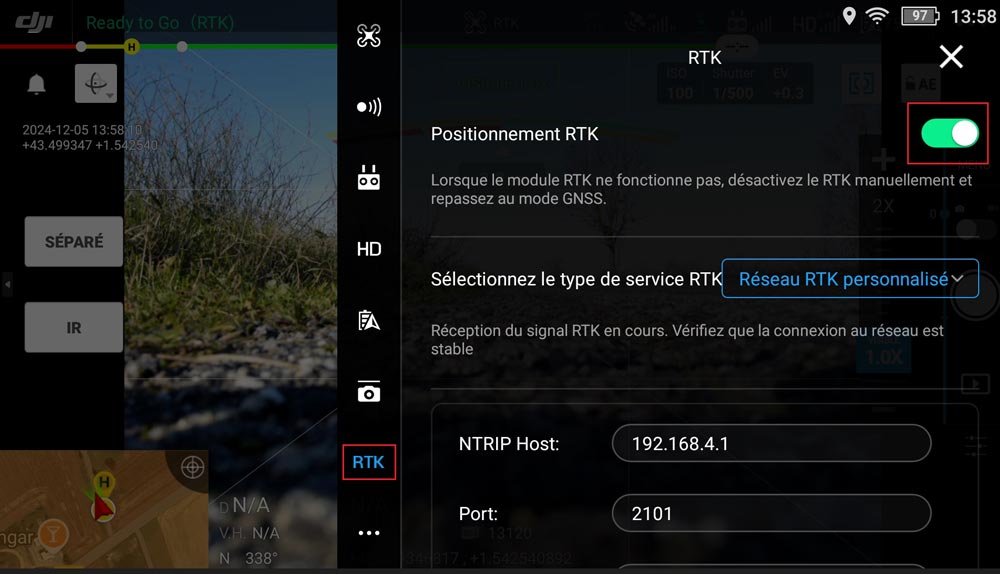
- Nel menu RTK del radiocomando, vai su RTK. Abilita la posizione RTK affinché possa iniziare il processo di convergenza.
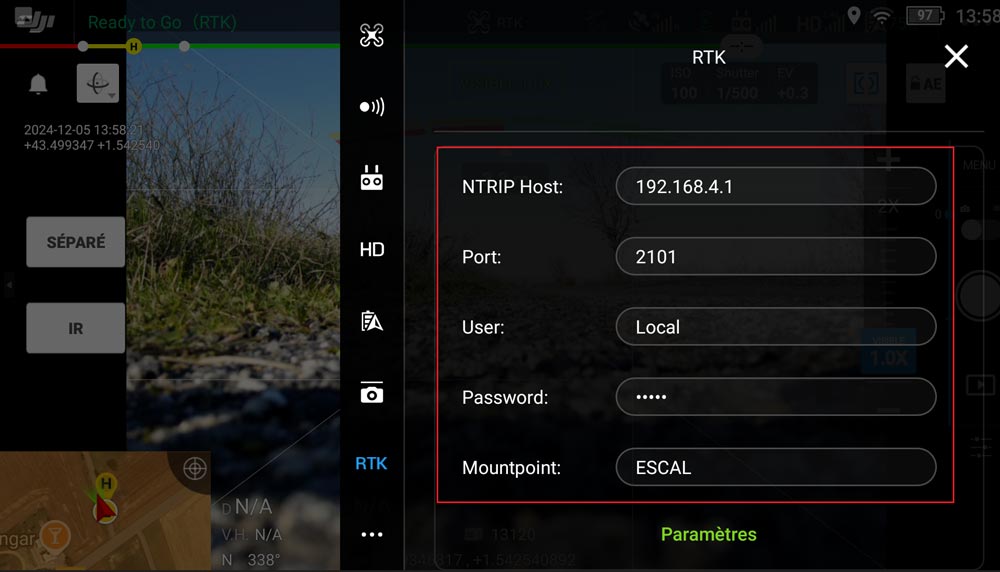
- Inserisci le informazioni NTRIP configurate al passaggio 4.
- NTRIP Host : 192.168.4.1
- Port : 2101
- Mountpoint : nome del tuo mountpoint
- Username : il tuo username
- Password : la tua password
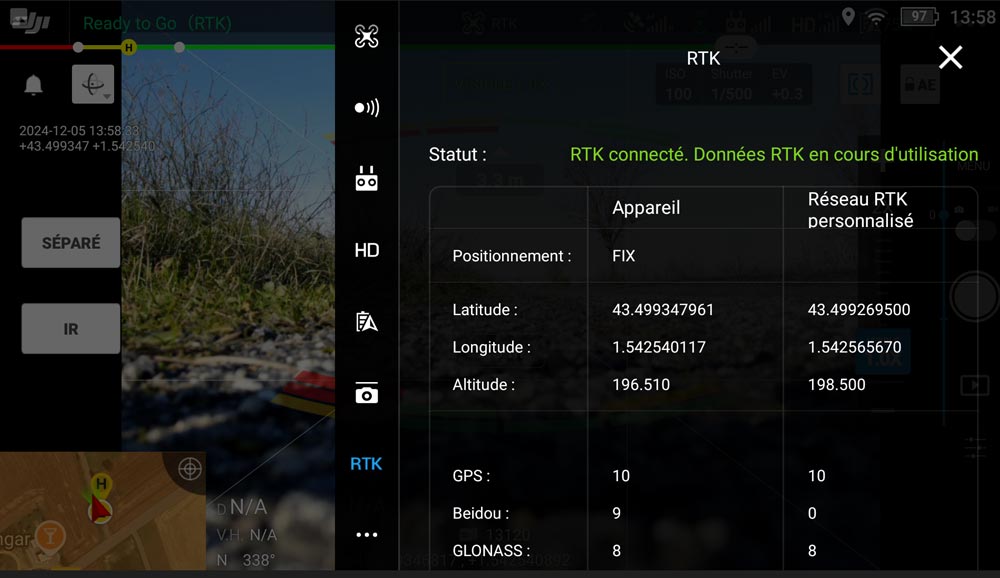
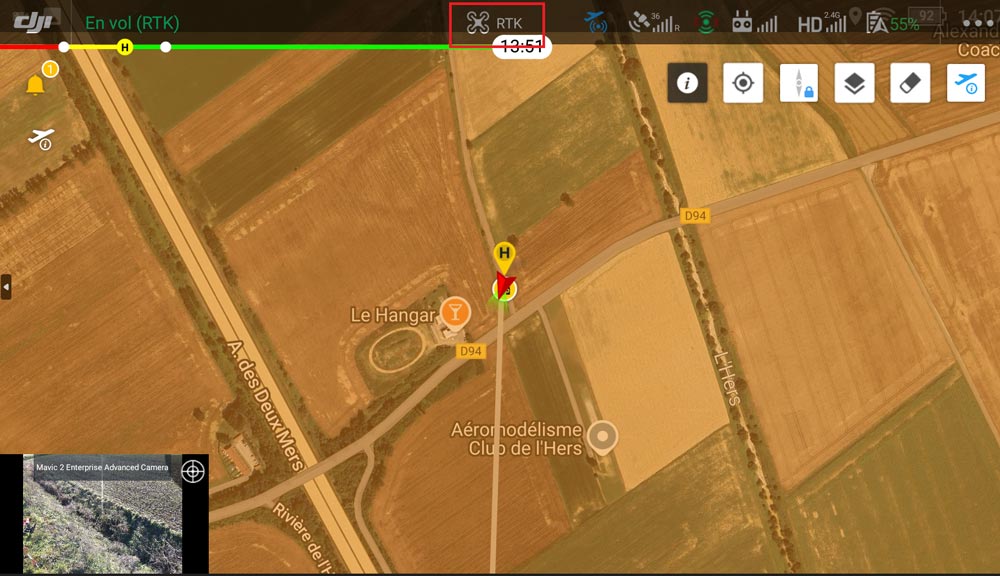
- Dopo pochi secondi vedrai che l'RTK è connesso. Lo stato è impostato su FIX e la posizione (Lon, Lat, alt) viene calcolata di conseguenza.
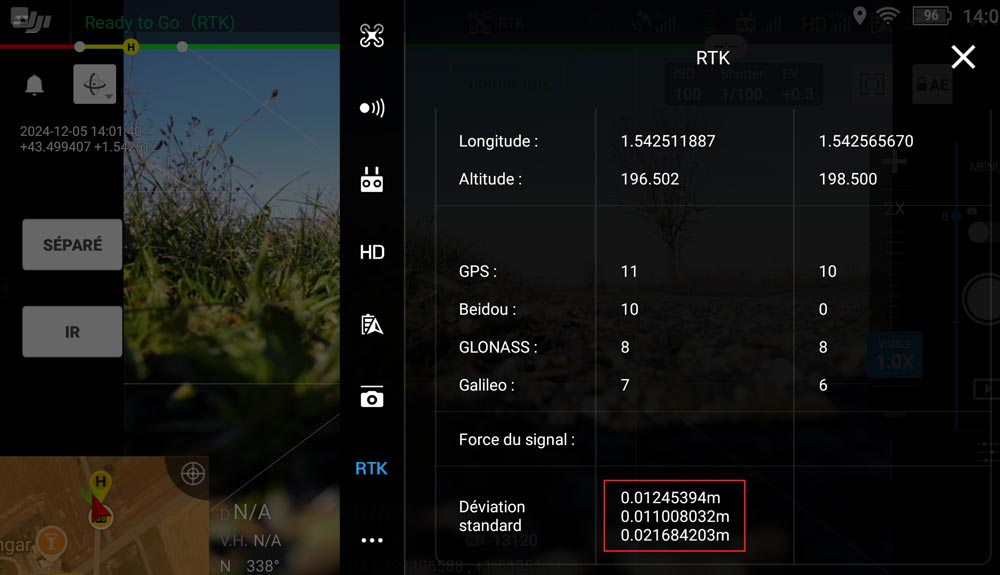
- La deviazione mostra precisione centimetrica
- La posizione viene visualizzata sul radiocomando e viene mostrato lo stato RTK.
Ora puoi sfruttare una precisione centimetrica per il tuo drone DJI utilizzando la tecnologia RTK economica.
Prodotti correlati
Se vuoi seguire questo tutorial, abbiamo tutti i prodotti in stock e pronti per essere spediti in tutto il mondo entro 1-3 giorni.
Hai ancora problemi?
Contattaci per ricevere supporto da un vero ingegnere, non da un'intelligenza artificiale, o richiedi il tutorial che ti manca
e