Aggiornamento (11/11/2026): Abbiamo un'ampia disponibilità di tutti i nostri prodotti, ci trovi anche su e    Come richiedere un preventivo

Come installare u-center su Ubuntu e connettere il ricevitore GNSS

In questa pagina 

Nessun'intestazione trovata in questa pagina.
Prodotti utilizzati in questo tutorial
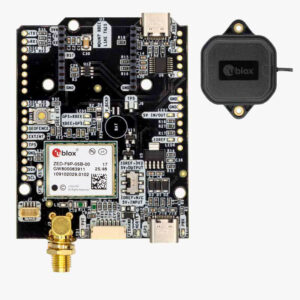
Abbiamo già descritto in dettaglio il processo di connessione e configurazione dei ricevitori GPS u-blox tramite u-center su Windows. A seguito delle richieste di diversi clienti curiosi di eseguire u-center su Ubuntu, abbiamo creato questo tutorial.

Qui ti guideremo passo dopo passo nell'integrazione di dati di posizionamento millimetrico nei tuoi progetti Linux utilizzando il kit ArduSimple basato su u-blox ZED-F9 e u-center.

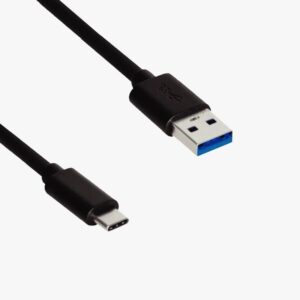
Hardware richiesto:

Software richiesto:

  • Ubuntu (in questo tutorial abbiamo testato su Ubuntu 20 e Ubuntu 22)
  • Oracle VM VirtualBox (Solo se utilizzi una macchina virtuale Ubuntu Desktop)

Come usare u-center su Ubuntu?

Per prima cosa, collega il ricevitore GNSS al PC.

  1. Se stai eseguendo Ubuntu in modo nativo, puoi passare direttamente al passaggio 5.

    Se utilizzi una macchina virtuale Ubuntu Desktop, devi abilitare l'USB in VirtualBox.


    Per farlo, scarica prima il pacchetto di estensione di Oracle VM VirtualBox.


    Nota: installa la stessa versione del pacchetto di estensione della versione di VirtualBox installata.

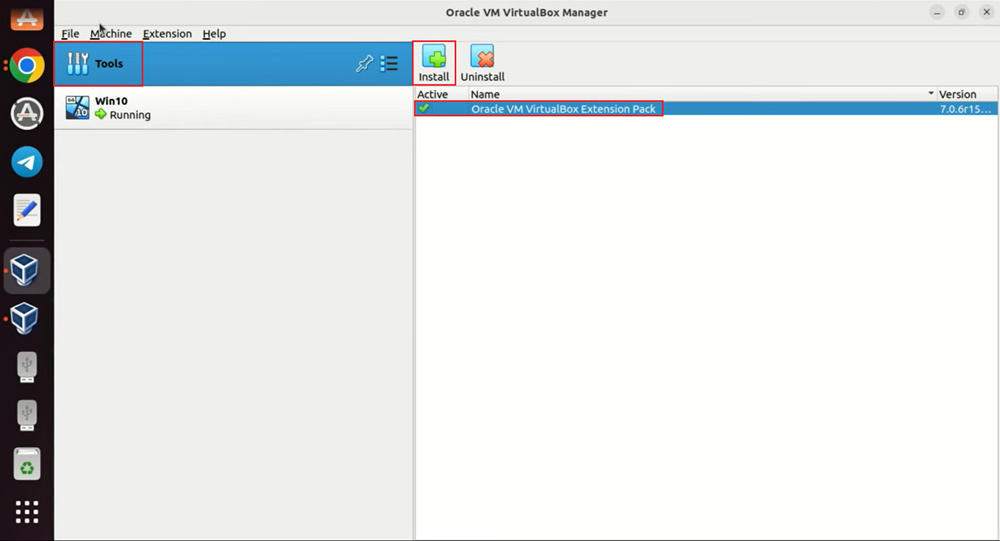
  2. Apri Gestione Oracle VM VirtualBox. Vai su Strumenti. Installa il pacchetto di estensione scaricato al passaggio 1.
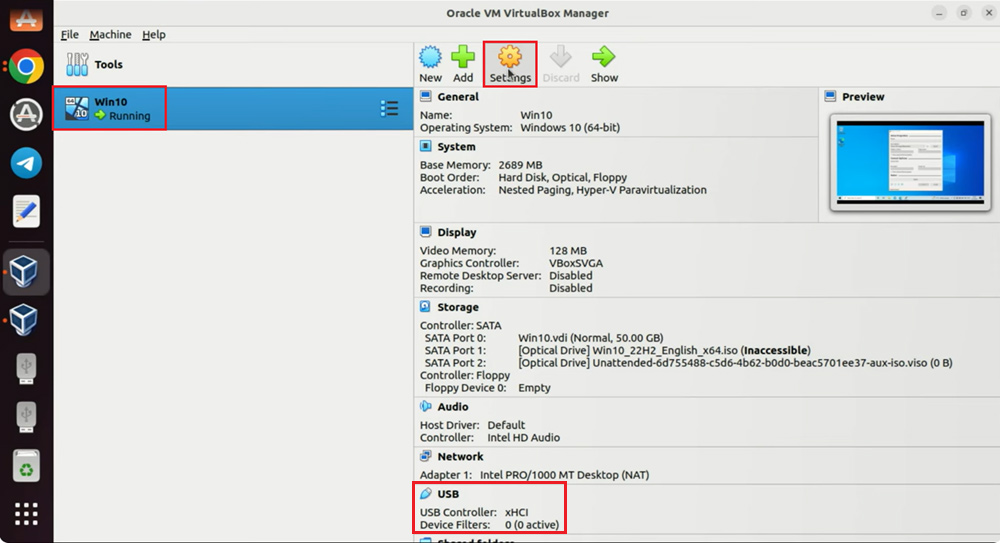
  1. Vai su Impostazioni–>USB.
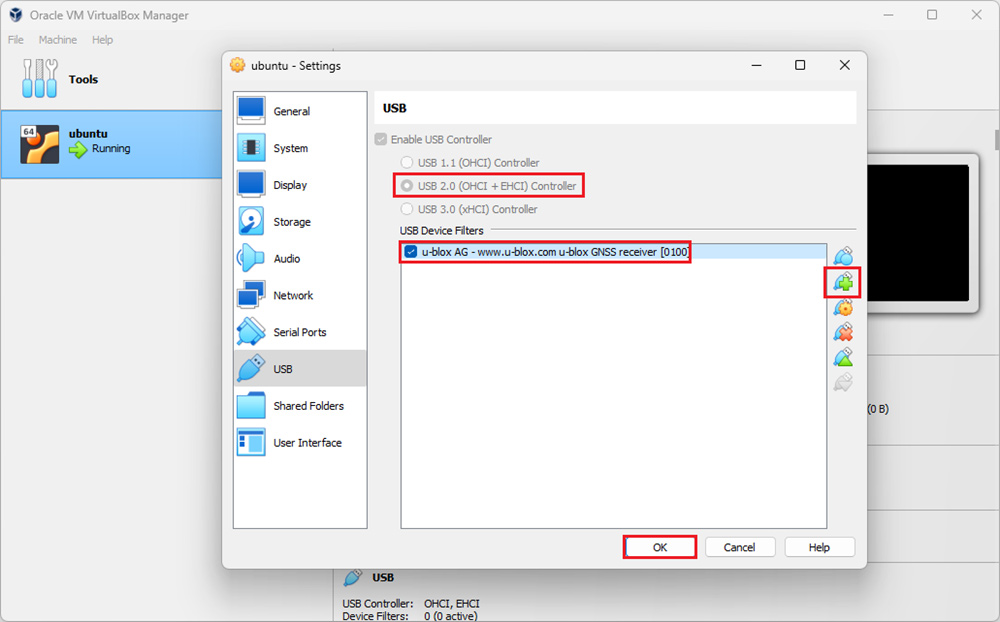
  1. Seleziona USB 2.0. Clicca sull'icona +USB sul lato destro della finestra, scegli u-blox AG. Clicca su OK.
  1. Collega l'antenna GNSS al ricevitore. Posiziona l'antenna in un luogo con una buona visuale del cielo o vicino a una finestra per testare il funzionamento.
  2. Collega il ricevitore al PC tramite la porta USB etichettata con POWER+GPS.
  3. Il ricevitore dovrebbe essere riconosciuto automaticamente. Per verificarlo, apri il Terminale e digita il comando:
				
					ls /dev/tty*
				
			
  • Vedrai che “/dev/ttyACM0” è stato creato automaticamente.
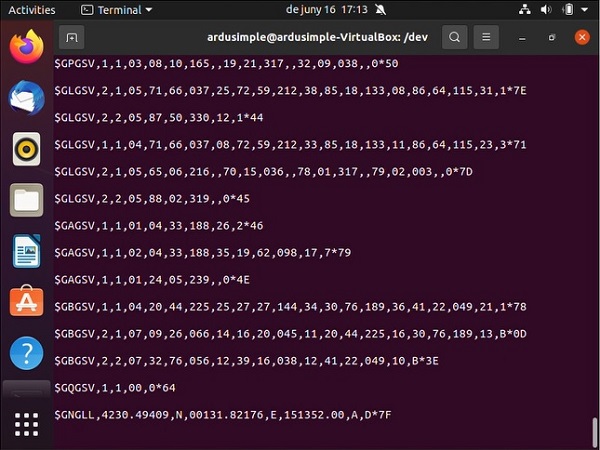
  1. Per verificare il flusso dal tuo ricevitore RTK, usa il comando:
				
					sudo cat /dev/ttyACM0
				
			
  • Il flusso di input GPS appare simile a quanto segue:
  • Premi Ctrl+C per interrompere la visualizzazione del flusso.
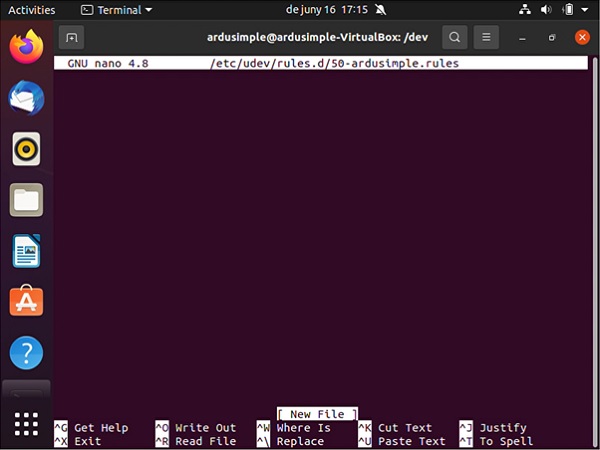
  1. Per evitare che il ricevitore RTK si avvii ogni volta su un “ttyACM*” diverso quando viene alimentato, crea una regola udev (un collegamento dinamico) che crea una voce con un nome specifico aggiungendo il file seguente prima di collegare il ricevitore RTK.
				
					sudo nano /etc/udev/rules.d/50-ardusimple.rules
				
			
  1. Inserisci il testo seguente nella regola:
				
					KERNEL=="ttyACM[0-9]*", ATTRS{idVendor}=="1546", ATTRS{idProduct}=="01a9", SYMLINK="tty_Ardusimple", GROUP="dialout", MODE="0666"
				
			
  1. Premi Ctrl+X per uscire dal file e premi Y per salvare il buffer modificato.
  2. Ora, ogni volta che viene collegato un ricevitore RTK, sarà accessibile tramite il collegamento “/dev/tty_Ardusimple”. Per verificare ciò, scollega il ricevitore RTK (togli e ridai alimentazione) e inserisci i comandi:
				
					sudo service udev reload
sudo service udev restart
sudo udevadm trigger
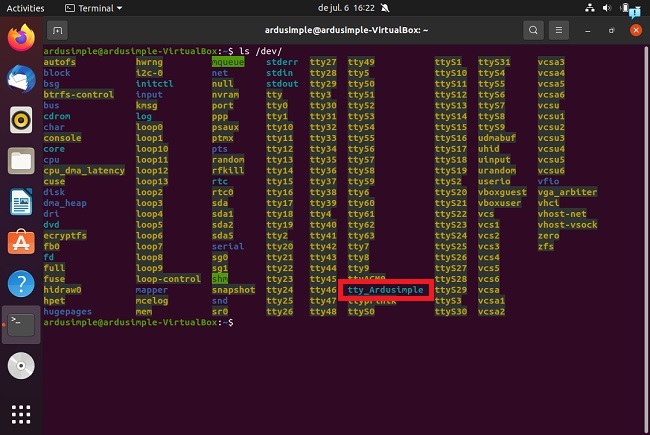
ls /dev/
				
			
  1. Ora puoi vedere che “tty_ArduSimple” è stato creato.

Secondo, installa u-center in Ubuntu.

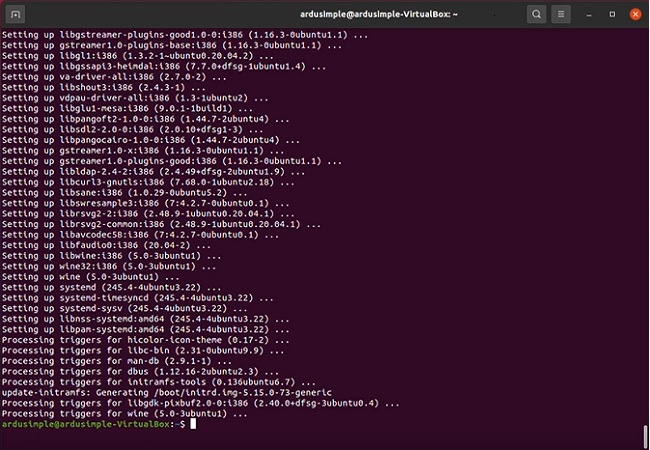
  1. Per utilizzare il programma u-center in Ubuntu, installa Wine. Si tratta di una raccolta di librerie Linux che consentono a molte applicazioni Windows di essere eseguite su distribuzioni Linux (tra cui Ubuntu). Ciò non rende il software u-center completamente compatibile, ma può essere utilizzato nel caso in cui tu voglia verificare lo stato o la configurazione del tuo ricevitore RTK. Per installare Wine (l'installazione potrebbe richiedere 2-3 minuti), usa il comando:
				
					sudo apt install wine64  //se Ubuntu è installato in modo nativo
sudo apt install wine32  //se esegui Ubuntu su una macchina virtuale


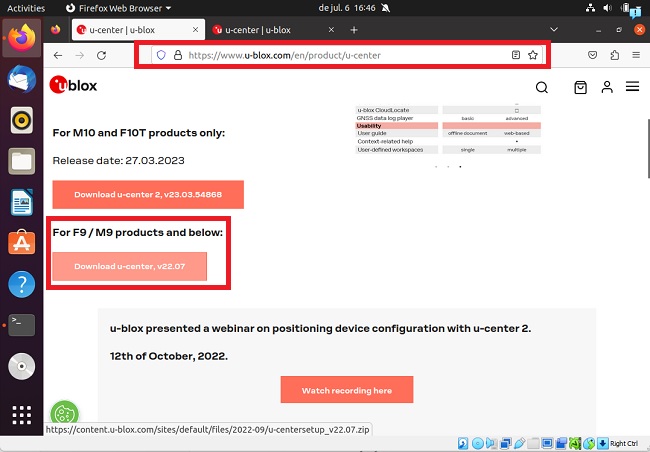
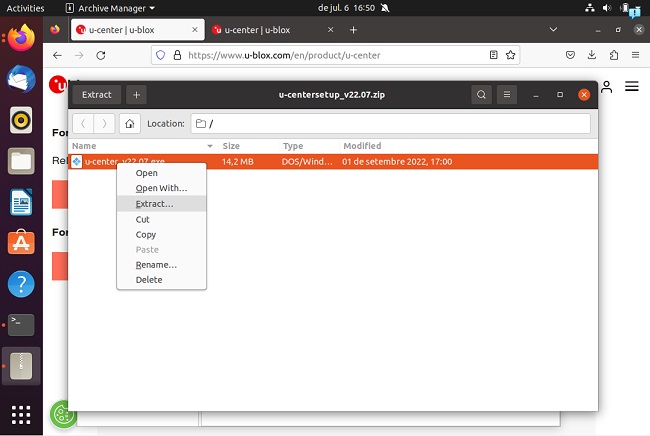
  1. Una volta installato Wine, è possibile installare u-center in Ubuntu, come se fossi su Windows. Apri il browser web Firefox e scarica il programma u-center dal sito ufficiale: https://www.u-blox.com/en/product/u-center.
  1. Una volta scaricato u-center, vai nella cartella Download ed estrai u-center sul Desktop.
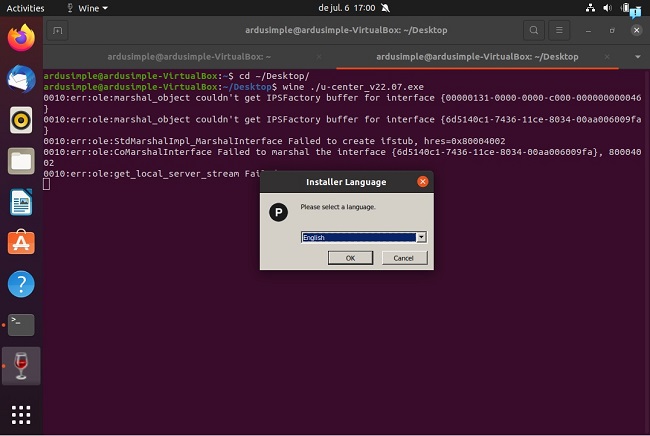
  1. Per avviare l'installazione del software u-center, digita il comando:
				
					cd ~/Desktop/
wine ./u-center_v22.07.exe


  1. Installa u-center come faresti su Windows seguendo i passaggi di installazione.
  2.  Per creare una porta COM1, apri il Terminale e inserisci il seguente comando per creare un collegamento al ricevitore RTK nella cartella “~/.wine/dosdevice”.
				
					ln -sf /dev/tty_Ardusimple ~/.wine/dosdevices/com1
				
			
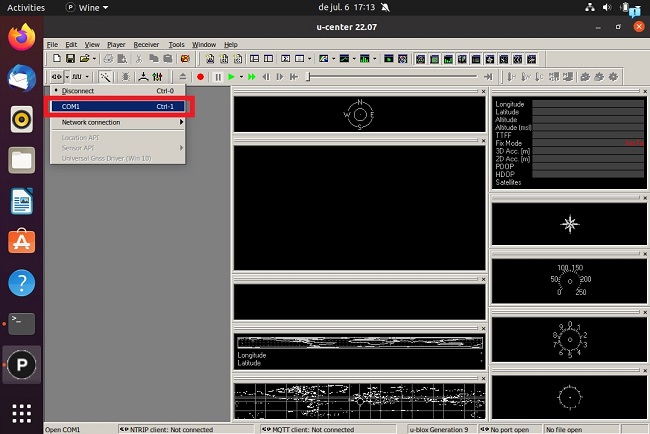
  1. Chiudi u-center se ce l'hai aperto. Apri u-center.
  2. Connettiti al tuo ricevitore RTK in u-center premendo Ctrl+1 .
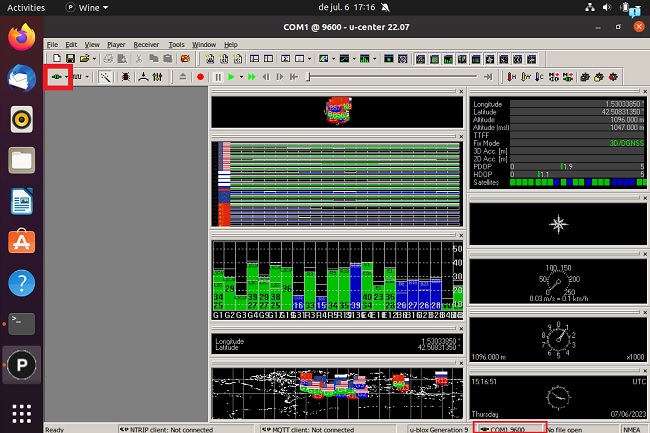
  1. Vedrai una luce verde nell'angolo sinistro e i dati del tuo ricevitore RTK simili a quelli sottostanti.

Ora puoi configurare il tuo ricevitore GNSS nel tuo ambiente Linux. Se vuoi utilizzare il tuo ricevitore in ROS, consulta il tutorial Come utilizzare i ricevitori RTK ArduSimple e ottenere dati GPS in ROS.

Se vuoi seguire questo tutorial, abbiamo tutti i prodotti in magazzino e pronti per la spedizione:

Hai ancora problemi?

Contattaci per ricevere supporto da un vero ingegnere, non da un'intelligenza artificiale, o richiedi il tutorial che ti manca

Got any questions or requests?
Contact us! We'll answer <24 hours!

Contatta ArduSimple
Chiudi

Ti invieremo via email un link a questo post

Invia post via email

Accedi al tuo account e ai tuoi ordini

O

Nuovo cliente? Crea il tuo account
ArduSimple – apparecchiature e soluzioni di rilevamento RTK ad alta precisione rese semplici

Vuoi saperne di più su GPS e RTK?

Se in questo momento sei occupato, i nostri ingegneri possono inviarti 3 brevi e-mail con tutto ciò che devi sapere per iniziare il tuo progetto.