Aggiornamento (30/10/2026): Abbiamo scorte abbondanti di tutti i nostri prodotti; ci trovate anche su e    Come richiedere un preventivo

Come utilizzare RTK Handheld 2 con Siteplan

Tutorial sull'uso del dispositivo portatile Zed-F9P RTK 2 con custodia Siteplan
Scopri come utilizzare l'RTK Handheld 2 con SitePlan per eseguire rilievi e picchettamenti accurati in cantiere. Collega il tuo ricevitore RTK al tuo dispositivo Android e ottieni un posizionamento con precisione al centimetro in SitePlan.

In questa pagina 

In questa pagina non sono stati trovati titoli.
Prodotti utilizzati in questo tutorial
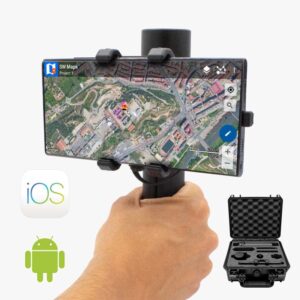
Se lavori nel settore edile, forse utilizzi già SitePlan sul tuo smartphone per misurare aree e distanze, individuare elementi esistenti, contrassegnare punti o documentare il tuo lavoro con foto GPS. Il tuo smartphone è in grado di fare tutto questo, ma il suo GPS integrato di solito ha una precisione di pochi metri. Per i lavori edili, potrebbe essere necessaria una precisione molto maggiore.

Il kit di mappatura RTK Handheld 2 è in grado di fornire a SitePlan un posizionamento con precisione al centimetro. Ciò ti consente di utilizzare il tuo smartphone o tablet Android come strumento di rilevamento più preciso, senza modificare il modo in cui utilizzi SitePlan. Non è necessaria alcuna esperienza precedente con RTK o GNSS. Ti spiegheremo ogni passaggio e le poche impostazioni tecniche che dovrai configurare.

Questo tutorial è dedicato ai dispositivi Android, poiché Android consente l'uso di app di localizzazione simulata per fornire a SitePlan un posizionamento GNSS ad alta precisione.
Hardware richiesto

Software necessario

Prima di iniziare

Per ottenere una precisione dell'ordine dei centimetri, è necessario disporre di un servizio NTRIP per ricevere le correzioni RTK. Se hai bisogno di aiuto per trovarne uno, consulta il nostro elenco dei servizi di correzione RTK disponibili nel tuo Paese.

Come utilizzare RTK Handheld 2 con SitePlan per la mappatura dei cantieri

Attiva la funzione "Posizione simulata" sul tuo dispositivo Android

Questo passaggio va eseguito una sola volta. Accendi il dispositivo RTK e attendi che gli indicatori LED confermino che è alimentato e che sta cercando i satelliti. Posizionalo all’aperto in un luogo con una buona visuale del cielo; a scopo di prova, puoi posizionarlo vicino a una finestra.

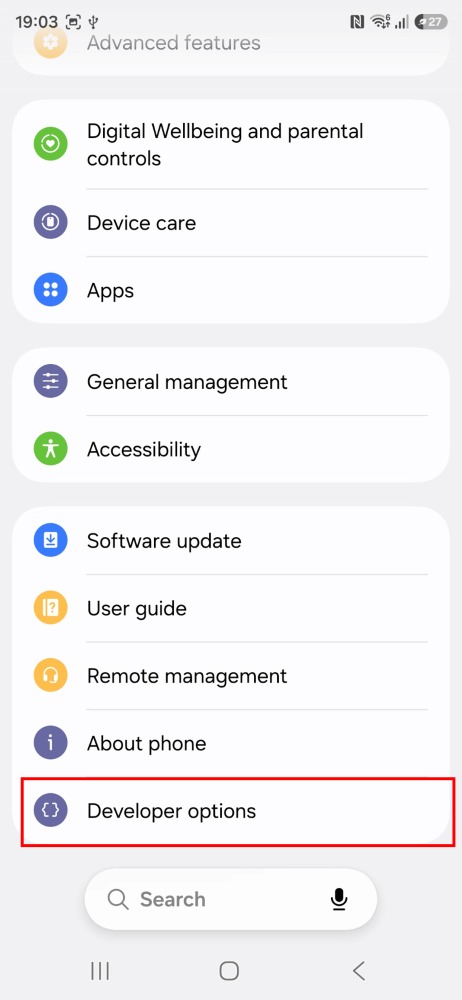
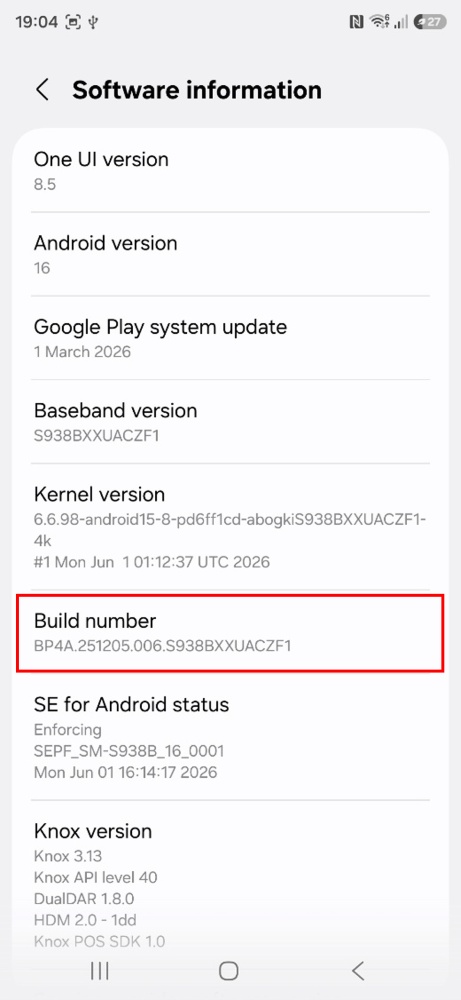
  1. Attiva le opzioni sviluppatore sul tuo dispositivo Android. Vai su Impostazioni > Informazioni sul telefono > Informazioni sul software e tocca 7 volte di seguito il numero di build .
  1. Tocca "Opzioni sviluppatore", che ora si trova in " Impostazioni" > "Sistema".
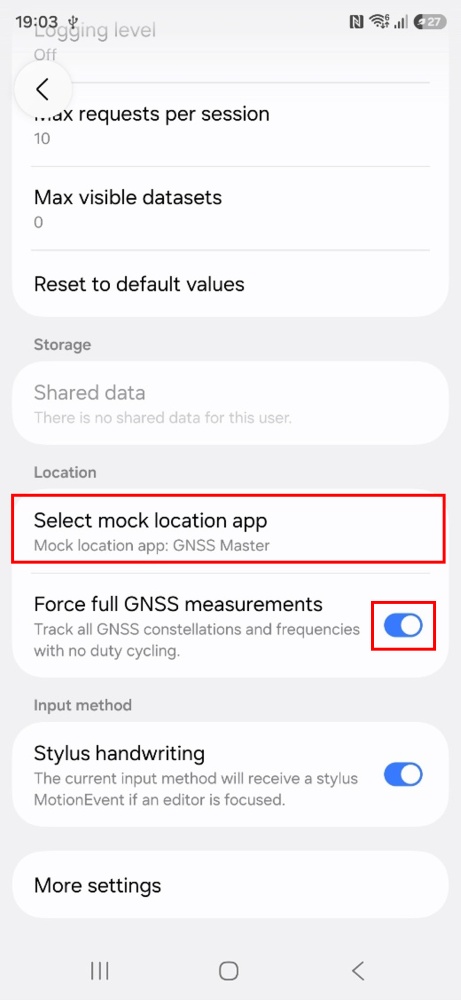
  1. Una volta ottenuto l'accesso alle Opzioni sviluppatore, puoi andare su Impostazioni > Impostazioni aggiuntive; in fondo alla pagina troverai le Opzioni sviluppatore. Nella sezione Posizione , tocca "Seleziona app per simulare la posizione" e scegli GNSS Master dall'elenco .

Collega il ricevitore RTK al tuo dispositivo Android

Sono disponibili due opzioni di connessione: tramite USB OTG e tramite Bluetooth LE. Quando si collega l'antenna GNSS al dispositivo, si consiglia di trovarsi in un luogo con una buona visuale del cielo o vicino a una finestra per verificare il corretto funzionamento.

Se ti connetti tramite USB OTG, tieni presente che il cavo OTG deve essere collegato direttamente allo smartphone.

L'opzione migliore (se il tuo dispositivo la supporta), poiché ti permette di alimentarlo e comunicare con esso contemporaneamente.

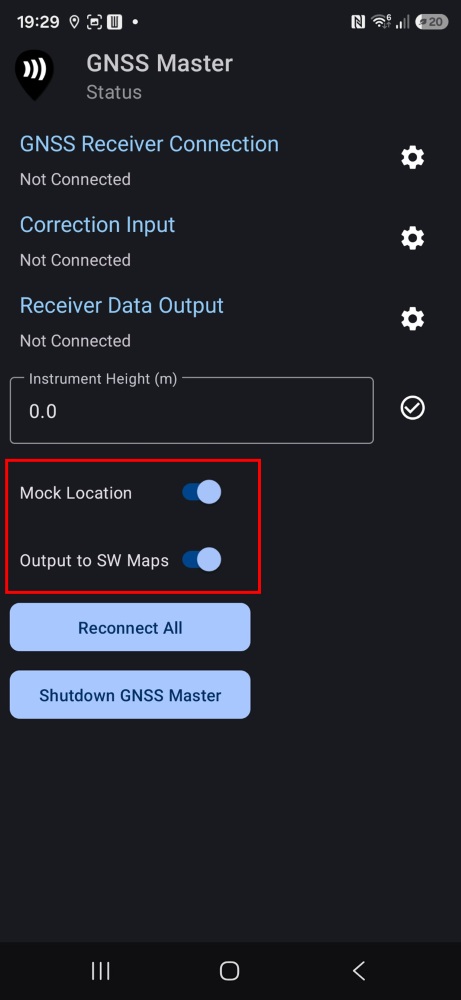
  1. Collega il ricevitore RTK al tuo dispositivo Android tramite un cavo USB OTG e apri l'app GNSS Master. Seleziona le opzioni “Mock Location ” e “Output to SW Maps”.
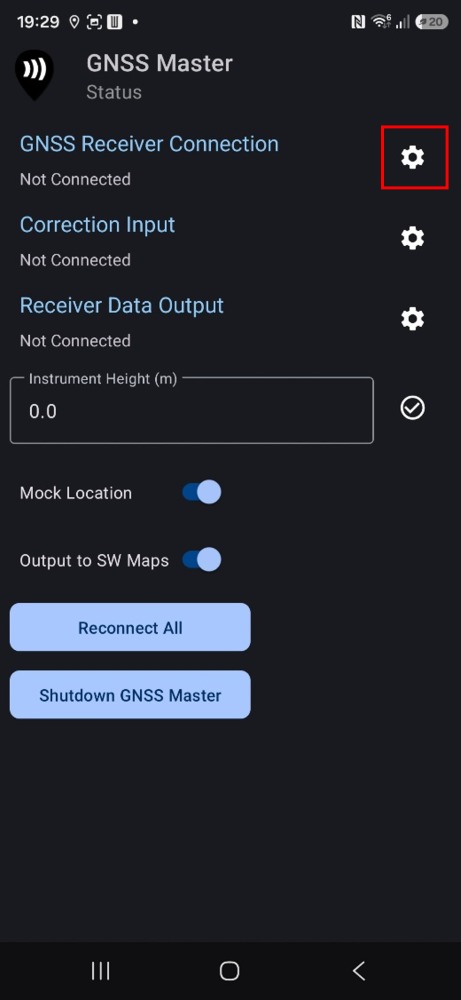
  1. Fare clic sull'icona a forma di ingranaggio situata a destra della voce " Connessione ricevitore GNSS" per accedere al menu di configurazione.
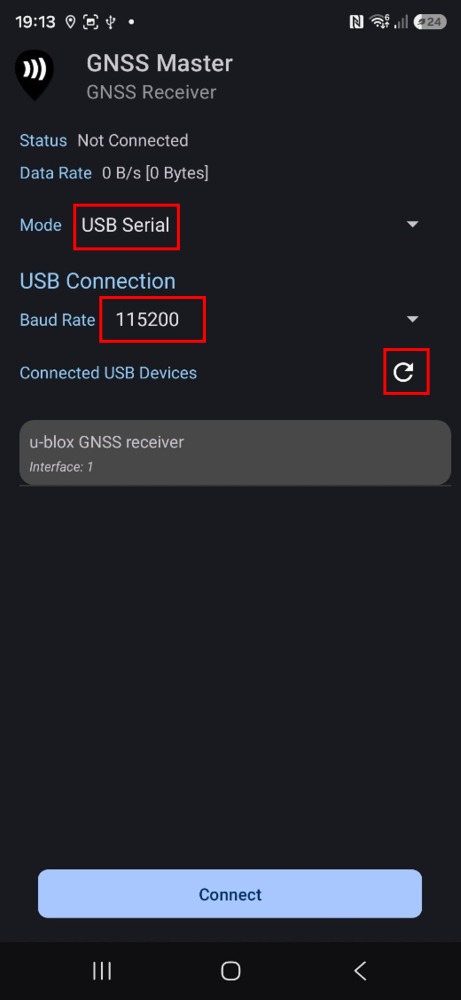
  1. Selezionare " USB Serial " come modalità e premere l'icona "Aggiorna". Impostare la velocità di trasmissione a 115200 bps (se il kit ArduSimple Professional è stato ordinato prima del 09.10.2023, impostare la velocità di trasmissione a 38400 bps). Se si utilizza un ricevitore diverso, la velocità di trasmissione deve corrispondere alla configurazione del ricevitore.
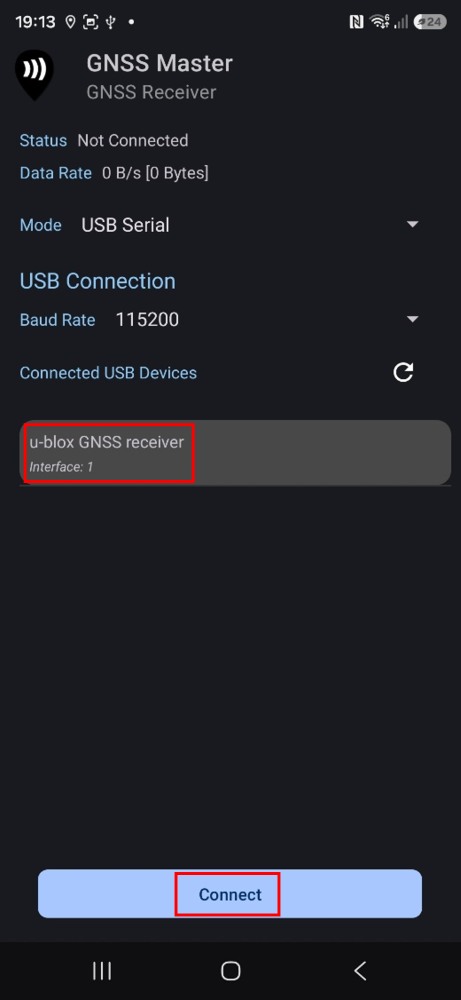
  1. Selezionare il ricevitore GNSS dall'elenco e premere " Connetti".


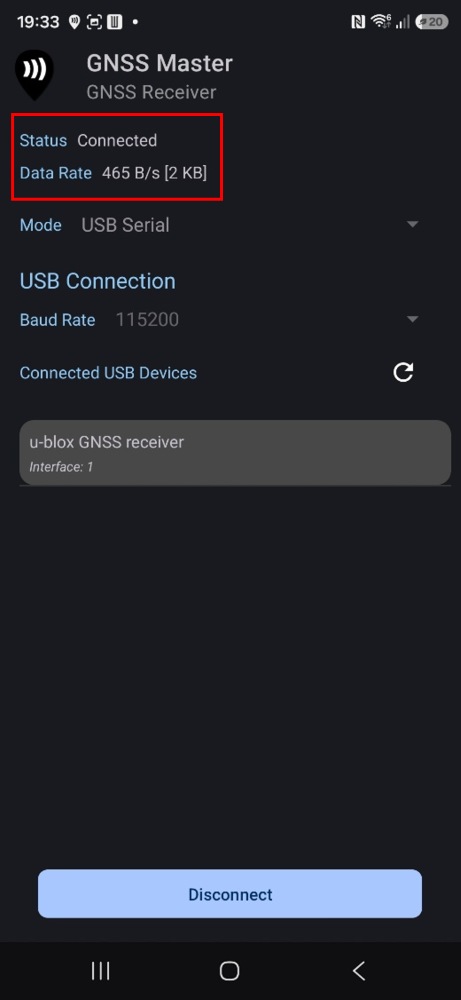
  1. Verificare che lo stato sia impostato su “Connesso”. Dopo alcuni secondi, il ricevitore GNSS dovrebbe rilevare un numero sufficiente di segnali satellitari e iniziare a inviare dati.
Alimenta il tuo Ricevitore RTK collegando Cavo USB alla fonte di alimentazione (smartphone / tablet / powerbank). Se compare un messaggio pop-up che richiede di collegare il dispositivo USB a un'app, puoi ignorarlo.
  1. Apri l'app GNSS Master. Seleziona " Mock Location " e " Output to SW Maps".
  1. Fare clic sull'icona a forma di ingranaggio situata a destra della voce " Connessione ricevitore GNSS " per accedere al menu di configurazione.
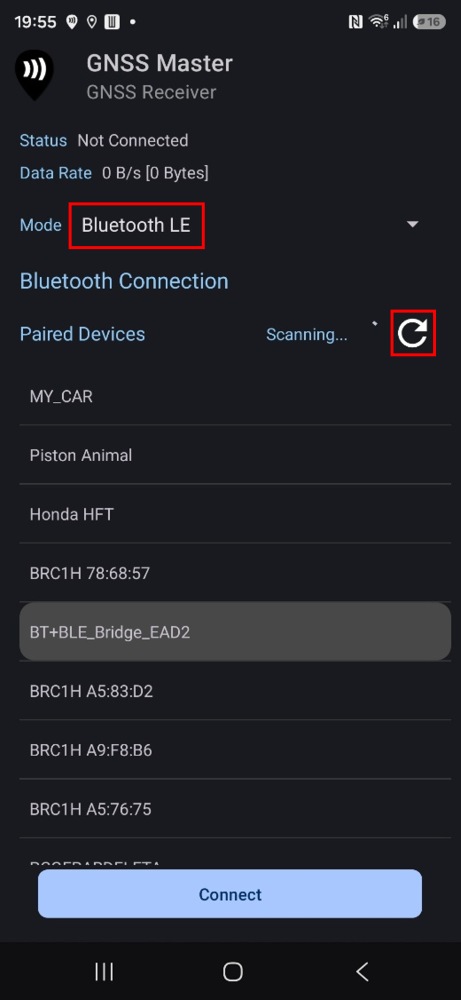
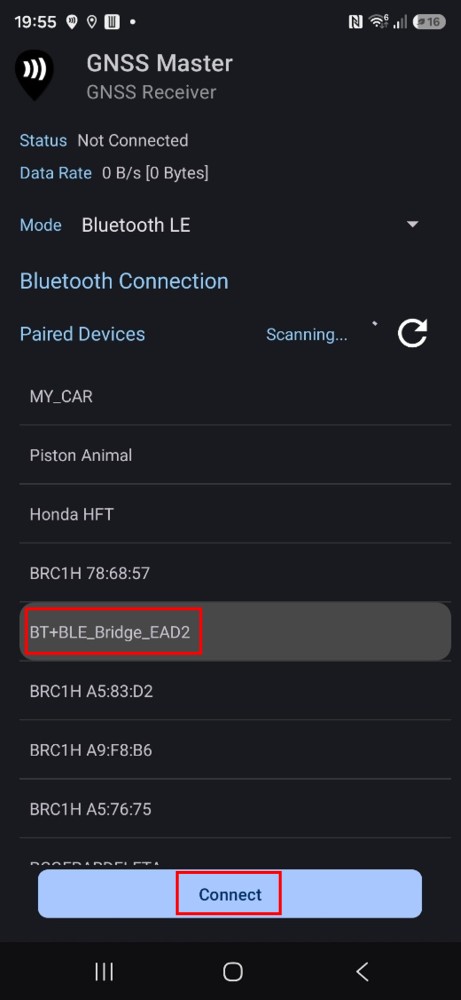
  1. In "Mode", apri il menu a tendina e seleziona " Bluetooth LE". Premi l'icona "Aggiorna".
  1. Durante la ricerca del ricevitore GNSS, individuare il dispositivo denominato BT+BLE_Bridge_XXXX, dove XXXX è un numero casuale. Selezionare il dispositivo e premere “Connetti”.
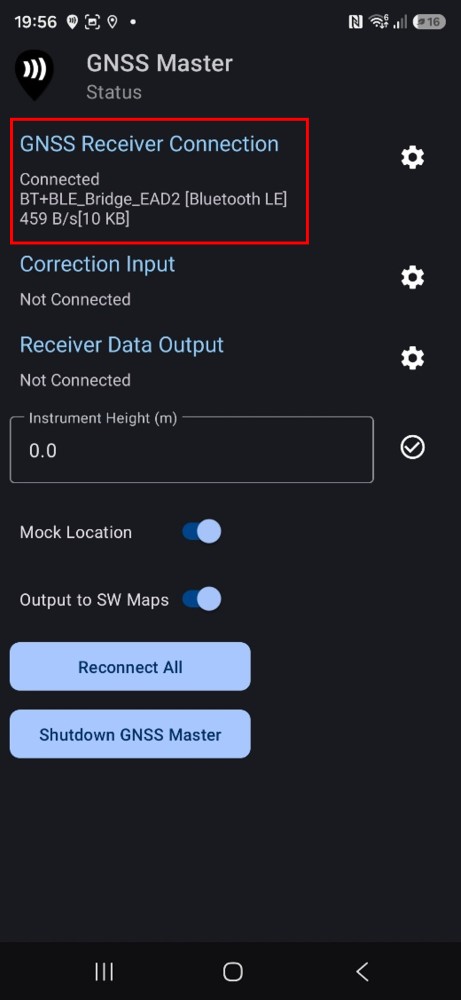
  1. Verificare che lo stato sia impostato su “Connesso”. Dopo pochi secondi, il ricevitore GNSS dovrebbe rilevare un numero sufficiente di segnali satellitari e iniziare a inviare dati.

Ottieni le correzioni RTK

Per ottenere una precisione dell'ordine dei centimetri, è necessario connettersi a un servizio NTRIP per ricevere le correzioni RTK. Se hai bisogno di aiuto per trovarne uno, consulta il nostro elenco dei servizi di correzione RTK disponibili nel tuo Paese. L'app GNSS Master include un client NTRIP integrato, che ti permette di ottenere gratuitamente una precisione dell'ordine dei centimetri sul tuo smartphone o tablet Android.

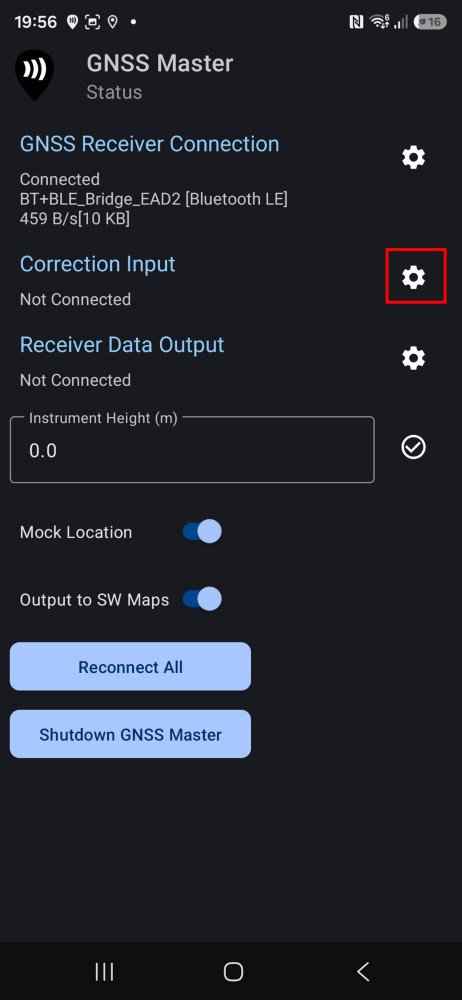
  1. Torna alla schermata " Stato GNSS Master" e premi l'icona a forma di ingranaggio per " Inserimento correzioni".
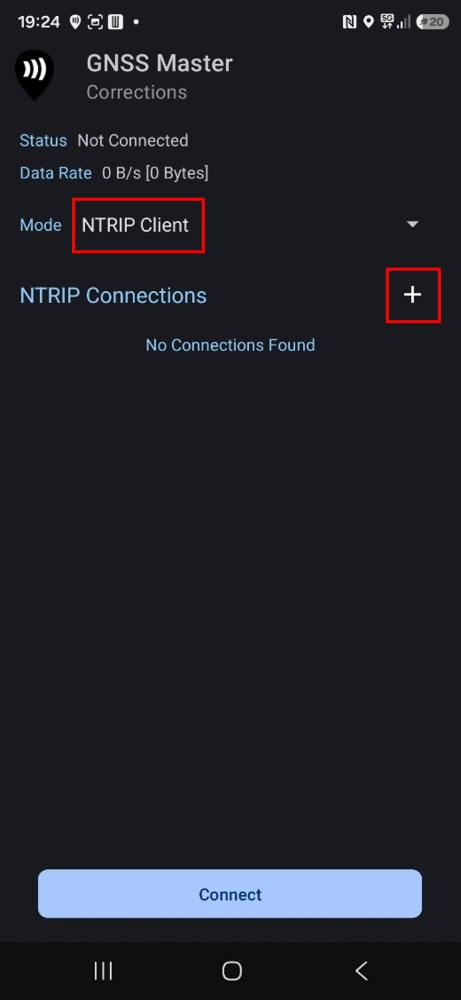
  1. In "Modalità", selezionare " Client NTRIP" e premere il pulsante + accanto a " Connessioni NTRIP".
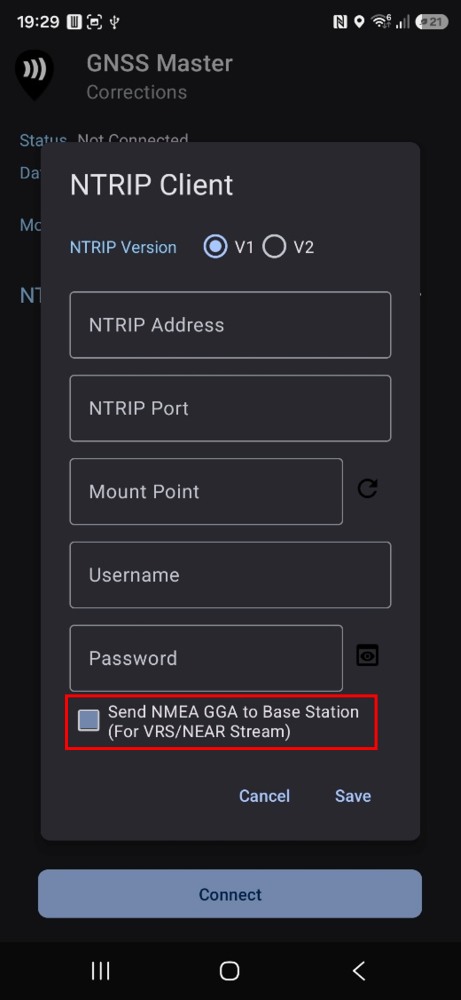
  1. Inserisci le credenziali del servizio di correzione NTRIP e attiva l'opzione " Invia NMEA GGA alla stazione base ". Premi " Salva e connetti".
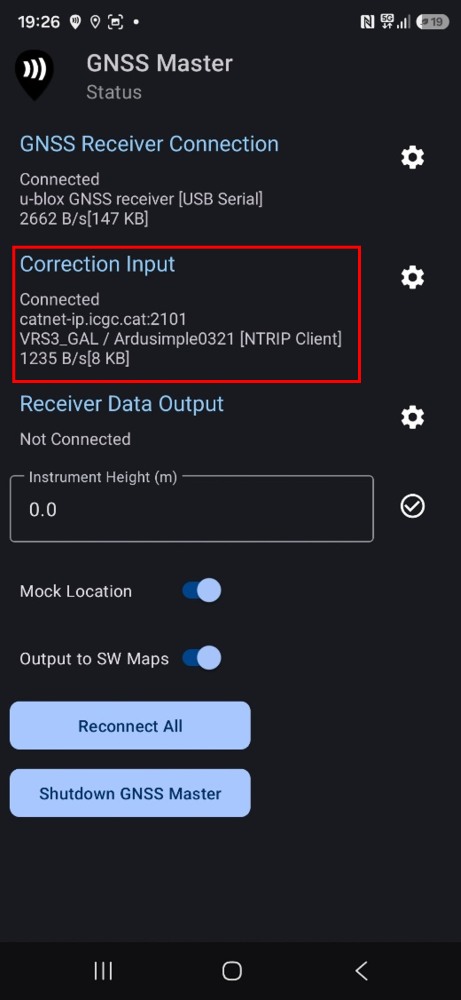
  1. Nella sezione "Stato", vedrai che le voci " Connessione ricevitore GNSS" e "Input correzione" risultano "Connesse" e indicano la presenza di comunicazione dati. A questo punto, i dati in uscita dovrebbero avere una precisione dell'ordine dei centimetri.

Crea un account gratuito su SitePlan

Prima di utilizzare SitePlan, dovrai creare un account SitePlan. Se non ne possiedi già uno, puoi iniziare con la prova gratuita di 30 giorni, che offre pieno accesso a tutte le funzionalità dell’applicazione. Puoi creare il tuo account direttamente dall’app SitePlan oppure tramite la pagina di accesso a SitePlan. Questa operazione va effettuata una sola volta.

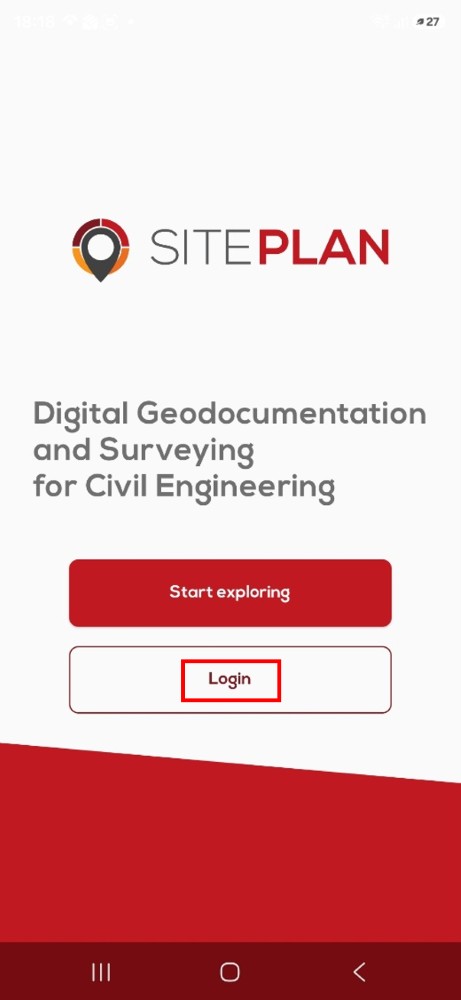
  1. Apri l'app Siteplan e premi "Accedi".
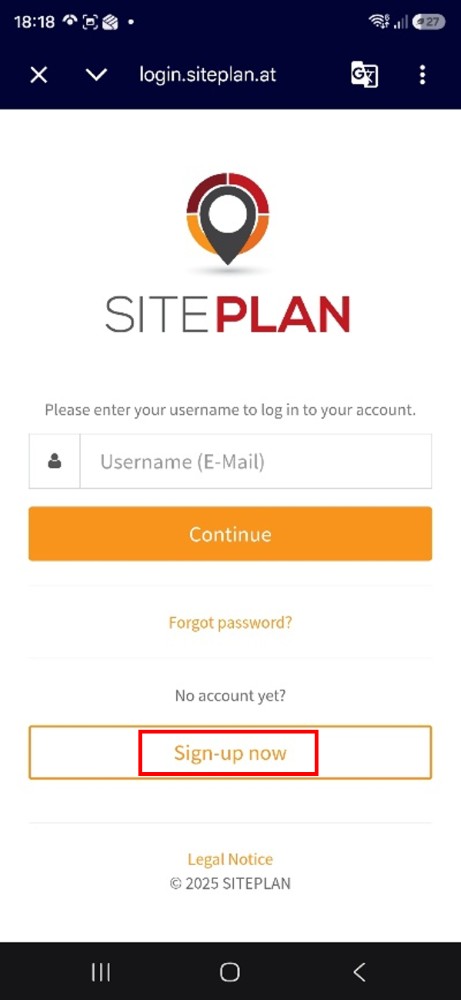
  1. Una volta nella schermata di accesso, clicca su “Registrati ora”.
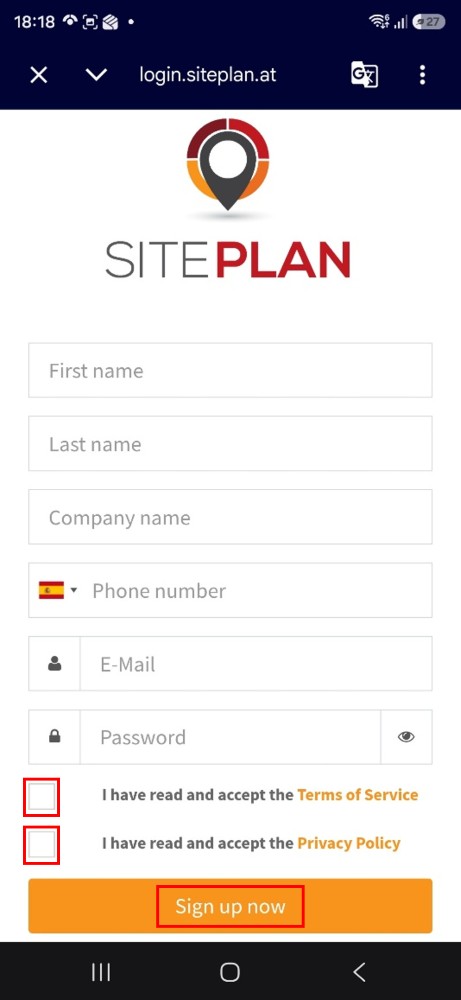
  1. Compila il modulo con i tuoi dati personali e quelli della tua azienda, accetta i Termini di servizio e l'Informativa sulla privacy, quindi clicca su "Iscriviti ora".
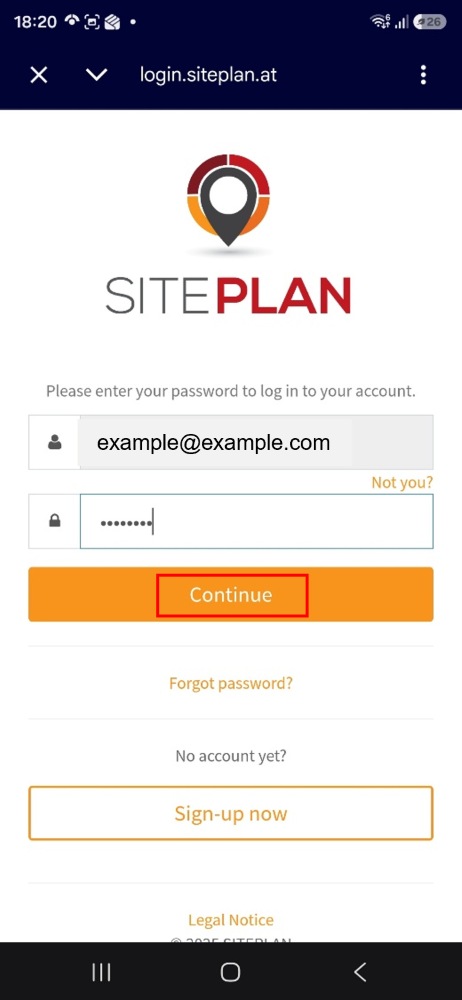
  1. Riceverai un'e-mail di conferma per verificare il tuo indirizzo e-mail. Una volta confermato il tuo indirizzo e-mail, potrai accedere all'app SitePlan utilizzando le credenziali che hai creato nei passaggi precedenti. Premi "Continua".

Utilizza Siteplan con posizionamento GNSS con precisione al centimetro

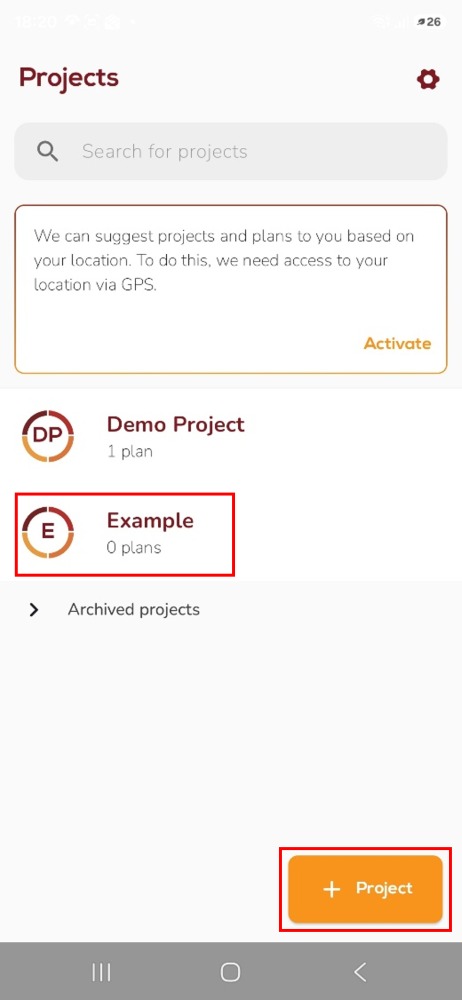
  1. Una volta effettuato l'accesso, verranno visualizzati tutti i progetti assegnati al tuo account. Per creare un nuovo progetto, tocca il pulsante + Progetto nell'angolo in basso a destra.
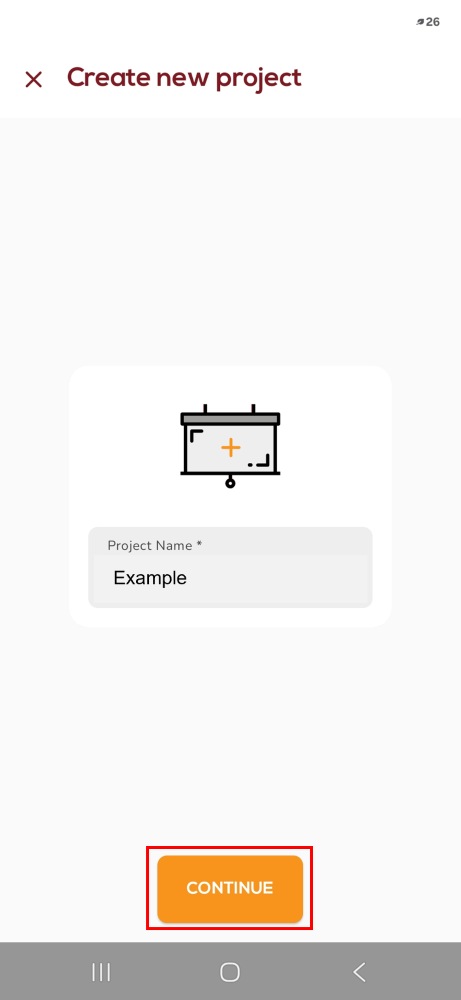
  1. Inserisci il nome desiderato per il progetto e premi "Continua".
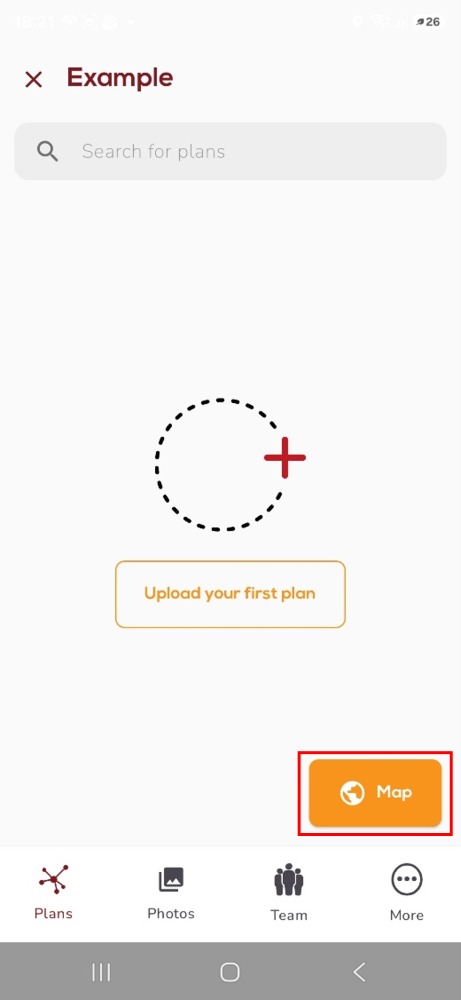
  1. All'interno del progetto, puoi lavorare sia con una pianta (disegno) caricata sia direttamente sulla mappa. Seleziona " Mappa".
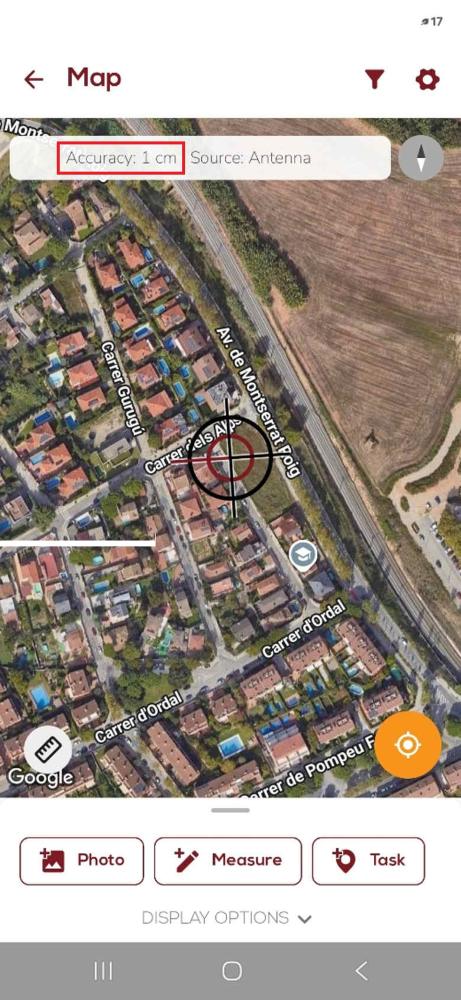
  1. Verrà visualizzata la mappa. Poiché in precedenza abbiamo attivato la posizione simulata tramite l'app GNSS Master, la posizione indicata presenta già una precisione dell'ordine dei centimetri, come indicato nella parte superiore della mappa.
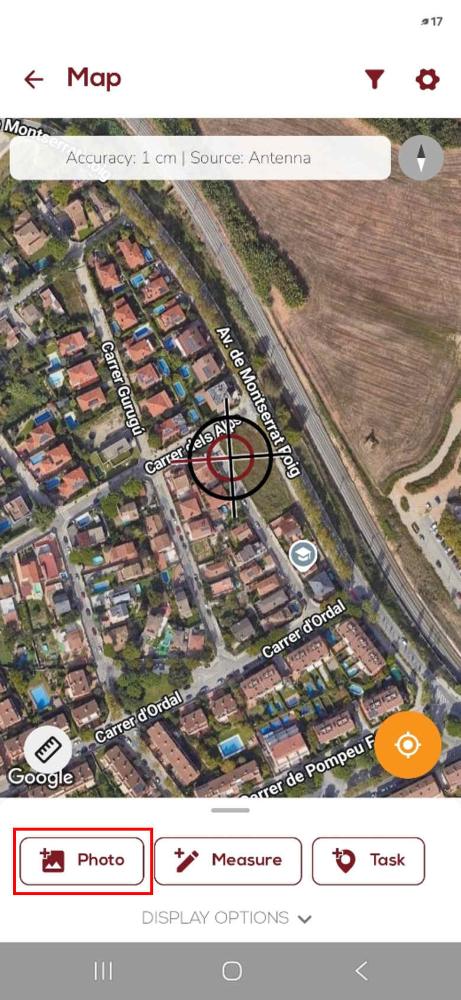
  1. Ora sei pronto per iniziare a documentare il tuo cantiere con l'app Siteplan. Come primo passo, creeremo una foto con coordinate GPS associata a una posizione specifica. Tocca l'icona Foto.
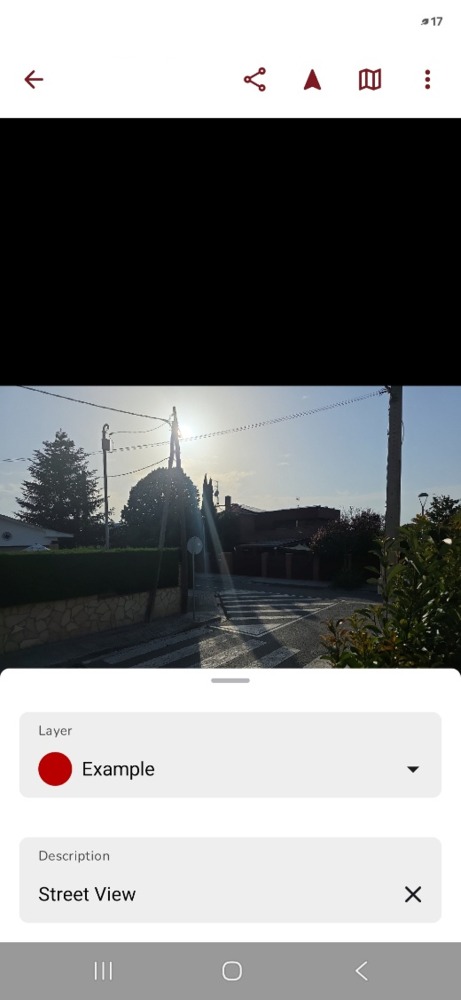
  1. Scatta una foto nella posizione desiderata. Puoi anche assegnarla a un livello specifico per organizzare meglio il progetto e aggiungere una breve descrizione.
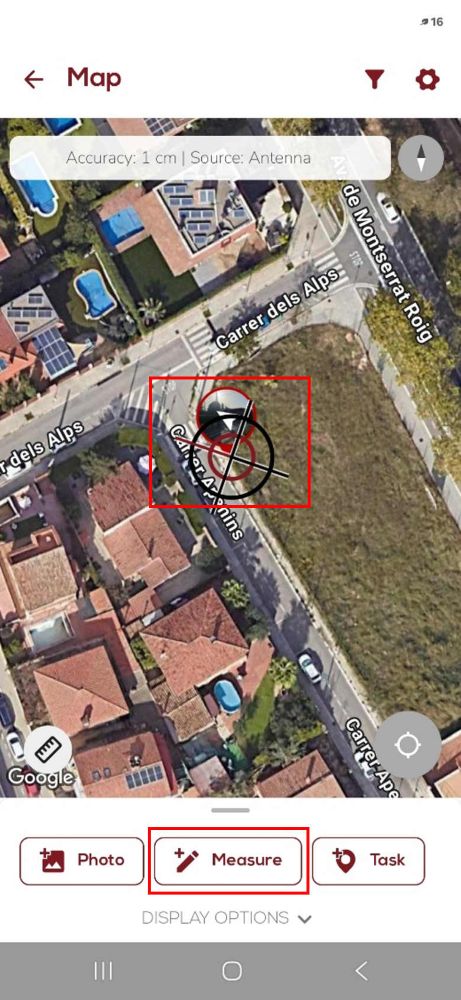
  1. Una volta salvata, la foto apparirà sulla mappa nella posizione in cui è stata scattata, con una precisione al centimetro. Successivamente, contrassegneremo un punto specifico sulla mappa. Premi “Misura”.
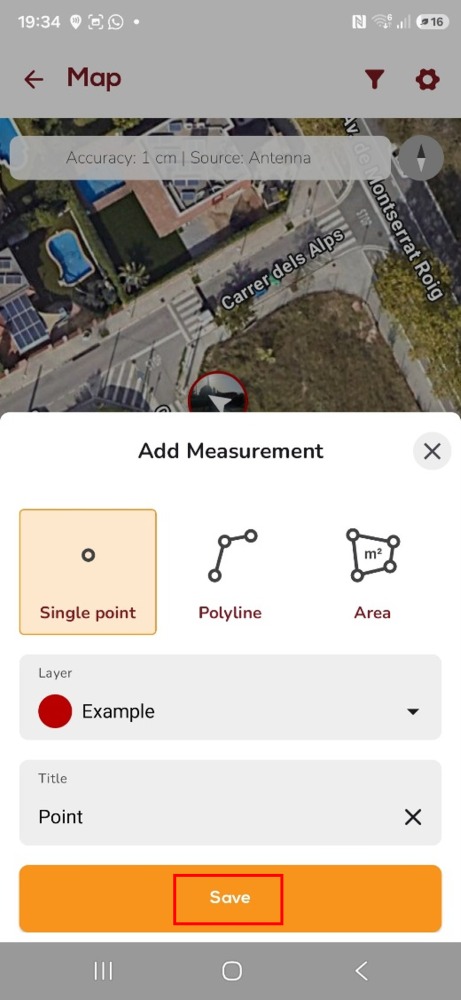
  1. Selezionare “Punto singolo”. Inserire un nome, selezionare il livello desiderato e premere “Salva”.
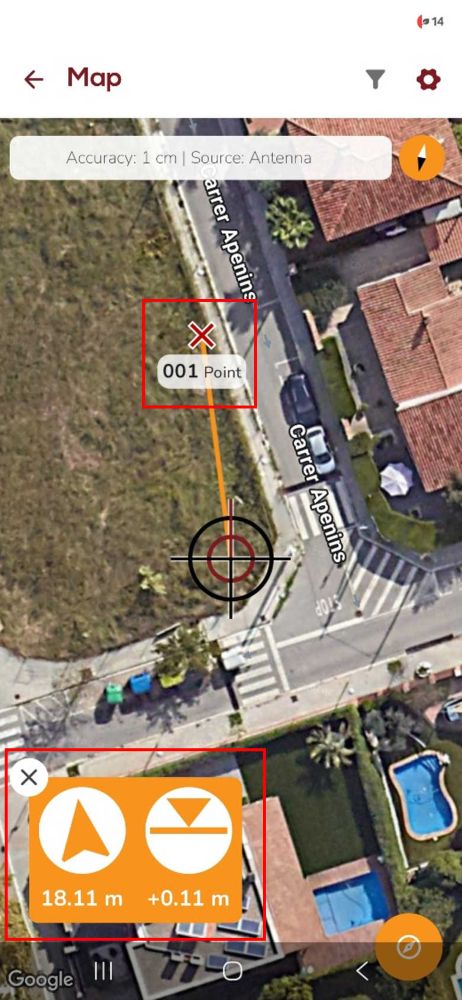
  1. Una volta salvato il punto, selezionalo sulla mappa e premi "Naviga verso". SitePlan ti guiderà verso il punto selezionato e mostrerà la distanza rimanente con una precisione al centimetro.
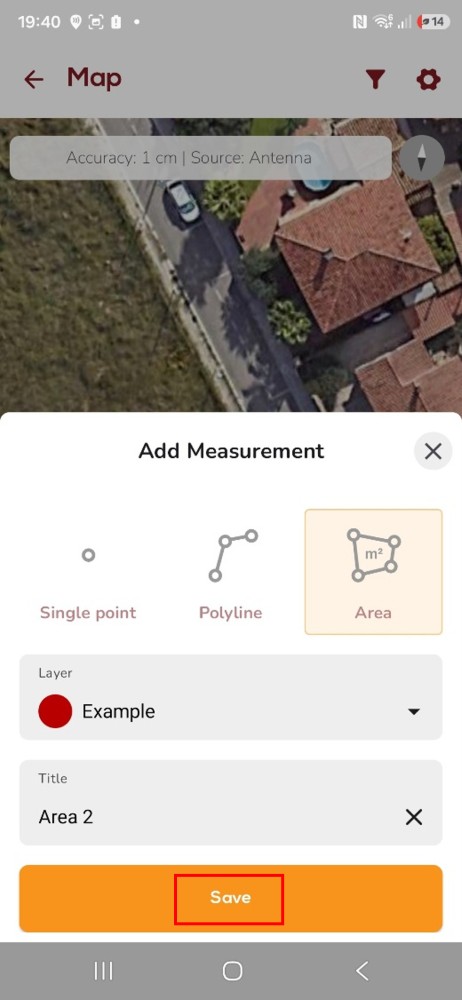
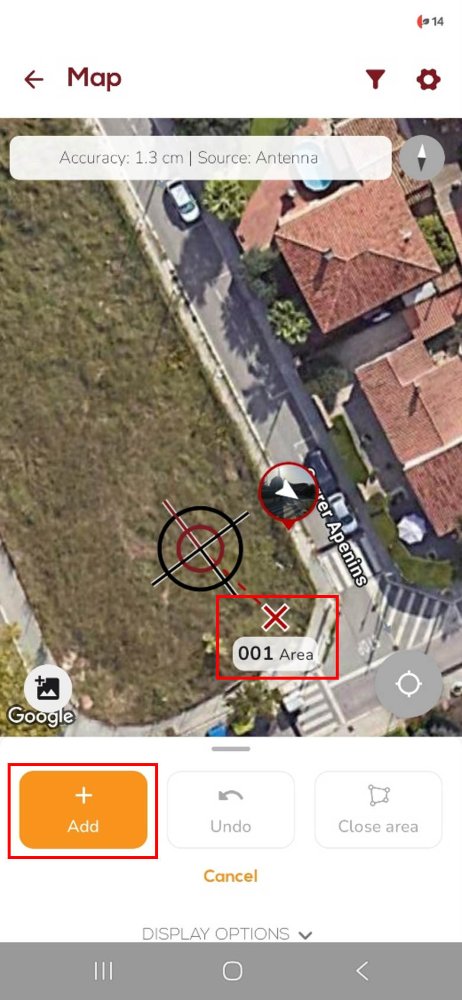
  1. Un'altra funzione utile è la possibilità di calcolare le aree. Per farlo, seleziona "Area" dal menu "Misura". Inserisci un nome, assegna l'area al livello desiderato e premi "Salva".
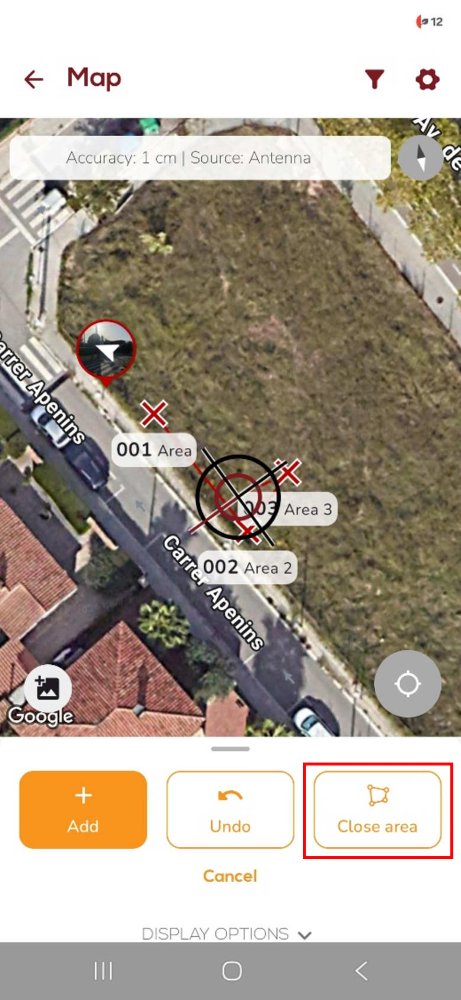
  1. Puoi aggiungere tutti i punti che vuoi premendo il pulsante "Aggiungi".
  1. Dopo aver aggiunto almeno tre punti, è possibile premere “Chiudi area” per completare la misurazione dell’area.
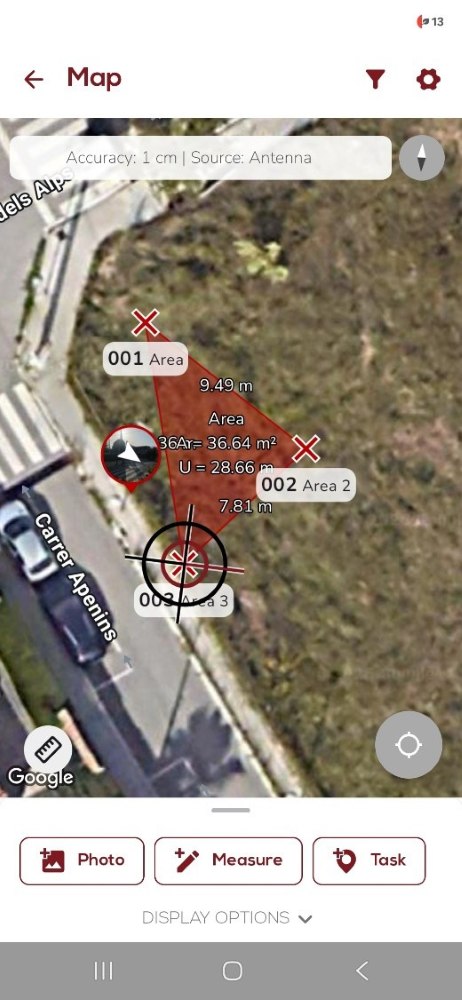
  1. L'area misurata verrà ora visualizzata sulla mappa. Selezionala per visualizzare tutte le proprietà calcolate, tra cui l'area, il perimetro e altri dettagli relativi alle misure.

Per ulteriori informazioni, potete contattare il team di Siteplan.

Hai ancora problemi?

Contattaci per ricevere assistenza da un vero ingegnere — non dall’intelligenza artificiale — oppure richiedi il tutorial che ti manca
Got any questions or requests?
Contact us! We'll answer <24 hours!

Contatta ArduSimple
Chiudi

Ti invieremo via e-mail un link a questo post

Invia il post via e-mail

Accedi al tuo account e ai tuoi ordini

Oppure

Sei un nuovo cliente? Crea il tuo account
ArduSimple – apparecchiature e soluzioni di rilevamento RTK ad alta precisione, in tutta semplicità

Vuoi saperne di più sul GPS e sull'RTK?

Se al momento sei impegnato, i nostri tecnici possono inviarti 3 brevi e-mail con tutte le informazioni necessarie per avviare il tuo progetto.