Aggiornamento (30/10/2026): Abbiamo scorte abbondanti di tutti i nostri prodotti; ci trovate anche su e    Come richiedere un preventivo

Guida per l'utente: simpleRTK 4 - Rotta

Panoramica sul prodotto

In questa guida rapida imparerai come utilizzare la scheda simpleRTK 4 Heading come unità autonoma, collegandola al tuo PC o tablet. Può anche essere utilizzata come scheda aggiuntiva per i tuoi progetti, ad esempio come shield per Arduino.

Il componente principale del simpleRTK 4 Heading è il modulo GNSS RTK mosaic‑G5 P3H a tripla banda (L1/L2/L5).

Inizia

Importante: si tratta di un modulo RTK tradizionale, quindi è progettato per funzionare esclusivamente all’aperto. Non funzionerà correttamente se utilizzato in ambienti chiusi, nemmeno vicino a una finestra. Inoltre, il modulo richiede almeno 10 secondi per l’inizializzazione, quindi ti preghiamo di avere un po’ di pazienza. 🙂

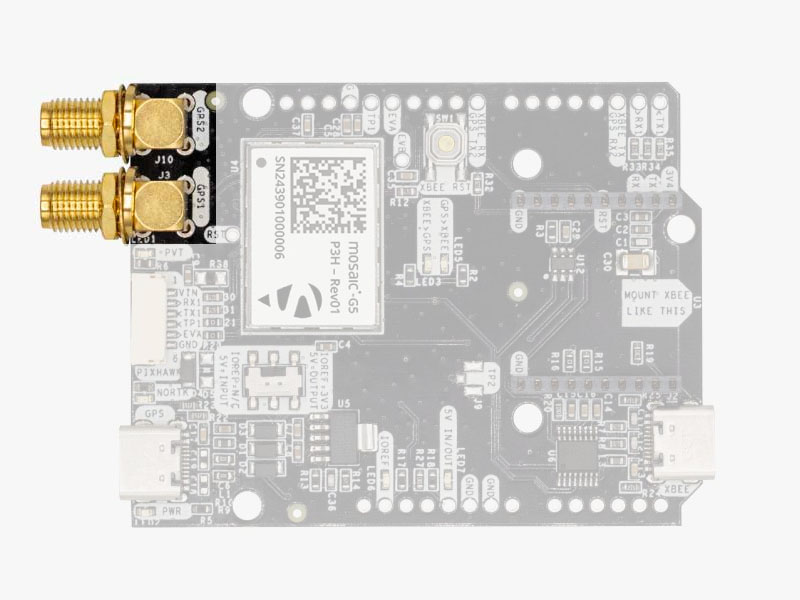
  1. Avvitare l'antenna GNSS sul connettore dell'antenna del ricevitore a mano; non utilizzare alcun attrezzo.
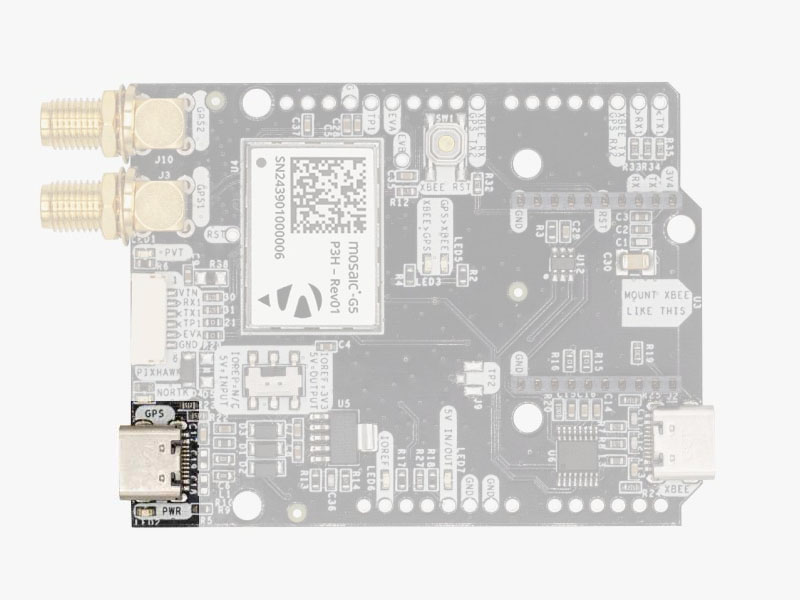
  2. Collega il ricevitore al PC utilizzando la porta USB contrassegnata con la dicituraPOWER+GPS.
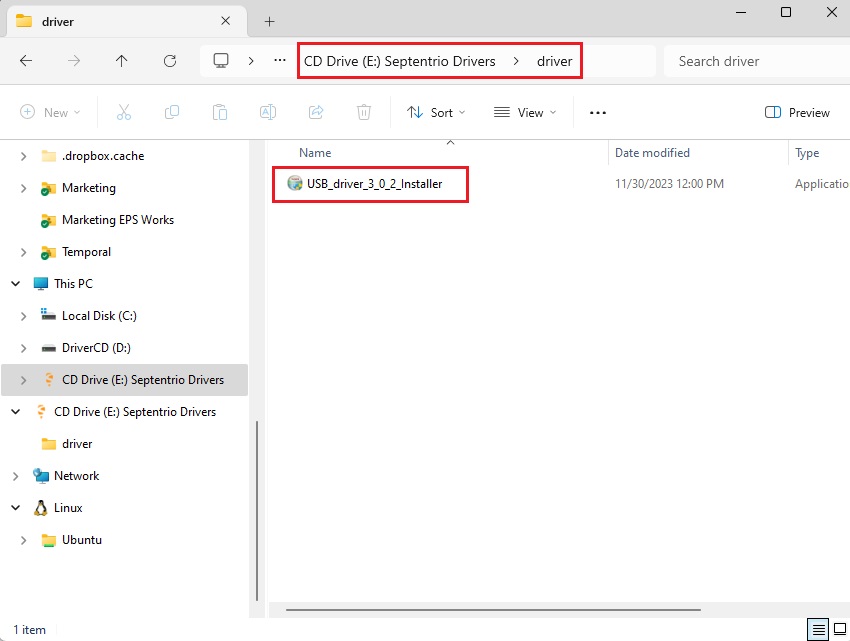
  3. Quando si collega questo prodotto a un PC per la prima volta, è possibile che non venga riconosciuto immediatamente. È possibile che sul computer compaia solo una nuova unità. Aprire questa unità e installare il driver Septentrio in dotazione.
  1. Una volta completata l'installazione del driver, scollegare e ricollegare il ricevitore al PC. A questo punto, il computer riconoscerà il ricevitore. Questa operazione va eseguita una sola volta.
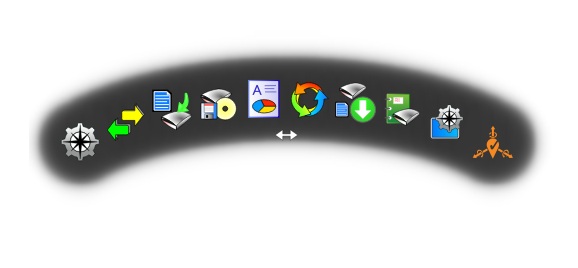
  2. Successivamente, scarica e installa la suite software RxTools per il tuo sistema operativo (questa guida utilizza Microsoft Windows come esempio). In questo modo verranno installate diverse applicazioni sul tuo computer, ma ai fini di questa guida utilizzeremo solo l’applicazione RxControl. La sua interfaccia grafica intuitiva (GUI) ti consente di controllare il tuo ricevitore Septentrio, registrare i dati e monitorare la soluzione di navigazione.
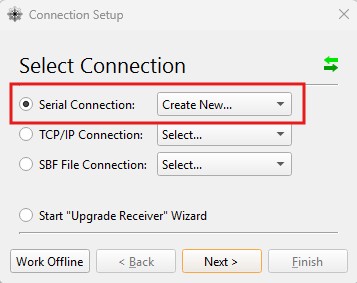
  1. Apri l'app RxControl e crea una nuova connessione seriale. Premi Avanti.
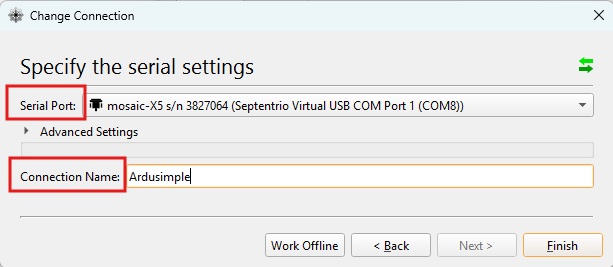
  1. Specificare la porta seriale del computer che si desidera utilizzare per collegarsi al ricevitore mosaic-G5, inserire un nome per la connessione, quindi premere "Fine".
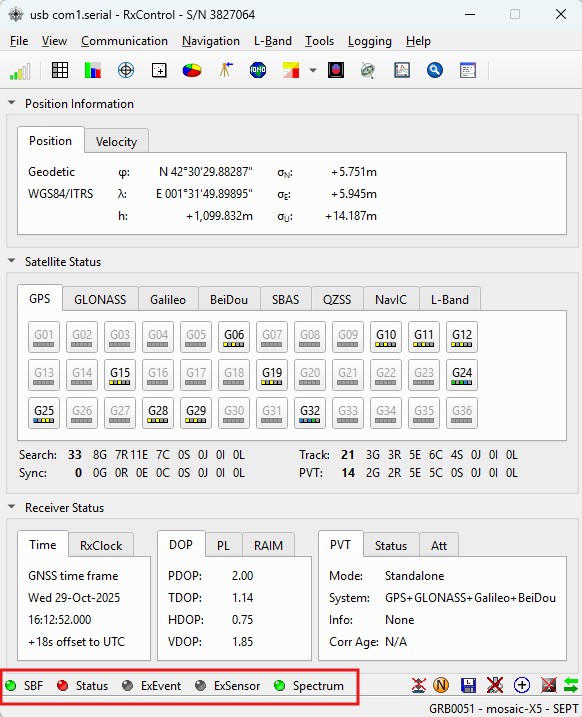
  1. All'avvio, l'interfaccia grafica di RxControl visualizzerà una barra di stato nella parte inferiore dello schermo. Questa barra mostra lo stato della connessione, con spie luminose lampeggianti che confermano sia il collegamento attivo con il ricevitore sia che i dati vi stanno arrivando in streaming.

Segui le istruzioni contenute nel presente manuale d'uso per ottenere una precisione dell'ordine dei centimetri/millimetri con i nostri ricevitori GNSS, il che richiede l'utilizzo di correzioni RTK. Il modo più semplice per ottenere le correzioni è utilizzare un servizio di correzione RTK disponibile nella tua regione. Per aiutarti a iniziare, abbiamo preparato un elenco dei servizi di correzione RTK disponibili nel tuo Paese.

Prima di iniziare, assicurati che:

  • Ti sei registrato a un servizio di correzione RTK e hai ricevuto le credenziali necessarie (indirizzo del server, porta, nome utente e password) per collegarti al servizio.
  • Il tuo PC dispone di una connessione Internet attiva per accedere al servizio NTRIP.
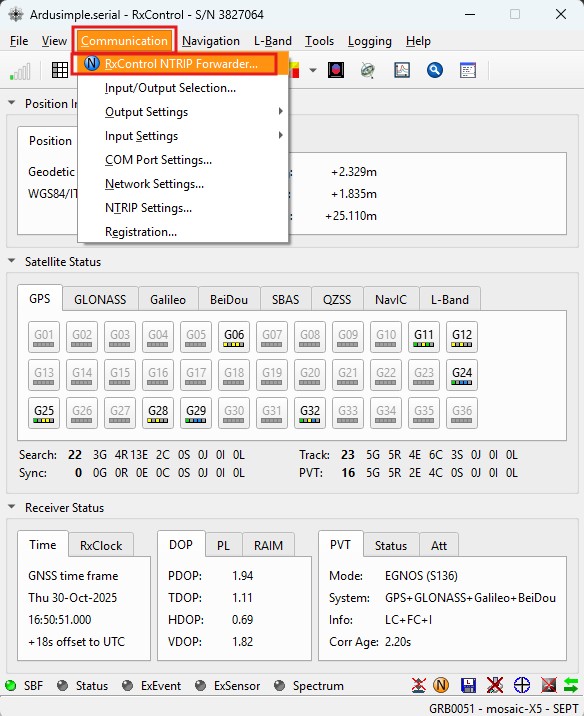
  1. Vai al menu principale Comunicazione -> RxControl NTRIP Forwarder…
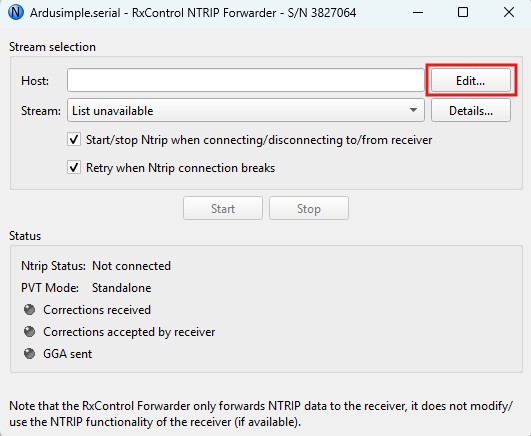
  1. Si aprirà la finestra di dialogo "Ntrip Forwarder". Fare clic su "Modifica".
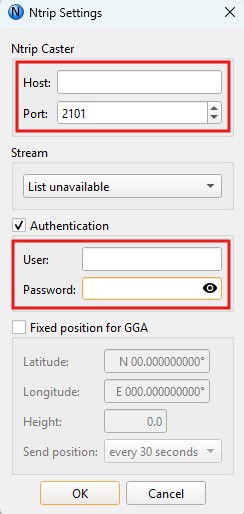
  1. Nella finestra di dialogo " Impostazioni Ntrip ", inserisci le impostazioni richieste per il caster: host, porta, nome utente e password del tuo account NTRIP. Queste informazioni ti vengono fornite dal servizio NTRIP al momento della registrazione. Premi OK.
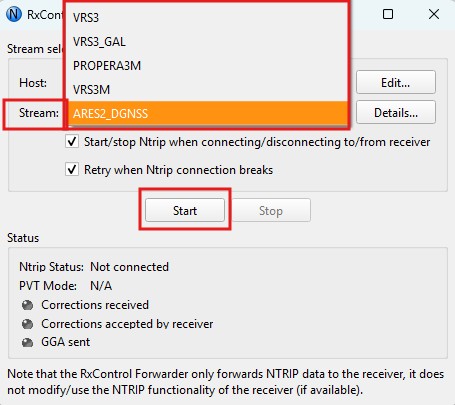
  1. Se le credenziali dell'account NTRIP sono state inserite correttamente, l'elencoa discesa "Stream"diventerà attivo e sarà possibile selezionareil punto di montaggio della correzione RTK. A questo punto, premere"Start".
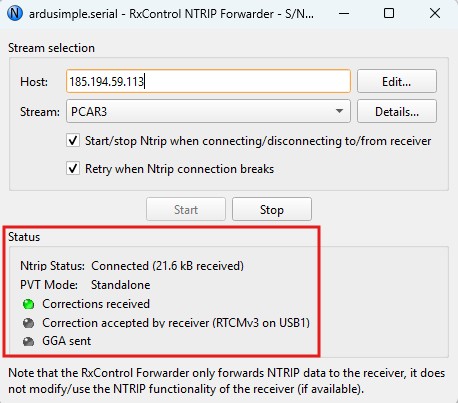
  1. Se la connessione va a buon fine, il campo "Stato" nella finestra di dialogo "Impostazioni NTRIP" dovrebbe indicare che è stata stabilita una connessione e che si stanno ricevendo i dati di correzione.
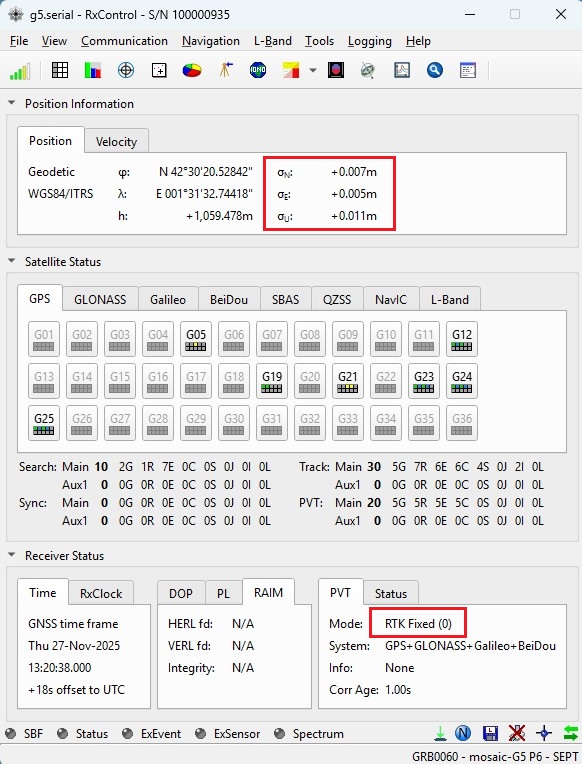
  1. Dopo alcuni minuti, la modalità PVT dovrebbe passare a RTK Float o RTK Fixed, a indicare che il ricevitore ha ormai raggiunto una precisione dell'ordine dei centimetri/millimetri.

Seguire il presente manuale di installazione della doppia antenna per ottenere dati di rotta corretti dal modulo Mosaic-G5 P3H.

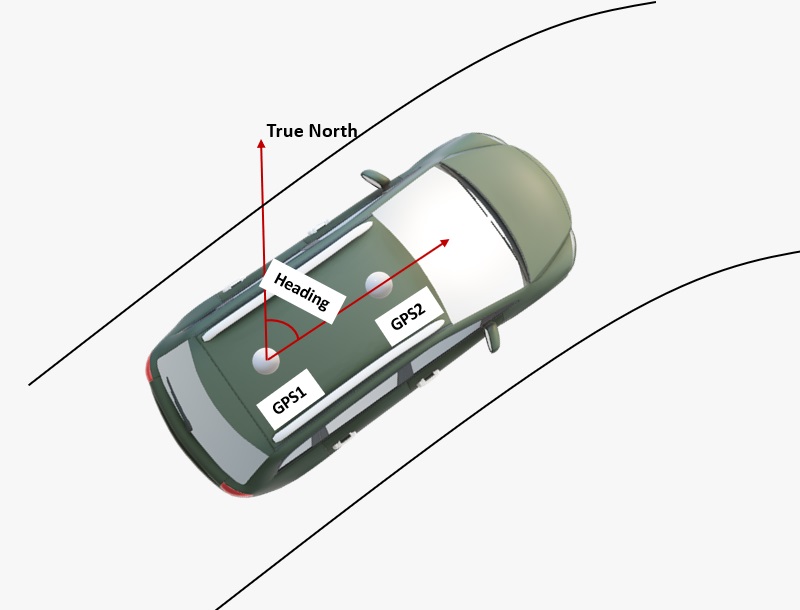
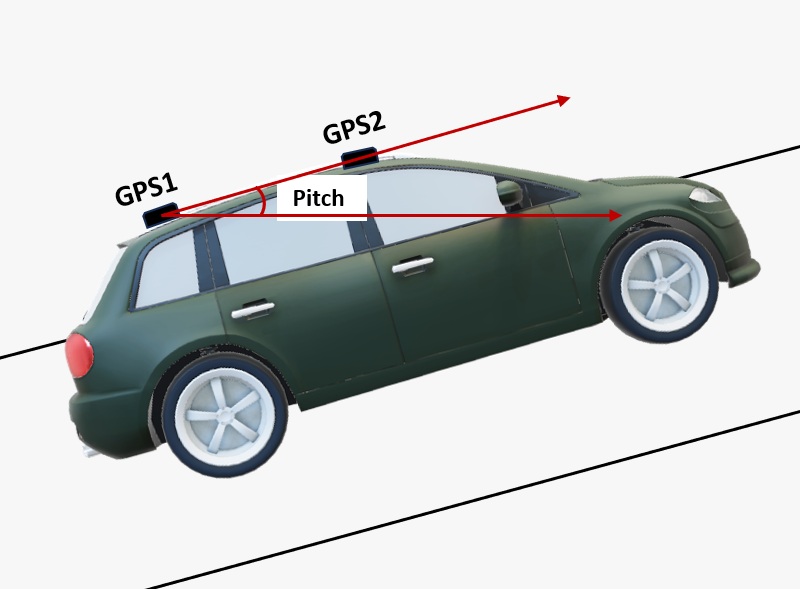
  1. Il risultato dell'orientamento è l'angolo, misurato in senso orario, dal Nord vero alla linea di riferimento che va dall'antenna principale (contrassegnata comeGPS1 sullascheda) all'antenna secondaria (contrassegnata comeGPS2). L'angolo di beccheggio si riferisce all'angolo del veicolo o del drone rispetto al piano orizzontale.
  2. Per impostazione predefinita, le antenne devono essere installate longitudinalmente lungo il veicolo, con l'antenna principale (GPS1) posizionata nella parte posteriore.
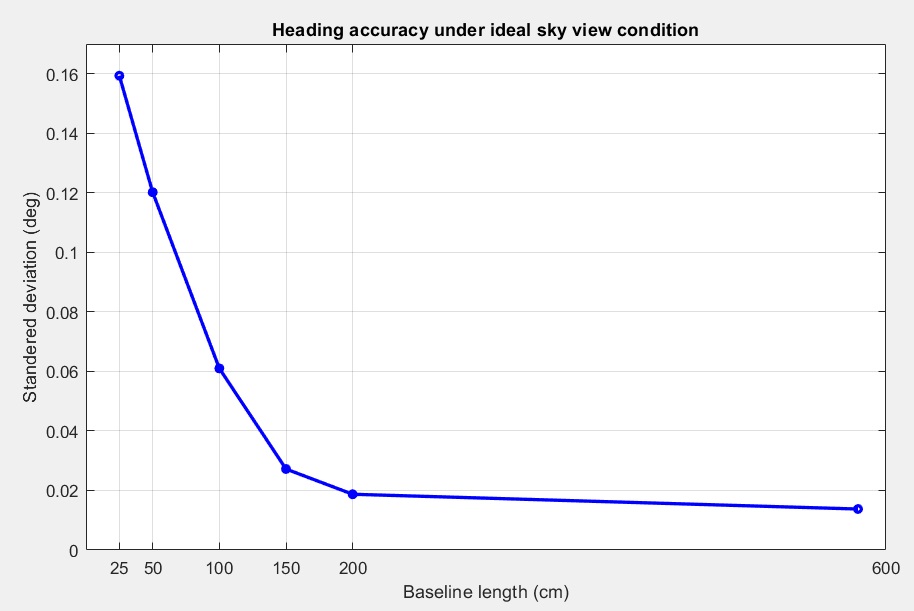
  1. Per ottenere calcoli accurati della direzione è necessaria una distanza minima tra le due antenne. La precisione della direzione migliora all’aumentare della linea di base (la distanza tra le antenne).
    In genere è necessaria una linea di base di almeno 1 metro per ottenere una precisione soddisfacente inferiore al grado in condizioni non ideali. Tuttavia, per molti veicoli ciò non è praticabile.
    Con un'installazione di alta qualità e una linea di base di 0,5 metri è possibile ottenere risultati soddisfacenti. A 0,3 metri è possibile ottenere una direzione, ma il risultato potrebbe presentare un certo rumore.
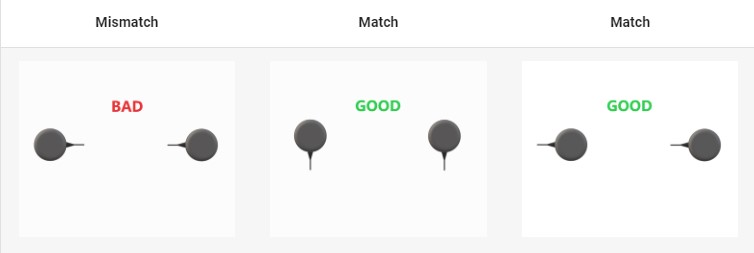
  1. Per ottenere prestazioni ottimali, entrambe le antenne GNSS devono essere identiche e orientate nella stessa direzione l’una rispetto all’altra. Ad esempio, i cavi delle antenne devono uscire dallo stesso lato su entrambe le unità. Ciò garantisce il miglior allineamento possibile dei centri di fase RF, fondamentale per la precisione della rotta (si noti che il centro di fase RF effettivo è spesso sfalsato rispetto al centro fisico dell’antenna).
    Inoltre, per ottenere risultati ottimali, la lunghezza dei cavi RF di entrambe le antenne deve essere identica.
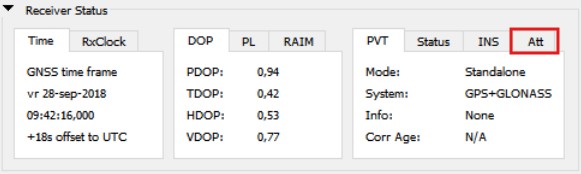
  1. Aprire Septentrio RxTools. Nella finestra principale verrà visualizzata la scheda “Attitude” (Assetto) nella sezione “Receiver Status” (Stato del ricevitore), che fornisce informazioni sulla rotta e sull’assetto basate sul GNSS. “
    ” (Modalità rotta/assetto): la modalità GNSS corrente per la rotta e l’assetto.“
    ” (Errore 1 dell’antenna ausiliaria 1): lo stato di errore corrente per l’antenna ausiliaria 1.“
    ” (Errore 2 dell’antennaausiliaria 2): lo stato di errore corrente per l’antennaausiliaria 2.“
    ” (Numero medio di satelliti): il numero medio di satelliti, calcolato su tutte le antenne, attualmente utilizzati nei calcoli dell’assetto.
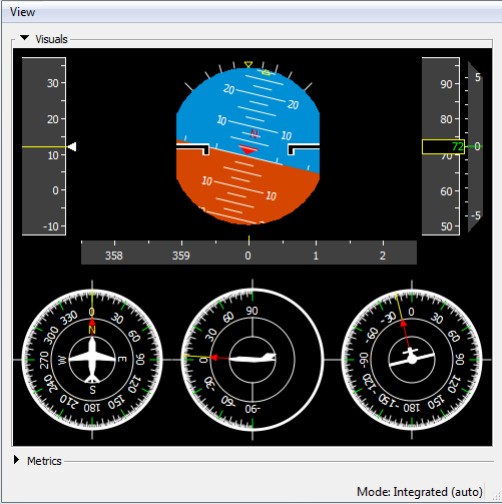
  1. Da "Visualizza" -> "Visualizzazione assetto" è possibile controllare le informazioni relative alla prua del velivolo. Sotto l'indicatore di velocità e assetto , una serie di quadranti (da sinistra a destra) mostra la prua (compreso un indicatore secondario verde/ciano per la rotta rispetto al suolo), il beccheggio e il rollio.
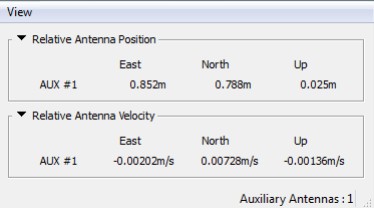
  1. La vista “View -> Auxiliary Antennas View” mostra la posizione dell’antenna ausiliaria rispetto all’antenna principale, nonché le rispettive velocità. Sia la posizione che la velocità sono espresse nel sistema di coordinate Est, Nord e Alto (ENU).

Hardware

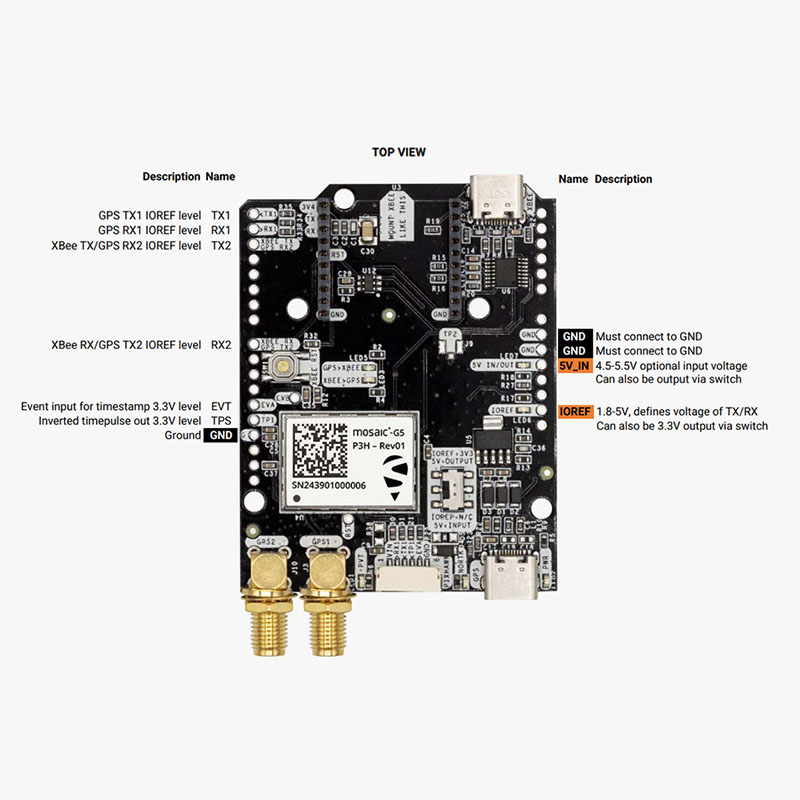
Configurazione dei pin

Potenza

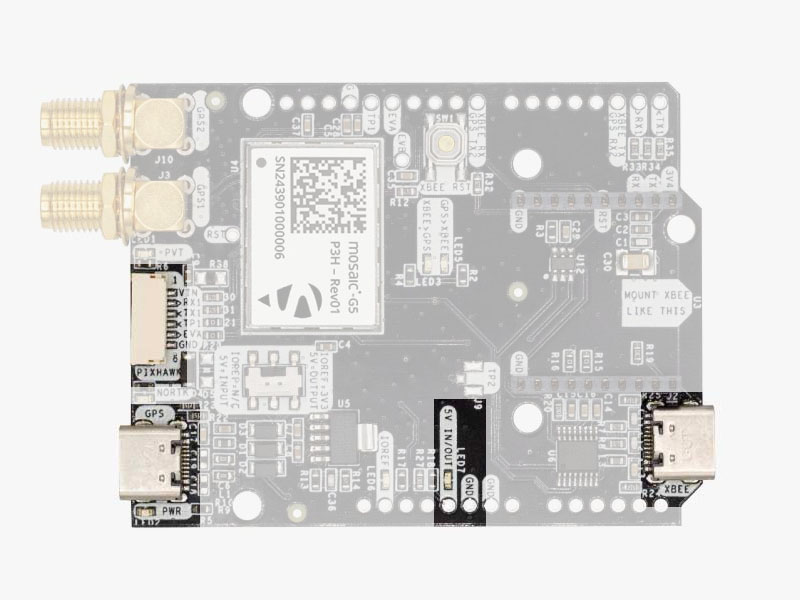
Il simpleRTK 4 Heading può essere alimentato da 4 diverse fonti:

  • Porta USB GPS
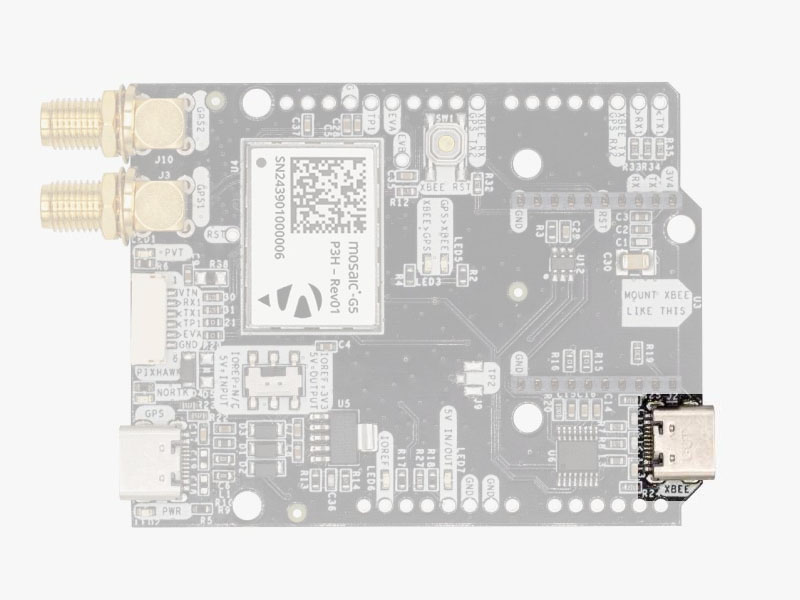
  • Porta USB XBEE
  • Connettore Pixhawk
  • Guida per Arduino

Per utilizzare la scheda ne basta solo 1, ma è possibile collegarle tutte e 4 contemporaneamente senza alcun rischio.

Il simpleRTK 4 Heading è dotato di una presa XBee High Power (HP). È possibile collegarvi qualsiasi accessorio XBee.
Se si collega alla presa XBee un dispositivo che richiede un'elevata potenza, è necessario assicurarsi che l'alimentatore sia in grado di fornire tale potenza.

  • Utilizzare esclusivamente cavi USB-C di alta qualità, di lunghezza non superiore a 1 metro.
  • Se colleghi simpleRTK 4 Heading al tuo PC/tablet tramite un hub USB oppure se il tuo PC dispone di porte USB a bassa potenza, dovrai collegare la seconda porta USB direttamente a una presa a muro o a una porta USB ad alta potenza.

Antenne GNSS

Il modello simpleRTK 4 Heading non include, ma richiede una coppia di antenne GPS/GNSS a tripla banda (L1/L2/L5)di alta qualità .Per ottenere le migliori prestazioni, consigliamo di utilizzarela nostraantenna a tripla banda della serie simpleANT3B.

La scheda è compatibile sia conle antenne attive(corrente massima in uscita: 150 mA a 3,3 V) sia conquelle passive.

Note sull'installazione:

  • Collegare sempre le antenne prima di alimentare la scheda. Questo è molto importante poiché alcuni componenti della scheda potrebbero surriscaldarsi se non viene collegata alcuna antenna.
  • Avvitare l'antenna al connettore SMA a mano, senza mai utilizzare attrezzi.Se si applica una forza eccessiva, sirischia di danneggiare i connettori.
  • Installare le antenne in modo che abbiano la vista più libera possibile sul cielo. Utilizzarle all’aperto e il più lontano possibile dagli edifici circostanti, dalle montagne, …
  • Per ottenere risultati ottimali, installare le antenne su una piastra metallica piana conlato di almeno 20 cm (ad esempio, il tetto di un’auto).
  • Nella configurazione predefinita, le antenne devono essere posizionate longitudinalmente lungo il veicolo, con l'antenna principale (GPS1) situata nella parte posteriore.
  • La precisione della rotta dipende dalla distanza tra le antenne (vedi l'immagine qui sotto). Con un'installazione di alta qualità e una distanza tra le antenne di 0,5 metri, è possibile ottenere risultati soddisfacenti.

Per ulteriori informazioni su come l'installazione dell'antenna influisca sulle prestazioni, consultalanostraguida all'installazione delle antenne GPS/GNSSe guardail video.

Interfacce

La scheda di orientamento simpleRTK 4 dispone di alcune interfacce che illustreremo ora in dettaglio.

GPS USB

Questo connettore USB-C consente di accedere alla porta USB nativa del Mosaic-G5 P3H. Quando lo si collega al PC per la prima volta, sul computer apparirà semplicemente un nuovo disco rigido. Aprirlo e installare i driver Septentrio.

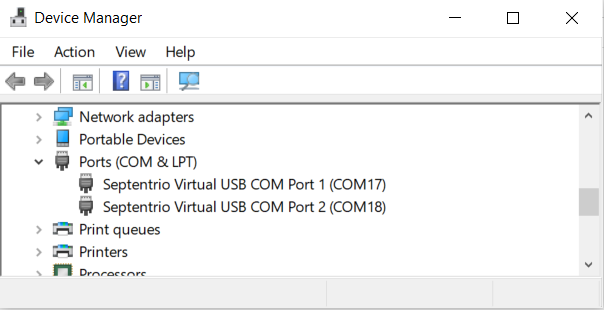
Dopo l'installazione, quando collegherai il ricevitore al PC vedrai 2 nuove porte COM, che potrai utilizzare con il tuo programma terminale preferito per leggere i dati NMEA, oppure per configurare e monitorare il ricevitore tramite RxTools.

USB XBee

Questo connettore USB-C consente di accedere alla porta UART della radio XBEE (se ne è installata una), tramite un convertitore FTDI da USB a UART.

Troviamo molto pratico utilizzare questo connettore per alimentare la scheda, in modo da poter collegare e scollegare il GPS USB a proprio piacimento, senza dover interrompere l'alimentazione della scheda.
È possibile utilizzare qualsiasi adattatore USB da presa a muro che si trova in casa.

Per utilizzare questo connettore esclusivamente come fonte di alimentazione, non è necessario alcun driver. Puoi utilizzare il tuo PC oppure collegarlo a un alimentatore USB da muro.

Per utilizzare questo connettore per configurare una radio XBee, è necessario il driver VCP di FTDI:https://ftdichip.com/drivers/vcp-drivers/

Connettore Pixhawk

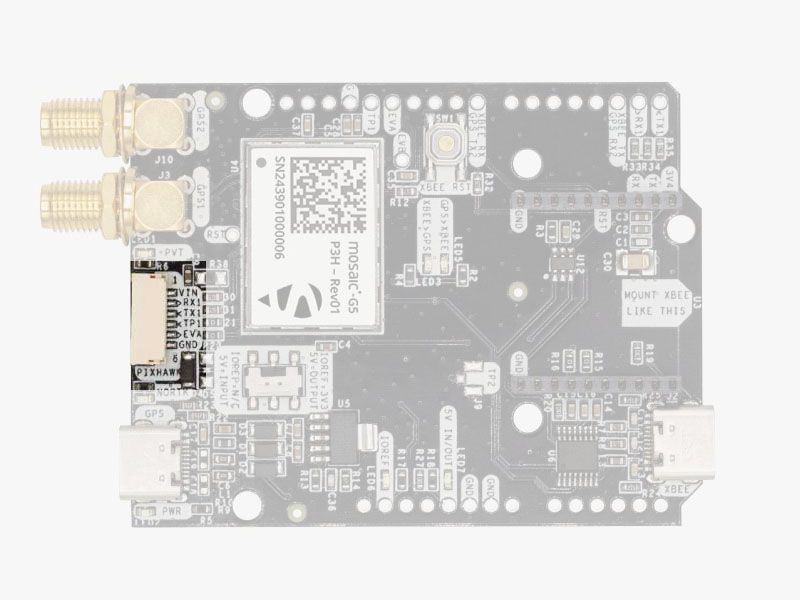
Questo connettore è un JST-GH standard che può essere utilizzato per collegare il simpleRTK 4 Heading a un autopilota Pixhawk.
È inoltre possibile utilizzare questo connettore per alimentare la scheda.

Il connettore JST-GH del Pixhawk è conforme allo standard Pixhawk:

  • 1: 5V_IN
  • 2: Ricevitore COM1 di Mosaic (livello 3,3 V)
  • 3: TX COM1 di Mosaic (livello 3,3 V)
  • 4:UscitaTimepulse (livello 3,3 V)
  • 5: Ingresso evento (livello 3,3 V)
  • 6: GND

Si prega di notare che la scheda è dotata solo di GPS e non include il magnetometro.

Guide per Arduino

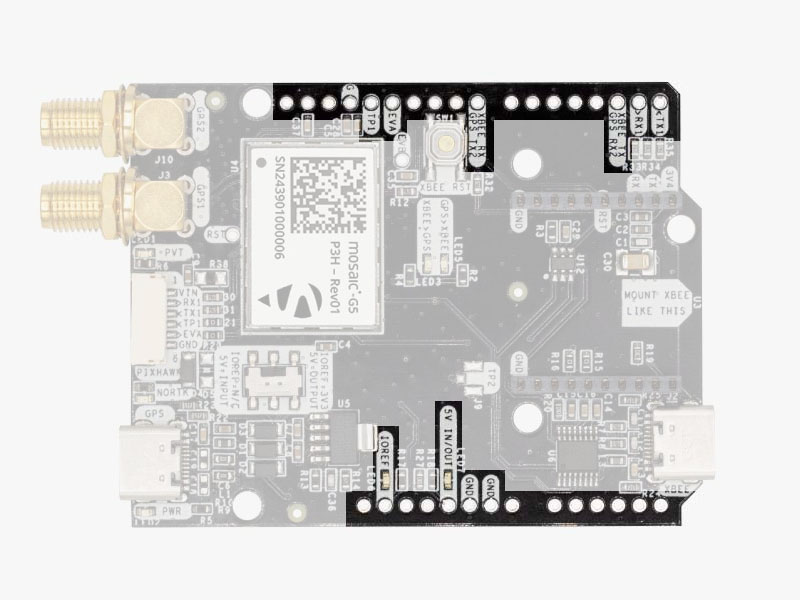
simpleRTK 4 Heading dispone di connettori opzionali per il collegamento ad altri dispositivi compatibili con Arduino UNO.

  • GND: il pin di terraè disponibile sui pin standard di Arduino. È necessario collegare sempre questa linea all'altra scheda.
  • 5 V IN/OUT:
    • Quando il LED accanto a questo pin è spento, è possibile alimentare simpleRTK 4 Heading tramite questo pin.
      Ad esempio, basta collegarlo sopra una scheda Arduino UNO e simpleRTK 4 Heading si accenderà. (Verificate che il vostro Arduino sia in grado di alimentare shield da 300 mA a 5 V).
    • In alternativa, ora è possibile utilizzare simpleRTK 4 Heading per alimentare altri shield.
      Basta attivare l'interruttore “5V=OUTPUT” e la scheda simpleRTK 4 Heading erogherà 5 V su questo pin.
  • IOREF. Questi pin influenzano il funzionamento dei pin TX1, RX1, TX2 e RX2.
    • Quando si collega la scheda simpleRTK3B Heading su un Arduino UNO o un Raspberry Pi, questo pin viene utilizzato per definire automaticamente il livello di tensione dei pin di comunicazione (TX1, RX1, TX2, RX2).
    • Quando si effettuano i collegamenti dei cavi alla scheda, questo è un ingresso che definirà i livelli di tensione dei pin.
      Se si imposta 1,8 V, i pin successivi avranno un livello di 1,8 V. Supporta valori compresi tra 1,2 V e 5,5 V.
    • Se desideri collegare i cavi ai pin indicati e la tensione di 3,3 V ti va bene, devi semplicemente attivare l'opzione “IOREF=3,3V”
  • TX1, RX1, TX2, RX2: Questi pin funzionano con il livello di tensione definito da IOREF.
    • TX1: Mosaic COM1 TX
    • RX1: Ricezione COM1 in modalità Mosaic
    • TX2: UART TX di XBee (questo pin è collegato anche al COM2 RX di Mosaic).
    • RX2: RX UART XBee (questo pin è collegato anche al TX della porta COM2 di Mosaic).
Presa XBee ad alta potenza (HP)

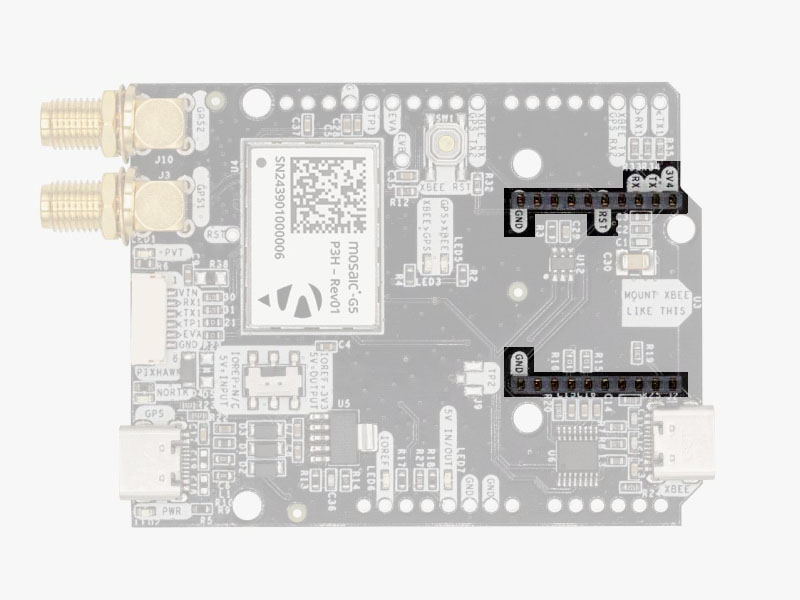
Il simpleRTK 4 Heading è dotato di un connettore XBee High Power (HP). È possibile utilizzare questo connettore per collegare un modulo radio compatibile con XBee. Sono disponibili i seguenti pin:

  • VCC, ovvero un'uscita da 3,3 V con corrente massima costante di 1 A e corrente di picco di 1,5 A.
  • XBee UART RX, a 3,3 V
  • XBee UART TX, a 3,3 V
  • GND

La presa XBee è collegata alla porta COM2 di Mosaic.

Pin con funzioni speciali

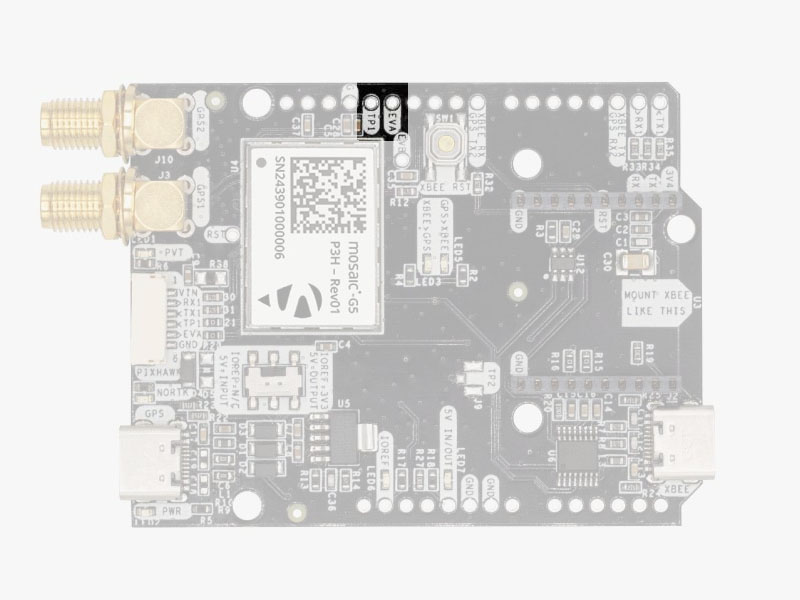
Oltre a quanto sopra, sono disponibili anche alcuni pin aggiuntivi per gli utenti più esperti. Se si intende utilizzare simpleRTK 4 Heading collegato a un Arduino o a un Raspberry Pi e non si utilizza nessuno di questi pin, si consiglia di non collegarli: è possibile tagliare il connettore in corrispondenza di questi pin per evitare il collegamento e prevenire comportamenti imprevisti.

  • Timepulse (TPS): Uscita a impulsi temporali con configurazione a 3,3 V. La logica di questo pin è invertita rispetto all'interfaccia web. Se nell'interfaccia web si seleziona HIGH, il pin emetterà un segnale LOW.
  • Evento esterno (EVT): ingresso di sincronizzazione temporale, tensione massima 3,6 V. Questo ingresso è filtrato per evitare disturbi.

Ricorda che puoi aggiungere un secondo alloggiamento XBee alla tua scheda utilizzando loShield per il secondo alloggiamento XBee.

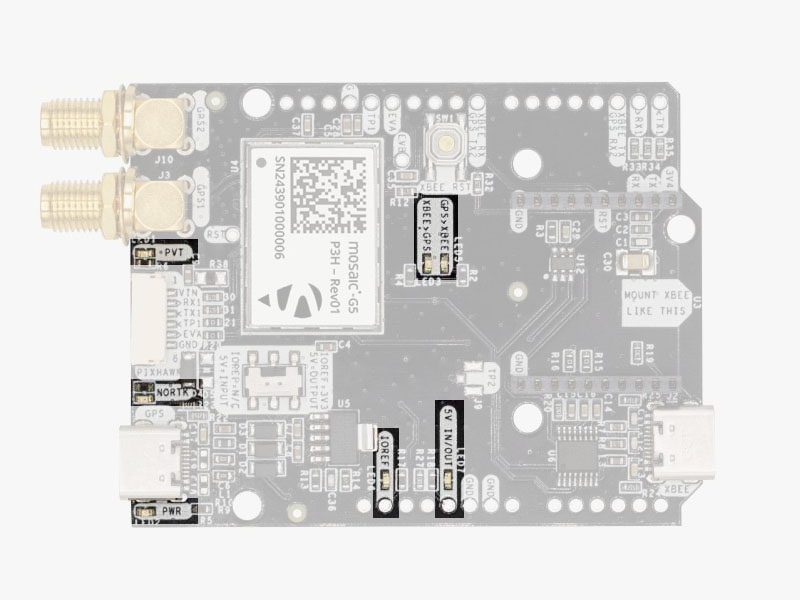
LED

La scheda è dotata di 7 LED di stato, che indicano quanto segue:

  • ALIMENTAZIONE: la scheda di orientamento simpleRTK 4 è alimentata.
  • PVT: la spia LED si accende quando è possibile calcolare una posizione sulla base della visibilità dei satelliti disponibili.
  • NORTK: acceso in assenza di RTK, lampeggiante durante la ricezione dei dati di correzione, spento quando il dispositivo è in modalità RTK FIXED.
  • XBEE>GPS: La radio XBEE riceve dati via etere e li invia al Mosaic.
  • GPS>XBEE: Il Mosaic trasmette i dati che la radio XBEE riceve e invia via radio.
  • 5V IN/OUT: Indica se su quel pin è presente tensione.
  • IOREF: Indica se il pin IOREF è abilitato, il che attiva le porte UART sui rail di Arduino.
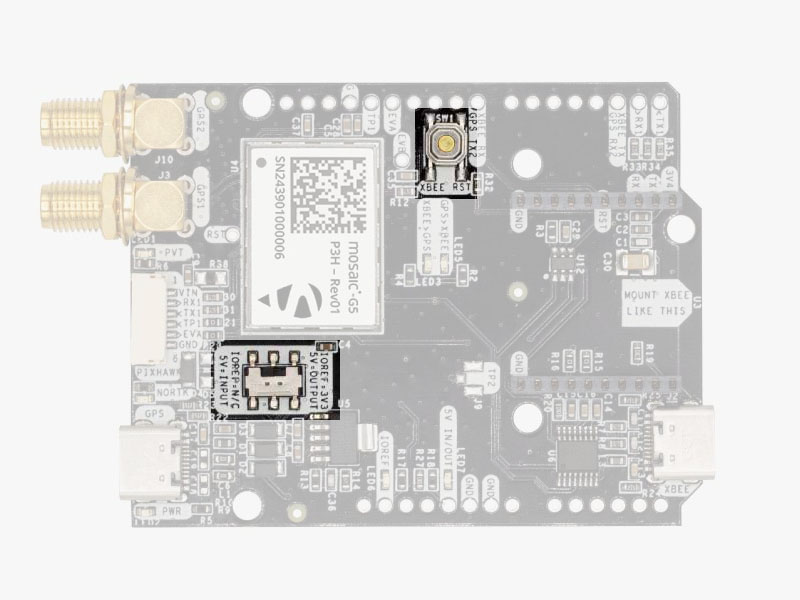
Pulsanti e interruttori

C'è un solo pulsante: "XBee Reset", e la buona notizia è che probabilmente non dovrai utilizzarlo. Questo pulsante serve a programmare il modulo radio XBee nel caso in cui si desideri aggiornare il firmware, ecc.

Sotto il connettore XBee è presente anche un interruttore: consente di abilitare l'IOREF utilizzando i pin Arduino da 3,3 V e 5 V come uscite, in modo che la scheda possa alimentare accessori comelo Shield per il secondo connettore XBee.

Allo stesso tempo, questo interruttore attiverà anche i segnali delle linee di alimentazione di Arduino a 3,3 V. Consulta la sezione “Linee di alimentazione di Arduino” qui sopra per ulteriori dettagli al riguardo.

Se avete bisogno di ulteriori informazioni oltre a quelle contenute nella presente guida all'integrazione, ad esempio per l'aggiornamento del firmware o la configurazione del ricevitore come base o rover, consultate la pagina di configurazione di Septentrio Mosaic-G5.

Accessori

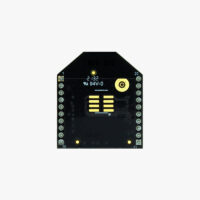
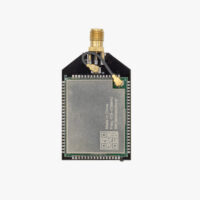
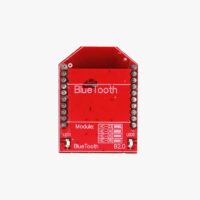
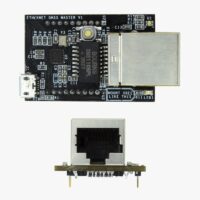
È possibile aggiungere qualsiasi di queste funzionalità (e altre ancora) grazie ai nostri plugin XBee:

Come aggiungere un plugin

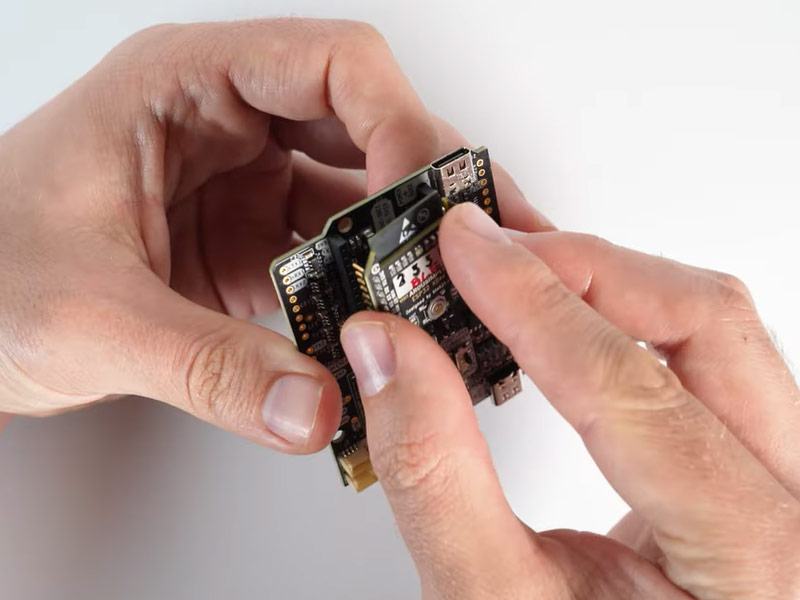
  1. Per collegare il plugin di comunicazione alla presa XBee, è sufficiente inserirlo nel connettore XBee presente sulla scheda.
  1. Per utilizzare il plugin, vai alla pagina “Come configurare Septentrio Mosaic-G5 P3 e P3H” e carica il file di configurazione “Send 1Hz full NMEA to Plugin” sul tuo ricevitore seguendo le istruzioni.
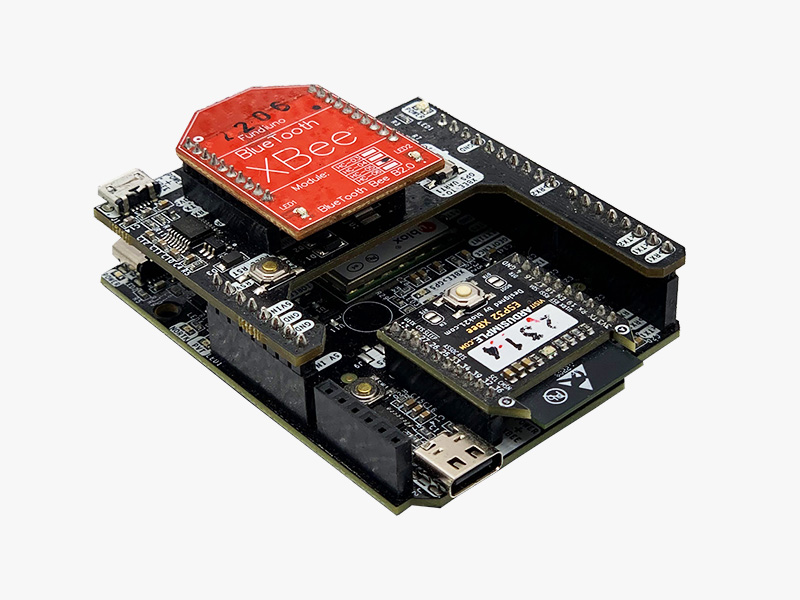
  1. La scheda supporta un secondo plugin XBee. È possibile utilizzare due plugin di comunicazione contemporaneamente aggiungendo uno Shield per il secondo socket del plugin. Per collegarlo, è necessario il kit di connettori di espansione (non saldato) sul ricevitore, oppure ordinare il kit di connettori di espansione (saldato) se si desidera che lo saldiamo noi per voi.

Got any questions or requests?
Contact us! We'll answer <24 hours!

Contatta ArduSimple
Chiudi

Accedi al tuo account e ai tuoi ordini

Oppure

Sei un nuovo cliente? Crea il tuo account
ArduSimple – apparecchiature e soluzioni di rilevamento RTK ad alta precisione, in tutta semplicità

Vuoi saperne di più sul GPS e sull'RTK?

Se al momento sei impegnato, i nostri tecnici possono inviarti 3 brevi e-mail con tutte le informazioni necessarie per avviare il tuo progetto.