Guida per l'utente: RTK Portable 2
Panoramica
Ricevitore RTK universale e compatto per le tue attività di tracciamento con precisione centimetrica. Adatto a qualsiasi tipo di progetto: basta aggiungere l'antenna GPS che preferisci.
Confezione
Il pacchetto comprende:
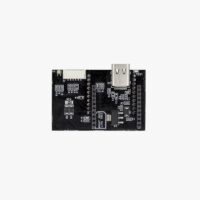
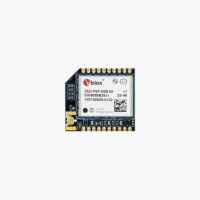
- Ricevitore RTK con u-blox ZED-F9P e connettività Bluetooth + Bluetooth Low Energy
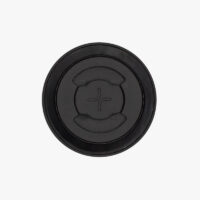
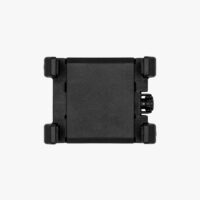
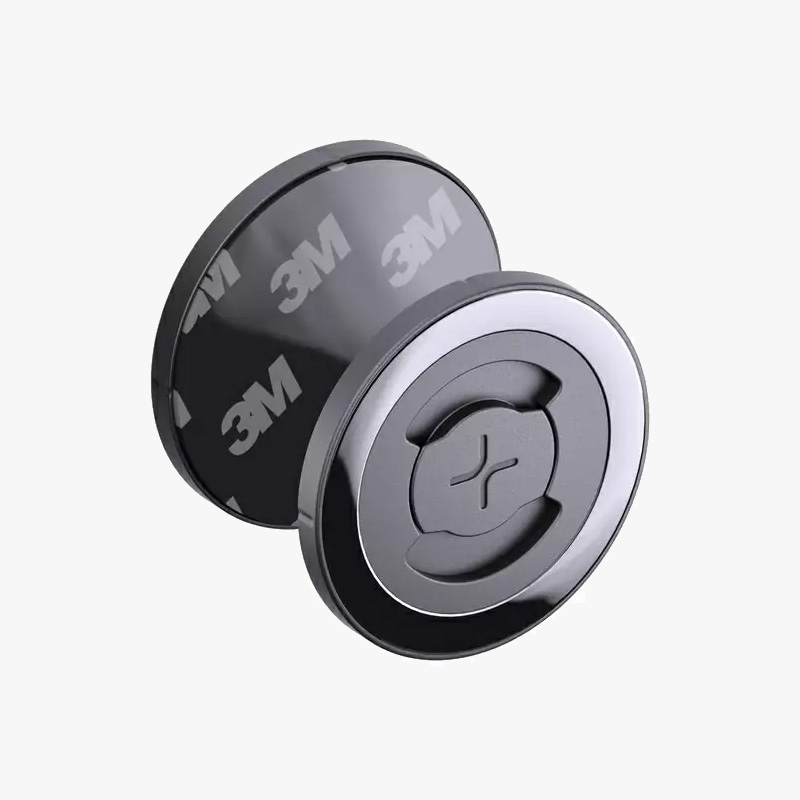
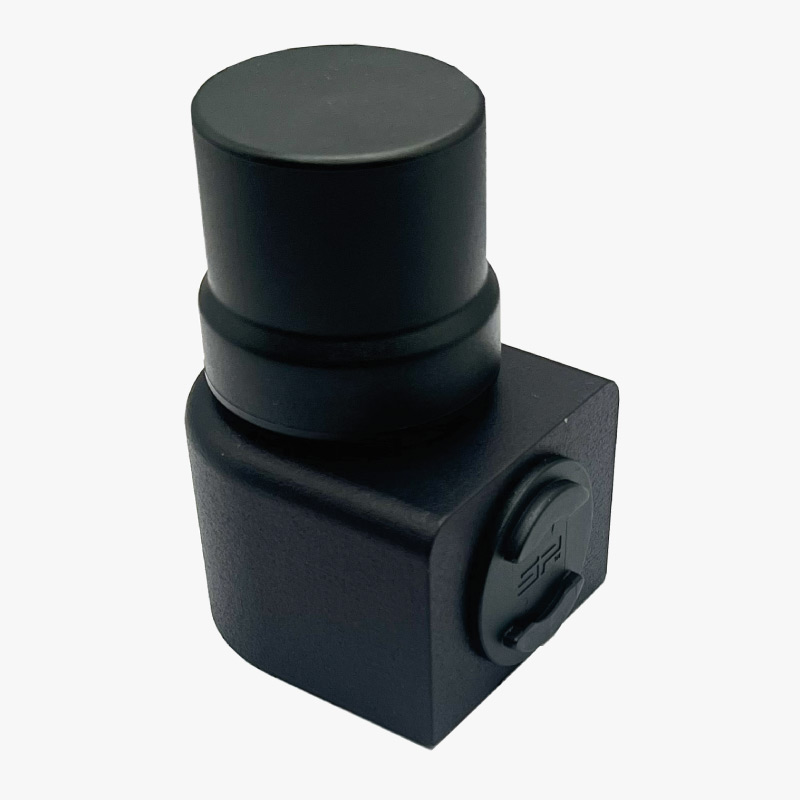
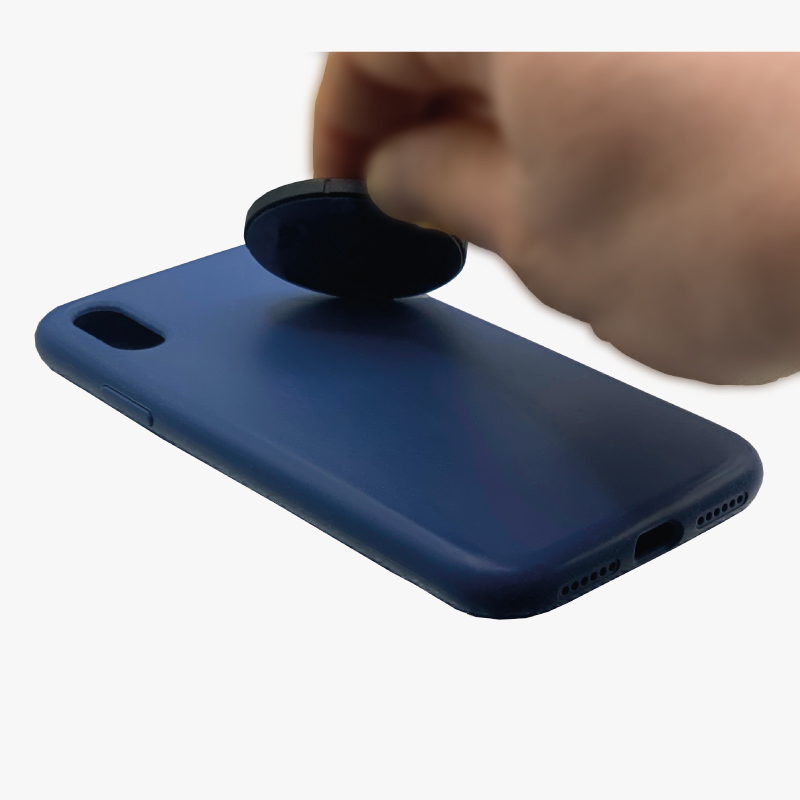
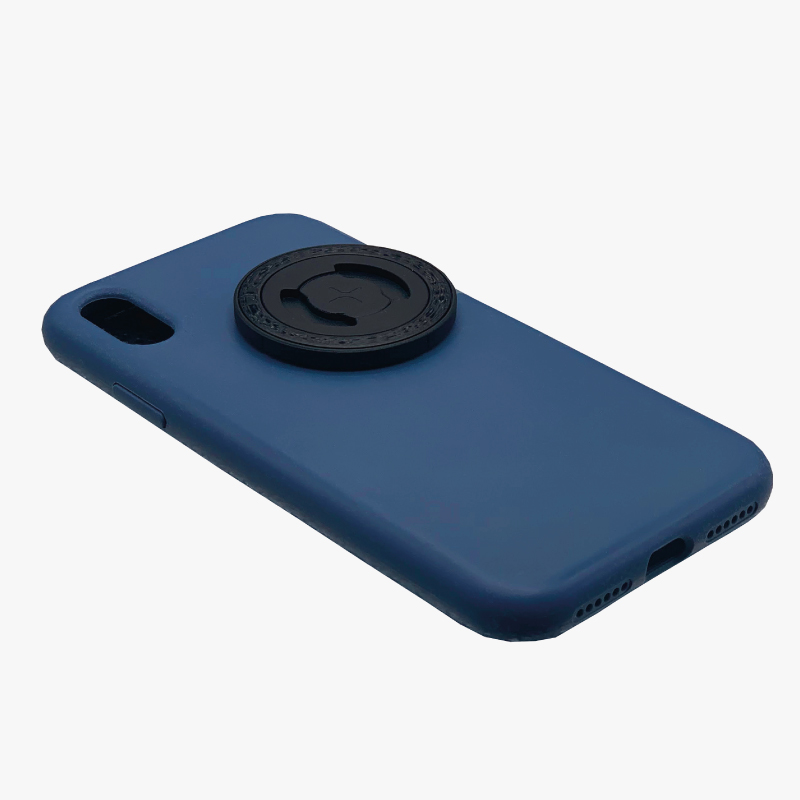
- Supporto adesivo: utile per fissare il ricevitore alla custodia del telefono o a qualsiasi altra superficie piana.
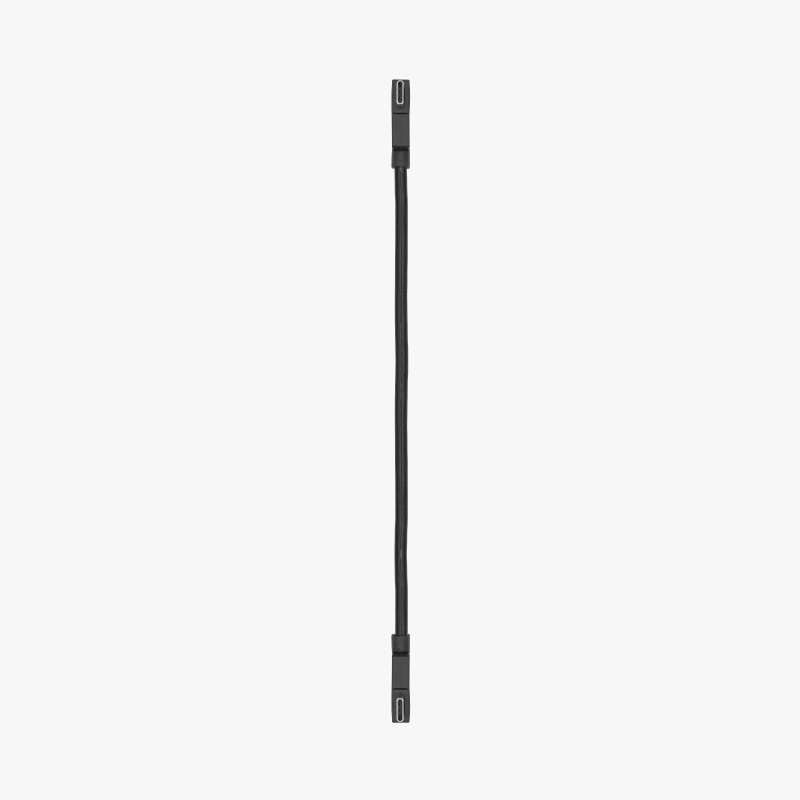
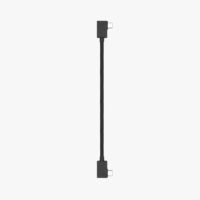
- Cavo doppio USB-C ad angolo retto (15 cm): serve per collegare il ricevitore allo smartphone.
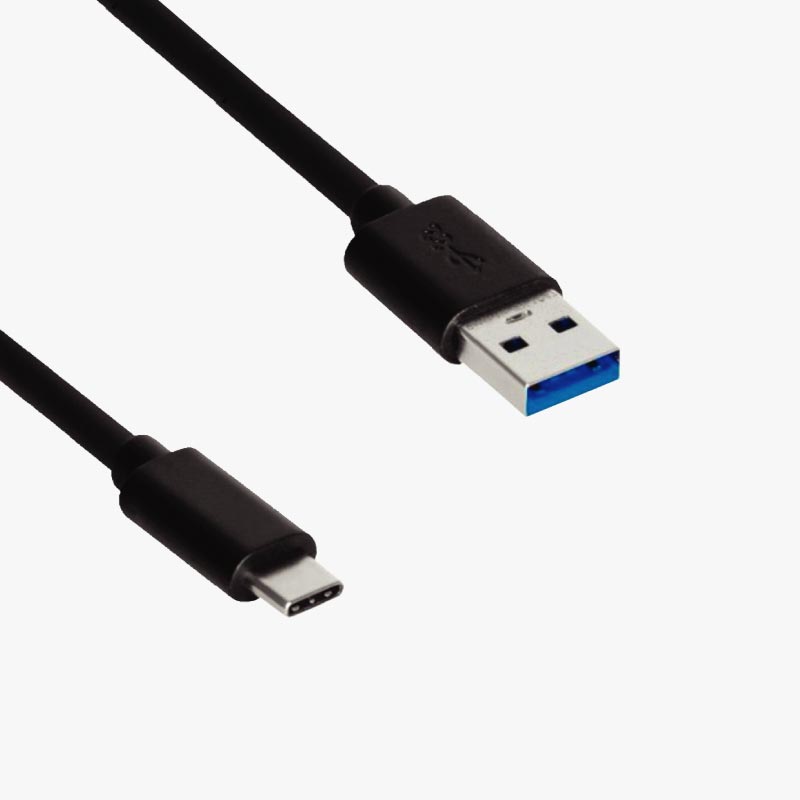
- Cavo da USB-A a USB-C (50 cm): serve per collegare il ricevitore al PC o al portatile.
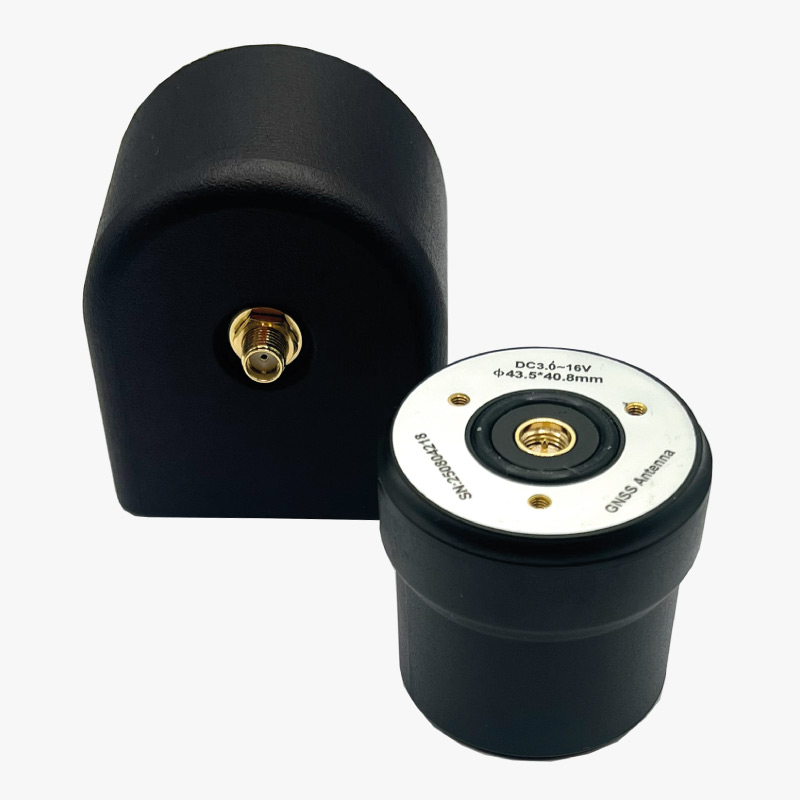
- Se desideri il massimo delle prestazioni, scegli l'antenna GNSS multibanda Budget Survey
- Se devi contenere il peso, scegli la nostra antenna GNSS elicoidale compatta a tripla banda
- E se hai un budget limitato, scegli semplicemente l’ u-blox ANN-MB-00
Unboxing
RTK Portable 2 può essere utilizzato in diversi modi:
- Dispositivo autonomo collegabile a un PC tramite il cavo USB incluso nella confezione.
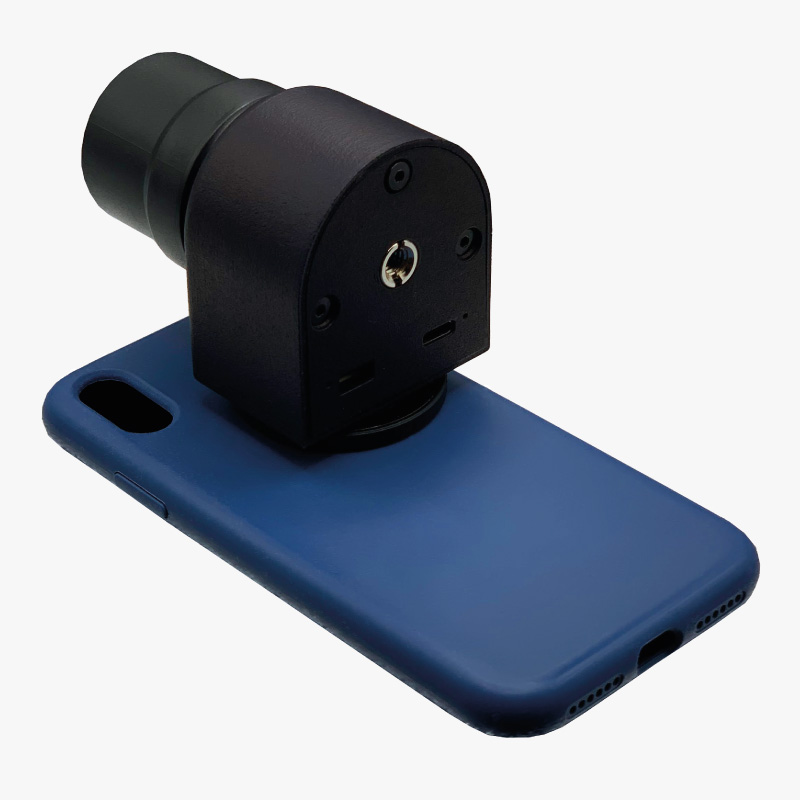
- Fissandolo alla custodia del telefono o ad altra superficie piana (ad esempio, l'abitacolo dell'auto, la piastra superiore di un drone, la piattaforma di un robot terrestre) utilizzando il supporto adesivo in dotazione.
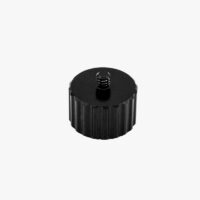
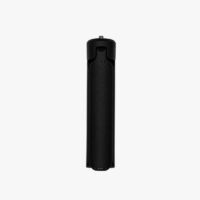
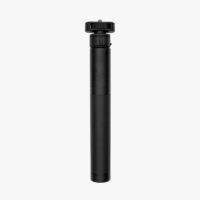
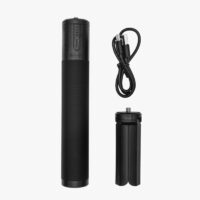
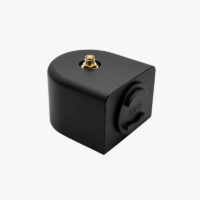
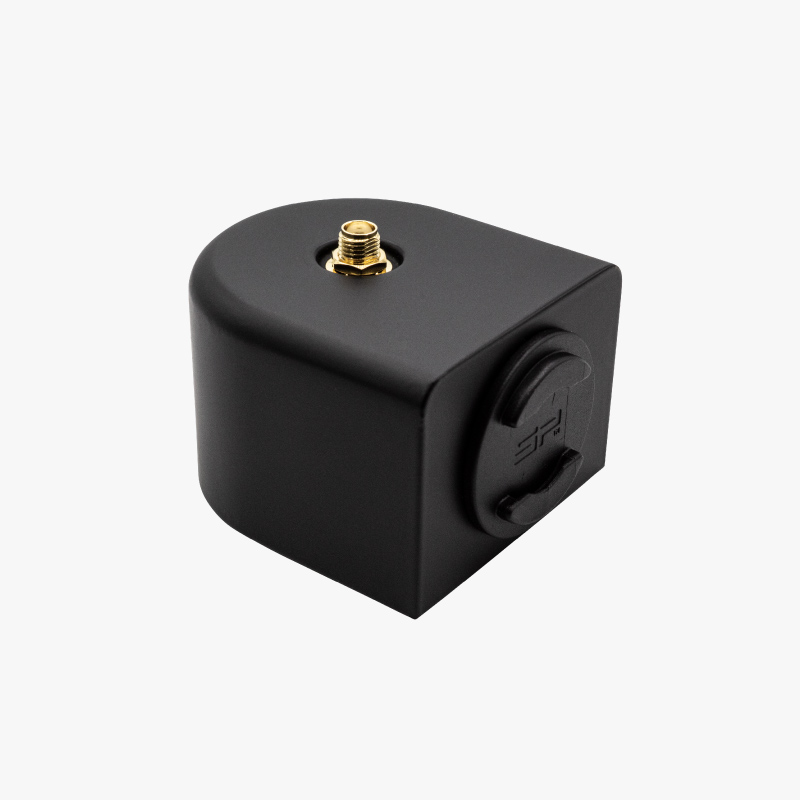
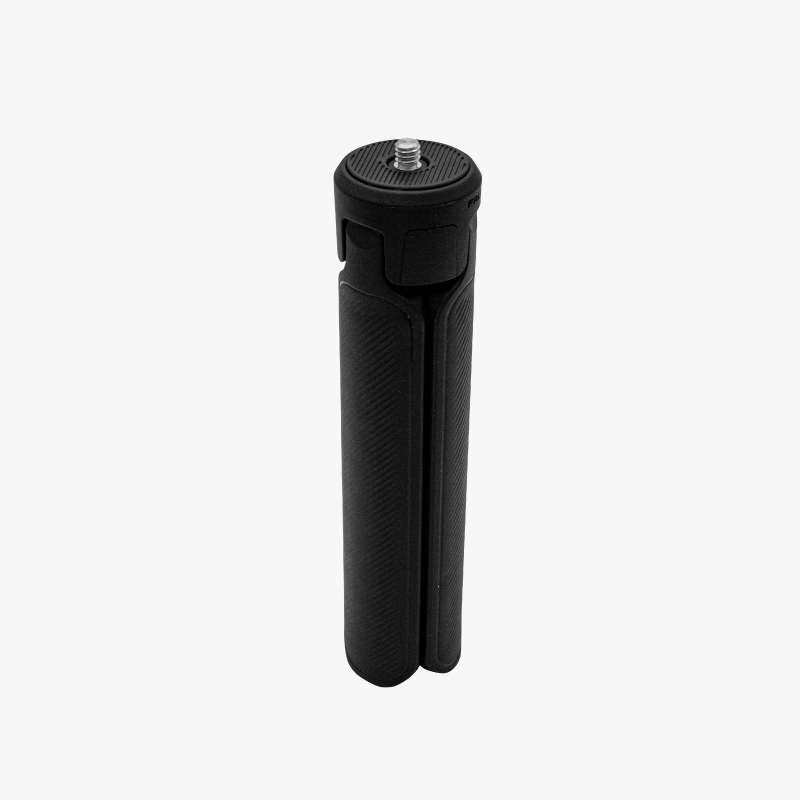
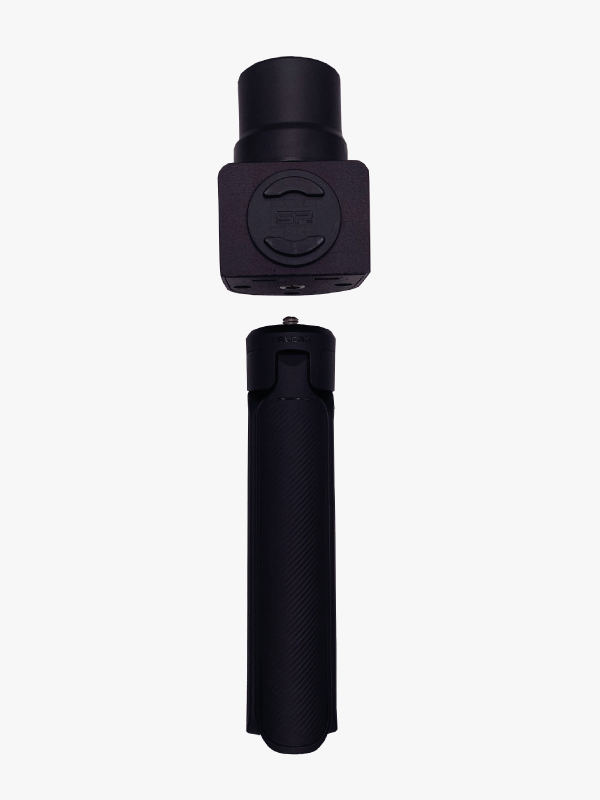
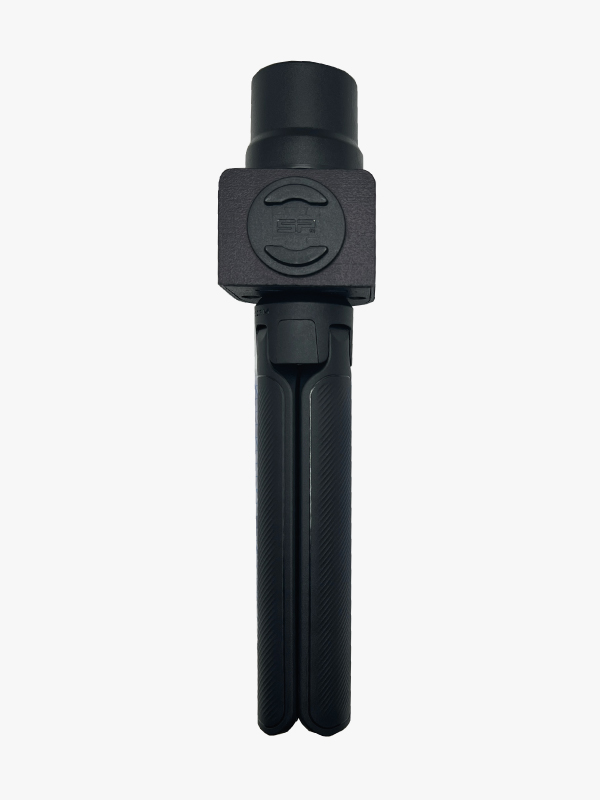
- Avvitando il ricevitore a un'impugnatura o a un'asta topografica (è necessario l'adattatore da filettatura Portable 2).
Collegare l'antenna
L'RTK Portable 2 può essere collegato a qualsiasi antenna GNSS, purché questa sia dotata di un connettore SMA femmina. Le antenne a cavo sono utili se si desidera tenere il ricevitore all'interno mentre l'antenna è posizionata all'esterno.
- Allineare e avvitare a mano il connettore SMA dell'antenna GNSS al connettore dell'antenna RTK Portable 2; non utilizzare attrezzi, poiché un serraggio eccessivo potrebbe danneggiare il ricevitore.
Accendere il ricevitore
Il ricevitore RTK Portable 2 può essere alimentato sia tramite la porta USB-C che tramite la porta Pixhawk.
- L'alimentazione USB-C può provenire da una porta del PC, da uno smartphone o da un tablet, da un power bank o da un alimentatore da muro.
- La versione Pixhawk utilizza l'ingresso standard da 5,2 V e il connettore JST.
Utilizzo in modalità autonoma
- Posizionare il ricevitore RTK Portable 2 su una superficie stabile e collegarlo alla porta USB di un PC, smartphone o tablet utilizzando il cavo USB in dotazione.
Da utilizzare con una custodia per smartphone
- Pulire la superficie piana su cui si desidera installare il ricevitore RTK Portable 2 e posizionare il supporto adesivo in dotazione.
- Per fissare l'RTK Portable 2, allineare il bordo piatto della custodia del ricevitore RTK alla base adesiva, ruotarla di 90 gradi fino a quando non scatta in posizione (potrebbe essere necessario esercitare una leggera pressione per farla scorrere all'interno).
Da utilizzare con un'impugnatura
- Allineare il foro filettato del ricevitore RTK con l'impugnatura, l'asta o il filetto maschio in posizione fissa, quindi avvitarli insieme.
- Ottimo lavoro! Una volta completato il montaggio, il tuo RTK Portable 2 è pronto per il primo rilevamento.
Per iniziare
Collegare il ricevitore RTK a un'antenna GNSS e al dispositivo mobile, in un luogo aperto con una buona visuale del cielo o vicino a una finestra, per verificarne il corretto funzionamento.
Per ottenere misurazioni precise al centimetro, dovrai procurarti le credenziali di accesso a un servizio NTRIP per ricevere le correzioni RTK. Se hai bisogno di aiuto per trovarne uno, consulta l'elenco dei servizi di correzione RTK nel tuo Paese che abbiamo preparato per te.
su Android
Esistono numerose applicazioni GIS per Android compatibili con i ricevitori RTK ArduSimple, ma SW Maps è quella che preferiamo.
In questo tutorial passo dopo passo spiegheremo come collegare il tuo nuovo ricevitore RTK al tuo dispositivo Android utilizzando SW Maps. È possibile farlo utilizzando il cavo USB-C OTG in dotazione oppure tramite una connessione Bluetooth Low Energy (BLE).
- Il cavo USB-C OTG incluso nella confezione è il metodo consigliato per il collegamento a un dispositivo Android, poiché alimenta il ricevitore RTK e trasmette i dati contemporaneamente, garantendo una connessione più stabile.
- È possibile utilizzare invece una connessione Bluetooth Low Energy, ma in tal caso il ricevitore dovrebbe essere alimentato da un alimentatore esterno. In questo caso, consigliamo di ordinare l'impugnatura con batteria integrata, che non solo alimenterà il kit in modo affidabile, ma garantirà anche una configurazione molto più ergonomica rispetto al trasporto di un power bank esterno.
- Installa l'app SW Maps sul tuo dispositivo Android dal Google Play Store.
- Apri l'app e concedi le autorizzazioni (solo la prima volta).
Collegare tramite un cavo USB-C OTG (consigliato)
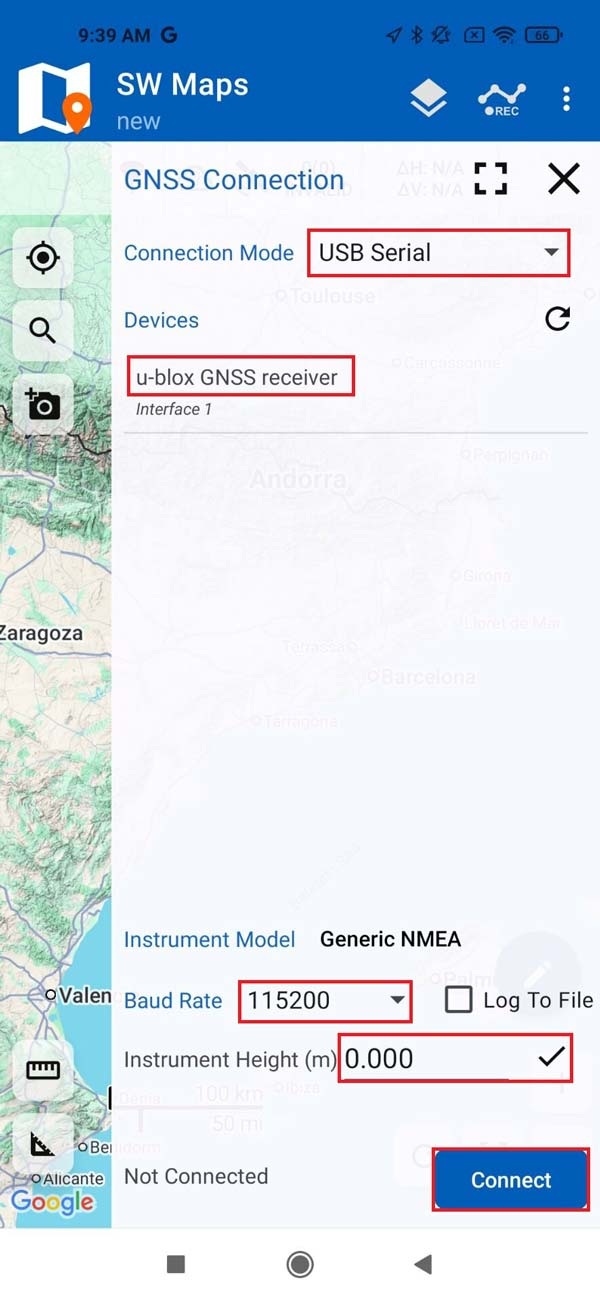
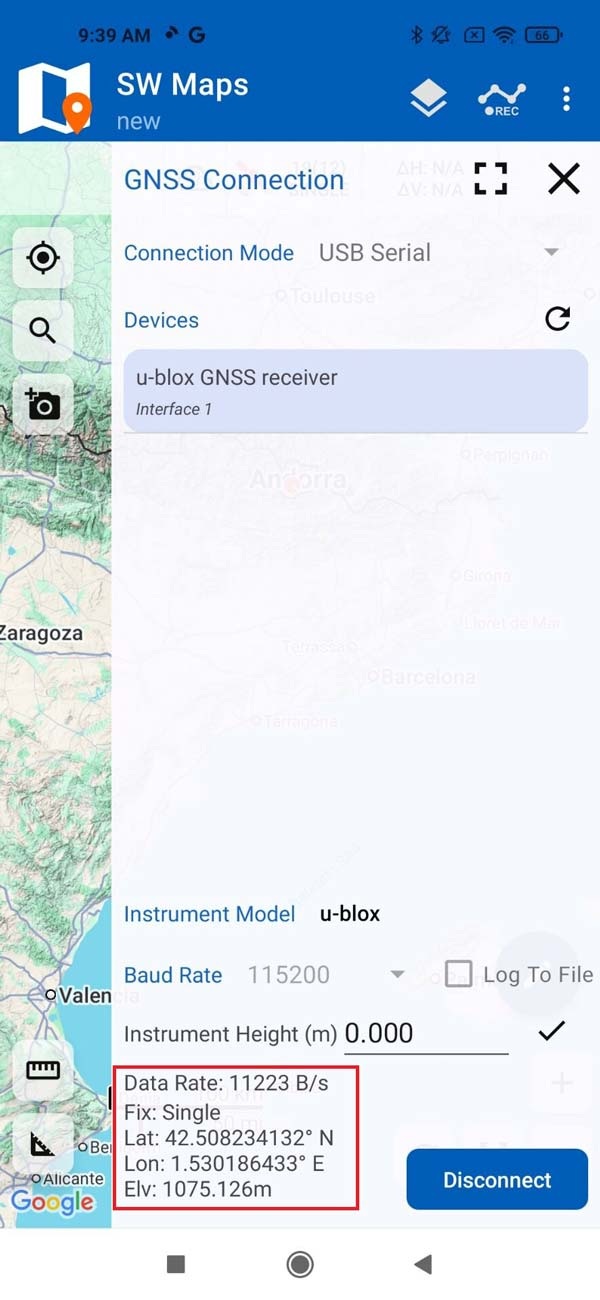
- Selezionare “USB seriale” come modalità di connessione. Nella sezione “Dispositivi”, toccare “Ricevitore GNSS u-blox” e impostare la velocità di trasmissione su 115200 bps.
- Altezza dello strumento si riferisce all'elevazione prevista del ricevitore rispetto al suolo.
- Se si utilizza il ricevitore RTK collegato a un dispositivo portatile, impostare l'altezza dello strumento su 0, poiché le misurazioni dell'elevazione non saranno precise a causa dei movimenti naturali della mano.
- Se si utilizza il kit con un'asta topografica, regolare l'altezza dello strumento in modo che corrisponda esattamente all'altezza dell'asta.
- Premere CONNECT.
Connettiti tramite Bluetooth LE
- Alimenta il ricevitore RTK collegando il cavo USB a una fonte di alimentazione (smartphone/tablet/powerbank compatibile). Se compare un messaggio pop-up che invita a collegare il dispositivo USB a un'app, puoi ignorarlo.
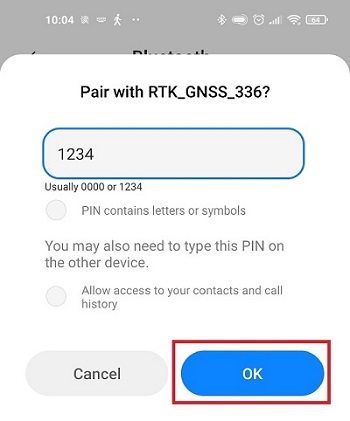
- Attiva il Bluetooth del tuo smartphone/tablet e accoppialo al ricevitore RTK. Durante l'accoppiamento, tieni presente che il dispositivo apparirà come BT+BLE_Bridge _****. La password è sempre 1234.
L'accoppiamento va effettuato una sola volta.
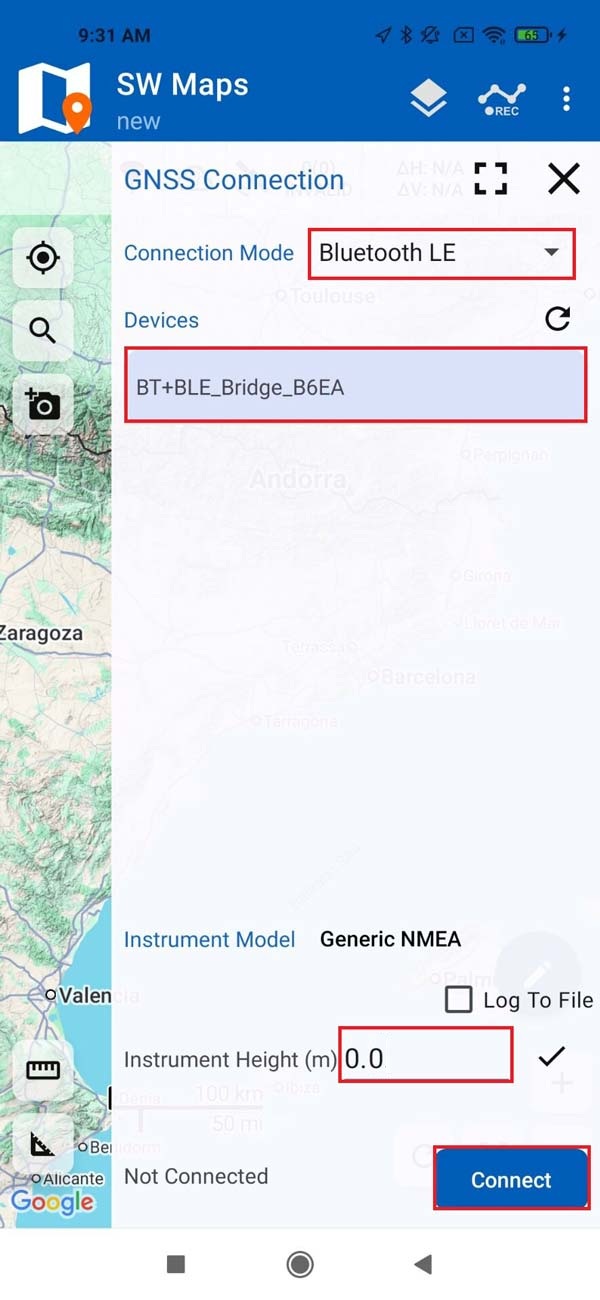
- Impostare la modalità di connessione su Bluetooth LE e, nella sezione Dispositivi, selezionare quello associato al punto 4. L'altezza dello strumento si riferisce all'elevazione prevista del ricevitore rispetto al suolo.
- Se si utilizza il ricevitore RTK collegato a un dispositivo portatile, impostare l'altezza dello strumento su 0, poiché le misurazioni dell'elevazione non saranno precise a causa dei movimenti naturali della mano.
- Se si utilizza il kit con un'asta topografica, regolare l'altezza dello strumento in modo che corrisponda esattamente all'altezza dell'asta.
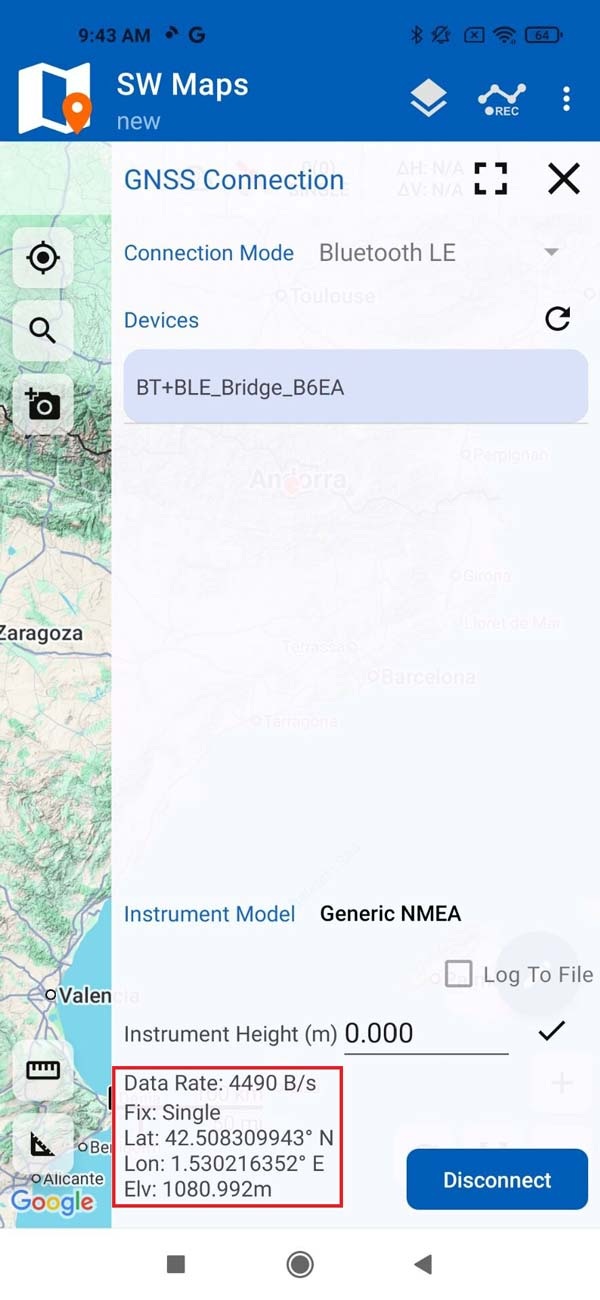
- Premere CONNECT.
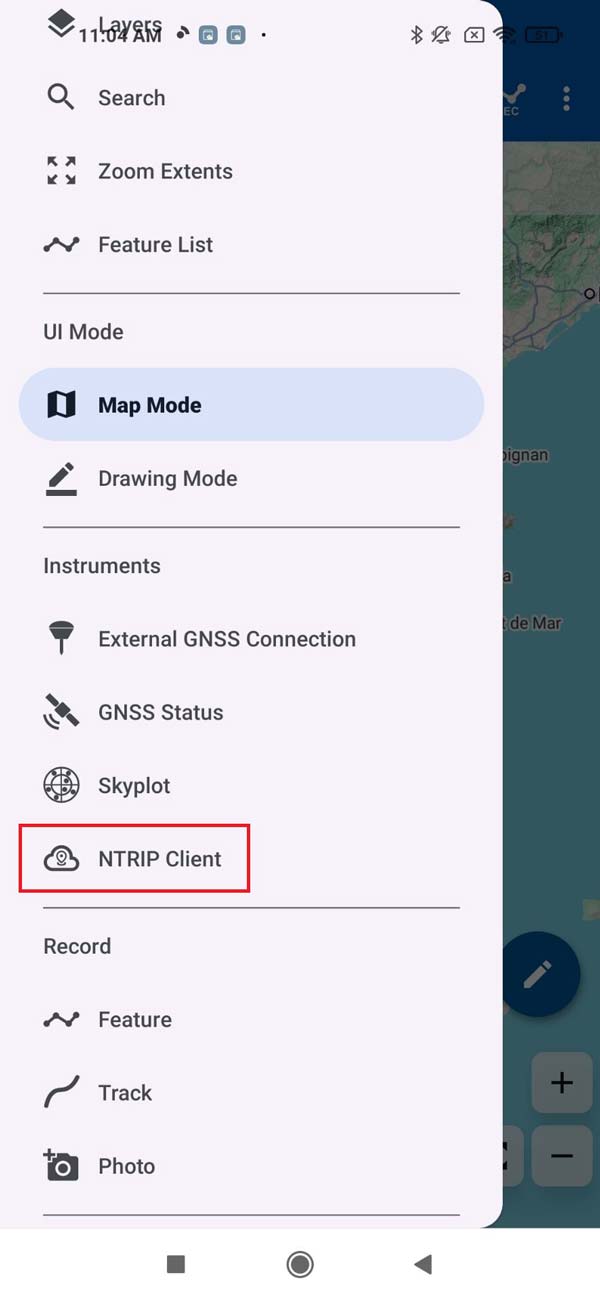
- Torna al menu principale di SW Maps e seleziona NTRIP Client.
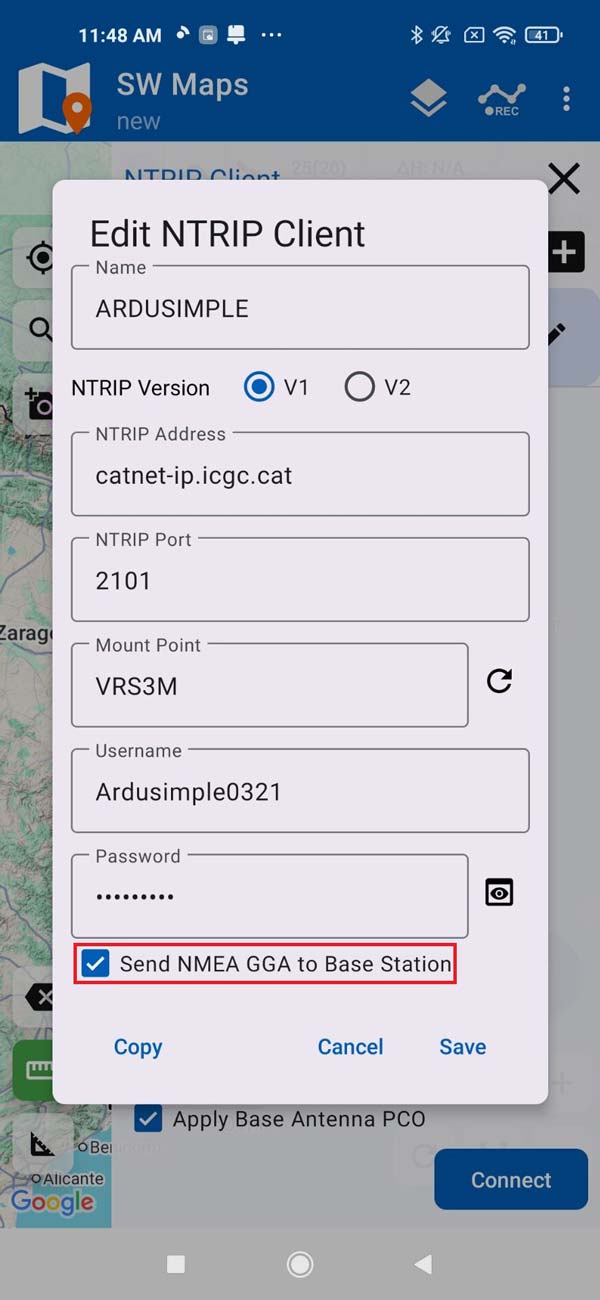
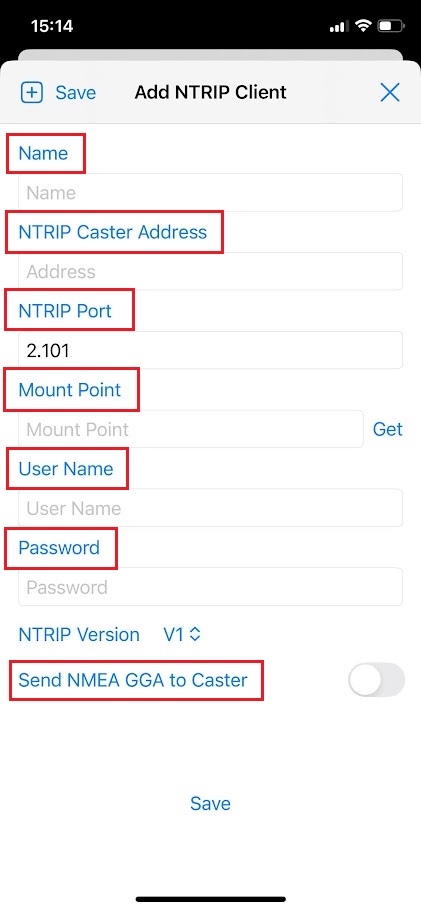
- Inserisci il tuo Client NTRIP credenziali:
- Nome: un nome personalizzato scelto dall'utente per salvare l'account di connessione NTRIP.
- Indirizzo del server NTRIP e porta NTRIP: queste informazioni dovrebbero esserti fornite dal servizio NTRIP al momento della configurazione del tuo account.
- Punto di montaggio: scegliere il punto di montaggio più vicino all'area da cui si intende operare.
- Nome utente e password: questi dati dovrebbero esserti stati forniti al momento della creazione del tuo account.
- Si consiglia di attivare l'opzione "Invia NMEA GGA alla stazione base " per inviare la propria posizione al caster NTRIP.
- Premere SALVA.
- Inserisci il tuo Client NTRIP credenziali:
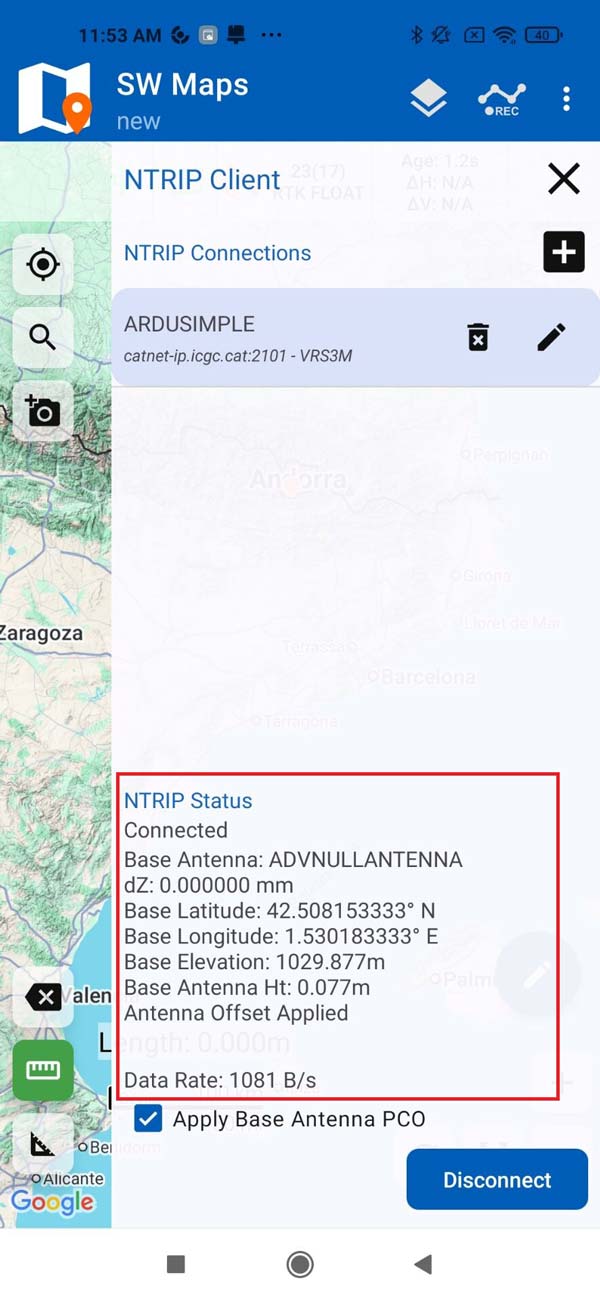
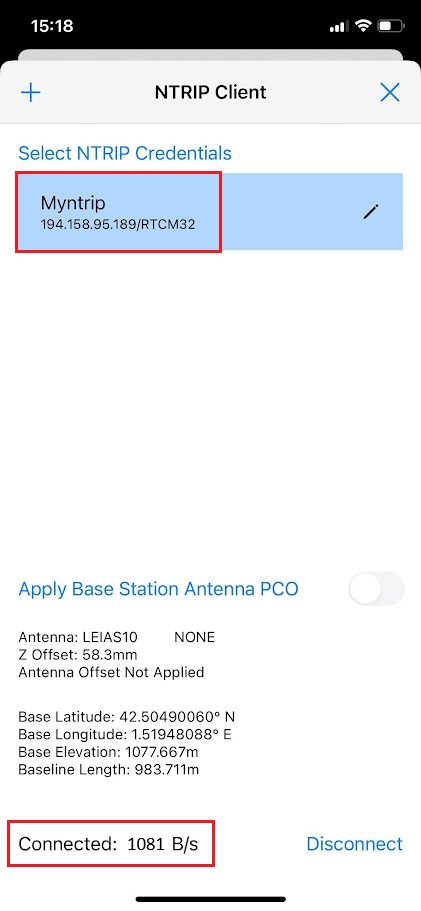
- Premere CONNECT. Nella sezione " Stato NTRIP " vedrai che la connessione è stata stabilita con successo e che i dati vengono trasmessi al tuo dispositivo.
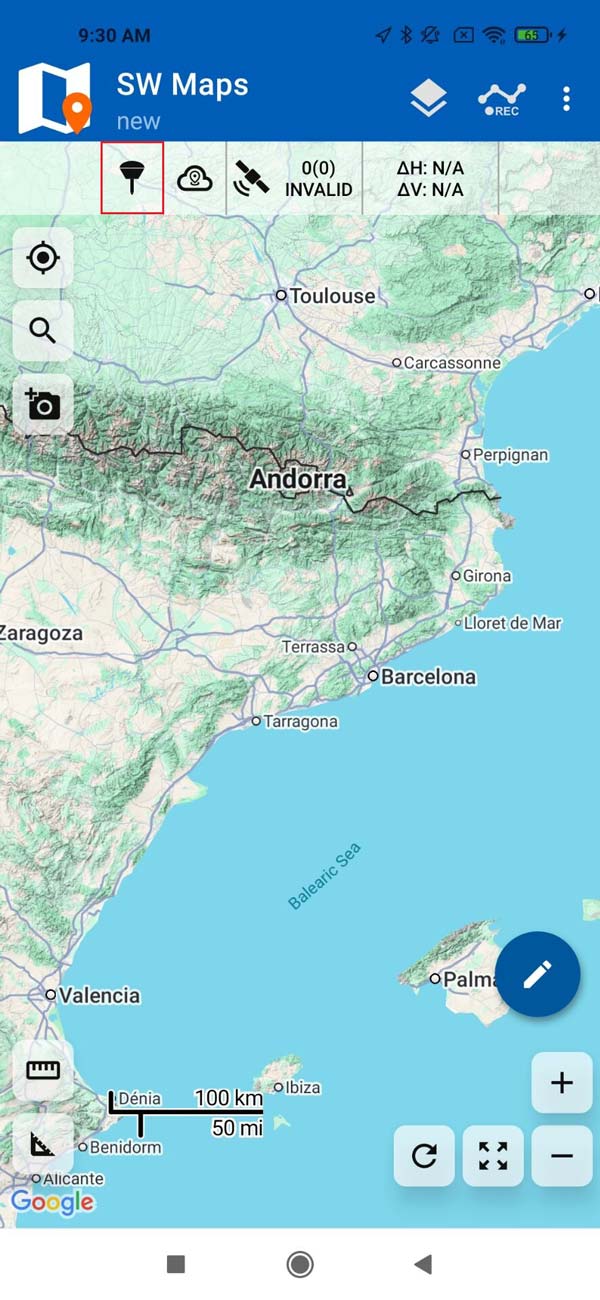
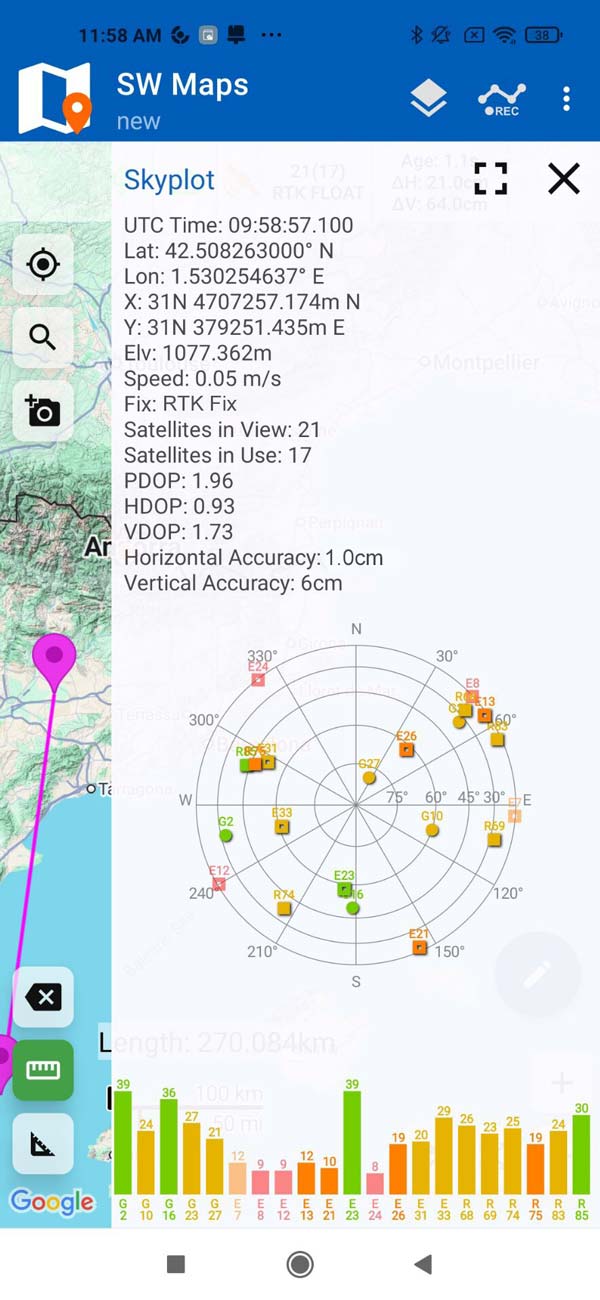
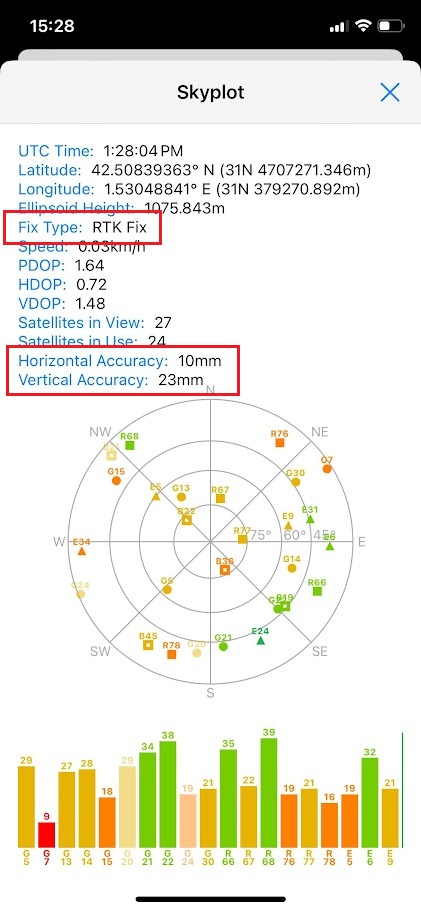
- Torna al menu principale di SW Maps e seleziona Skyplot. A questo punto dovresti vedere i satelliti disponibili nella tua posizione, l'opzione "Fix" impostata su "RTK Float" o "RTK Fix" e una precisione orizzontale e verticale dell'ordine dei centimetri.
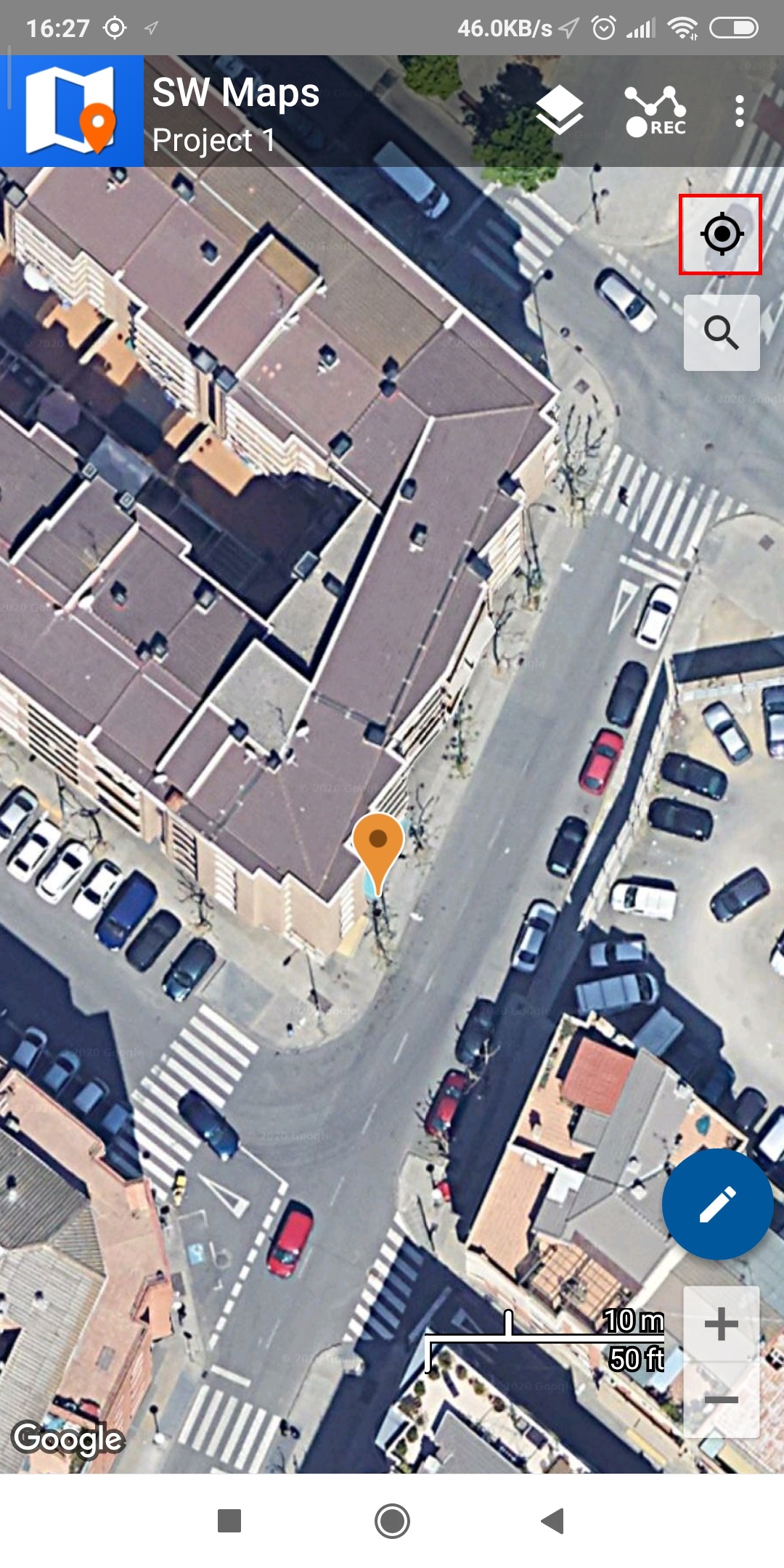
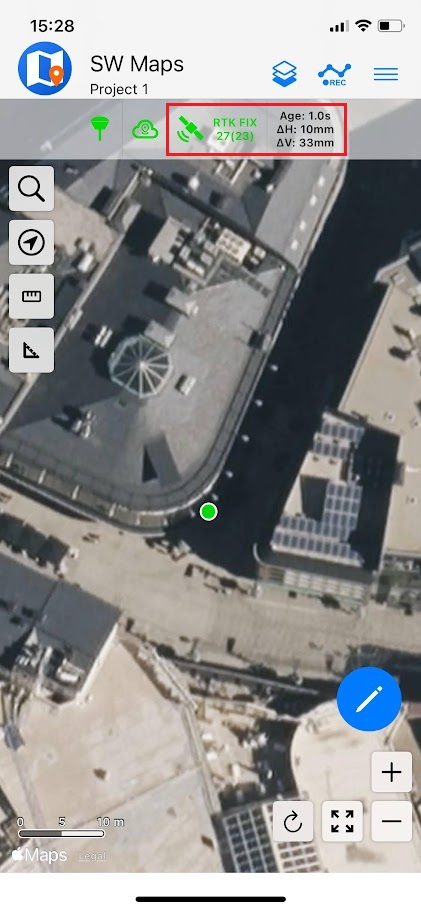
- Per ricentrare la mappa sulla tua posizione, clicca sull'icona evidenziata in rosso. Il puntatore che indica la tua posizione cambierà colore in modo dinamico a seconda del ricevitore Correzione stato:
- Arancione quando lo stato è " RTK Float " con precisione leggermente inferiore.
- Verde quando lo stato è " RTK Fix " con precisione al centimetro.
Per ulteriori informazioni su come utilizzare questa applicazione, si prega di consultare la guida per l'utente di SW Maps.
Il kit supporta un'ampia gamma di integrazioni di terze parti. Consulta la tabella qui sotto per scoprire quali app puoi utilizzare con il tuo kit e come farlo.
Se non riesci a trovare la tua app preferita nell'elenco, contattaci e la testeremo per te.
|
App
|
Android
|
|---|---|
|
SurvX
|
supportato
|
|
Surpad
|
|
|
Lefebure
|
supportato
|
|
Mappe SW
|
supportato
|
|
Mapit GIS
|
supportato
|
|
Navigatore sul campo
|
|
|
AgriBus Professional
|
supportato
|
|
FieldBee
|
|
|
PinPoint GIS
|
|
|
Mappe sul campo
|
supportato
|
|
Google Maps
|
supportato
|
|
QField
|
supportato
|
|
LocusGIS
|
|
|
Topografo mobile
|
supportato
|
|
Moduli Kizeo
|
supportato
|
|
ODK Collect
|
supportato
|
|
MicroSurvey FieldGenius
|
supportato
|
|
Mappe di Mergin
|
|
|
Aplitop TcpGPS
|
|
|
PointMan
|
|
|
App OCAD Sketch
|
|
|
X-Survey
|
supportato
|
|
Tersus GNSS NUWA
|
supportato
|
|
Arcoda Next
|
supportato
|
|
Rilievo fotografico 3D Arcoda
|
supportato
|
|
3Dsurvey SiteScan
|
supportato
|
|
Videogrammetria RTK 3Dsurvey
|
supportato
|
|
Scanner 3D con geotagging
|
supportato
|
|
Mappe di Avenza
|
supportato
|
|
Ifigenia
|
supportato
|
|
Agro Measure Map Pro
|
supportato
|
|
ColDonAgro
|
supportato
|
|
GeoSpot GNSS
|
supportato
|
|
ArcGIS Fieldmaps
|
supportato
|
|
Altre app per Android
|
su iOS
L'app consigliata per utilizzare i kit di ricevitori RTK ArduSimple su un dispositivo Apple iOS è SW Maps, tramite una connessione Bluetooth Low Energy (BLE).
Nota:
- Se il tuo dispositivo iOS è dotato di connettore USB-C, dovrai utilizzare il cavo USB-C OTG incluso nella confezione per alimentare il ricevitore RTK.
- Se il tuo dispositivo iOS è dotato di connettore Lightning, non può essere utilizzato per alimentare il kit RTK. In questo caso, ti consigliamo di ordinare l'impugnatura con batteria integrata. Non solo alimenterà il tuo kit in modo affidabile, ma costituirà anche una soluzione molto più ergonomica rispetto al trasporto di un power bank esterno.
- Installa l'app SW Maps sul tuo dispositivo iOS dall 'Apple Store.
- Apri l'app e concedi le autorizzazioni (solo la prima volta).
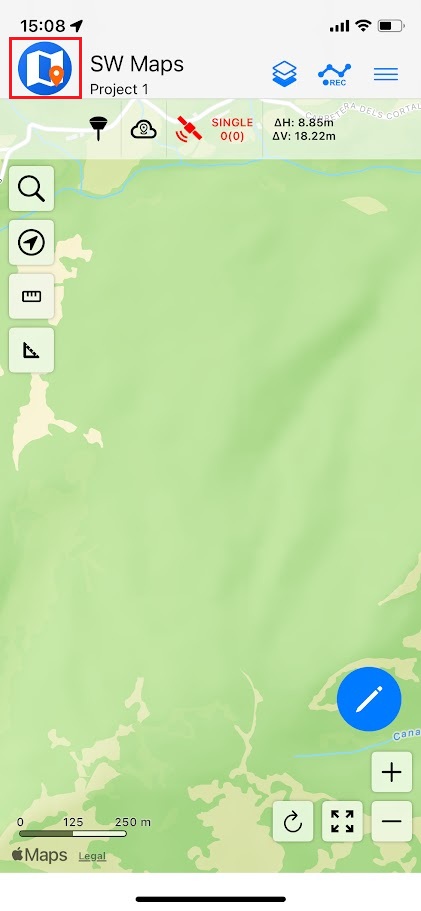
- Clicca sull'icona SW Maps per visualizzare il menu dell'app.
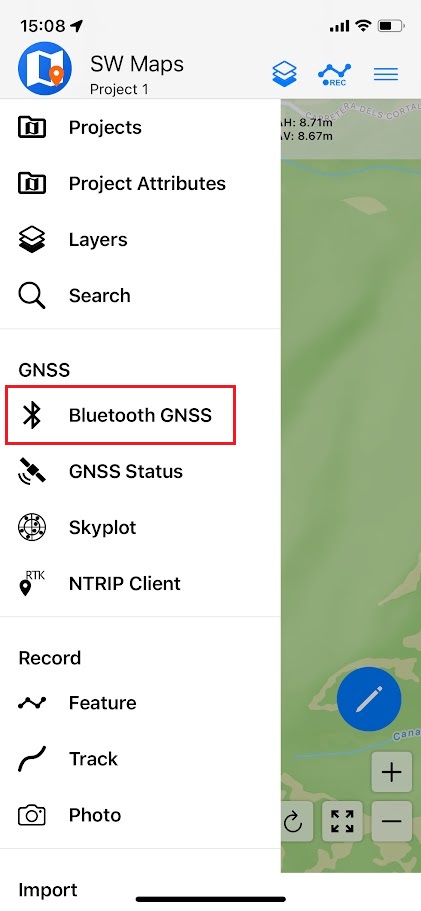
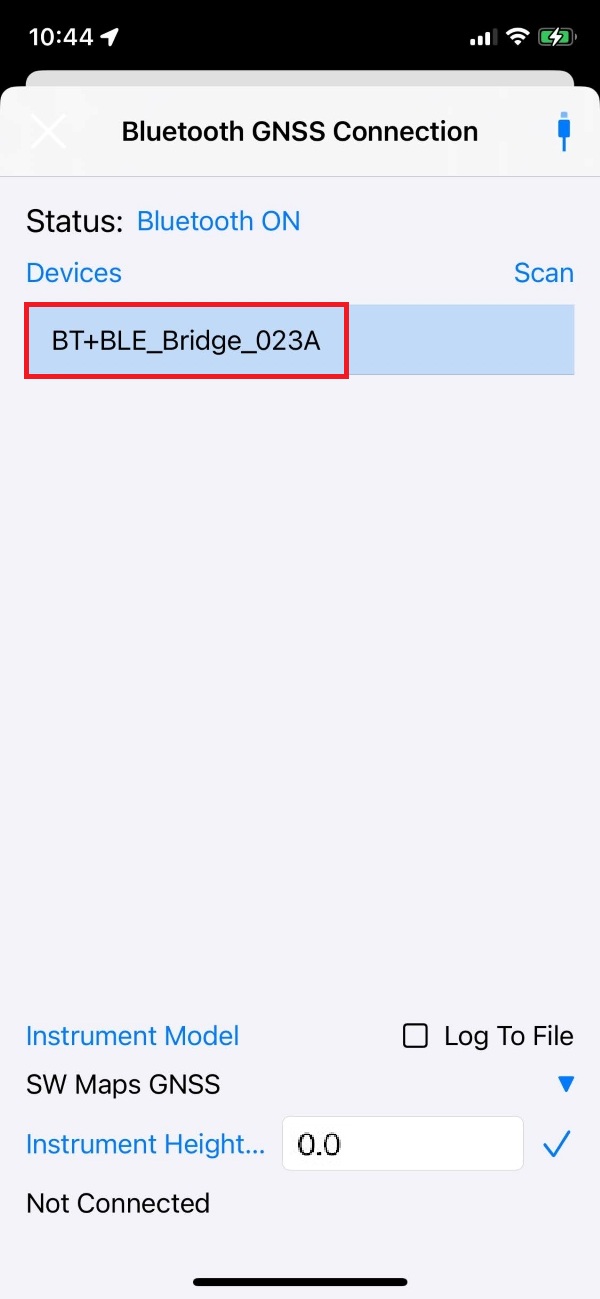
- Selezionare l'opzione " Bluetooth GNSS ".
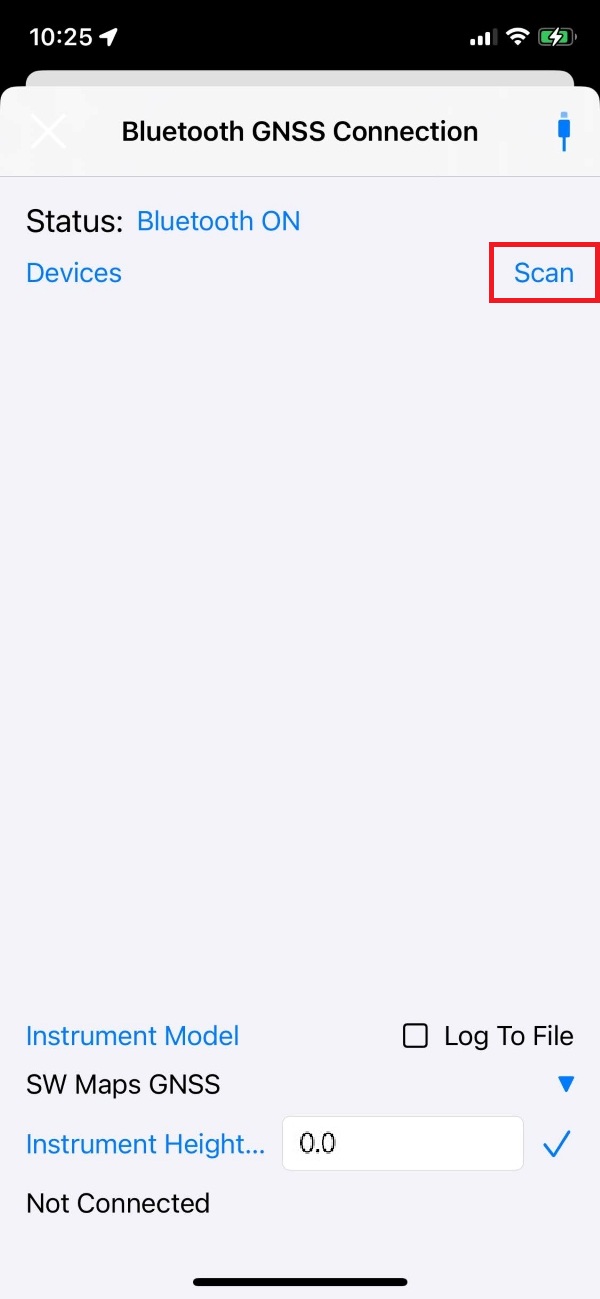
- Premere " Scansiona " per cercare i dispositivi Bluetooth.
- Il dispositivo "BT+BLE_Bridge_XXXX" apparirà se il telefono si trova sufficientemente vicino al ricevitore. Selezionare la relativa casella di controllo e interrompere la scansione.
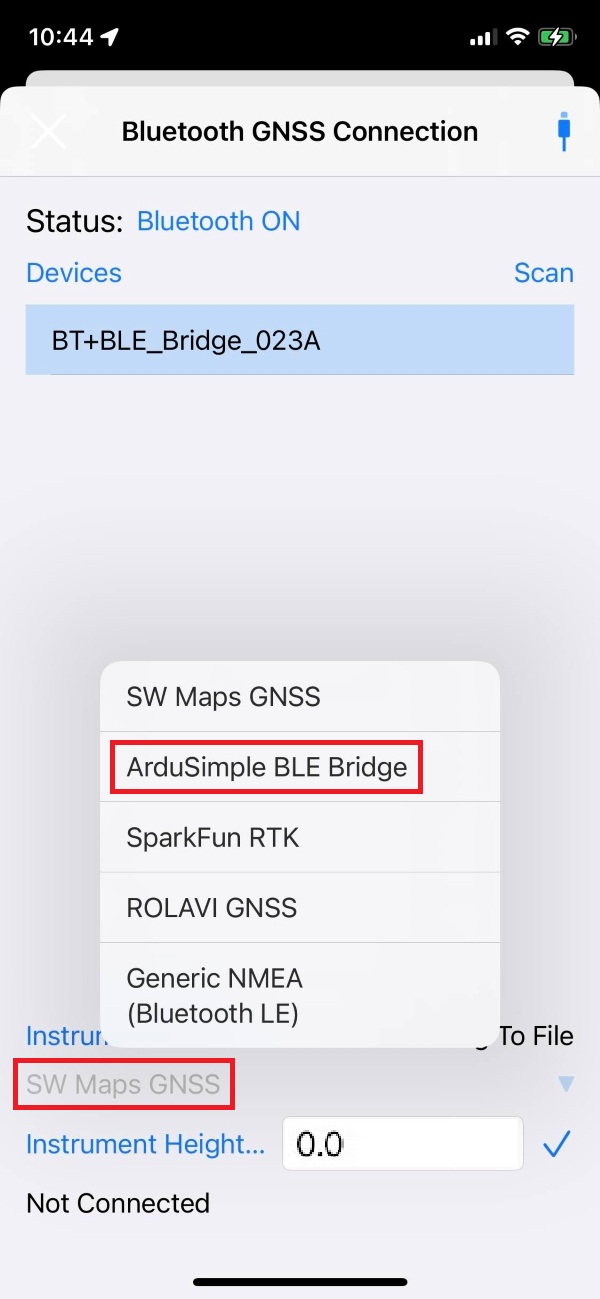
- Dal menu a tendina " SW Maps GNSS " selezionare l'opzione " Ardusimple BLE Bridge ".
- Altezza dello strumento si riferisce all'elevazione prevista del ricevitore rispetto al suolo.
- Se si utilizza il ricevitore RTK collegato a un dispositivo portatile, impostare l'altezza dello strumento su 0, poiché le misurazioni dell'elevazione non saranno precise a causa dei movimenti naturali della mano.
- Se si utilizza il kit con un'asta topografica, regolare l'altezza dello strumento in modo che corrisponda esattamente all'altezza dell'asta.
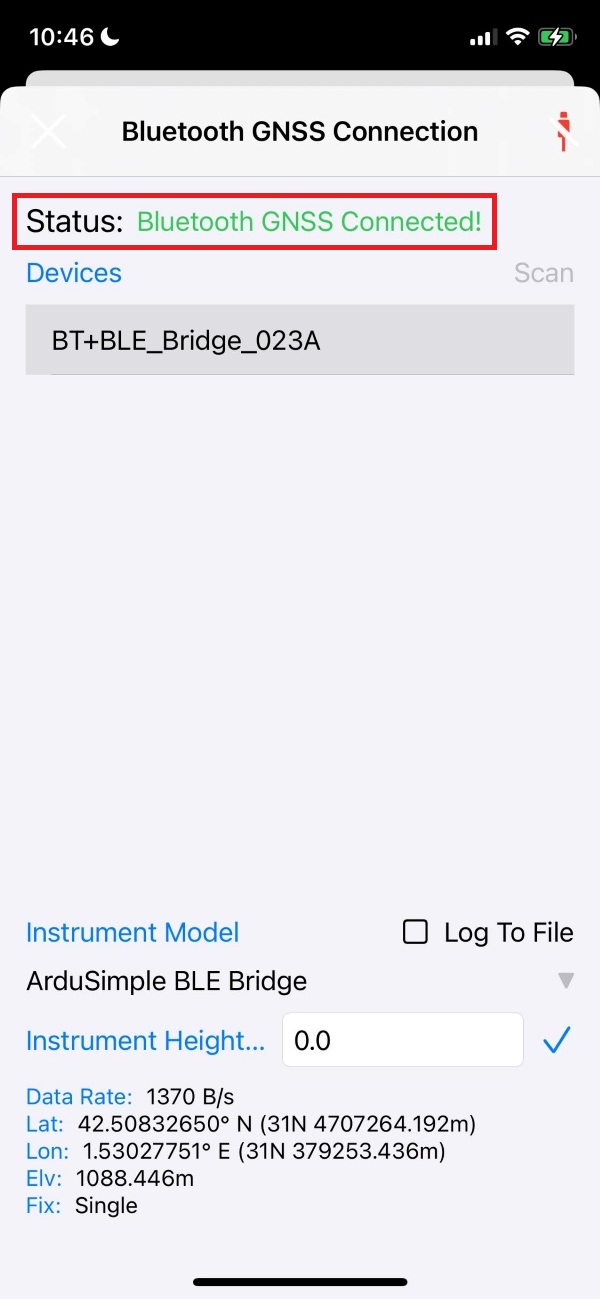
- Premere “Connetti”. Dovrebbe apparire il messaggio “Bluetooth GNSS connesso!” e i dati dovrebbero iniziare a essere trasmessi dal ricevitore.
Per ottenere misurazioni precise al centimetro, è necessario connettersi a un servizio NTRIP per ricevere le correzioni RTK. Se hai bisogno di aiuto per trovarne uno, consulta l'elenco dei servizi di correzione RTK nel tuo Paese che abbiamo preparato per te.
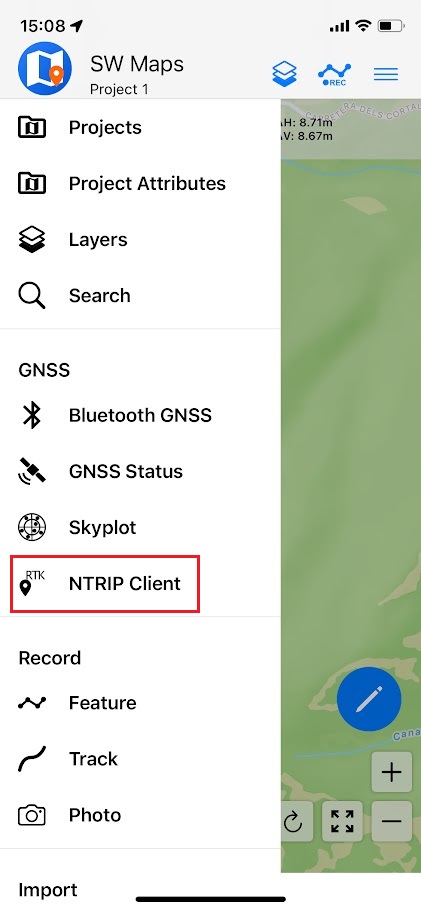
- Tocca il menu "SW Maps" e seleziona l'opzione " NTRIP Client ".
- Inserisci le tue credenziali NTRIP:
- Nome: un nome personalizzato scelto dall'utente per salvare l'account di connessione NTRIP.
- Indirizzo del server NTRIP e porta NTRIP: queste informazioni dovrebbero esserti fornite dal servizio NTRIP al momento della configurazione del tuo account.
- Punto di montaggio: scegliere il punto di montaggio più vicino all'area da cui si intende operare.
- Nome utente e password: questi dati dovrebbero esserti stati forniti al momento della creazione del tuo account.
- Si consiglia di attivare l'opzione " Invia NMEA GGA a Caster " per inviare la propria posizione al caster NTRIP.
- Una volta stabilita la connessione, vedrai i dati trasmessi dal servizio NTRIP.
- Per verificare che la posizione rilevata sia precisa, tocca il menu SW Maps e seleziona l'opzione Skyplot. Verranno visualizzati il tipo di fissazione RTK, la precisione orizzontale e quella verticale, a conferma del fatto che stai ora utilizzando un sistema di posizionamento GNSS con precisione a livello centimetrico.
- Per ricentrare la mappa sulla tua posizione, clicca sull'icona a forma di freccia evidenziata in rosso. Il puntatore che indica la tua posizione cambierà colore in modo dinamico a seconda del destinatario Tipo di correzione stato:
- Arancione quando lo stato è " RTK Float " con precisione leggermente inferiore.
- Verde quando lo stato è " RTK Fix " con precisione al centimetro.
Per ulteriori informazioni su come utilizzare questa applicazione, si prega di consultare la guida per l'utente di SW Maps.
su PC con sistema operativo Microsoft Windows
Collegare l'antenna
- Collegare l'antenna GNSS al ricevitore.
- Posizionare il ricevitore RTK o solo l'antenna GNSS all'aperto (se l'antenna è dotata di un cavo di prolunga) in un luogo con una buona visuale del cielo per verificare il corretto funzionamento. In caso contrario, non sarà possibile visualizzare i satelliti né ricevere il segnale.
Collegarsi al PC e a u-center
U-center è un software di valutazione progettato per valutare, analizzare le prestazioni e configurare i chip e i moduli di posizionamento GNSS u-blox. Segui la nostra guida rapida per iniziare.
- Collega il ricevitore al PC tramite la porta USB-C utilizzando il cavo USB in dotazione.
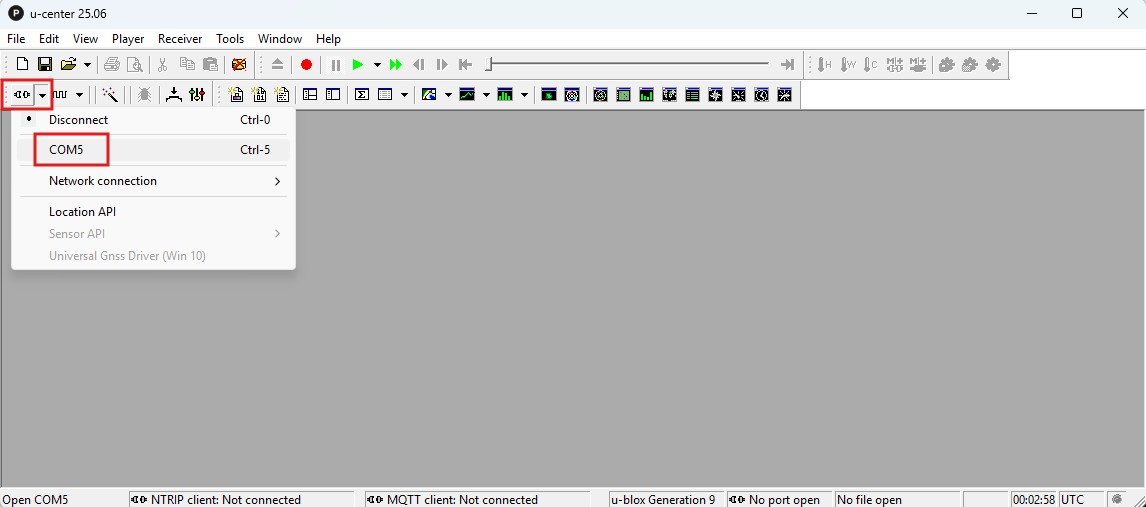
- Apri u-center (per F9, non u-center2). Seleziona la porta COM a cui collegare il ricevitore. Se non sai a quale porta COM è collegato il ricevitore, controlla Gestione dispositivi sul tuo PC.
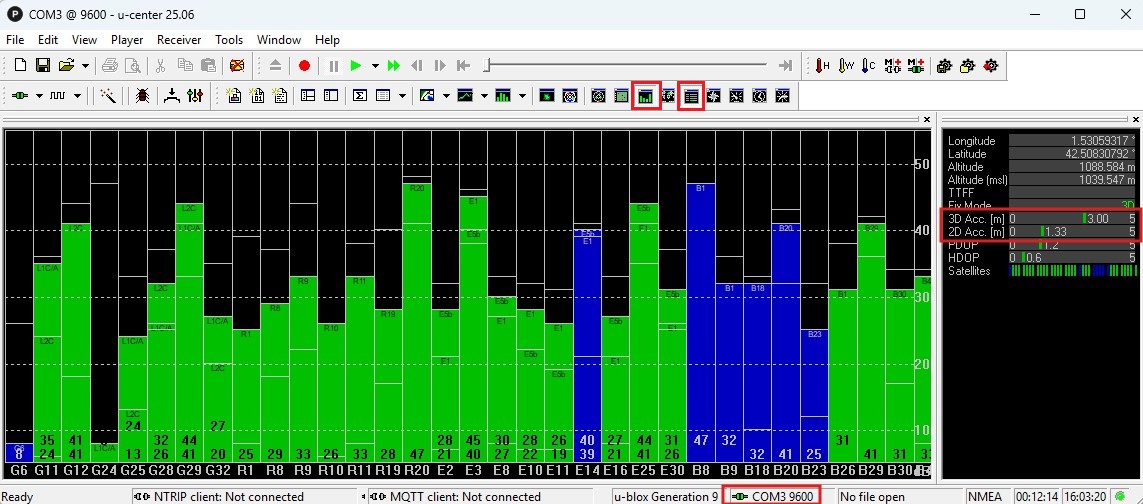
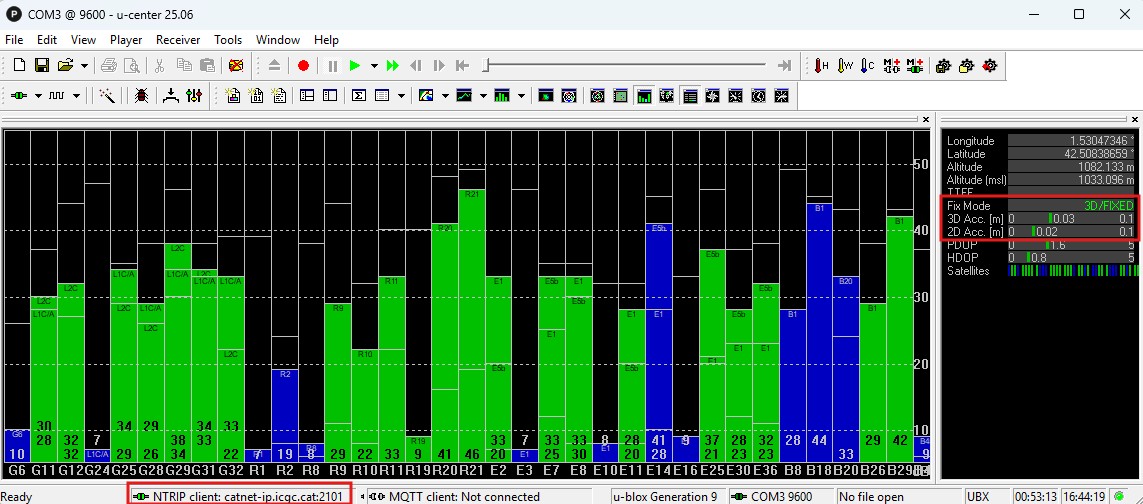
- Nella barra degli strumenti delle visualizzazioni è possibile selezionare i dati che si desidera visualizzare. Si consiglia di attivare i dati GPS e i livelli satellitari per verificare le coordinate e la potenza del segnale.
Ottieni le correzioni RTK
Per ottenere una precisione dell'ordine dei centimetri/millimetri con i nostri ricevitori GNSS, è necessario disporre delle correzioni RTK. Il modo più semplice per ottenere le correzioni RTK è utilizzare un servizio di correzioni RTK disponibile nel proprio Paese. Abbiamo preparato un elenco dei servizi di correzioni RTK disponibili nel proprio Paese per aiutarti a iniziare.
Prima di iniziare:
- Ti sei registrato al servizio di correzione RTK e hai ricevuto le credenziali (indirizzo del server, porta, nome utente e password) per collegarti ad esso.
- Il tuo PC dispone di una connessione a Internet per potersi collegare al servizio NTRIP.
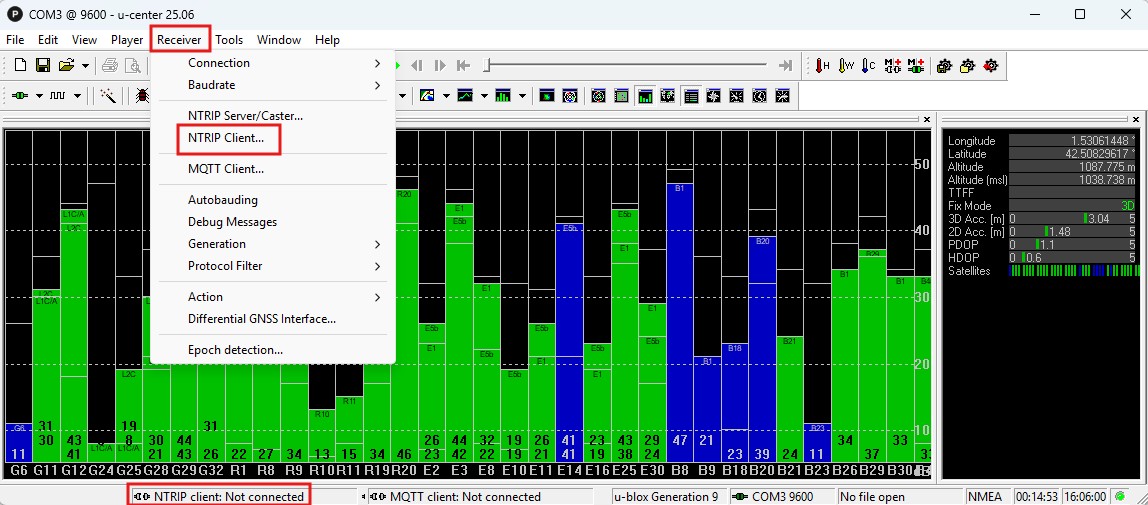
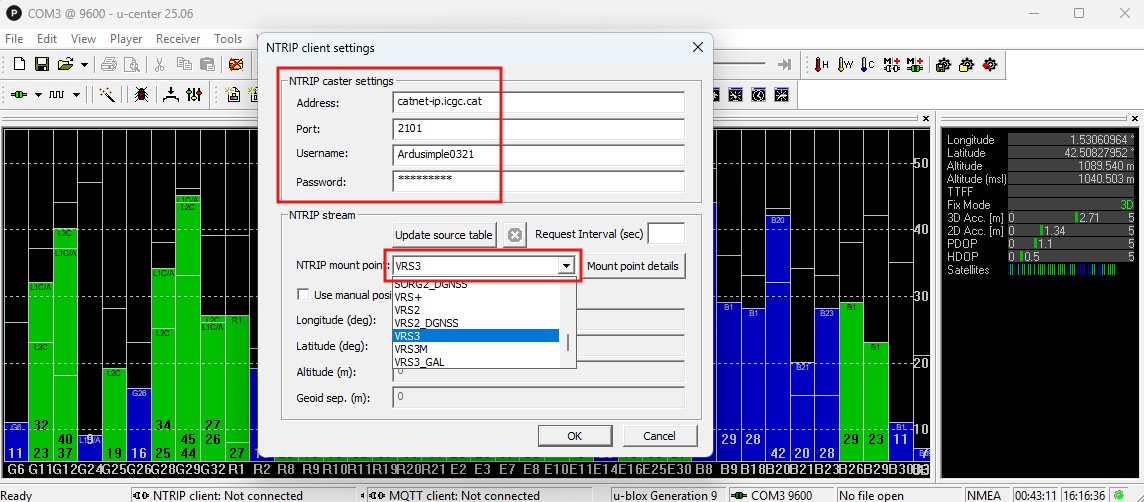
- Nella barra dei menu, selezionare Receiver–>NTRIP Client… e configurare l'indirizzo, la porta, il nome utente, la password e il punto di montaggio del proprio NTRIP. Fare clic su OK.
- Tra pochi minuti vedrai che la modalità di fissaggio passerà a FIXED o FLOAT. Con una modalità FIXED valida, dovresti vedere che la precisione 3D (3D Acc.) e la precisione 2D (2D Acc.) sono dell'ordine dei centimetri.
su un PC con sistema operativo Linux
La documentazione su Linux è in fase di elaborazione; vi preghiamo di contattarci se avete bisogno di aiuto.
Ripristina le impostazioni di fabbrica
Il ricevitore RTK è preconfigurato per inviare dati NMEA contemporaneamente tramite Bluetooth e USB. Se si modificano le impostazioni e il prodotto smette di funzionare, è possibile ripristinare le impostazioni di fabbrica seguendo questi passaggi:
- Collega il ricevitore al computer tramite USB.
- Esegui u-blox u-center (puoi scaricarlo qui) e collegati alla porta COM corretta.
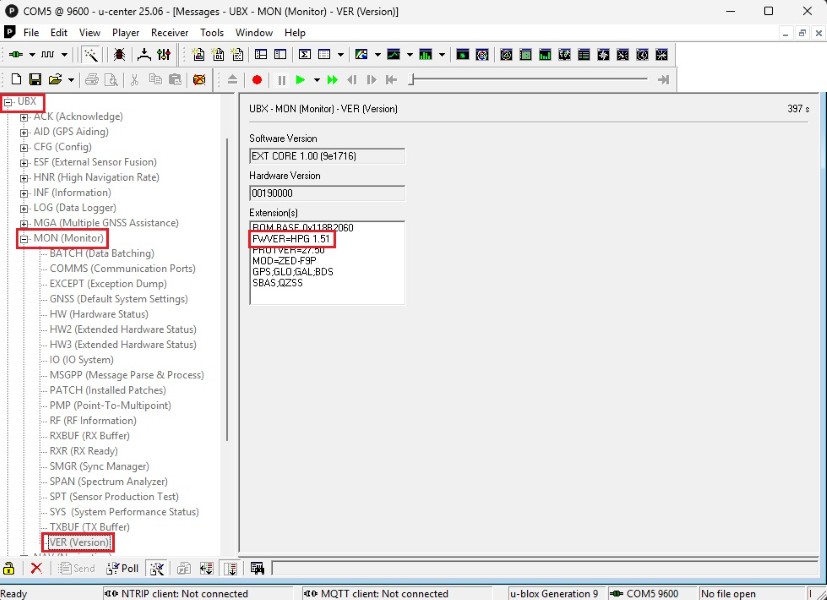
- Vai su Visualizza –> Visualizzazione messaggi e selezionaUBX –> MON –> VER.
- È possibile visualizzare la versione del firmware nella finestra:
- Scarica il file di configurazione per Rover 1Hz con il plugin Bluetooth BLE FW1.51.
- In u-center , in Strumenti -> Configurazione ricevitore, seleziona il file scaricato nel passaggio precedente e fai clic sul pulsante Trasferisci file -> GNSS.
- Una volta completata la configurazione, andare su Ricevitore->Azione->Salva configurazione per salvare la configurazione sul ricevitore RTK.
Tutorial correlati
Accessori e ricambi
Qui puoi trovare accessori a prezzi convenienti per la tua attrezzatura.
-
Accessori
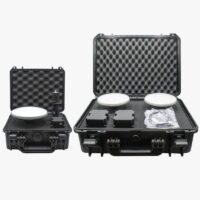
Waterproof Transport Case IP67
Da 59€ Questo prodotto è disponibile in diverse varianti. È possibile selezionare le opzioni nella pagina del prodotto -
Schede RTK2B
simpleRTK2B Micro
Da 199€ Questo prodotto è disponibile in diverse varianti. È possibile selezionare le opzioni nella pagina del prodotto
e