In questa pagina
Prodotti utilizzati in questo tutorial
In questo tutorial spiegheremo come configurare i ricevitori ArduSimple RTK da utilizzare come posizione fittizia per smartphone/tablet Android per ottenere una precisione di posizionamento centimetrica.
Se non hai familiarità con il termine, "posizione finta" (mock location) significa ingannare il tuo dispositivo Android affinché utilizzi un ricevitore GNSS esterno come se fosse quello interno. Il vantaggio è che qualsiasi app GPS/GNSS compatibile con il tuo Android potrà beneficiare della precisione centimetrica.
In questo tutorial useremo GNSS Master, che ti permette di:
- Connetterti al tuo ricevitore GNSS esterno tramite USB seriale (OTG), Bluetooth, BLE e TCP/IP.
- Inviare correzioni al tuo ricevitore GNSS tramite il client NTRIP integrato (V1 e V2) e PointPerfect.
- Utilizzare la posizione ad alta precisione del tuo ricevitore direttamente con SW Maps e con tutte le altre app Android tramite Mock Location.
Puoi anche guardare questo video in cui spieghiamo come utilizzare il RTK Portable 2 con il tuo smartphone per migliorarne la precisione a livello centimetrico.
Hardware richiesto:
- RTK Handheld 2 Mapping Kit
- Smartphone/tablet Android con connessione a Internet (assicurati che il tuo dispositivo supporti il Bluetooth 2.0 o disponga di funzionalità USB OTG)
Software richiesto:
- App GNSS Master (puoi installarla dal Google Play Store)
Come integrare un ricevitore RTK esterno con Android tramite Mock Location
Primo, installa l'app GNSS Master e abilita la posizione finta sul tuo dispositivo Android.
Questo passaggio va eseguito una sola volta.
- Installa l'app GNSS Master sul tuo dispositivo Android da Google Play Store. Al primo avvio, ti verrà chiesto di concedere alcune autorizzazioni a GNSS Master.
- Autorizzazione alla posizione
- Mostra notifiche
- Una volta accettati i permessi, si caricherà la pagina
- Per abilitare le posizioni fittizie in Android dovremo ottenere i permessi da sviluppatore. La procedura potrebbe variare leggermente a seconda della versione di Android e del modello di smartphone (puoi cercare su Google "Modello di smartphone + abilita posizioni fittizie" se non trovi le voci esatte).
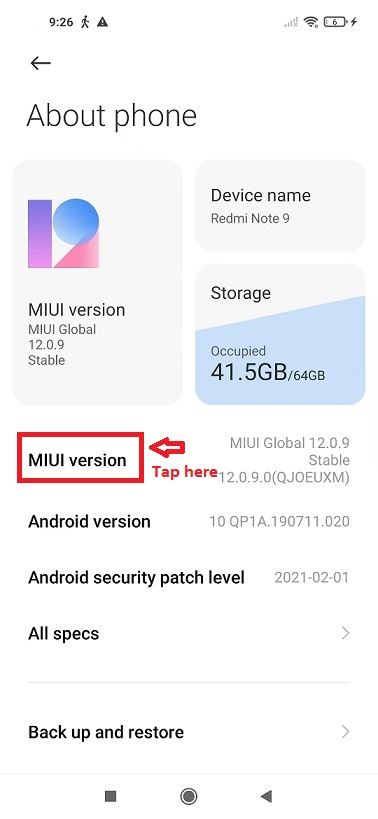
- Su Android 4.1 e versioni precedenti, la schermata Opzioni sviluppatore è disponibile per impostazione predefinita. Su Android 4.2 e versioni successive, devi abilitarla. Per attivare le opzioni sviluppatore, tocca l'opzione Numero build, versione MIUI o simili 7 volte.
- Puoi trovare questa opzione in una delle seguenti posizioni, a seconda della tua versione di Android:
- Impostazioni -> Informazioni sul telefono -> Numero build
- Impostazioni -> Sistema -> Informazioni sul telefono -> Numero build
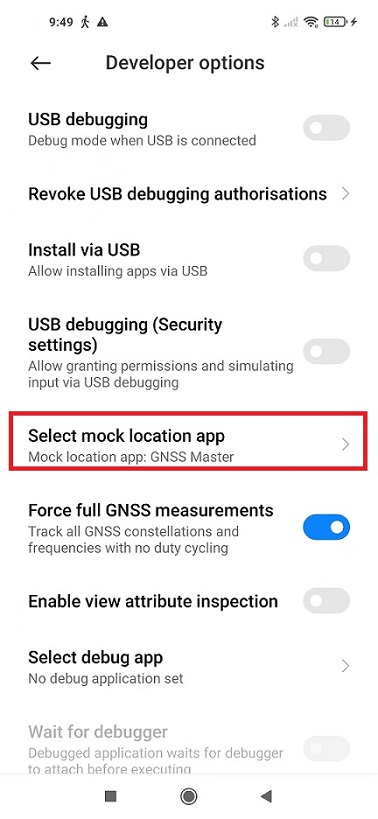
- Una volta ottenuto l'accesso alle Opzioni sviluppatore, puoi andare su Impostazioni -> Impostazioni aggiuntive e in fondo troverai le Opzioni sviluppatore. In questo lungo elenco, tocca Seleziona app di posizionamento fittizio e seleziona GNSS Master dall'elenco.
- Collega l'antenna GNSS al tuo dispositivo, in un luogo con una buona visuale del cielo o vicino a una finestra per testarne il funzionamento.
In secondo luogo, collega il ricevitore RTK al tuo dispositivo Android.
L'opzione migliore (se il tuo dispositivo la supporta) poiché ti permette di alimentarlo e comunicare allo stesso tempo.
- Collega il ricevitore RTK al tuo dispositivo Android con un cavo USB OTG.
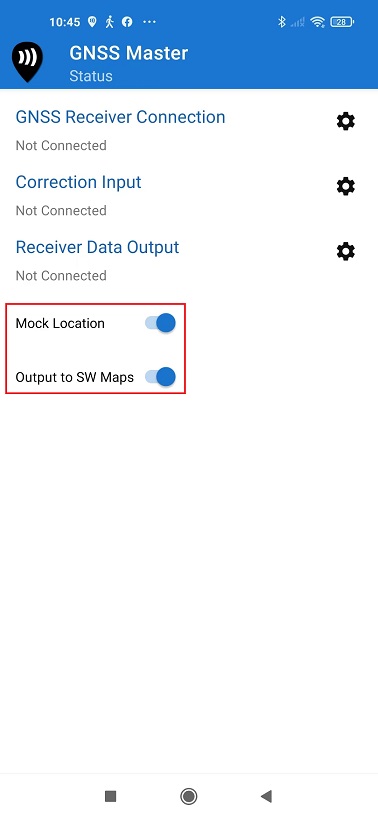
- Apri l'app GNSS Master. Seleziona Mock Location e Output to SW Maps.
- Clicca sull'icona a forma di ingranaggio sul lato destro di Connessione ricevitore GNSS per accedere al menu di configurazione.
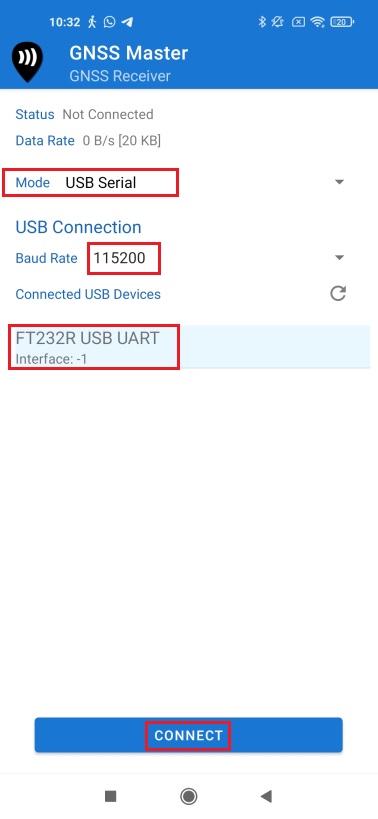
- Scegli USB Serial su Modalità.
Imposta Baud Rate a 115200 bps (se hai ordinato il tuo kit ArduSimple Professional prima del 09.10.2023, imposta il Baud Rate a 38400 bps. Se utilizzi un ricevitore diverso, il Baud Rate deve corrispondere alla configurazione del tuo ricevitore).
Su Dispositivo USB collegato, riconoscerà automaticamente il tuo ricevitore con il nome ***** USB UART. - Premi CONNECT.
- Alimenta il tuo ricevitore RTK collegando il cavo USB all'alimentazione (smartphone/tablet/powerbank compatibile). Se ricevi un messaggio pop-up che chiede di connettere il dispositivo USB a un'app, puoi ignorarlo.
- Attiva il Bluetooth sul tuo smartphone/tablet e associalo al tuo ricevitore RTK.
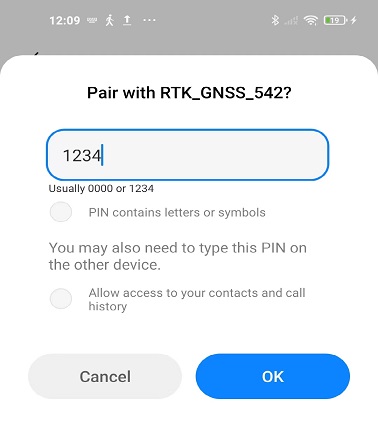
Durante l'associazione, nota che il dispositivo potrebbe comparire come RTK_GNSS_*** o come indirizzo MAC generico (es.: F0:0A:95:9D:68:16). La password è sempre 1234. L'associazione deve essere effettuata una sola volta.
- Apri l'app GNSS Master. Seleziona Mock Location e Output to SW Maps.
- Clicca sull'icona dell'ingranaggio sul lato destro di GNSS Receiver Connection per accedere al menu di configurazione.
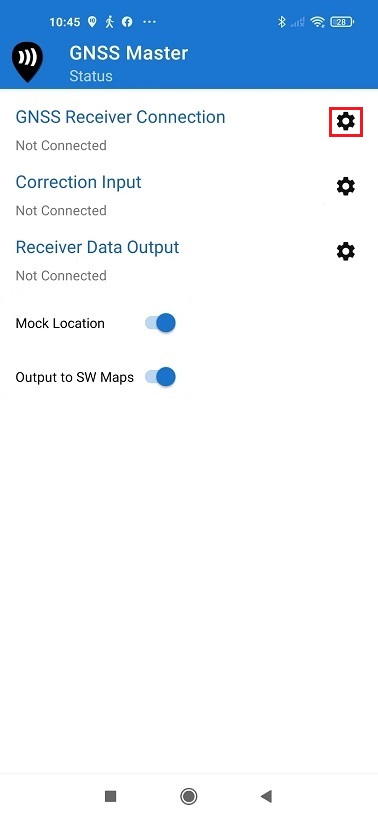
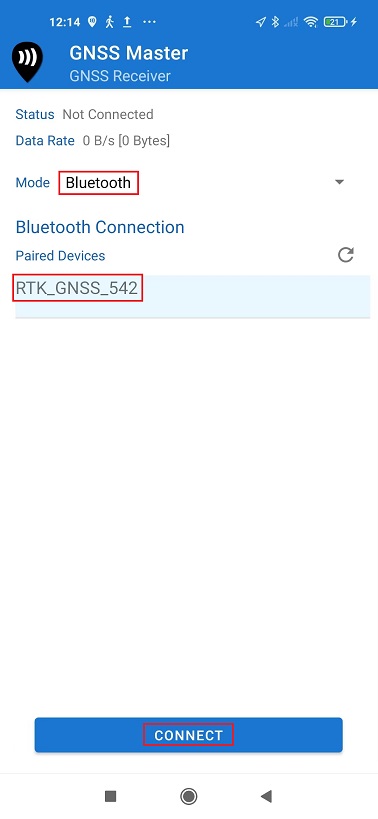
- Scegli Bluetooth alla voce Mode.
In Paired Devices seleziona quello associato nel passaggio 8.
Premi CONNECT.
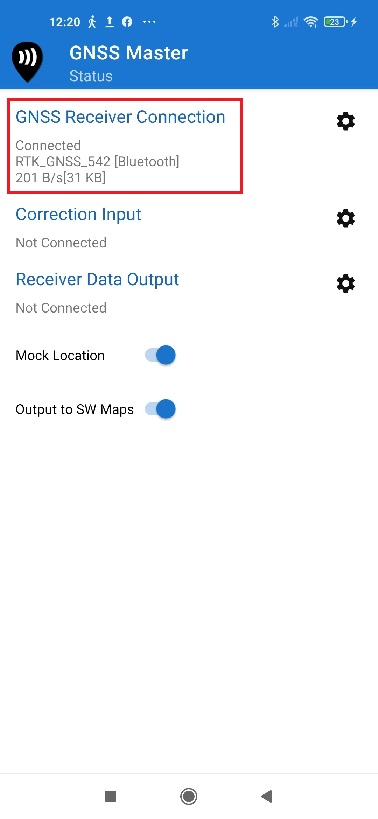
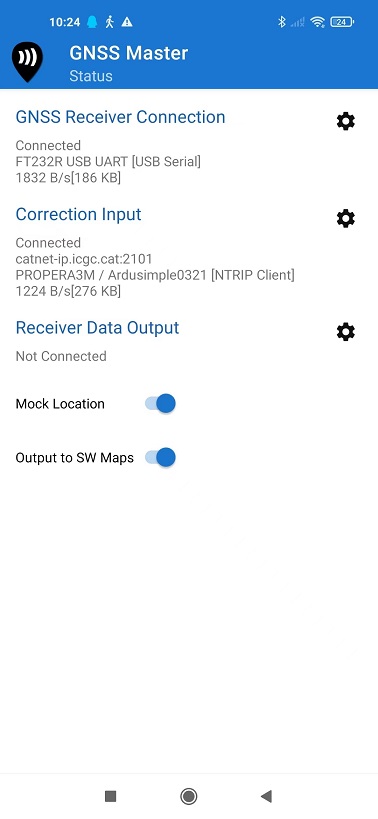
- Torna al menu principale. Ora in GNSS Receiver Connection dovrebbe comparire Connected insieme al trasferimento dati.
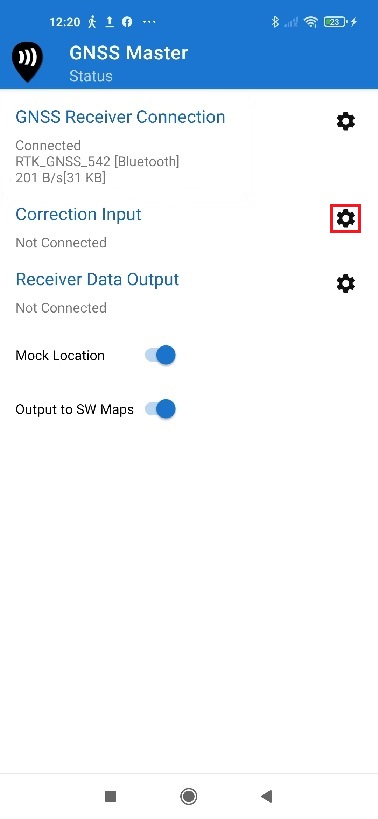
- Apri Correction Input cliccando sull'icona dell'ingranaggio.
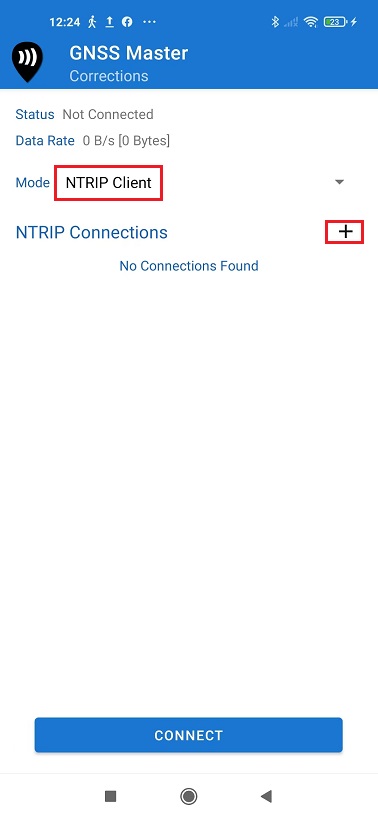
- In Mode scegli NTRIP Client e premi il pulsante + accanto a NTRIP Connections.
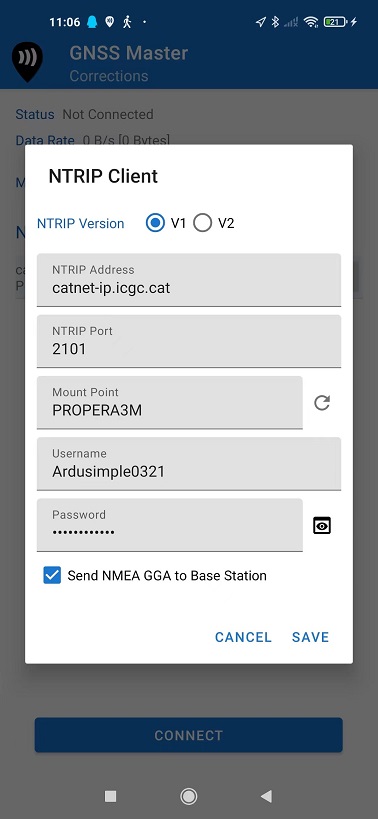
- Imposta le credenziali del tuo client NTRIP (IP del Caster, porta del Caster, nome utente e password). Se non sai come fare, dai un'occhiata a questo tutorial. Premi SAVE.
- Premi CONNECT. In Status vedrai GNSS Receiver Connection e Correction Input indicare Connected e con comunicazione dati attiva.
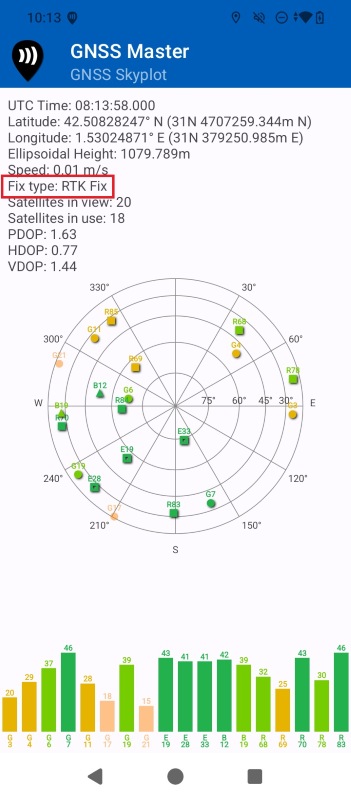
- Puoi verificare la tua posizione e i satelliti disponibili in Skyplot.
- Apri la tua applicazione GPS/GNSS preferita e usala come d'abitudine.
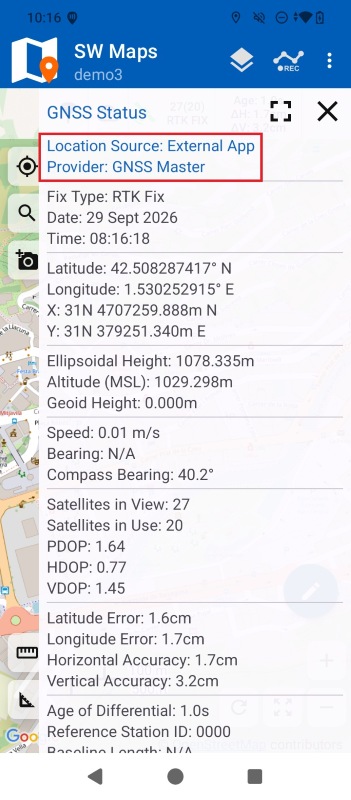
Stai utilizzando il ricevitore RTK GNSS esterno anziché il ricevitore GPS interno di smartphone/tablet. L'immagine seguente mostra un esempio con SW Maps.
- Abbiamo testato questa funzionalità con molte app, le trovi a questo link.
Se la testi con altre app, puoi inviarci un'email a [email protected] e la aggiungeremo all'elenco.
Il robottino Android è riprodotto o modificato da un'opera creata e condivisa da Google e utilizzata secondo i termini descritti nella licenza Creative Commons 3.0 Attribution.
Prodotti correlati
Se vuoi seguire questo tutorial, abbiamo tutti i prodotti in magazzino e pronti per la spedizione:
Hai ancora problemi?
Contattaci per ricevere supporto da un vero ingegnere, non da un'intelligenza artificiale, o richiedi il tutorial che ti manca