
 e
e 

Come esportare le coordinate di ZWCAD per il picchettamento RTK sul campo

In questa pagina
Prodotti utilizzati in questo tutorial

Hai ricevuto una planimetria o una planimetria di cantiere in formato ZWCAD e devi trasferire le posizioni progettate sul campo per il picchettamento con una precisione GPS dell'ordine dei centimetri?
Questo tutorial illustra come ricavare le coordinate di un edificio da un disegno ZWCAD, preparare i punti di picchettamento necessari in QGIS e importarli in SW Maps. È quindi possibile utilizzare un'antenna intelligente ArduSimple RTK per localizzare questi punti sul campo con una precisione di posizionamento dell'ordine dei centimetri.
Questo flusso di lavoro è utile quando, ad esempio, è necessario contrassegnare fisicamente sul terreno un edificio, una struttura, una strada, una recinzione o un altro elemento progettato in base alle sue coordinate riportate in un disegno CAD.
In questo esempio utilizziamo gli angoli di un edificio come punti di picchettamento, ma lo stesso flusso di lavoro può essere adattato ad altri elementi che devono essere posizionati sul campo.
Il tutorial presuppone che si disponga già di un disegno ZWCAD contenente il progetto e le relative coordinate e che il disegno utilizzi un sistema di riferimento coordinato noto.
Hardware richiesto
- Antenna RTK Smart
- Asta per antenna GNSS di rilevamento
- Smartphone o tablet Android/iOS
- PC o portatile Windows
Software necessario
Come tracciare le coordinate di un edificio da ZWCAD utilizzando RTK
Esportazione dei dati da ZWCAD
Dopo aver ricevuto il disegno di base dal progettista, è necessario stabilire i punti di tracciamento; in questo caso, utilizzeremo i bordi esterni dell'edificio.
Poiché intendiamo eseguire il picchettamento utilizzando l'app mobile SW Maps, è necessario innanzitutto isolare i contorni esterni dell'edificio come polilinea. Tale polilinea dovrà poi essere esportata come disegno separato, mantenendo esattamente lo stesso sistema di coordinate del disegno principale originale. Il file risultante deve essere salvato in formato DXF.
- Seleziona il contorno dell'edificio e copialo premendo Ctrl-C.
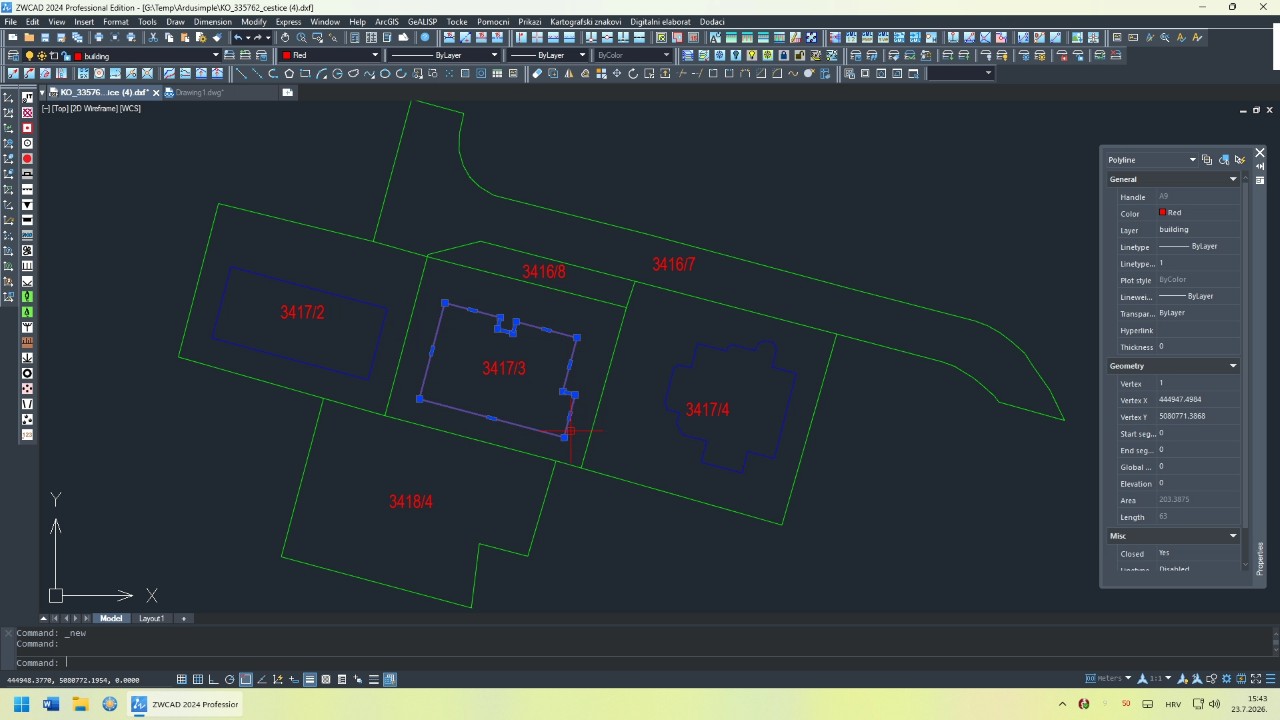
- Per creare un nuovo disegno, vai su File > Nuovo.
- Incolla il contorno dell'edificio copiato nelle sue coordinate originali, vai su Modifica > Incolla nelle coordinate originali.
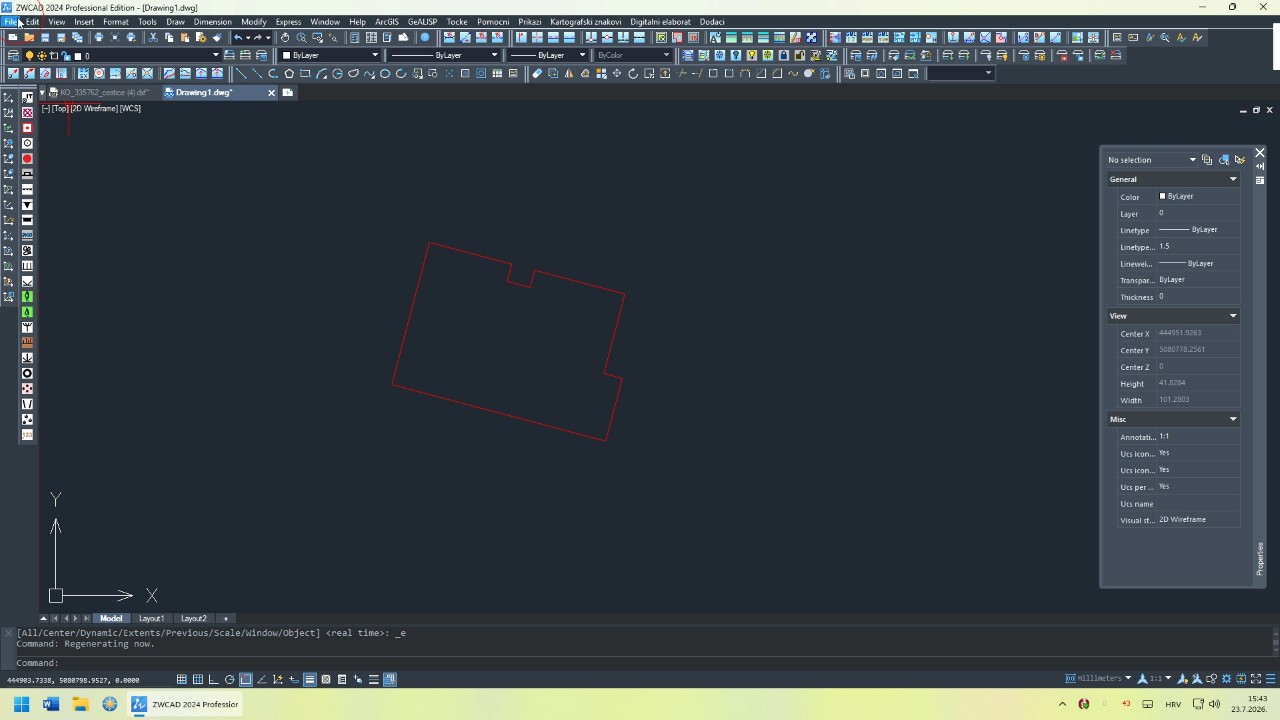
- Salva il nuovo file di disegno in formato DXF.
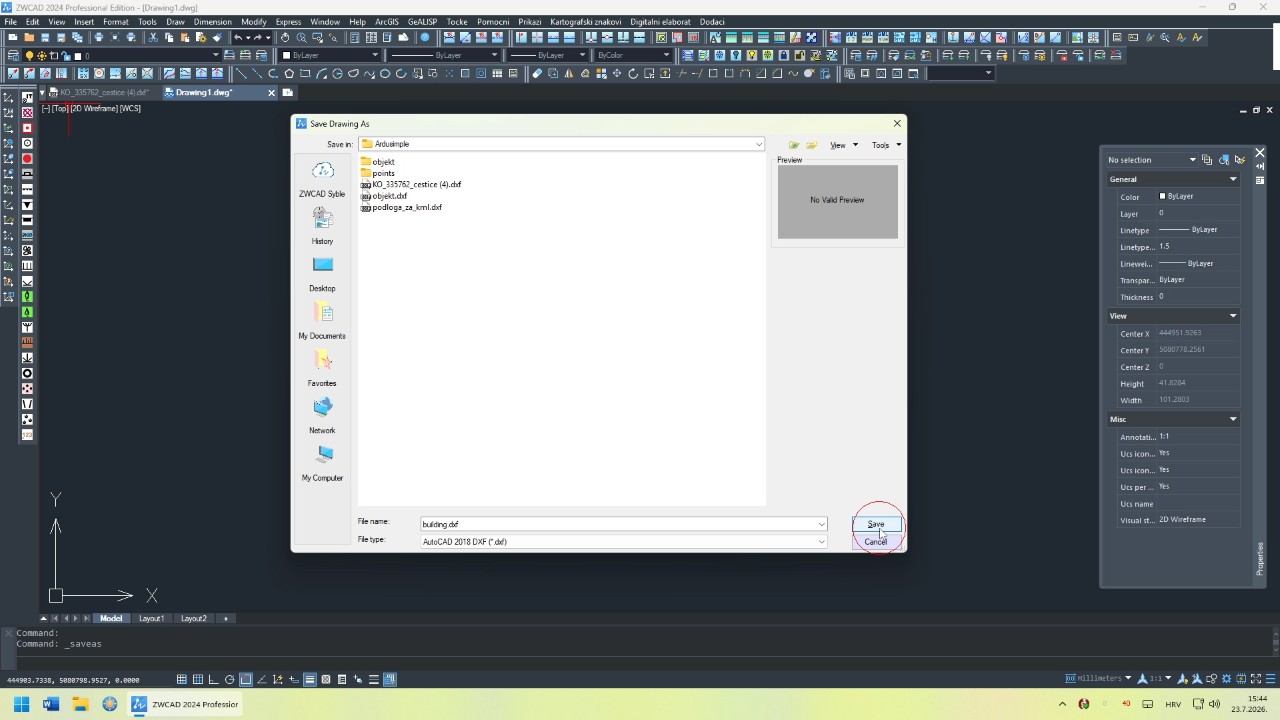
Creazione di punti di riferimento in QGIS
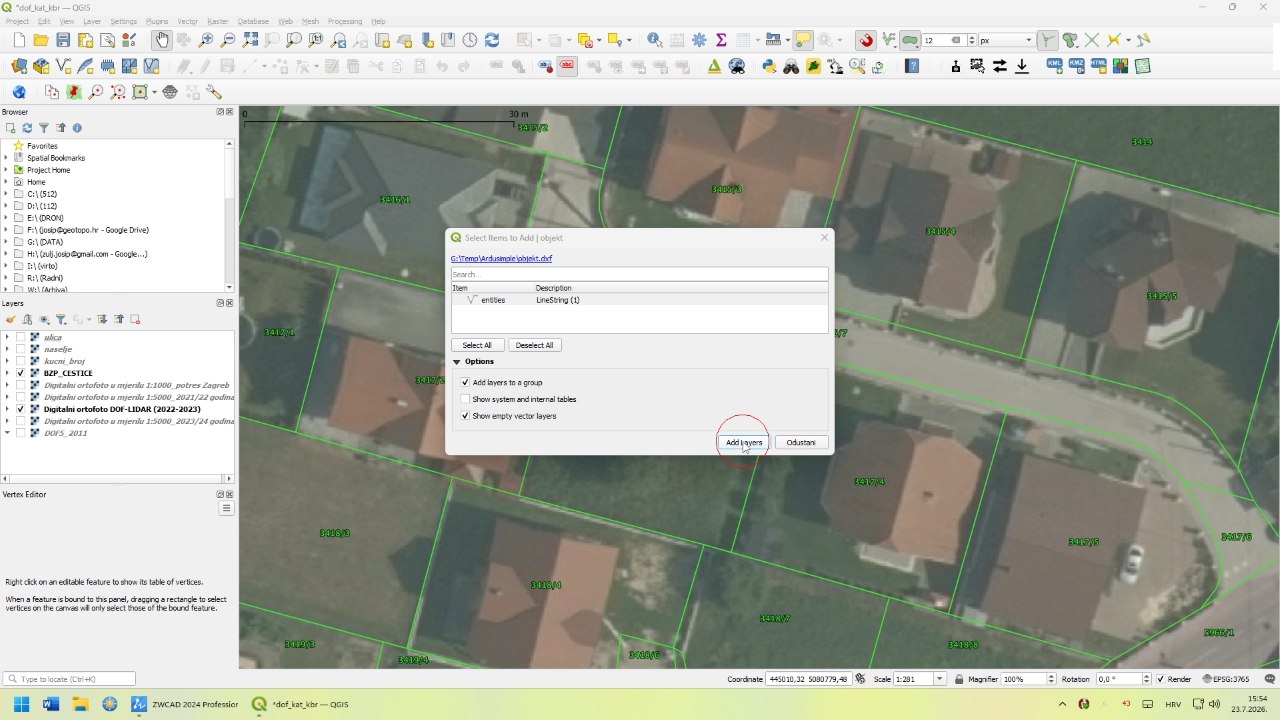
- Apri QGIS, quindi trascina il file DXF per importarlo.
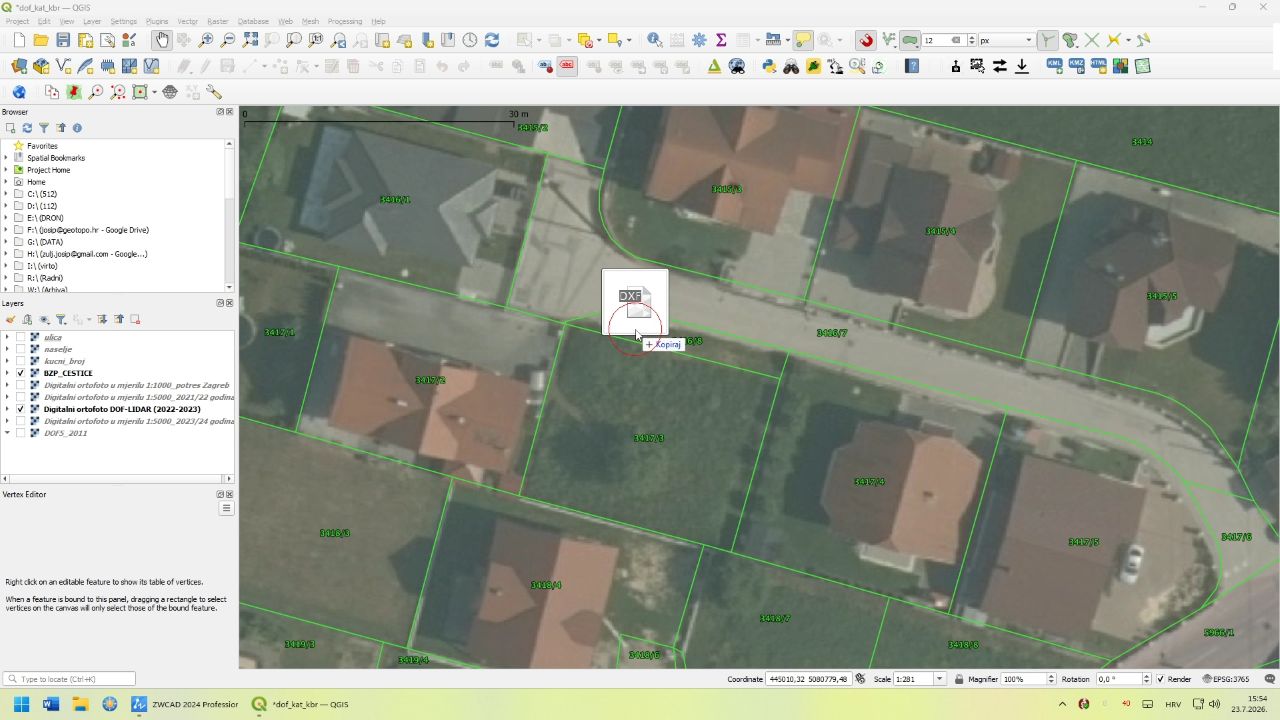
- Verrà visualizzata una finestra pop-up con le opzioni di importazione. Fare clic su “Aggiungi livelli”.
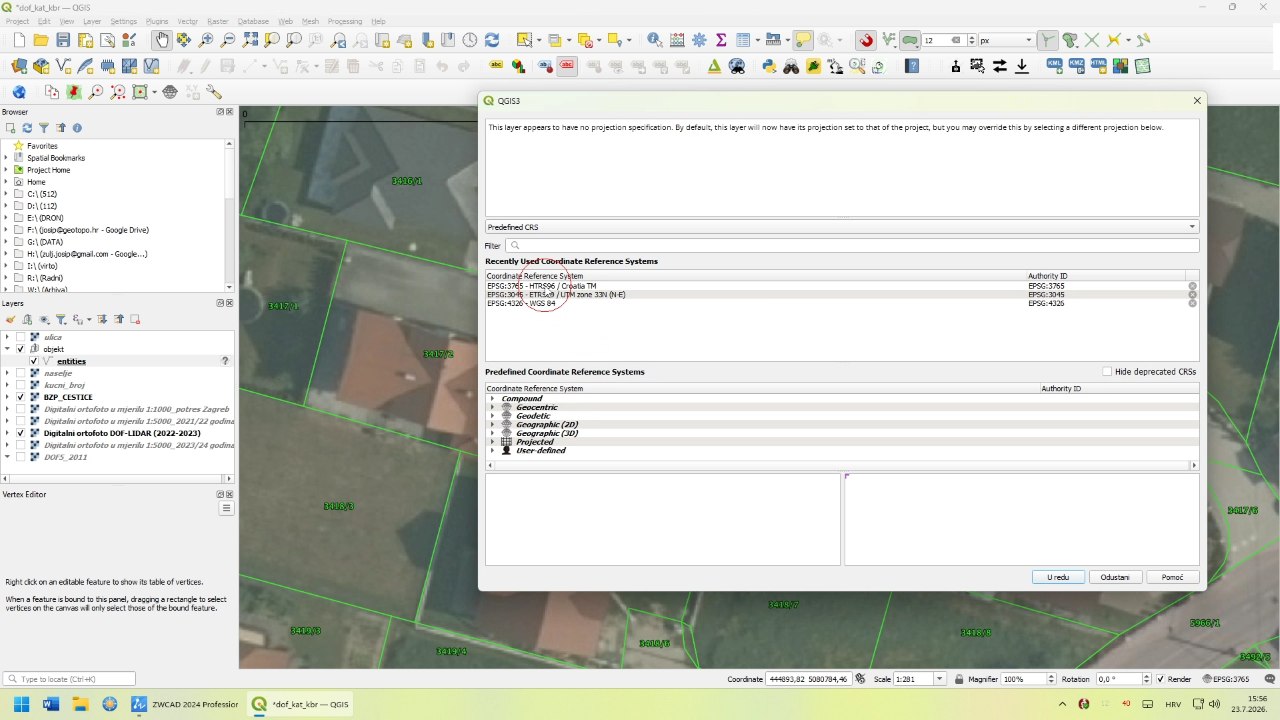
- Per impostare il sistema di coordinate in modo che corrisponda a quello utilizzato nel disegno di base originale, premere il punto interrogativo accanto al livello appena creato e selezionare " Sistema di coordinate".
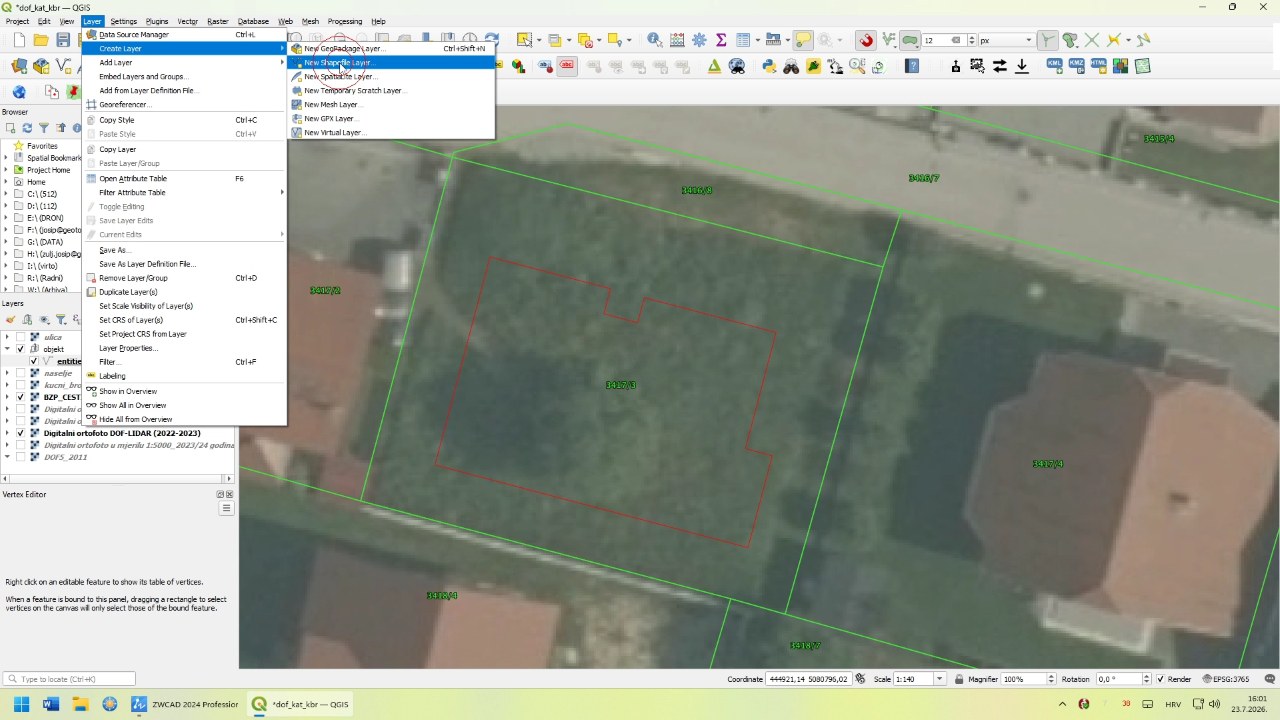
- Ora definiremo i punti di picchettamento che andremo a rilevare successivamente nell'appezzamento e li raccoglieremo in un nuovo livello shapefile. Andare su Livello > Crea livello > Nuovo livello shapefile.
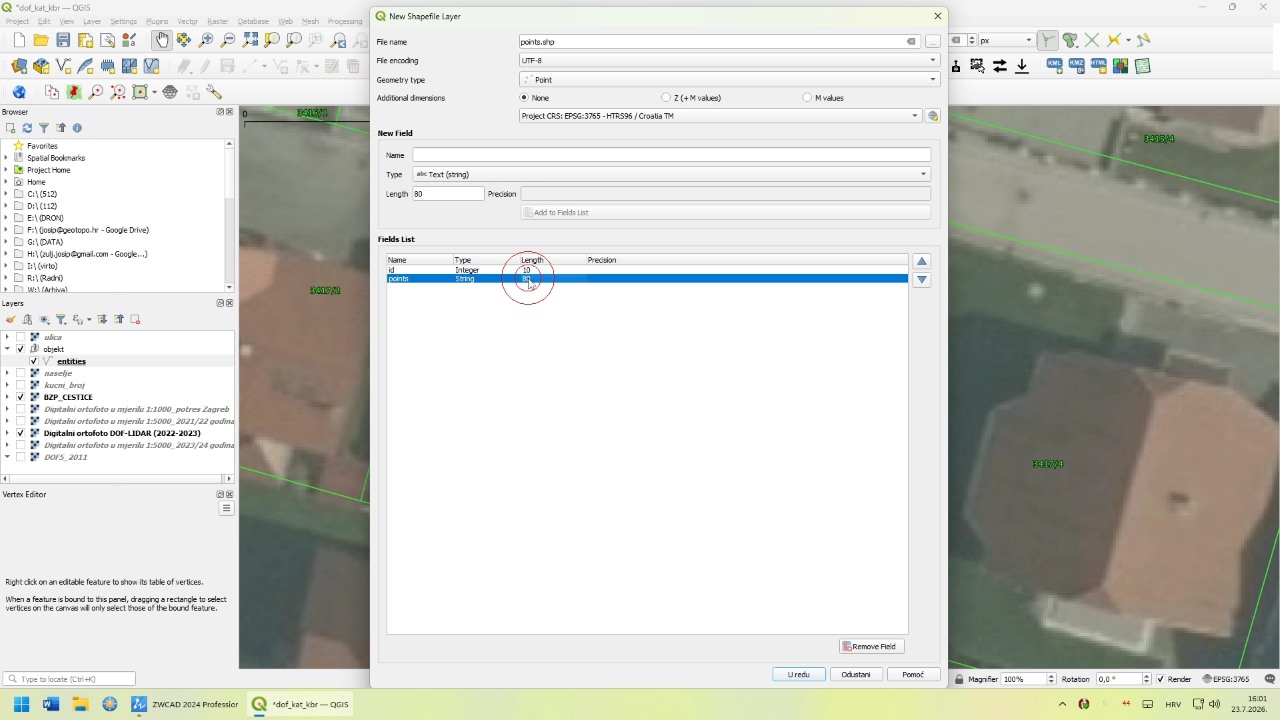
- Quando si crea il nuovo livello, impostare il Nome file, il Nome del nuovo campo e il Tipo di geometria su "punti" e utilizzare nuovamente il sistema di coordinate originale.
- Ora possiamo posizionare i punti di picchettamento in corrispondenza di ogni angolo (punto di rottura) dei bordi esterni dell'edificio.
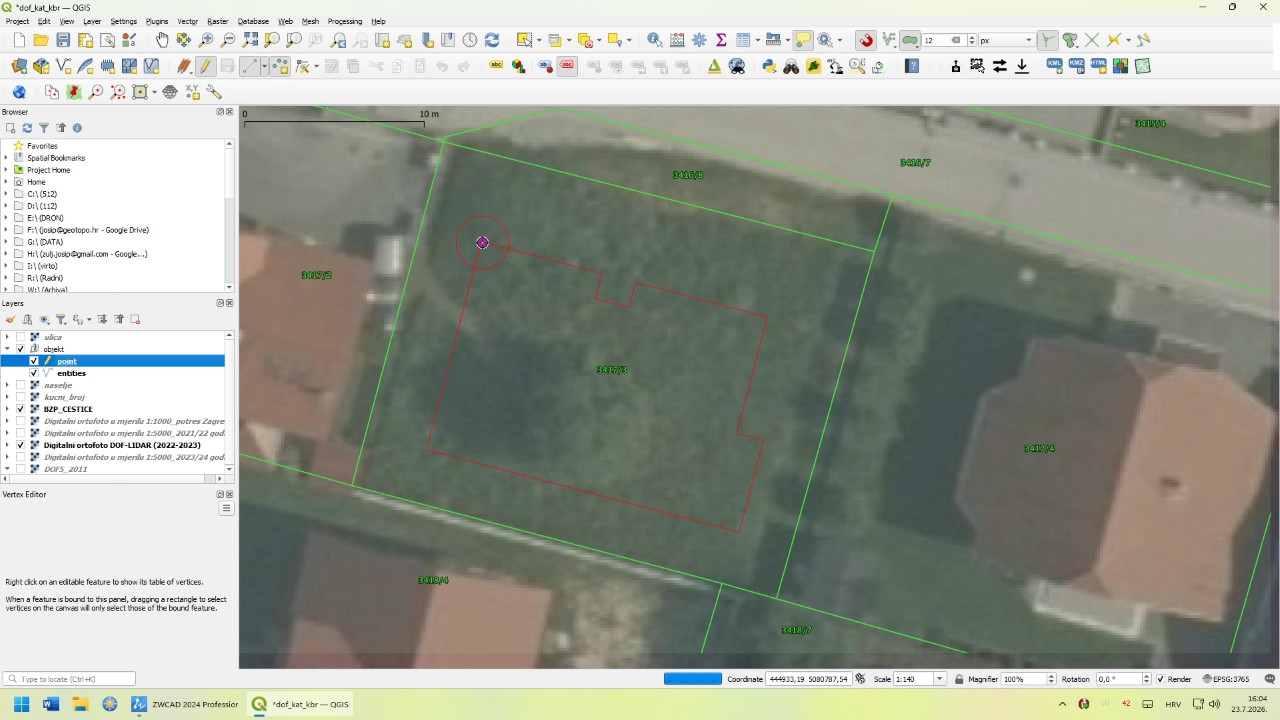
- Apparirà una finestra pop-up… assegna un numero progressivo a ciascun nuovo punto che crei.
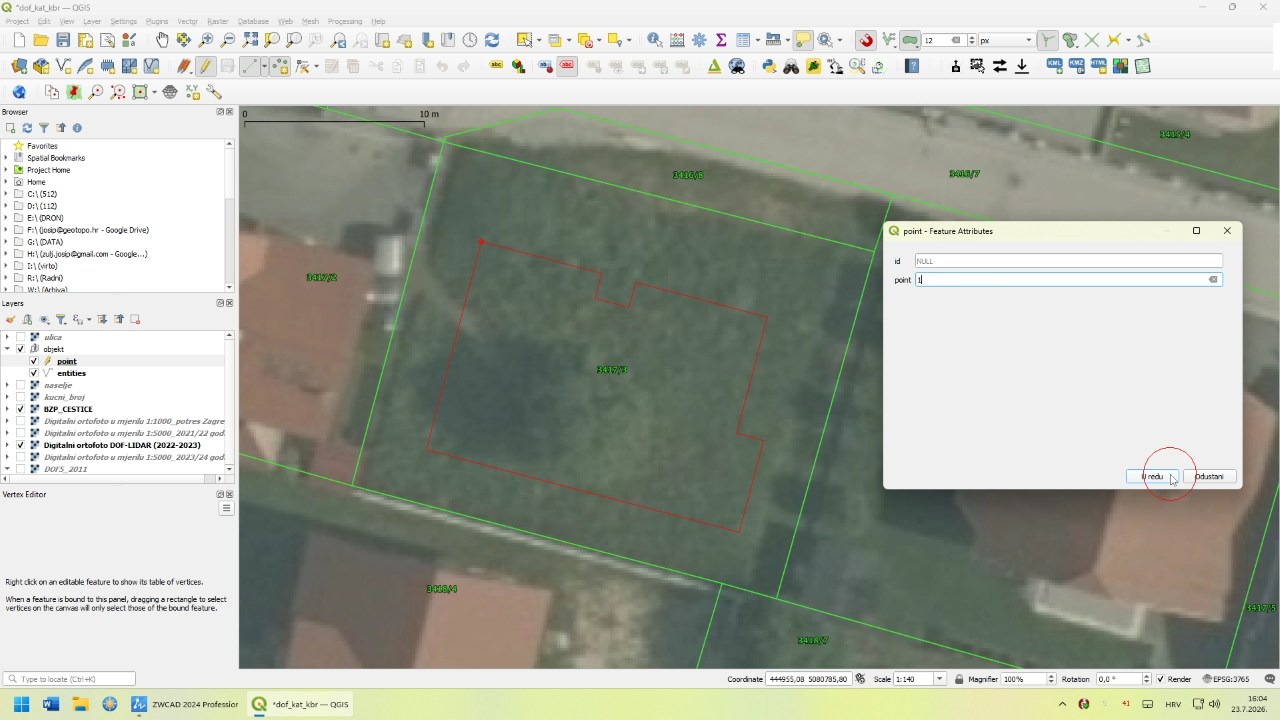
- Percorri tutti i punti angolari del perimetro esterno dell'edificio.
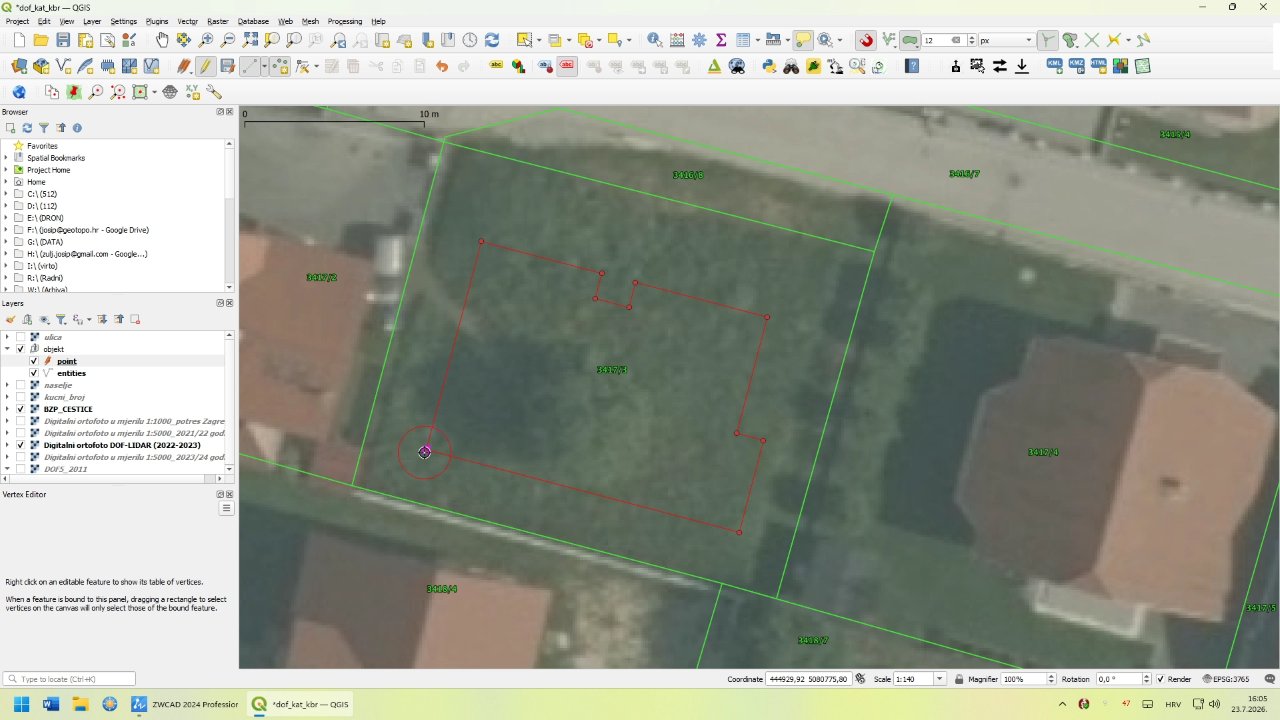
- Assegnare un numero progressivo a ogni nuovo punto creato.
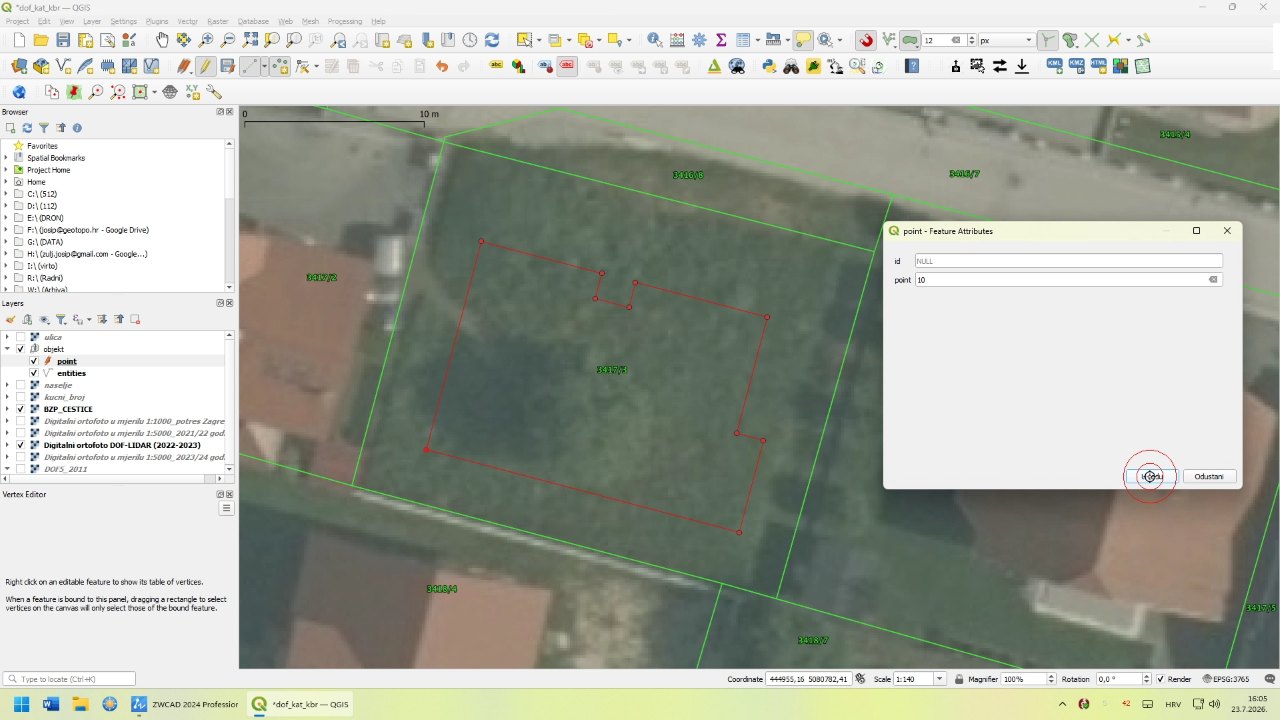
- Attiva le etichette per visualizzare i numeri dei punti che hai appena assegnato. Premi l'icona gialla dell'etichetta nella barra degli strumenti.
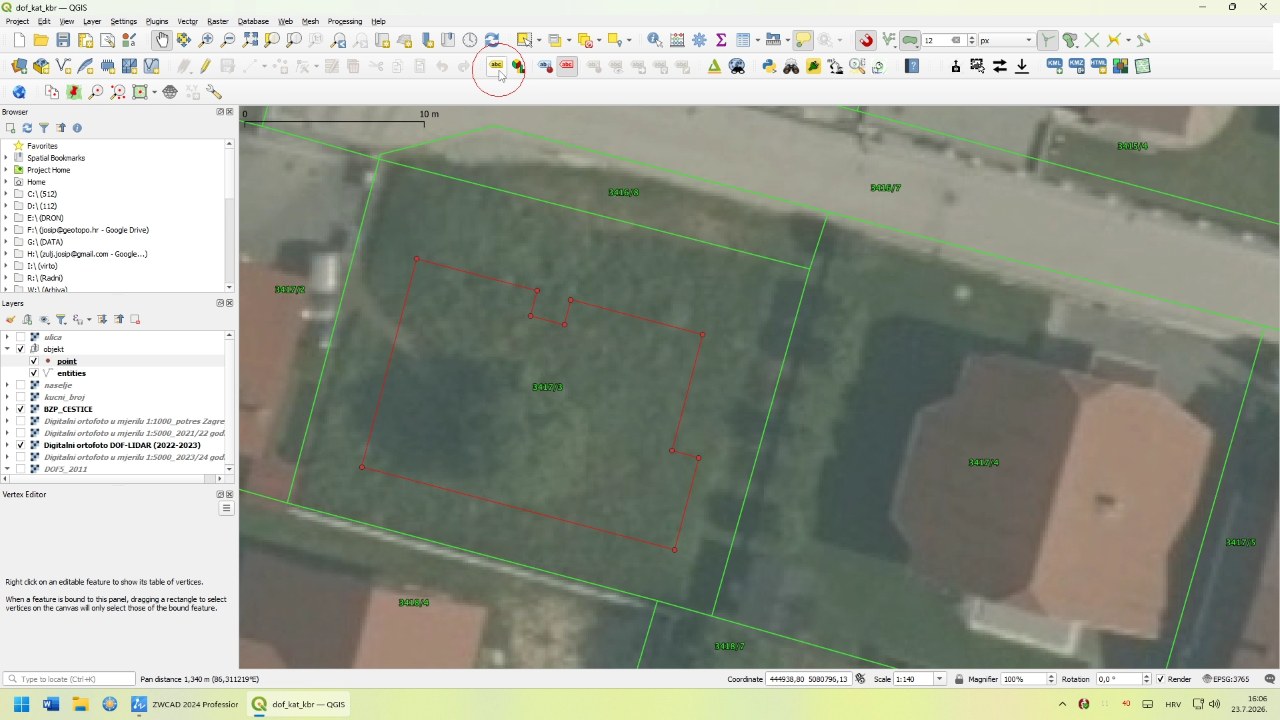
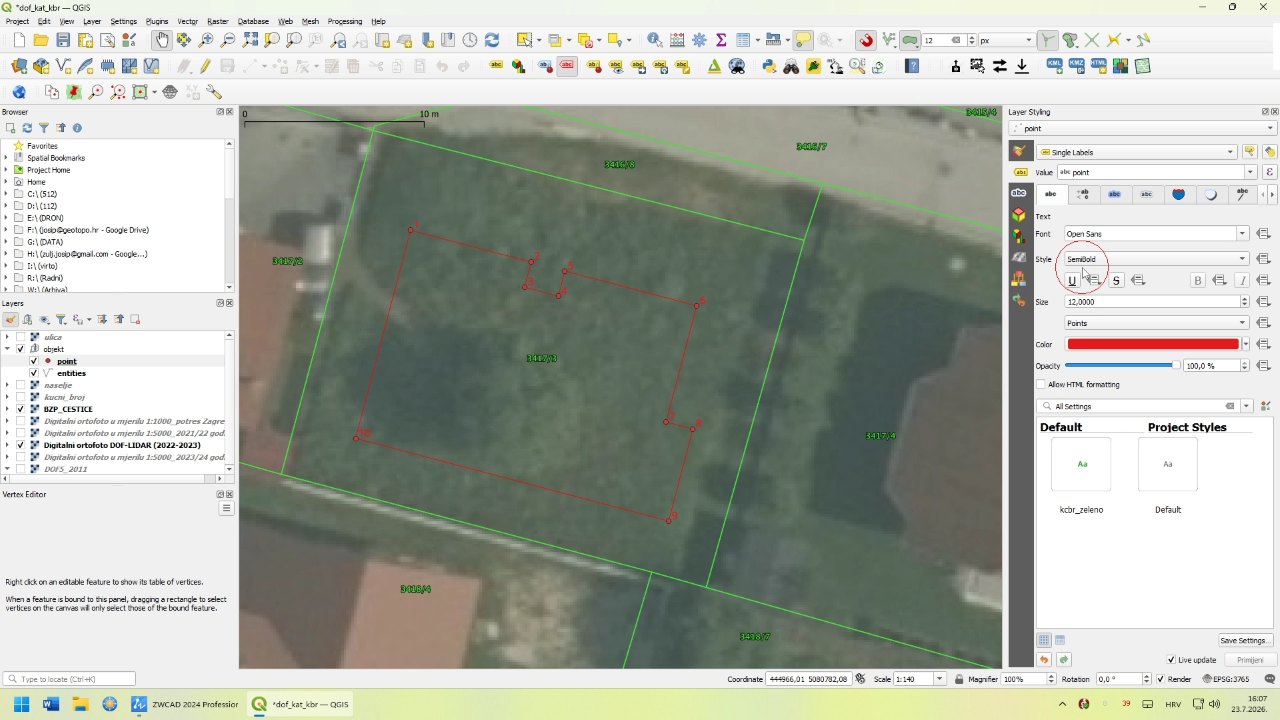
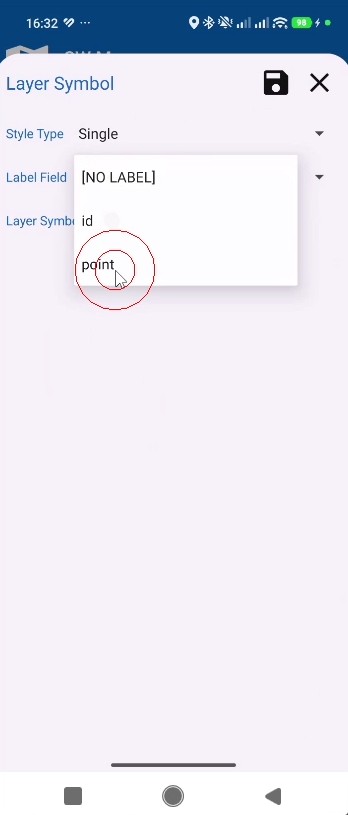
- Nelle opzioni di "Stile livello" seleziona " Etichette singole", imposta "Valore " su "punto" e scegli la " Dimensione " e il "Colore" dei caratteri per le etichette dei punti visualizzate.
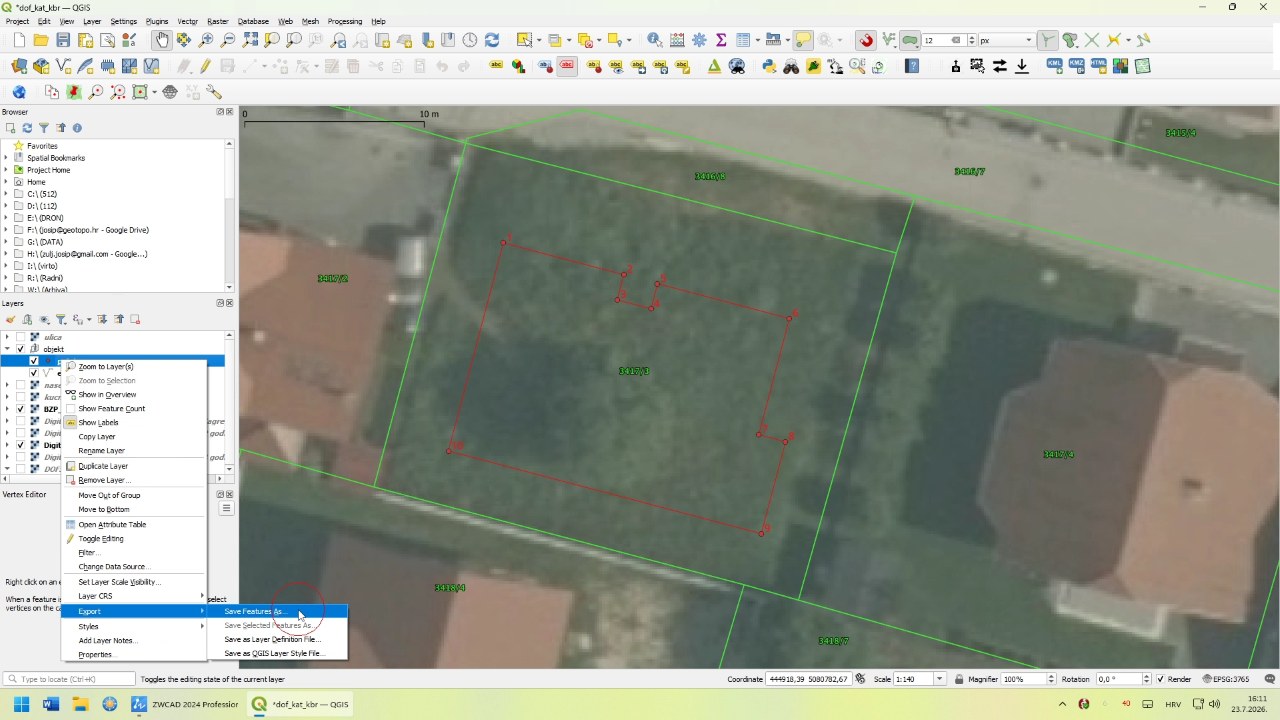
- Ora esporteremo il livello dei punti: selezioniamolo e, dal menu contestuale, scegliamo Esporta > Salva elementi con nome.
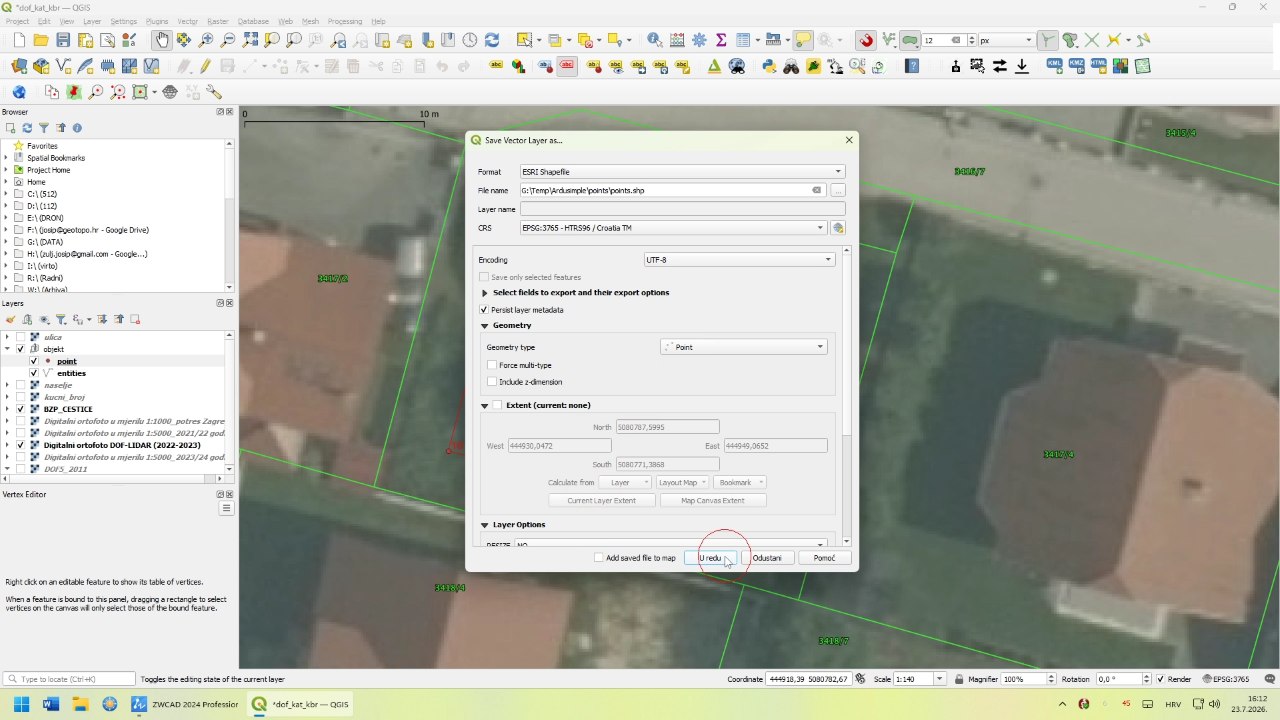
- Impostare il formato su ESRI Shapefile, scegliere un nome per il file da salvare, utilizzare il sistema di coordinate originale e impostare il tipo di geometria su Punto.
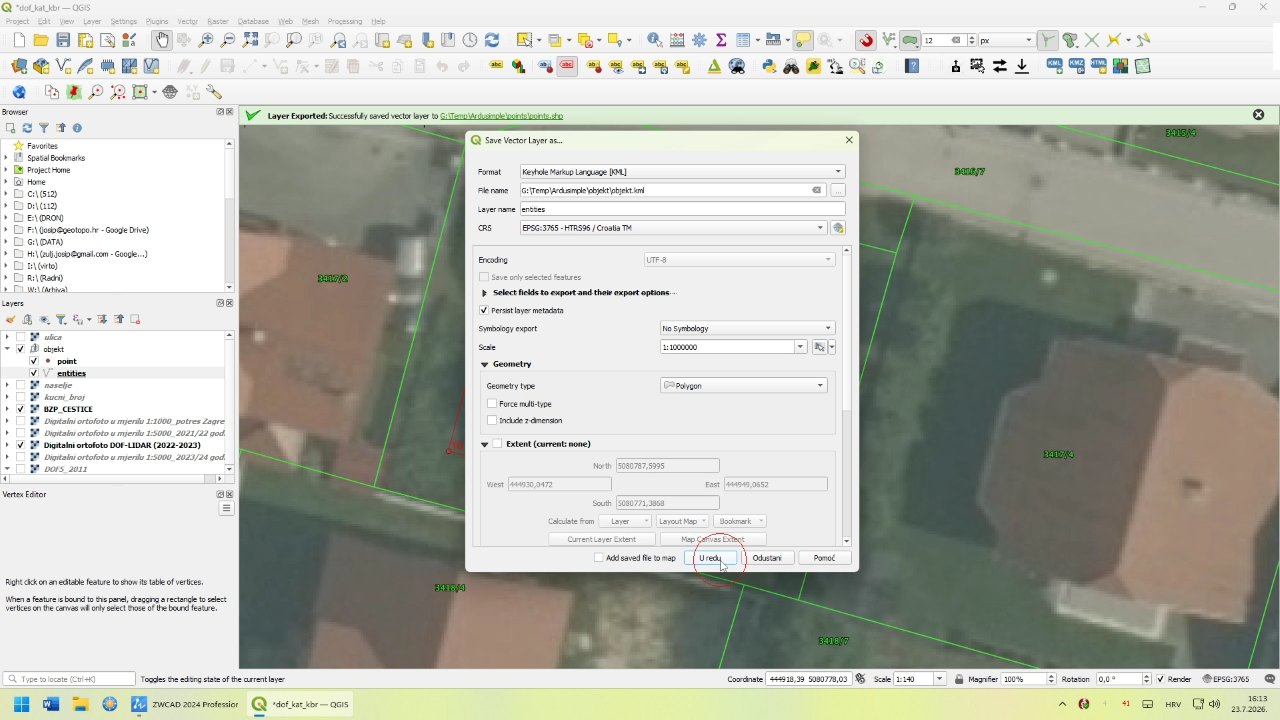
- Esporteremo inoltre il contorno dell'edificio, selezioneremo il livello e, dal menu contestuale, sceglieremo Esporta > Salva elementi con nome.
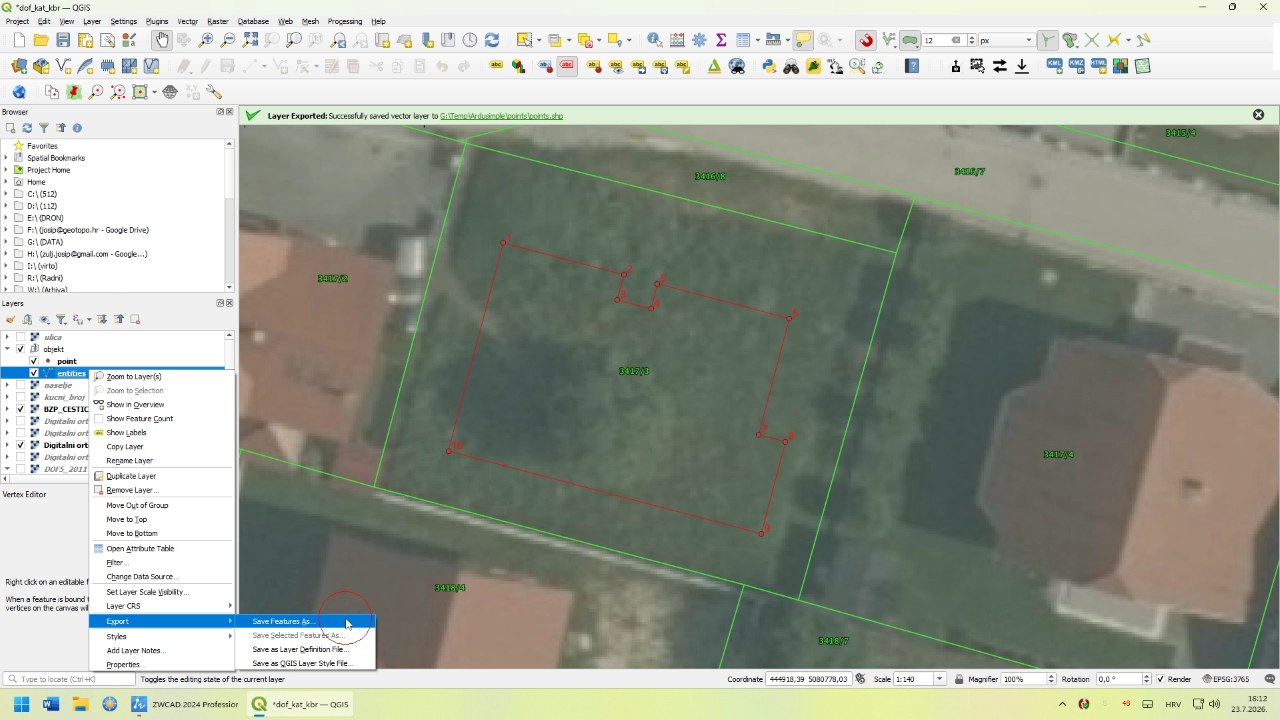
- Impostare il formato su KML, scegliere un nome per il file da salvare, utilizzare il sistema di coordinate originale e impostare il tipo di geometria su Poligono.
Trasferisci i file esportati sul dispositivo mobile
- Una volta esportati i file contenenti i punti di costruzione e gli oggetti di contorno, questi devono essere trasferiti sul dispositivo mobile su cui è installata l'app SW Maps. La cartella di destinazione dei file può variare a seconda della versione di Android o iOS, ma nel nostro caso si trovano in Android/media/np.com.softwel.swmaps/Maps.
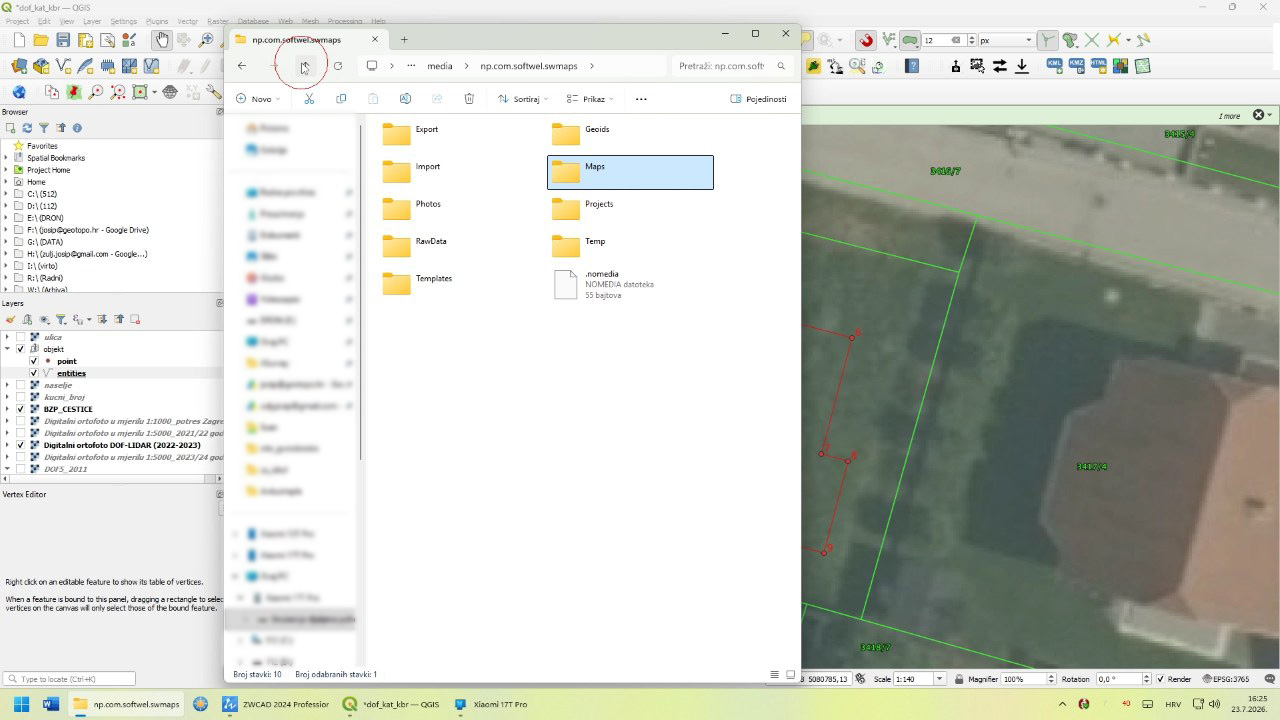
- I file Points vanno inseriti nella sottocartella shapefiles .
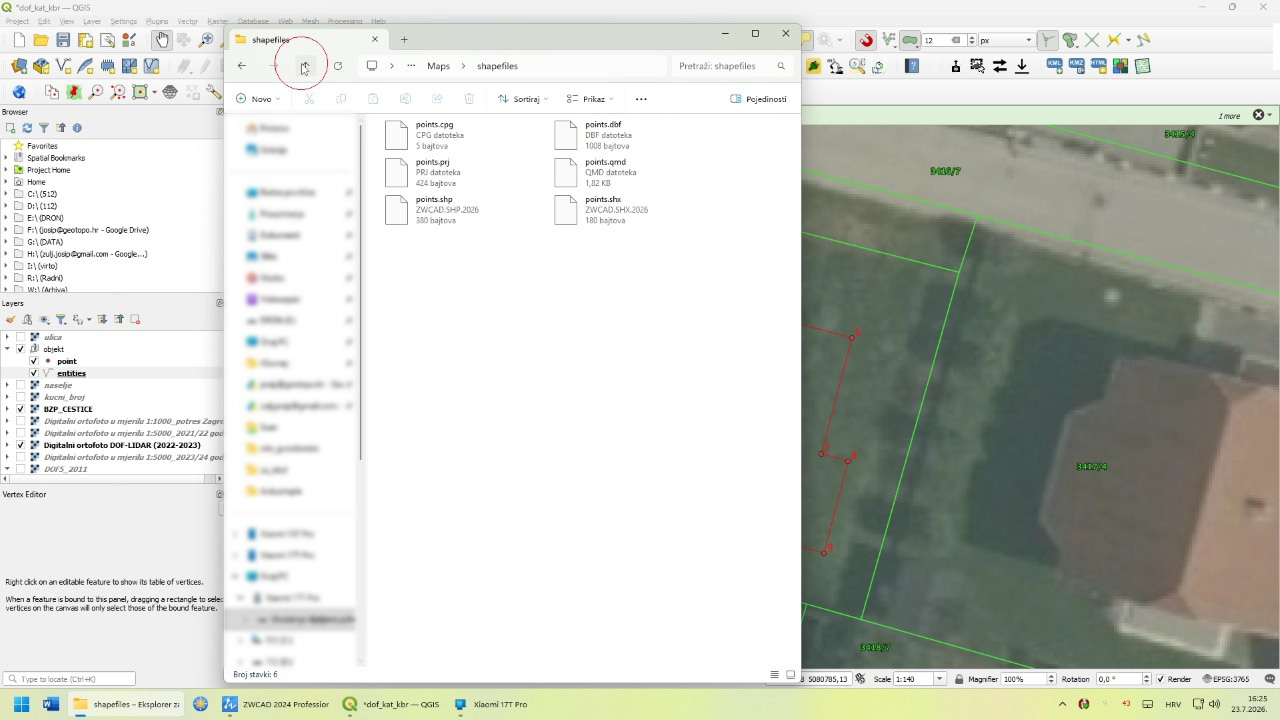
- E i file oggetto presenti nella sottocartella kml.
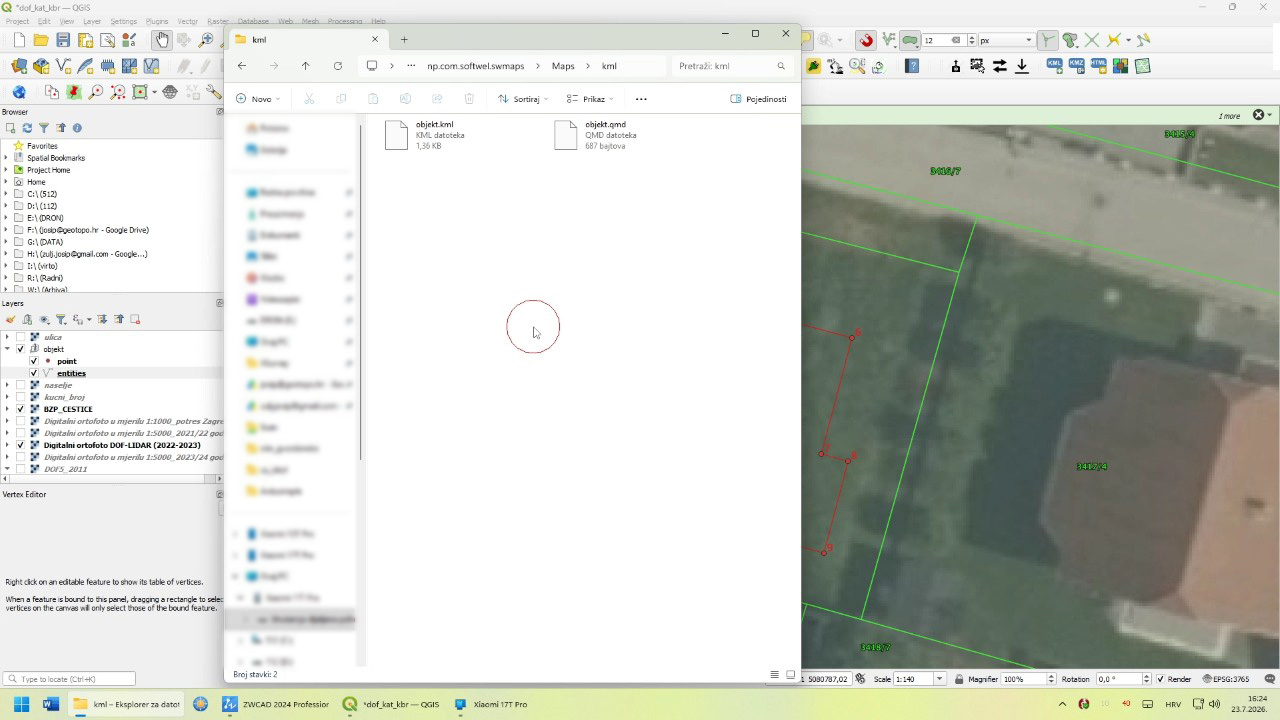
Importa le informazioni relative al picchettamento in SW Maps
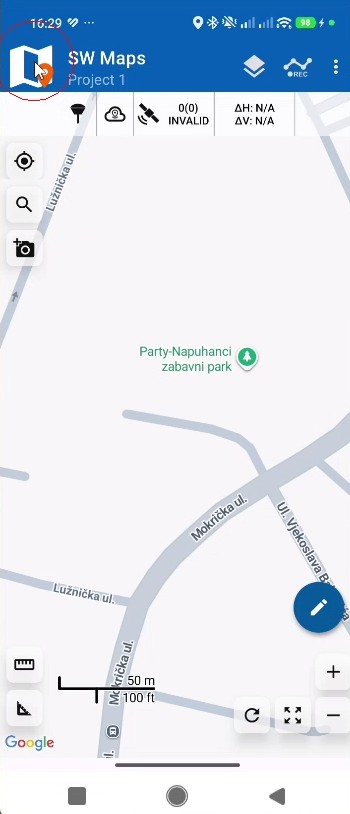
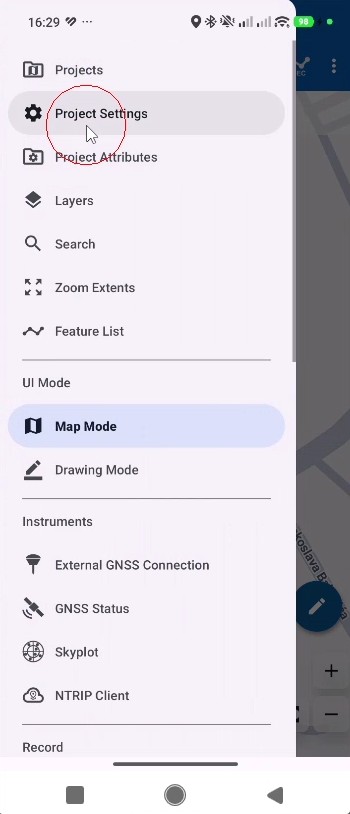
- Dopo aver creato un nuovo progetto in SW Maps, vai su Menu principale > Impostazioni progetto.
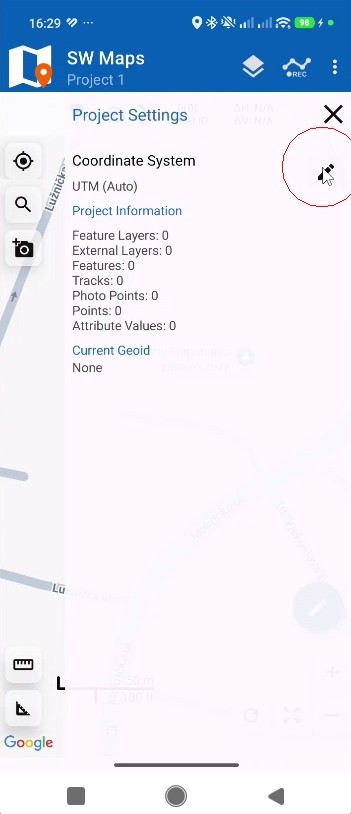
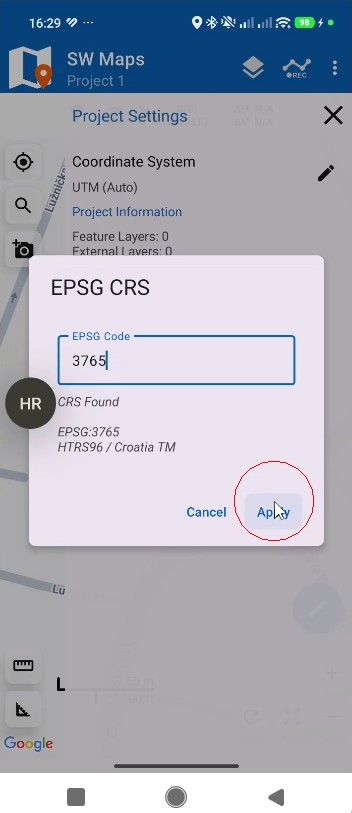
- Anche in questo caso dobbiamo utilizzare lo stesso sistema di coordinate del file originale. Individua il codice EPSG in base alla tua posizione e imposta il CRS (sistema di riferimento coordinato) in SW Maps.
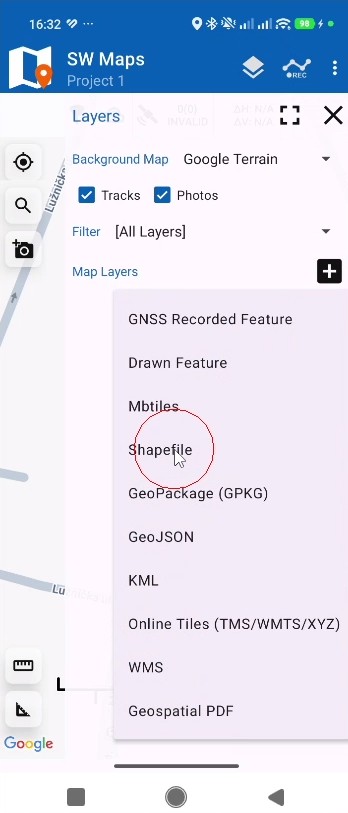
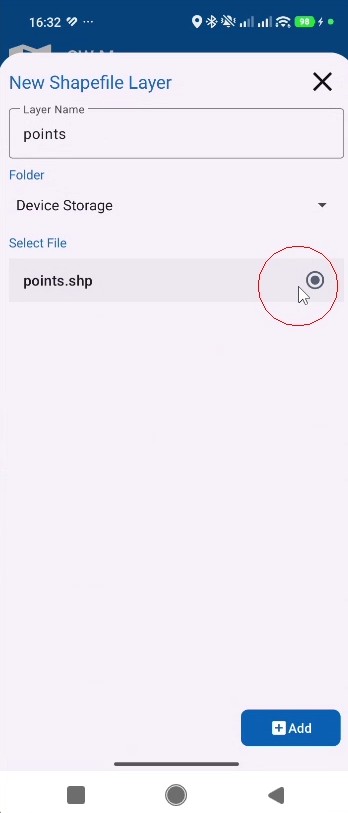
- I punti vengono aggiunti come nuovo livello in SW Maps. Vai su Livelli > Livelli mappa + > Shapefile: dovresti trovare il file dei punti.
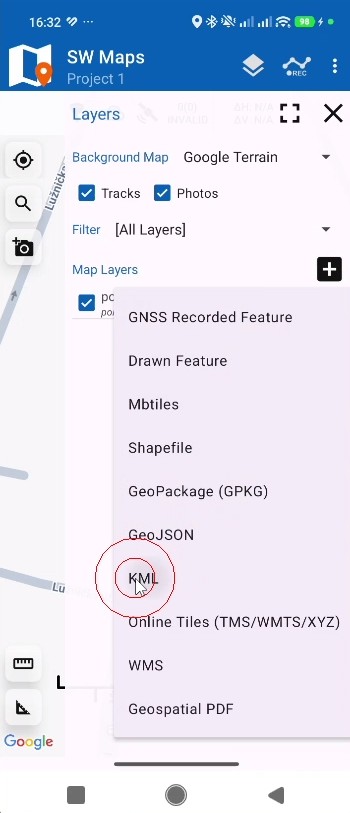
- Anche il contorno dell'edificio viene aggiunto come nuovo livello. Vai su Livelli > Livelli mappa + > KML: dovresti trovare il file oggetto.
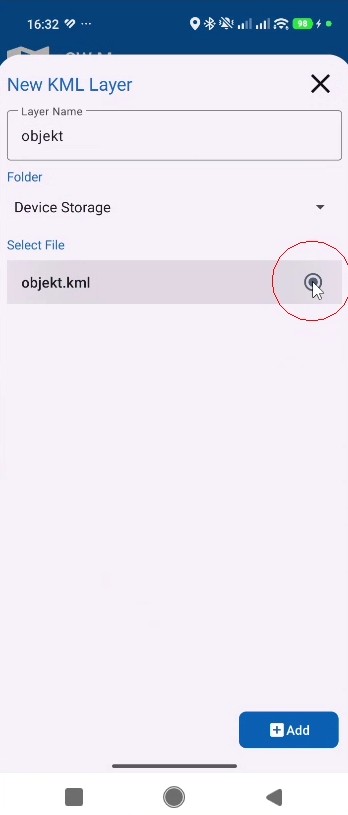
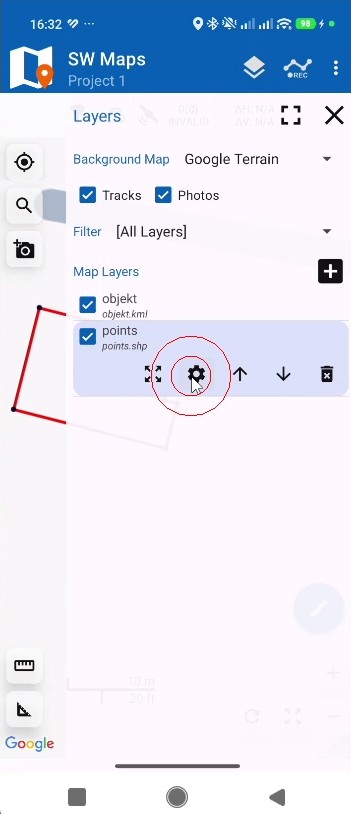
- Apri le impostazioni del livello dei punti per attivare le etichette dei punti .
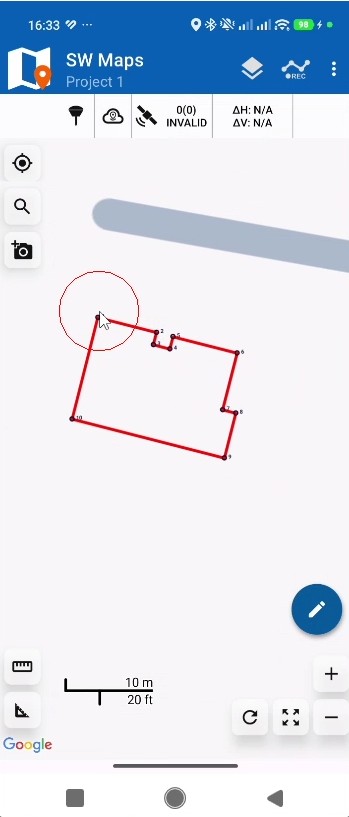
- Ora abbiamo importato correttamente il perimetro dell'edificio e i punti di picchettamento in SW Maps.
Processo di tracciamento in SW Maps
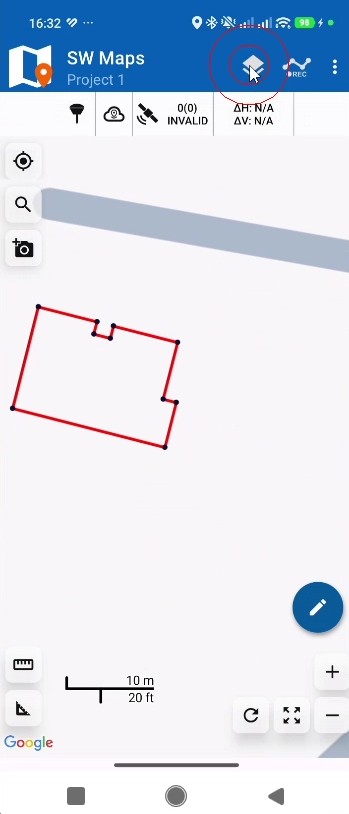
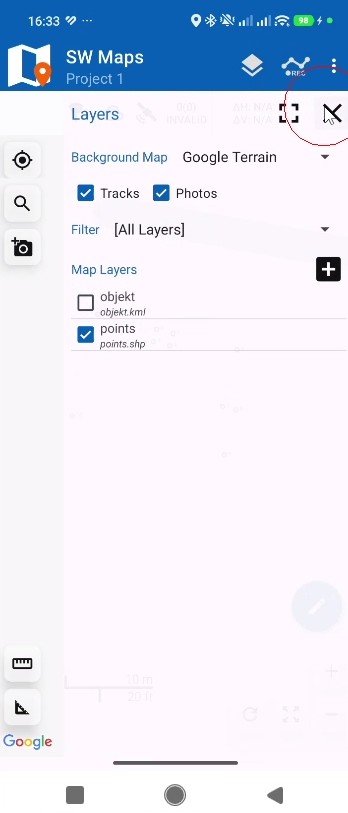
- Torna al menu "Livelli " di SW Maps e disattiva il livello degli oggetti "Contorni degli edifici" in modo che sulla mappa siano visibili solo i punti di picchettamento.
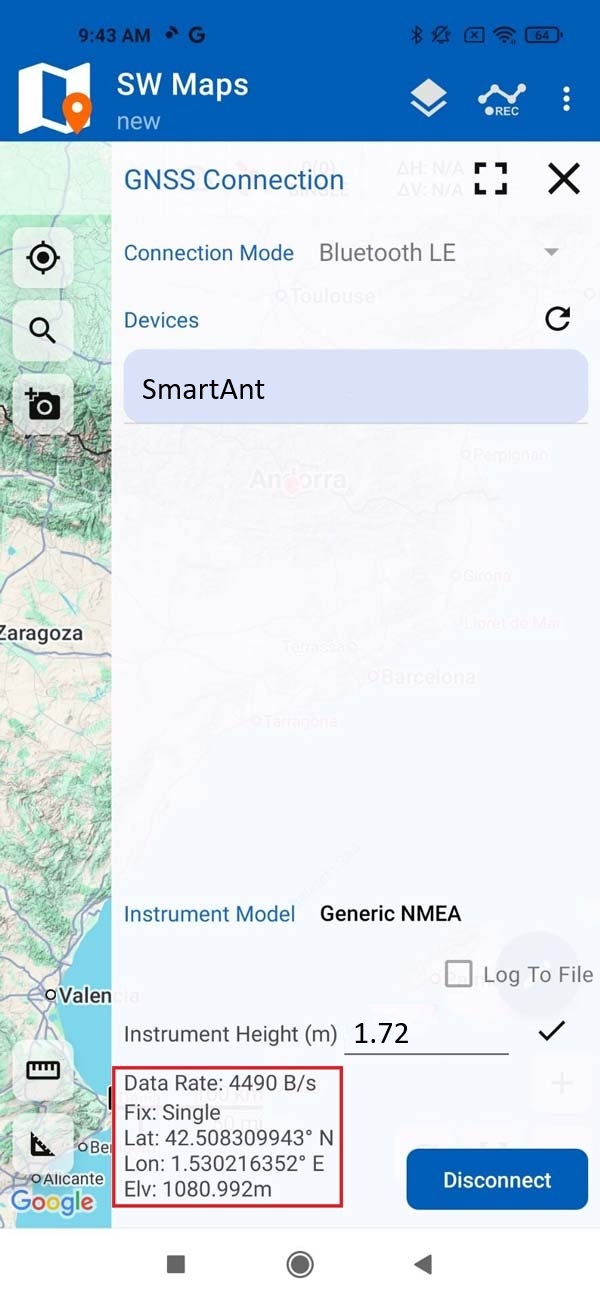
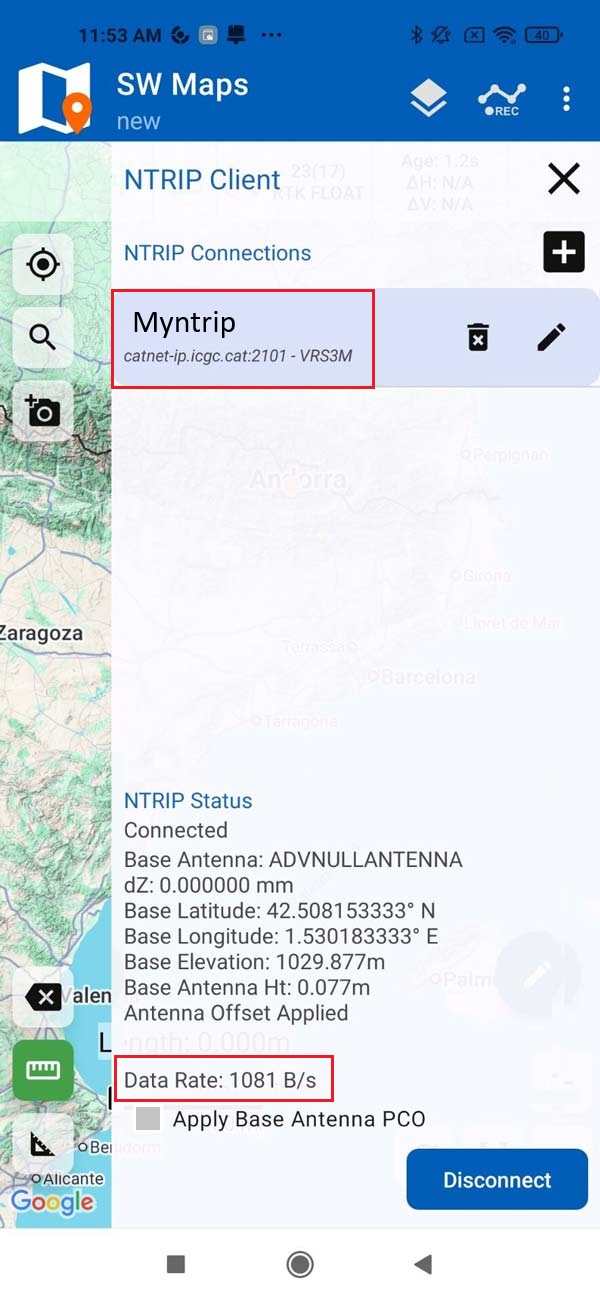
- Collega l'antenna intelligente ArduSimple RTK e il client NTRIP interno in SW Maps per migliorare la precisione di posizionamento fino al livello centimetrico. Se non sai come procedere, segui la guida utente dell'antenna intelligente RTK.
- Seleziona un punto specifico per visualizzare la direzione e la distanza da esso rispetto alla posizione attuale. Tocca l'icona di localizzazione per avviare la procedura di picchettamento.
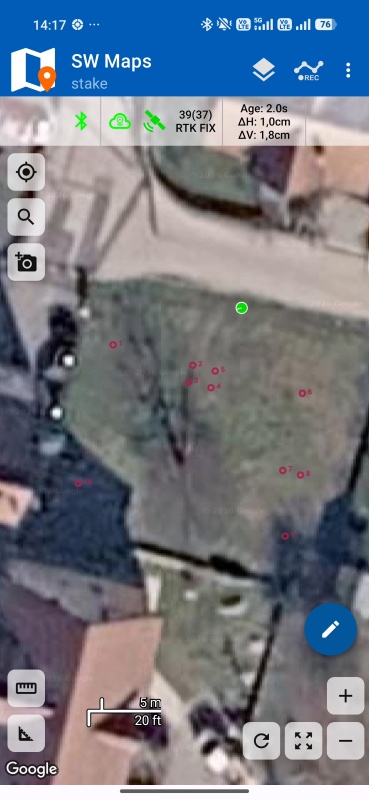
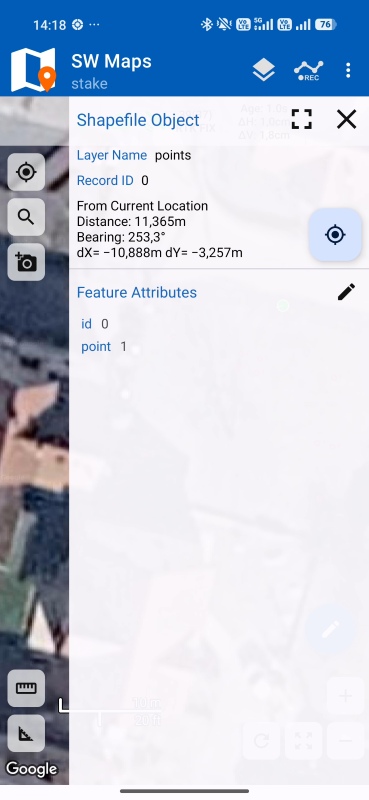
- L'interfaccia di Stake Out ti guiderà nella direzione da seguire per raggiungere la posizione del punto. Una volta giunto sul posto, apparirà un simbolo a forma di stella e potrai procedere a segnare il punto sul terreno.
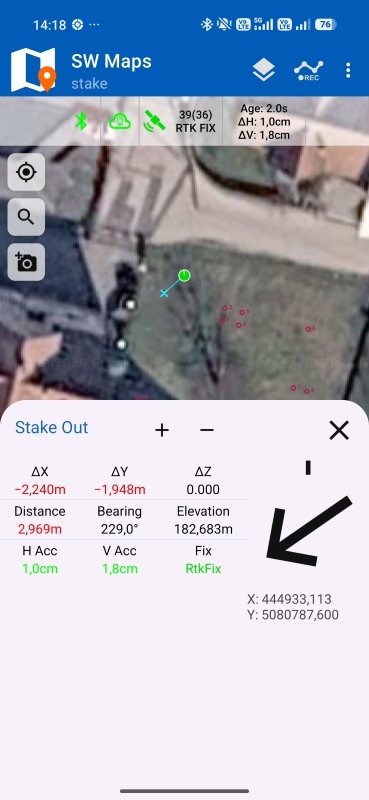
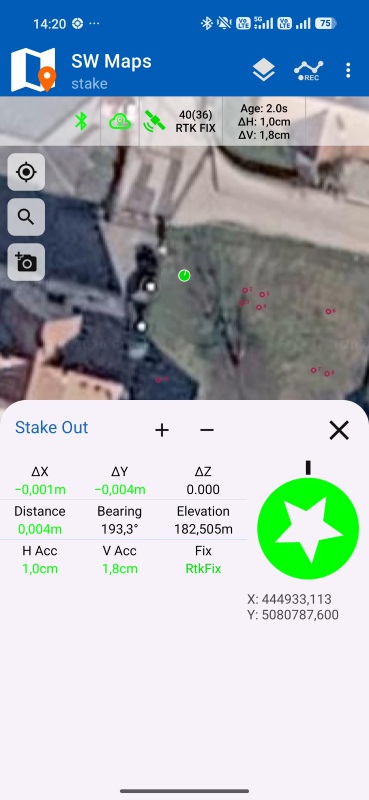
Prodotti correlati
Se desideri seguire questo tutorial, abbiamo tutti i prodotti disponibili in magazzino e pronti per essere spediti in tutto il mondo entro 1-3 giorni.

Hai ancora problemi?
Contattaci per ricevere assistenza da un vero ingegnere — non dall’intelligenza artificiale — oppure richiedi il tutorial che ti manca