
 e


Come connettere un ricevitore della serie simpleRTK2B a un servizio di correzione NTRIP tramite PC
In questa pagina
Prodotti utilizzati in questo tutorial
Abbiamo mostrato alcuni dati sulle prestazioni di u-blox ZED-F9P nella configurazione base-rover, in cui la base invia correzioni per migliorare la precisione della posizione del rover.
La configurazione base-rover presenta alcuni vantaggi:
- Nessuna infrastruttura esterna richiesta
- Nessuna necessità di copertura della rete cellulare
Ma presenta anche alcune limitazioni:
- Il raggio d'azione delle correzioni RTK è limitato a circa 35 km dalla base
- Il raggio d'azione delle correzioni RTK è limitato anche dal collegamento radio tra la base e il rover che, in alcuni casi, deve avere una linea di vista libera
Quando queste limitazioni rappresentano un problema, il ricevitore della serie simpleRTK2B può essere utilizzato come scheda autonoma e alimentato con correzioni RTK tramite un servizio NTRIP esterno.
In questo articolo ti mostreremo quanto sia semplice collegare lo shield a un NTRIP caster.
Buono a sapersi:
Prima di iniziare il tutorial, devi trovare un provider di servizi NTRIP che copra la tua posizione geografica.
Se non ne conosci nessuno, dai un'occhiata a questo elenco. La maggior parte di questi servizi è gratuita ma richiede la registrazione.
In questo tutorial useremo il servizio GNSS CatNet (rete GNSS CatNet dell'Institut Cartogràfic i Geològic de Catalunya), che è gratuito e copre l'area in cui sono stati effettuati i test.
Hardware richiesto:
- Ricevitore della serie simpleRTK2B
- Antenna simpleANT2B
- Cavo USB compatibile con la porta USB della tua scheda per il collegamento al computer
- Un computer o un laptop con connessione internet
Software richiesto:
- u-center (Se non lo hai installato, puoi scaricarlo qui. Nota: Scarica la versione classica di u-center, non u-center2)
Come collegare un ricevitore della serie simpleRTK2B a un servizio di correzione NTRIP?
- Assicurati di disporre delle credenziali per connetterti al servizio NTRIP (nome utente, password e parametri di connessione).
In caso contrario, registrati su un server NTRIP e ottieni nome utente, password e parametri di connessione.
Nota: La procedura potrebbe variare a seconda del servizio NTRIP, ma di solito richiede:
- La compilazione del modulo di registrazione del tuo provider di servizi NTRIP
- Per ricevere un'email automatica con i dettagli se la registrazione è andata a buon fine
- Per attivare l'abbonamento facendo clic sul link ricevuto via email
- Collega l'antenna GNSS al tuo ricevitore, posiziona l'antenna in un luogo con una buona visuale del cielo o vicino a una finestra per testarne il funzionamento.
- Collega la tua scheda della serie simpleRTK2B al computer con un cavo USB.
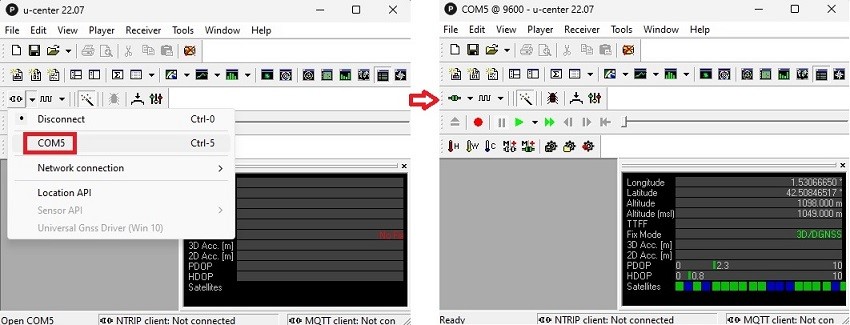
Nota: Il ricevitore potrebbe avere due connettori USB, quindi è necessario utilizzare quello etichettato come POWER+GPS. - Apri u-center e collega il ricevitore alla porta COM.
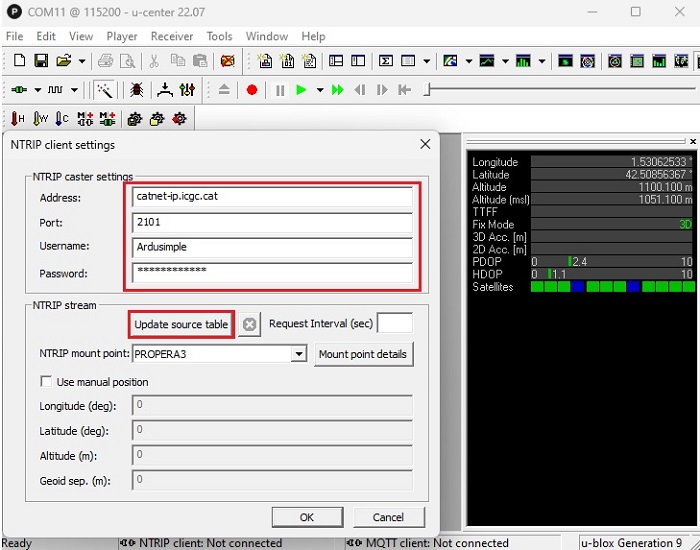
- Vai su Receiver –> NTRIP Client… Inserisci le impostazioni del caster NTRIP ottenute al passaggio 1. Fai clic su Update source table.
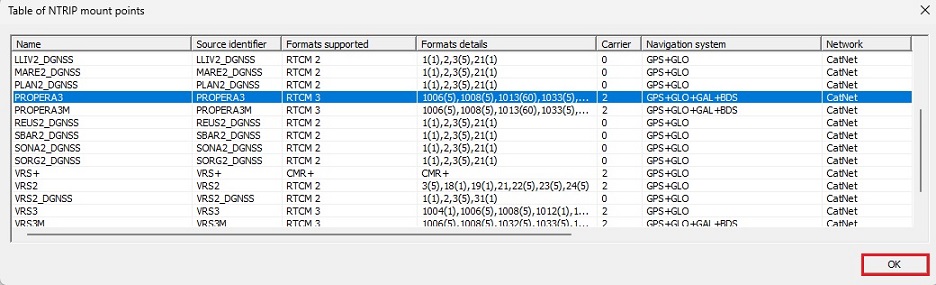
- Attendi qualche secondo affinché u-center recuperi le informazioni. Dopo aver visualizzato i dati aggiornati nell'NTRIP mount point, fai clic sul pulsante Mount point details .
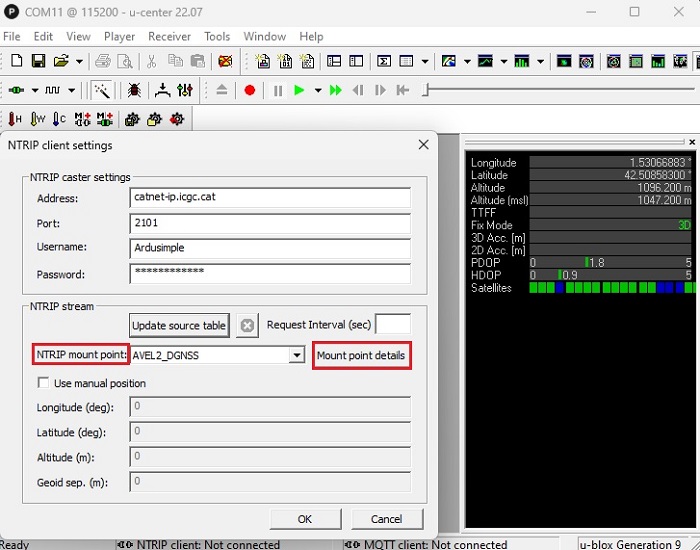
- Nella finestra vedrai i dettagli delle diverse stazioni appartenenti al tuo provider di servizi NTRIP. Alcune trasmettono informazioni generiche, mentre altre utilizzano la tua posizione per inviarti correzioni personalizzate.
- Esistono molti tipi diversi di mountpoint tra i vari fornitori di servizi NTRIP, quindi è difficile creare un tutorial che funzioni per tutti.
In generale, possiamo dire che:
- se disponibili, usa i mountpoint con le parole chiave "nearest" nella tua lingua o "vrs"
- tra questi, scegli quello con correzioni RTCM3
- tra questi, scegli quello con il maggior numero di costellazioni, ad esempio se hai un mountpoint GPS+GLONASS e uno GPS+GLONASS+GALILEO, scegli il secondo
- Fai clic su OK.
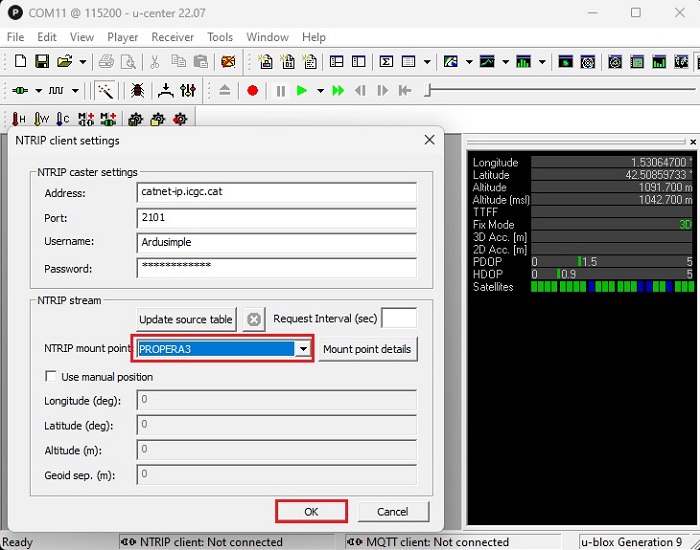
- In NTRIP mount point scegli il punto di montaggio selezionato al passaggio 8. Nel nostro caso sarà PROPERA3. Fai clic su OK.
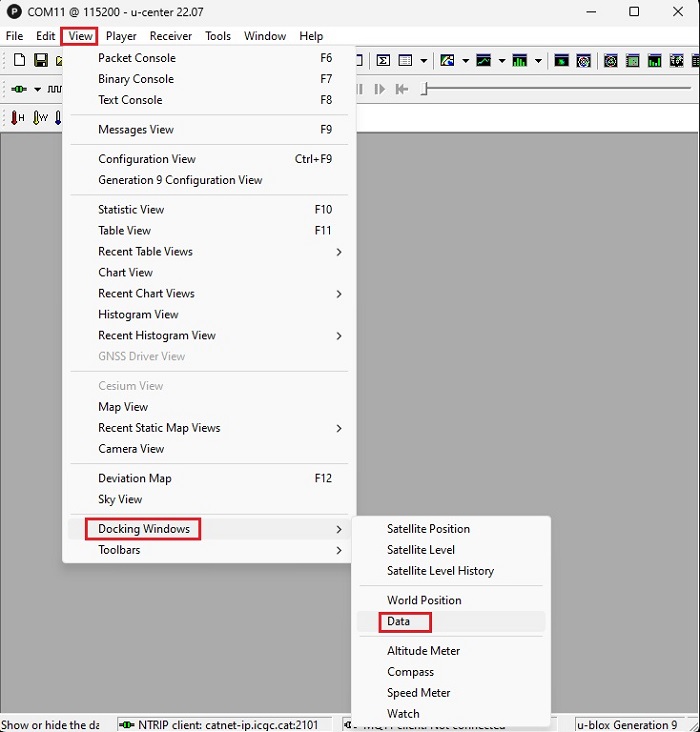
- Nella barra degli strumenti vai su View–>Docking Windows–>Data.
- In pochi secondi dovresti vedere nel pannello delle informazioni che il Fix Mode è passato a FLOAT o FIXED.
In fondo alla schermata di u-center, se tutto funziona correttamente, vedrai l'icona verde nella sezione NTRIP client.
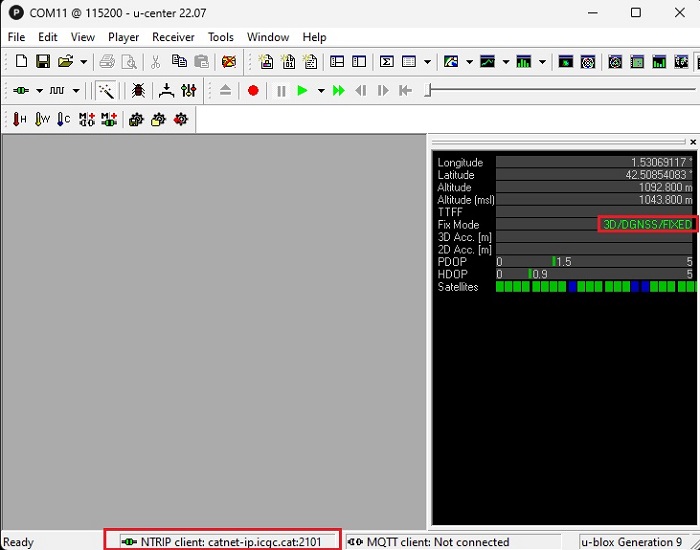
- Ora il tuo ricevitore della serie simpleRTK2B è connesso a un servizio di correzione NTRIP.
Se vuoi seguire questo tutorial, abbiamo tutti i prodotti in stock e pronti per la spedizione.
Hai ancora problemi?
Contattaci per ricevere supporto da un vero ingegnere, non da un'intelligenza artificiale, o richiedi il tutorial che ti manca