In questa pagina
Prodotti utilizzati in questo tutorial
In questo tutorial spiegheremo come configurare i ricevitori RTK ArduSimple affinché fungano da simulazione di posizione per smartphone e tablet Android, al fine di ottenere una precisione di posizionamento dell'ordine dei centimetri.
Se non avete familiarità con il termine, per “posizione simulata” si intende la possibilità di ingannare il proprio dispositivo Android affinché utilizzi un ricevitore GNSS esterno come se fosse il proprio ricevitore interno. Ciò offre il vantaggio che qualsiasi app GPS/GNSS compatibile con il dispositivo Android possa beneficiare di una precisione dell’ordine dei centimetri.
In questo tutorial utilizzeremo GNSS Master, che consente di:
- Collegati al tuo ricevitore GNSS esterno tramite USB seriale (OTG), Bluetooth, BLE e TCP/IP.
- Invia le correzioni al tuo ricevitore GNSS tramite il client NTRIP integrato (V1 e V2) e PointPerfect.
- Utilizza le coordinate di posizione ad alta precisione fornite dal tuo ricevitore direttamente con SW Maps e con tutte le altre app Android tramite Mock Location.
Puoi anche guardare questo video in cui spieghiamo come utilizzare l'RTK Portable 2 con il tuo telefono per migliorarne la precisione fino al livello centimetrico.
Hardware richiesto:
- Kit di mappatura RTK Handheld 2
- Smartphone/tablet Android con connessione a Internet (assicurati che il tuo dispositivo supporti il Bluetooth 2.0 o disponga della funzionalità USB OTG)
Software necessario:
- App GNSS Master (puoi installarla dalGoogle Play Store)
Come integrare un ricevitore RTK esterno con Android tramite la funzione "Posizione simulata"
Per prima cosa, installa l'app GNSS Master e attiva la posizione simulata sul tuo dispositivo Android.
Questo passaggio va eseguito una sola volta.
- Installa l'app GNSS Master sul tuo dispositivo Android dal Google Play Store. Al primo avvio dell'app, ti verrà chiesto di concedere alcune autorizzazioni a GNSS Master.
- Autorizzazione relativa alla posizione
- Visualizza le notifiche
- Una volta accettate le autorizzazioni, il
- Per abilitare le posizioni simulate su Android, dovremo ottenere i permessi da sviluppatore. La procedura può variare leggermente a seconda delle diverse versioni di Android e dei modelli di smartphone (puoi cercare su Google il tuo "modello dello smartphone + abilitare la posizione simulata" se non riesci a trovare le opzioni esatte).
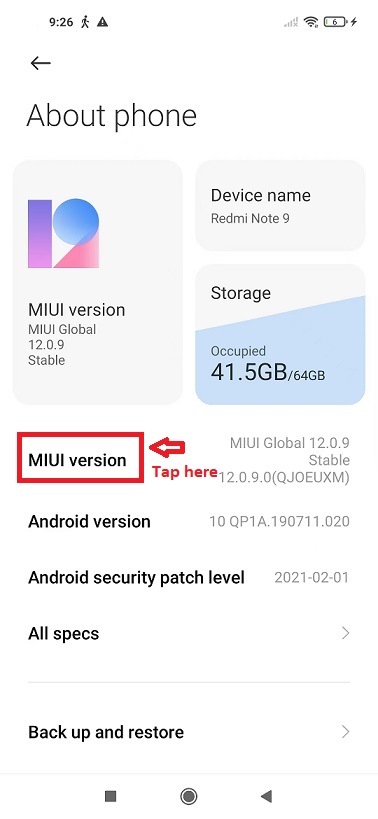
- Su Android 4.1 e versioni precedenti, le schermata "Opzioni sviluppatore" è disponibile per impostazione predefinita. Su Android 4.2 e versioni successive, è necessario abilitare questa schermata. Per abilitare le opzioni sviluppatore, tocca il numero di build, la versione MIUI o un'opzione simile 7 volte.
- È possibile trovare questa opzione in una delle seguenti posizioni, a seconda della versione di Android in uso:
- Impostazioni –> Informazioni sul telefono –> Numero di build
- Impostazioni –> Sistema –> Informazioni sul telefono –> Numero di build
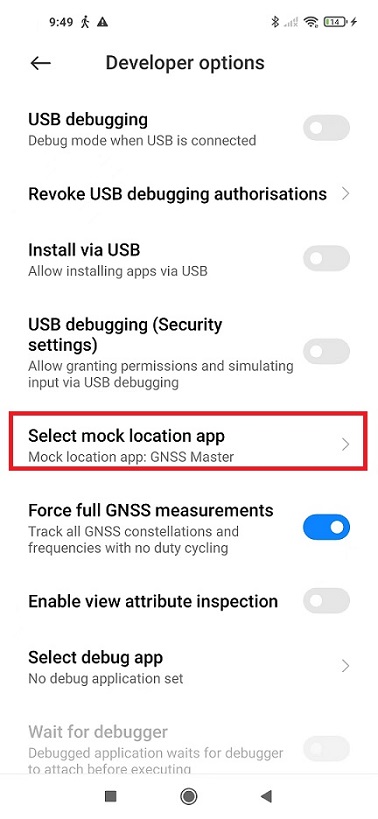
- Una volta ottenuto l'accesso alle Opzioni sviluppatore, puoi andare su Impostazioni → Impostazioni aggiuntive e, in fondo alla pagina, troverai le Opzioni sviluppatore. In questo lungo elenco, tocca " Seleziona app per simulare la posizione" e scegli GNSS Master dall'elenco .
- Collegare l'antenna GNSS al dispositivo, in un luogo con una buona visuale sul cielo o vicino a una finestra per verificarne il funzionamento.
In secondo luogo, collega il ricevitore RTK al tuo dispositivo Android.
È l'opzione migliore (se il tuo dispositivo la supporta), poiché ti permette di alimentarlo e comunicare con esso contemporaneamente.
- Collega il ricevitore RTK al tuo dispositivo Android tramite un cavo USB OTG.
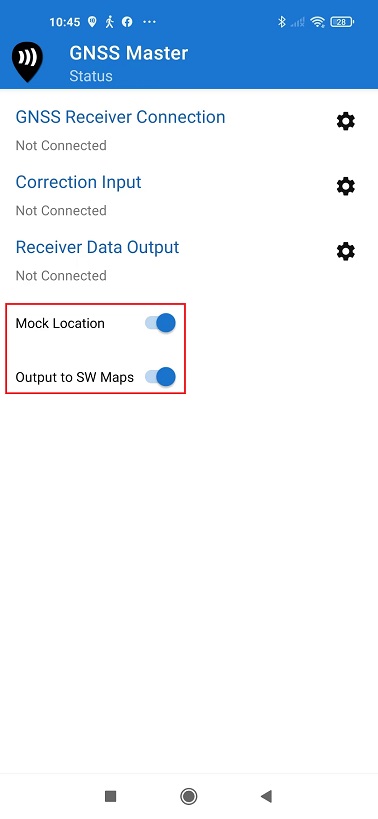
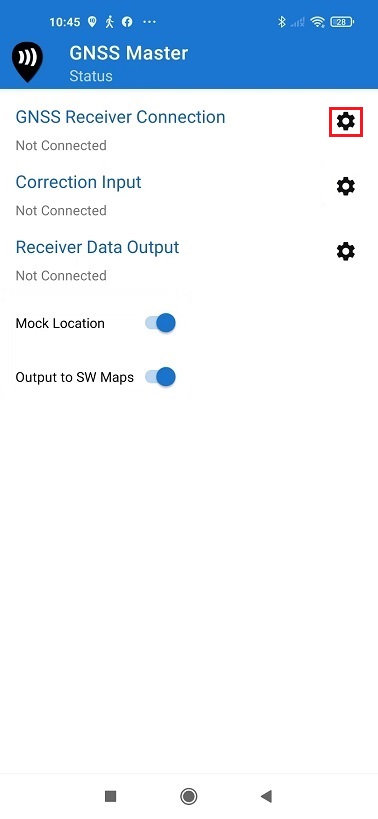
- Apri l'app GNSS Master. Seleziona "Mock Location" e "Output to SW Maps".
- Fai clic sull'icona a forma di ingranaggio sul lato destro di Collegamento del ricevitore GNSS per accedere al menu di configurazione.
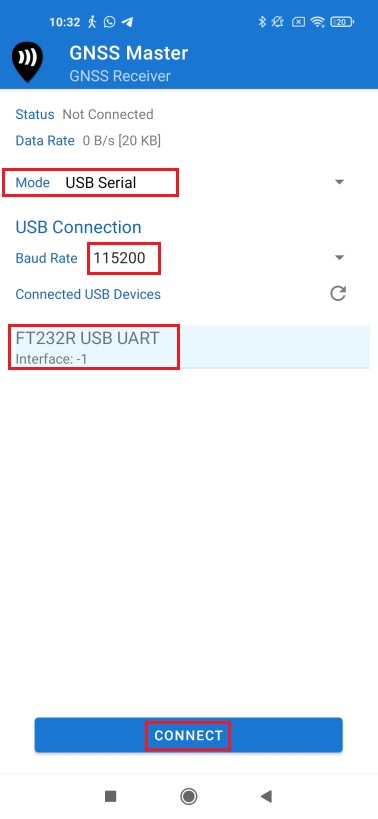
- Scegli USB seriale su Mode.
Set Velocità di trasmissione a 115200 bps (se hai ordinato il kit ArduSimple Professional prima del 09.10.2023, imposta la velocità di trasmissione a 38400 bps. Se utilizzi un ricevitore diverso, la velocità di trasmissione deve corrispondere alla configurazione del tuo ricevitore).
A Dispositivo USB collegato, riconoscerà automaticamente il tuo ricevitore con il nome ***** USB UART. - Premere CONNECT.
- Alimenta il ricevitore RTK collegando il cavo USB a una fonte di alimentazione (smartphone/tablet/powerbank compatibile). Se compare un messaggio che invita a collegare il dispositivo USB a un'app, puoi ignorarlo.
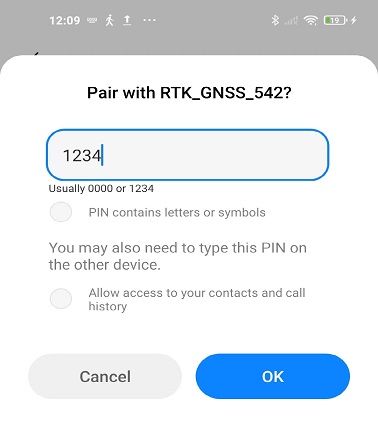
- Attiva il Bluetooth del tuo smartphone/tablet e accoppialo al ricevitore RTK.
Durante l'accoppiamento del dispositivo, tieni presente che potrebbe apparire come RTK_GNSS_*** o come un numero MAC generico (ad es.: F0:0A:95:9D:68:16). La password è sempre 1234.L'accoppiamento deve essere effettuato una sola volta.
- Apri l'app GNSS Master. Seleziona "Mock Location" e "Output to SW Maps".
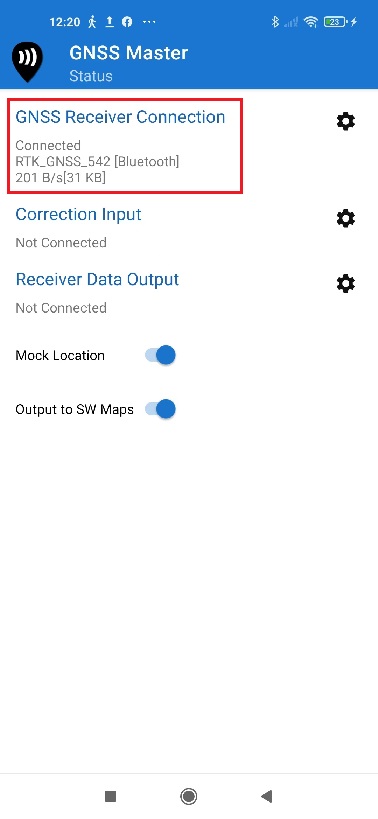
- Fare clic sull'icona a forma di ingranaggio situata a destra della voce " Connessione ricevitore GNSS " per accedere al menu di configurazione.
- Selezionare " Bluetooth " nella voce "Modalità".
Nella sezione "Dispositivi accoppiati", selezionare quello accoppiato al punto 8.
Premere " CONNETTI".
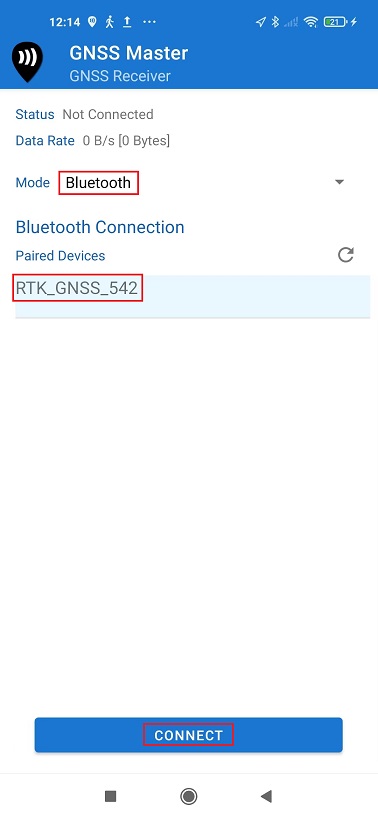
- Torna al menu principale. Ora dovresti vedere che nella sezione “Connessione ricevitore GNSS” è indicato “Connesso” e “Trasferimento dati in corso”.
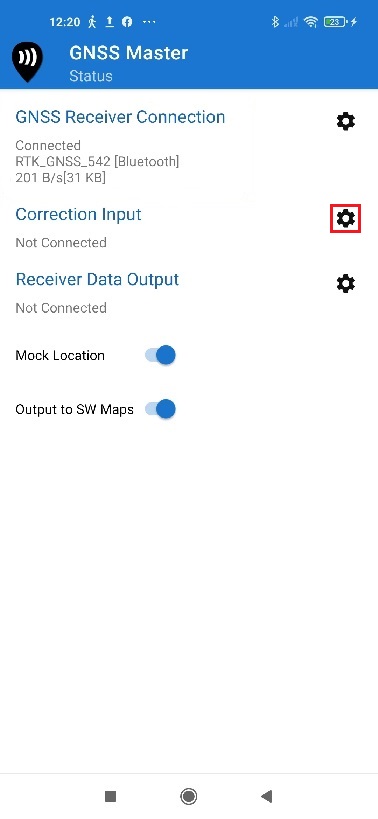
- Apri la finestra di correzione cliccando sull'icona a forma di ingranaggio.
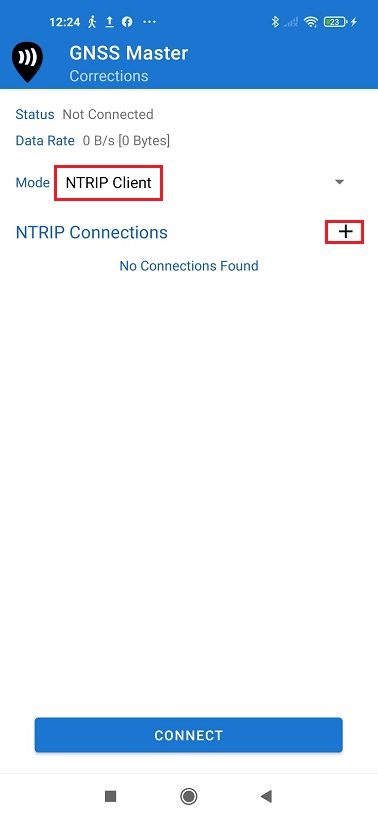
- In " Modalità " selezionare " Client NTRIP " e premere il pulsante + accanto a "Connessioni NTRIP".
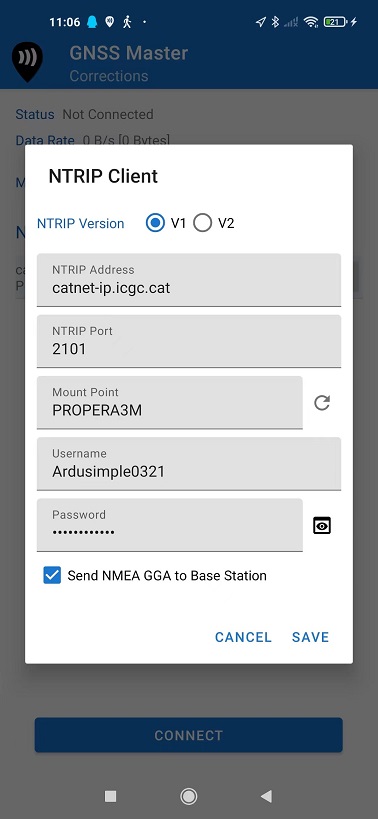
- Imposta le credenziali del client NTRIP (IP del Caster, porta del Caster, nome utente e password). Se non sai come fare, dai un'occhiata a questo tutorial. Premi SALVA.
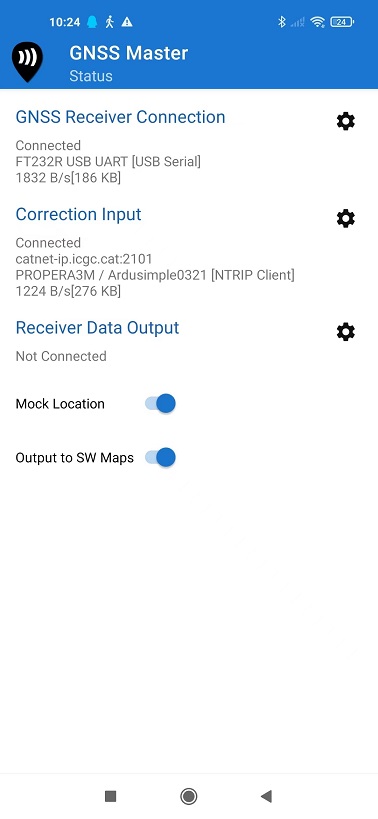
- Premere CONNECT. Nella sezione “Stato” vedrai le voci “Connessione ricevitore GNSS” e “Input correzione” che indicano “Connesso” e la presenza di comunicazione dati.
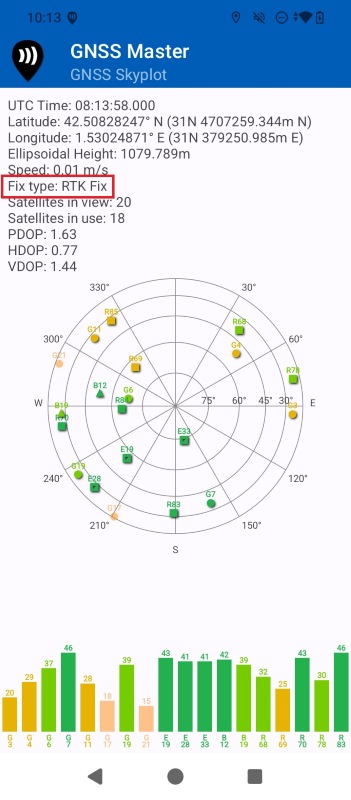
- Puoi verificare la tua posizione e i satelliti disponibili su Skyplot.
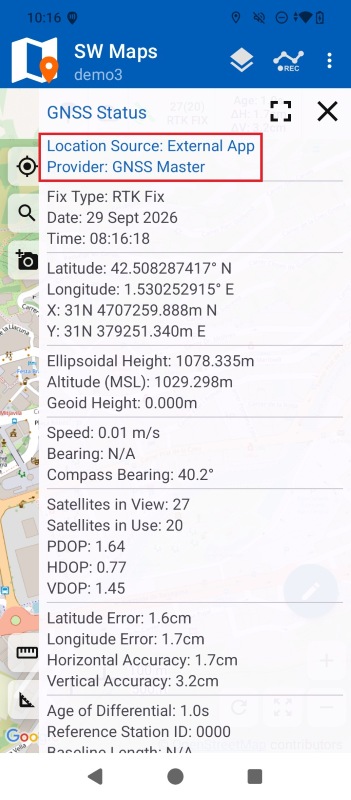
- Apri la tua app GPS/GNSS preferita e utilizzala come al solito.
Utilizzerete il ricevitore GNSS RTK esterno al posto del ricevitore GPS integrato nello smartphone o nel tablet. L'immagine seguente mostra un esempio tratto da SW Maps.
- Abbiamo testato questa funzionalità con numerose app; puoi trovarle a questolink:
. Se la provi con altre app, puoi inviarci un’e-mail all’indirizzo [email protected] e la aggiungeremo all’elenco:
. Il robot Android è riprodotto o modificato da un’opera creata e condivisa da Google e utilizzata secondo i termini descritti nella licenza Licenza Creative Commons 3.0 Attribuzione.
Prodotti correlati
Se vuoi seguire questo tutorial, abbiamo tutti i prodotti disponibili in magazzino e pronti per la spedizione:
Hai ancora problemi?
Contattaci per ricevere assistenza da un vero ingegnere — non dall’intelligenza artificiale — oppure richiedi il tutorial che ti manca