
 e
e 

Come collegare il tuo simpleRTK2B a un Raspberry Pi

In questa pagina
Prodotti utilizzati in questo tutorial

Alcuni utenti ci hanno chiesto come collegare le loro schede ArduSimple a un Raspberry Pi e abbiamo preparato questa guida per illustrare tutti i passaggi necessari.
Si noti che esistono molti modelli diversi di Raspberry Pi; per realizzare questo tutorial abbiamo utilizzato il Raspberry Pi 4 Modello B.
In questo tutorial utilizzeremo una connessione remota al Raspberry Pi per evitare di dover ricorrere a una tastiera, un mouse o uno schermo dedicati per il Raspberry Pi. Se disponi già di queste periferiche, puoi saltare tutti i passaggi relativi alla connessione remota.
Hardware richiesto:
- simpleRTK2B Budget
- Kit di connettori per Arduino (saldati)
- Adattatore Raspberry Pi per simpleRTK
- Antenna GNSS multibanda u-blox ANN-MB-00 (IP67)
- Raspberry Pi 4 Modello B (questo tutorial dovrebbe funzionare con qualsiasi modello)
- caricabatterie con cavo USB-C per l'alimentazione del Raspberry Pi
- Scheda microSD per il sistema operativo Raspberry Pi
- computer per la connessione remota (in questo tutorial utilizziamo Windows 10)
- Cavo Ethernet (RJ45)
Software necessario:
Come collegare il proprio simpleRTK2B a un Raspberry Pi?
Per prima cosa, installa il sistema operativo del Raspberry Pi.
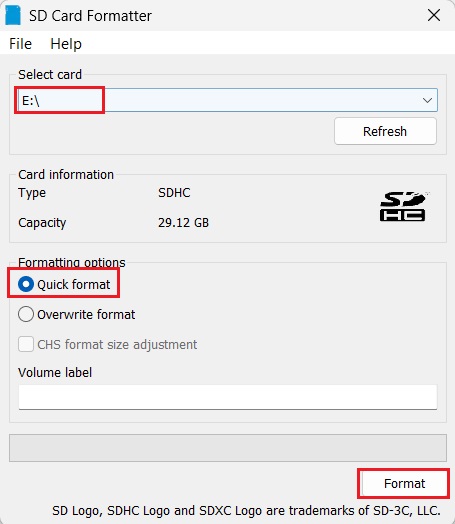
- Collega la scheda microSD al computer. Avvia SDFormatter e seleziona l'unità della scheda SD. Seleziona "Formattazione rapida". Fai clic su "Formatta".
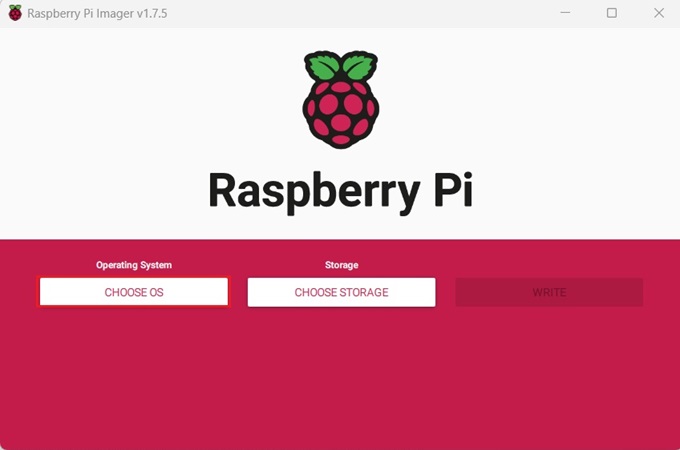
- Esegui Raspberry Pi Imager come amministratore. Fai clic su “Scegli sistema operativo”.
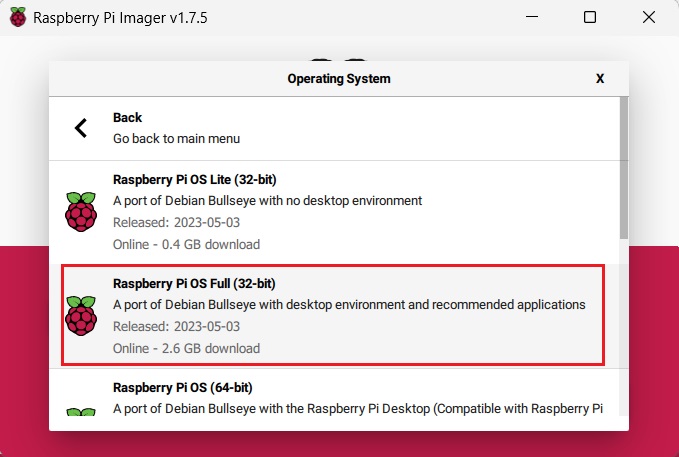
- Scegli "Raspberry Pi OS (altro)" →Seleziona "Raspberry Pi OS Full "con ambiente desktop e applicazioni consigliate.
- In " Storage" seleziona la tua scheda SD. Fai clic sull'icona a forma di ingranaggio nell'angolo destro.
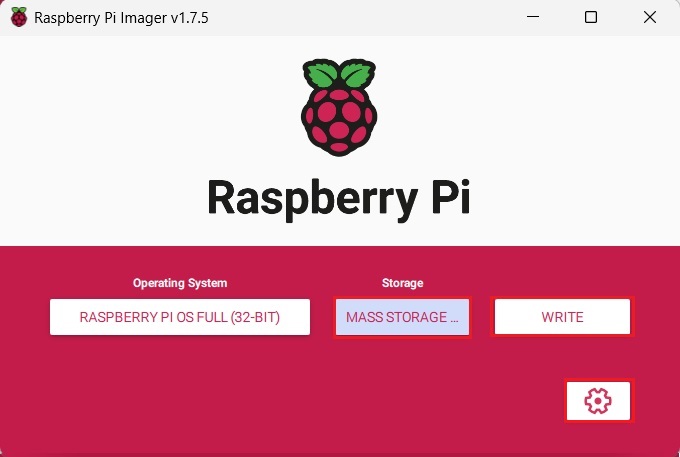
- Qui puoi impostare il nome utente e la password per accedere al Raspberry Pi, nonché il nome e la password della tua rete Wi-Fi.
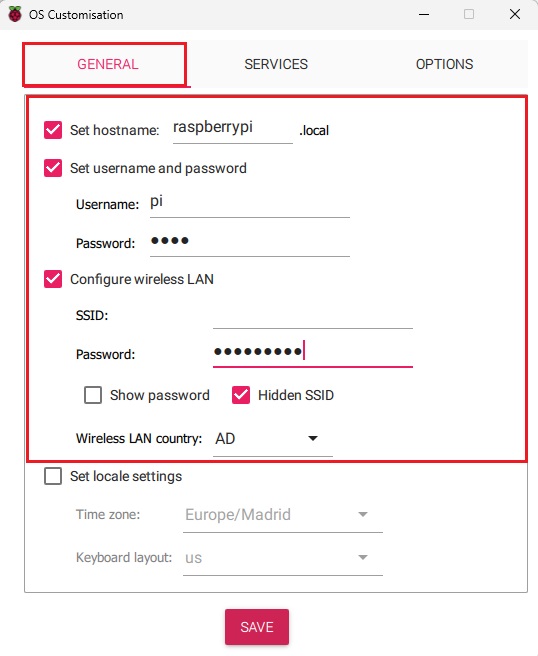
- Fare clic su SALVA e SCRIVI.
- Con la scheda microSD ancora inserita nel computer, apri l'unità BOOT.
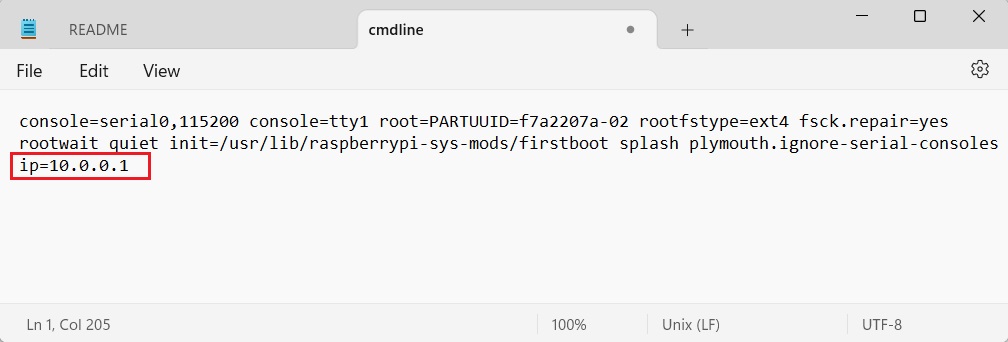
- Apri il file cmdline.txt con un editor di testo e aggiungi il seguente testo alla fine: ip=10.0.0.1 e salva il file.
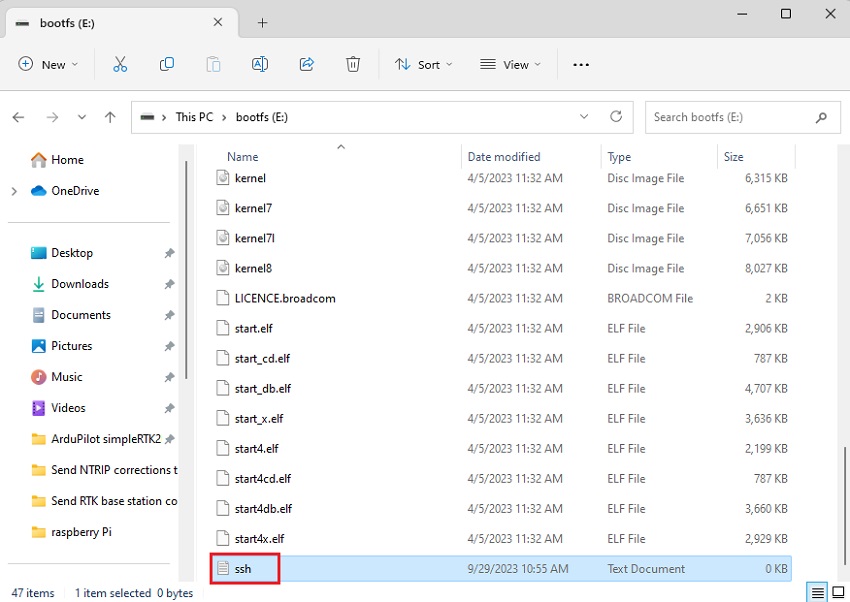
- Crea un nuovo file vuoto nella cartella BOOT denominatossh, senza estensione (puoi creare un file txt e rimuovere l'estensione).
- Espelli la scheda da Windows.
In secondo luogo, configurare la connessione remota.
Se disponi di uno schermo e di una tastiera per il tuo Raspberry Pi, puoi saltare i secondi passaggi e proseguire dal passaggio 19.
- Vai al Pannello di controllo di Windows →Rete e Internet →Connessioni di rete.
Assicurati che la connessione Ethernet sia abilitata (in caso contrario, fai clic con il tasto destro del mouse su Ethernet e seleziona "Abilita").
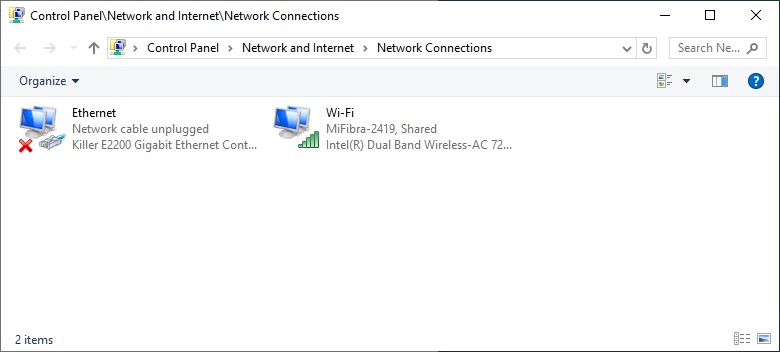
- Fare clic con il tasto destro del mouse sulla connessione Ethernet –>Proprietà –>Selezionare Protocollo Internet versione 4 (TCP/IPv4) –>Fare clic sul pulsante Proprietà.
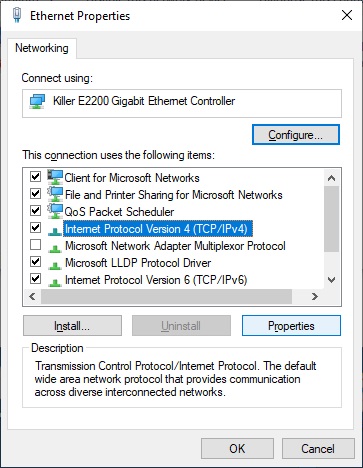
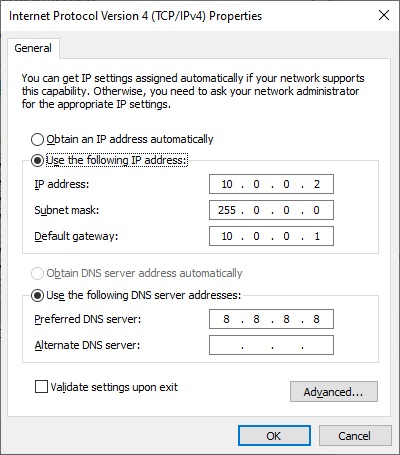
- Impostare gli indirizzi come mostrato nell'immagine qui sotto, quindi fare clic su OK.
- Inserisci la scheda microSD nel tuo Raspberry Pi.
Collega un cavo Ethernet tra il Raspberry Pi e il tuo computer.
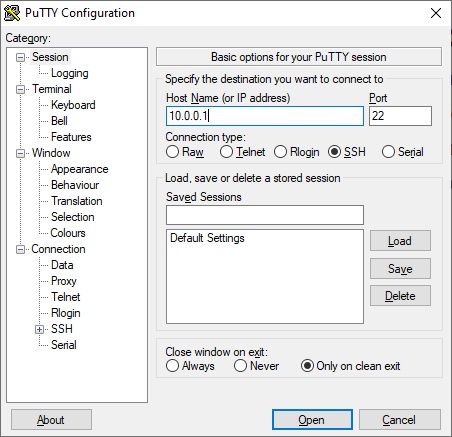
Accendi il tuo Raspberry Pi e attendi qualche secondo. - Aprire l'applicazione PuTTY e impostare il nome host su 10.0.0.1, quindi fare clic su "Apri" (accettare tutti gli avvisi).
- Si aprirà una finestra del prompt dei comandi: utilizza il nome utente e la password che hai impostato al punto 5.
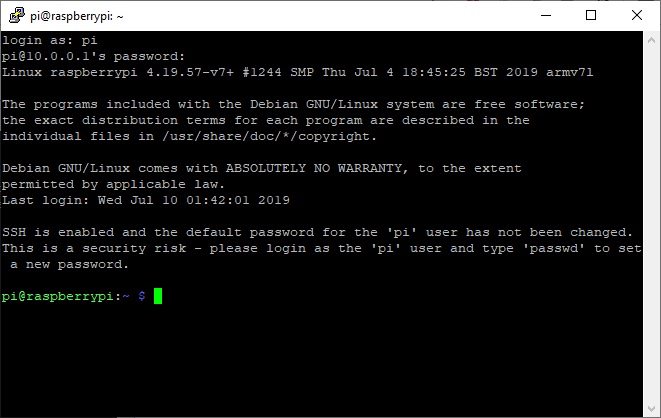
- Congratulazioni, ora hai accesso remoto al tuo Raspberry Pi!
In terzo luogo, configurare l'UART del Raspberry Pi per comunicare con il ricevitore GNSS.
- Nel terminale, esegui sudo raspi-config.
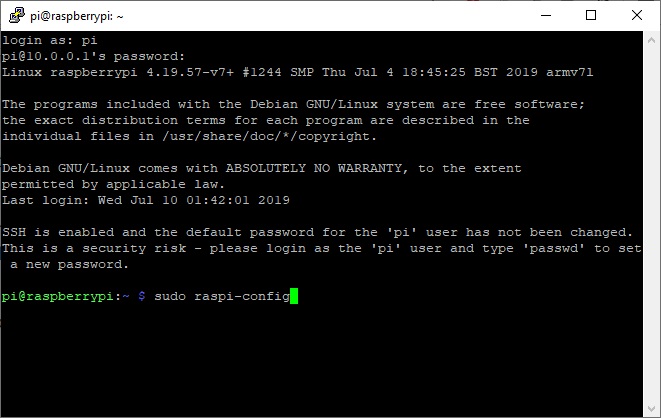
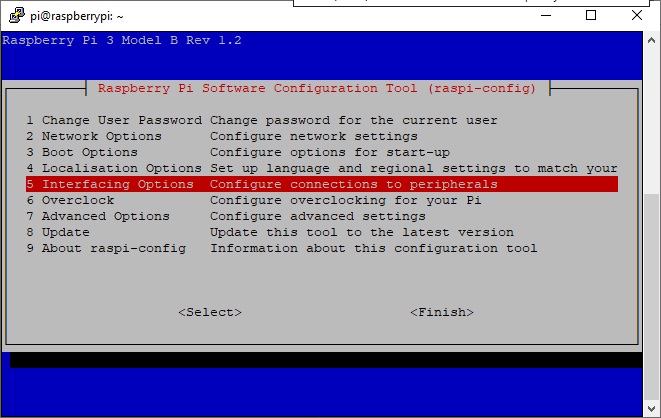
- Seleziona 5 opzioni di interfaccia.
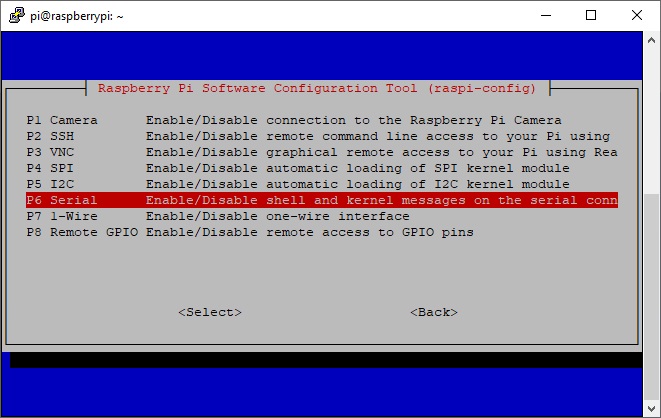
- Selezionare " Seriale".
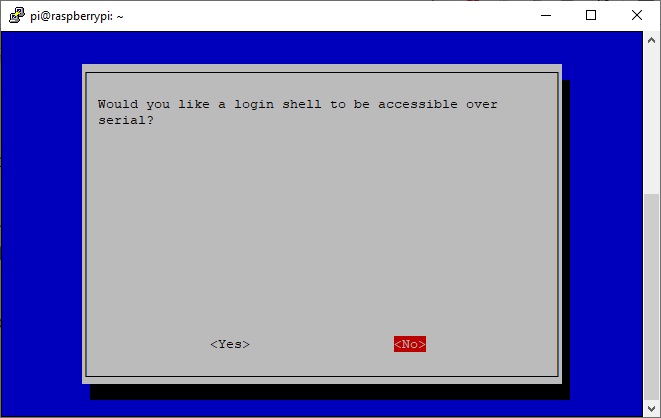
- Choose <No> at ‘Would you like a login shell to be accessible over serial?’
- Choose <Yes> at ‘Would you like the serial port hardware to be enabled?’
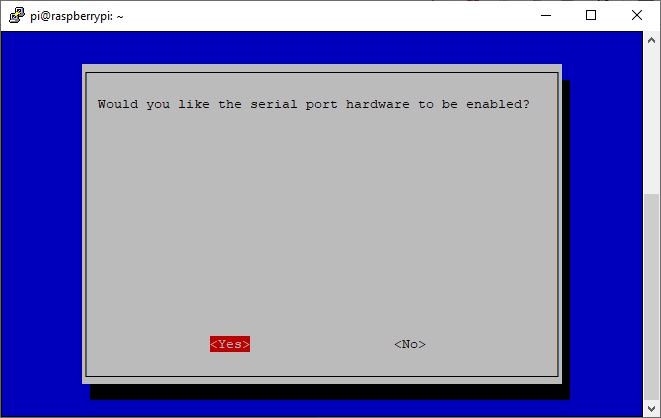
- Choose <Ok> and <Finish>.
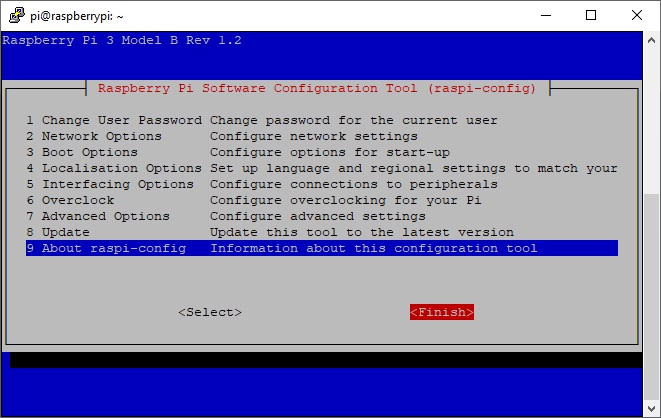
- When asked to reboot, choose <Yes>, PuttY session will close automatically.
In quarto luogo, il collaudo delle comunicazioni.
- Collega il ricevitore (con la configurazione predefinita) al Raspberry Pi utilizzando l'adattatore Raspberry Pi per simpleRTK.
Se disponi di un simpleRTK3B Pro, accedi all'indirizzo 192.168.3.1 e abilita l'uscita NMEA su COM1. Questo perché, con simpleRTK3B, qualsiasi uscita di posizione è disabilitata per impostazione predefinita. Se non sai come procedere, consulta il Manuale d'uso.
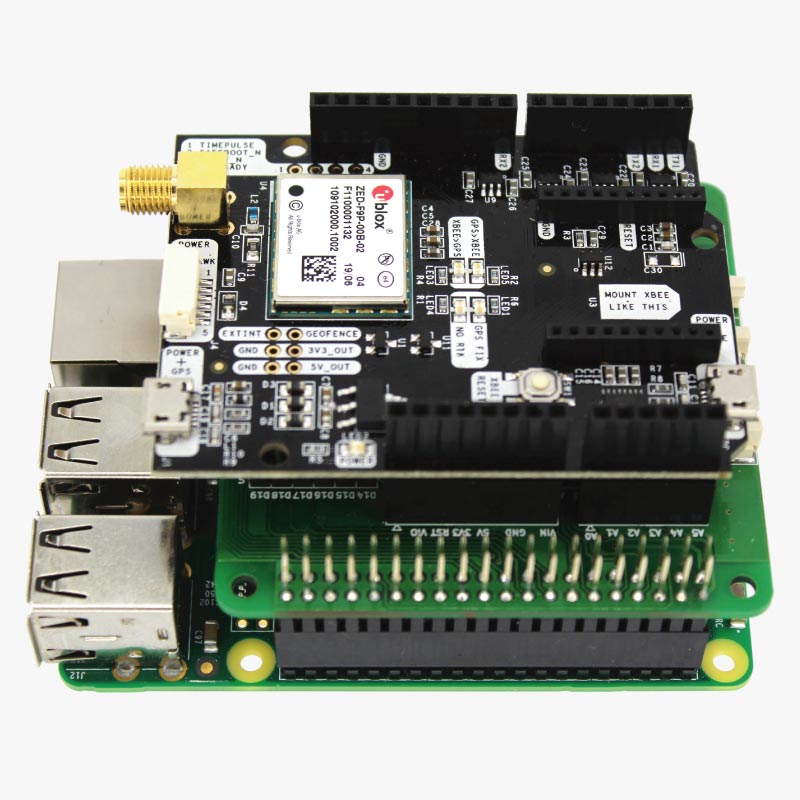
- Collega l'antenna GNSS al ricevitore.
- Riapri PuTTY e connettiti come indicato al punto 2. Digita: sudo nano test.py.
- Digita o copia e incolla il codice seguente:
#!/usr/bin/env python
import time
import serial
ser = serial.Serial(
port=’/dev/serial0′,
baudrate = 115200,
parity=serial.PARITY_NONE,
stopbits=serial.STOPBITS_ONE,
bytesize=serial.EIGHTBITS,
timeout=1
)
counter=0
while 1:
x=ser.readline()
print (x)
Nota: se possiedi una versione più recente del Raspberry Pi, la porta seriale potrebbe chiamarsi dev/ttyAMA0 anziché dev/serial0. Verifica come il tuo Raspberry Pi denomina l'UART sui pin 14 e 15
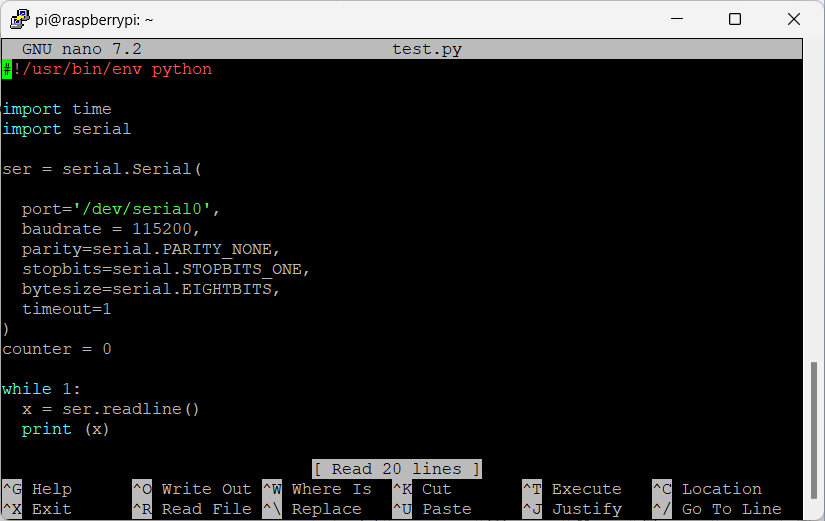
- Questo è uno script che legge le informazioni dal ricevitore GNSS.
La configurazione della velocità di trasmissione è valida per la configurazione predefinita del simpleRTK2B e può essere modificata se necessario.
- Premi Ctrl+X e salva le modifiche.
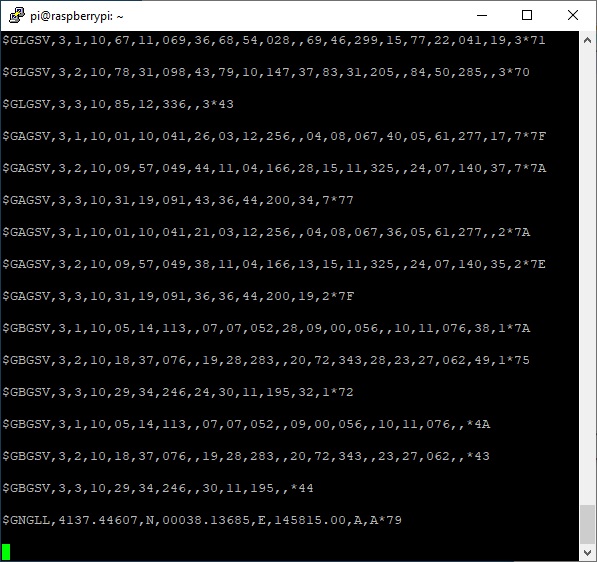
- Tipo: python test.py.
Dovresti vedere le frasi NMEA in arrivo come nell'immagine qui sotto.
- Premi Ctrl+C per uscire.
Congratulazioni, ora puoi leggere i flussi di dati GNSS sul tuo Raspberry Pi!
Finalmente, la diagnostica GNSS sul tuo Raspberry Pi!
- Abilitiamo il Wi-Fi del Raspberry Pi per connetterci a Internet e scaricare alcuni pacchetti software. Se avete già abilitato il Wi-Fi al punto 5, potete saltare questa parte e passare al punto 35.
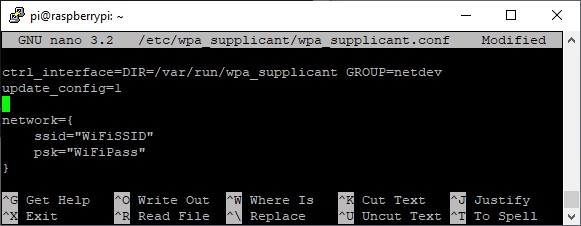
Digitate sudo nano /etc/wpa_supplicant/wpa_supplicant.conf.
Aggiungi le impostazioni di rete come mostrato nell’immagine qui sotto, dove ssid è l’SSID della tua rete Wi-Fi e psk è la tua password Wi-Fi.
- Premi Ctrl+X e salva le modifiche.
- Digita sudo reboot, che riavvierà il tuo Raspberry Pi (e chiuderà la sessione di PuttY).
- Riaprire la sessione PuTTY.
Digitare sudo apt-get install gpsd gpsd-clients python-gps e attendere il completamento dell'installazione dei pacchetti (confermare tutti gli avvisi). - Digita:
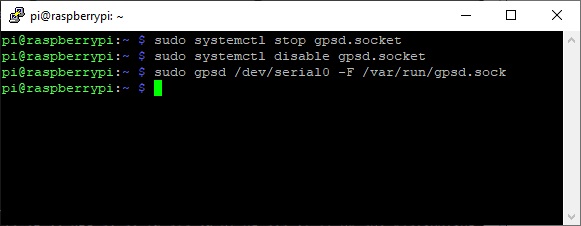
sudo systemctl stop gpsd.socket
sudo systemctl disable gpsd.socket
sudo gpsd /dev/serial0 -F /var/run/gpsd.sock
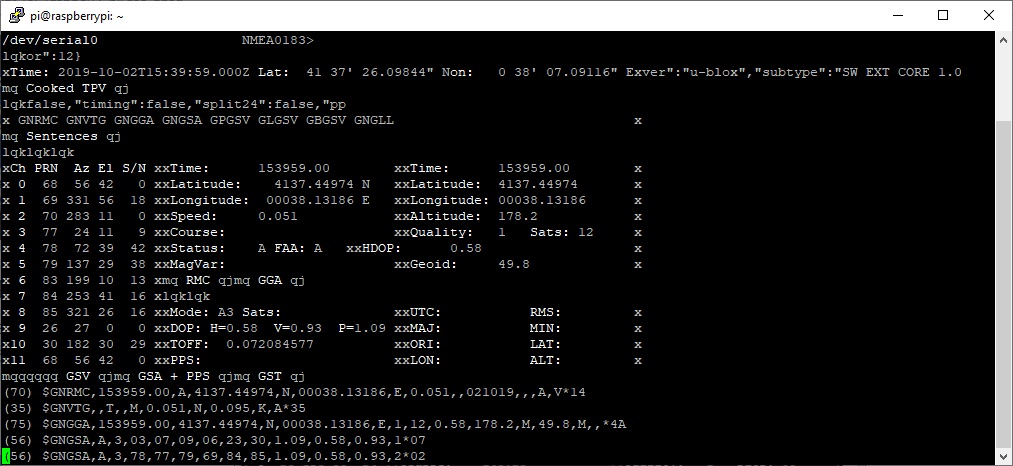
- Tipo gpsmon e vedrai un monitor dello stato del GPS.
- Premere Ctrl+X per uscire dal monitor.
- Tipo cgps per un monitor più leggero.
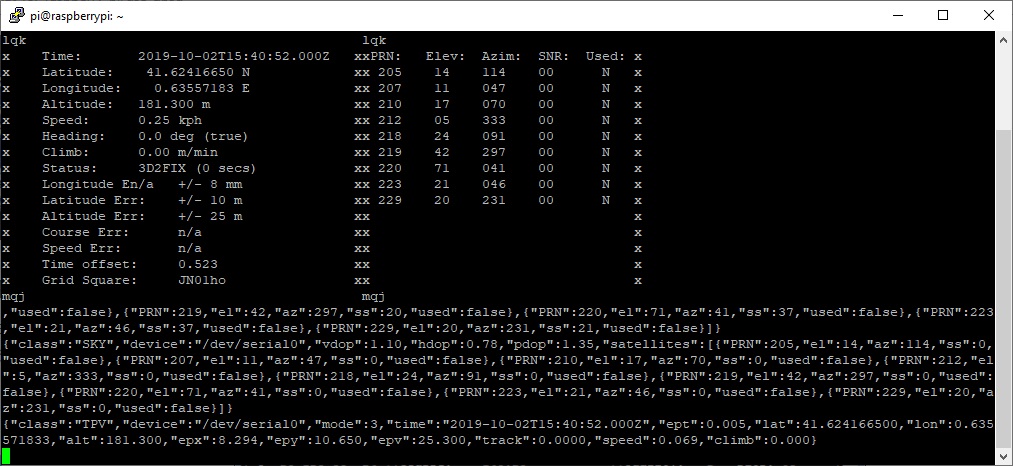
- Premere Ctrl+X per uscire dal monitor.
- Ora sei pronto per utilizzare il tuo ricevitore GNSS su Raspberry Pi.
Se vuoi seguire questo tutorial, abbiamo tutti i prodotti disponibili in magazzino e pronti per la spedizione:
Hai ancora problemi?
Contattaci per ricevere assistenza da un vero ingegnere — non dall’intelligenza artificiale — oppure richiedi il tutorial che ti manca