
 e


Guida utente: simpleRTK3B Pro

Panoramica del prodotto
Puoi utilizzare la simpleRTK3B Pro come scheda standalone collegandola a un PC o un tablet. In alternativa, può essere utilizzata come scheda aggiuntiva per progetti personalizzati, ad esempio come uno shield per Arduino.
Il componente principale della scheda è il modulo ricevitore GNSS RTK Triple Band (L1/L2/L5) mosaic-X5.
Per iniziare
Passo A: Assemblaggio e installazione dei driver
Importante: Questo è un modulo RTK tradizionale, quindi è progettato per funzionare esclusivamente all'aperto. Se provi a utilizzarlo vicino a una finestra, non funzionerà correttamente. Inoltre, il modulo richiede almeno 10 secondi per l'inizializzazione, quindi porta pazienza.🙂
- Avvita a mano l'antenna GNSS al connettore del modulo ricevitore, senza utilizzare alcun utensile.
- Collega il ricevitore al PC tramite la porta USB etichettata come POWER+GPS.
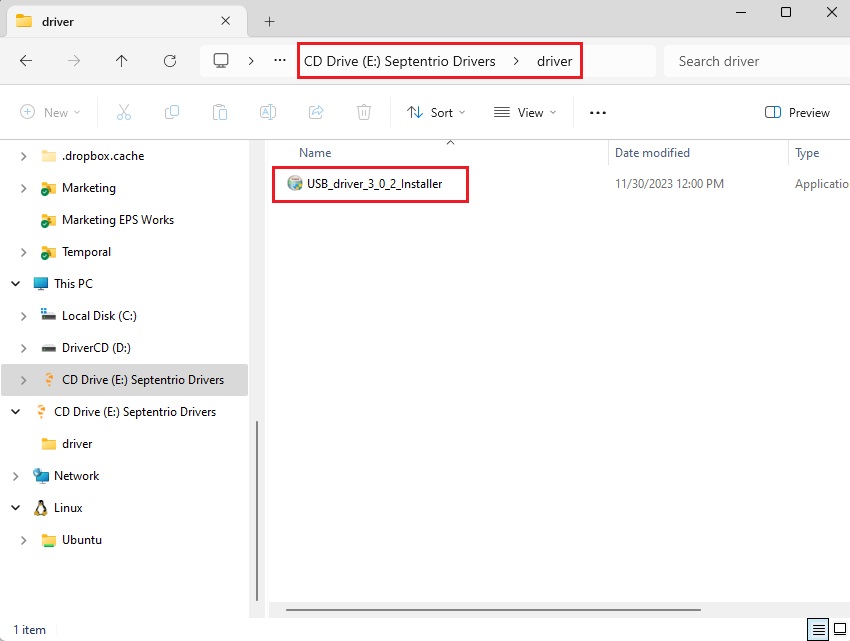
- Quando colleghi questo prodotto a un PC per la prima volta, è possibile che non venga riconosciuto immediatamente. Verrà visualizzato solo un nuovo disco rigido sul computer. Apribilo e installa il driver Septentrio.
- Al termine dell'installazione, scollega e ricollega il dispositivo; il PC riconoscerà il ricevitore. Questa operazione deve essere eseguita una sola volta.
Fase B: Connessione all'interfaccia web Septentrio
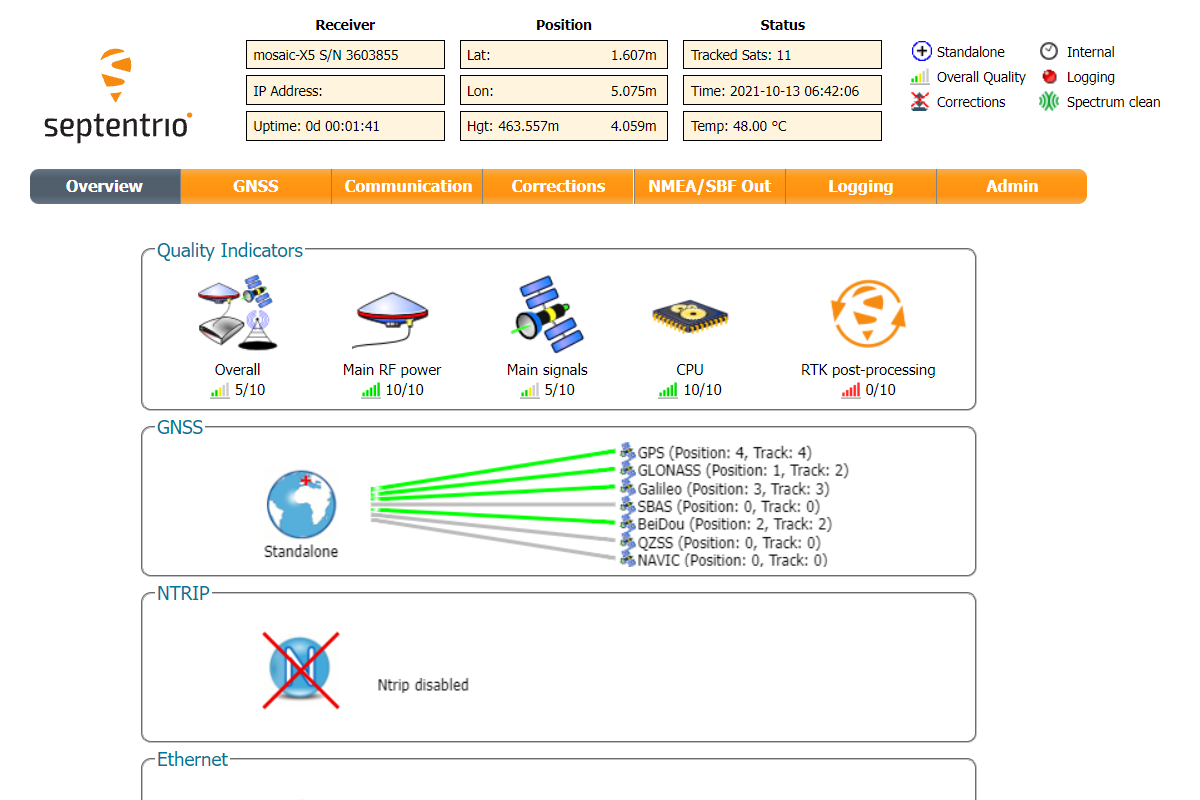
- Apri un browser web e digita http://192.168.3.1 per accedere all'interfaccia web Septentrio.
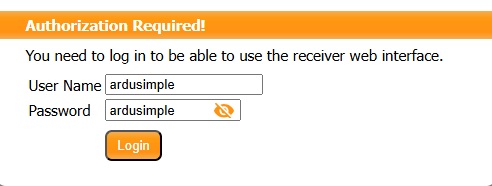
- La prima volta che ti connetti, potrebbe venirti richiesto di effettuare l'accesso. Tutte le nostre schede ricevitore Septentrio vengono fornite con un utente ArduSimple predefinito; usa ardusimple (in minuscolo) sia nei campi User Name che Password, quindi premi Login.
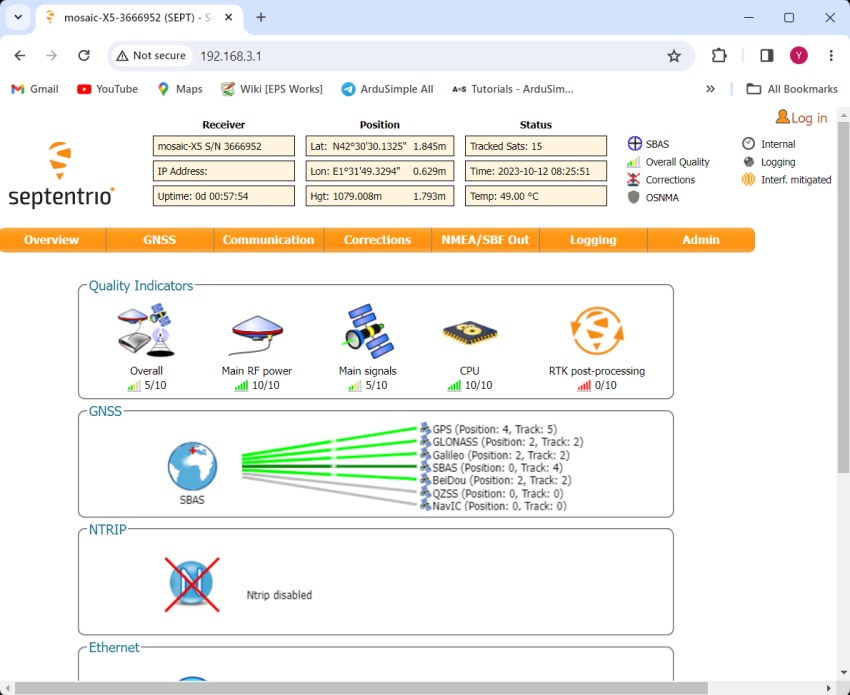
- L'interfaccia web si aprirà mostrando lo stato generale del tuo modulo ricevitore Septentrio.
Passo C: Correzioni RTK
Per ottenere una precisione centimetrica nei tuoi ricevitori GNSS, devi ricevere le correzioni RTK. Quindi, se non disponi di una tua stazione base che fornisce le correzioni, il modo più semplice per ottenerle è utilizzare i servizi di correzione RTK disponibili nel tuo Paese.
Ti basta registrarti al servizio per ottenere le credenziali NTRIP, come server, porta, nome utente, password e mountpoint.
- Condividi la tua connessione Internet con il ricevitore tramite USB e ricevi le correzioni RTK seguendo questo video tutorial.
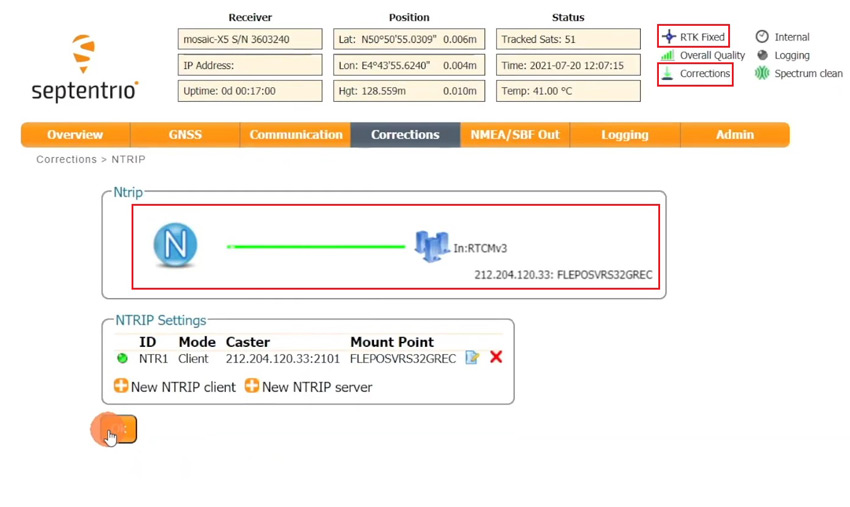
- Dopo aver atteso qualche minuto, riceverai le correzioni NTRIP in arrivo e lo stato RTK Float o Fixed.
Hardware
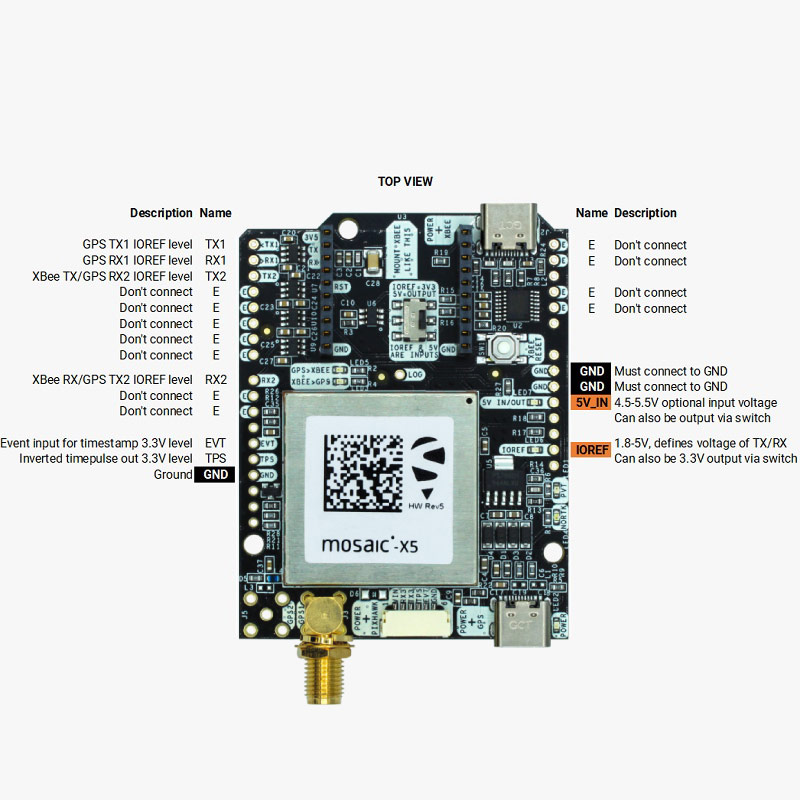
Pinout
Alimentazione
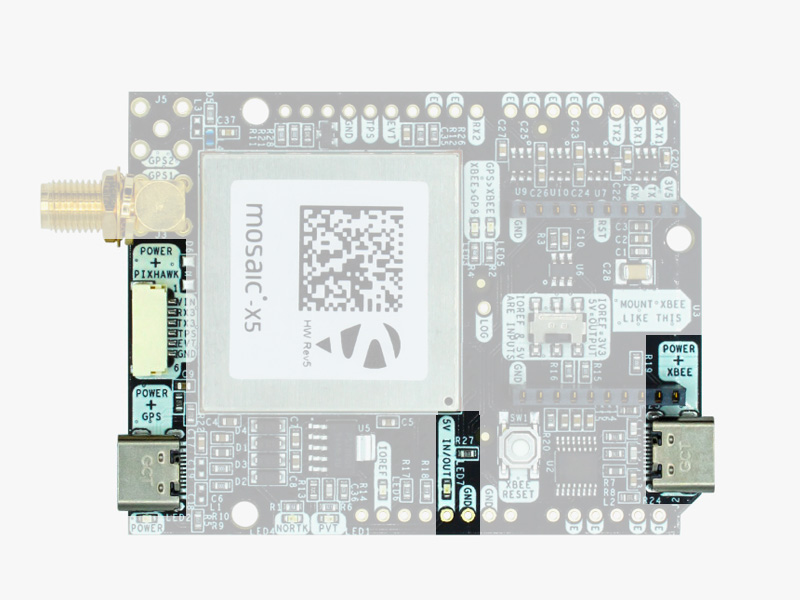
La simpleRTK3B Pro può essere alimentata da 4 fonti diverse:
- Porta USB GPS
- Porta USB XBEE
- Connettore Pixhawk
- Bus Arduino
È necessaria una sola fonte per alimentare la scheda. Puoi collegarle tutte contemporaneamente senza alcun rischio.
Con la simpleRTK3B Pro introduciamo il nuovo zoccolo XBee High-Power (HP). Se colleghi un dispositivo ad alta potenza a questo zoccolo, assicurati che il tuo alimentatore sia in grado di erogare la potenza necessaria.
- Usa solo cavi USB-C di alta qualità lunghi non più di 1 metro.
- Se colleghi il simpleRTK2B Pro tramite un hub USB a bassa potenza o a un PC con porte USB a bassa potenza, devi collegare la seconda porta USB direttamente a una presa a muro o a una porta USB ad alta potenza.
Antenna GNSS
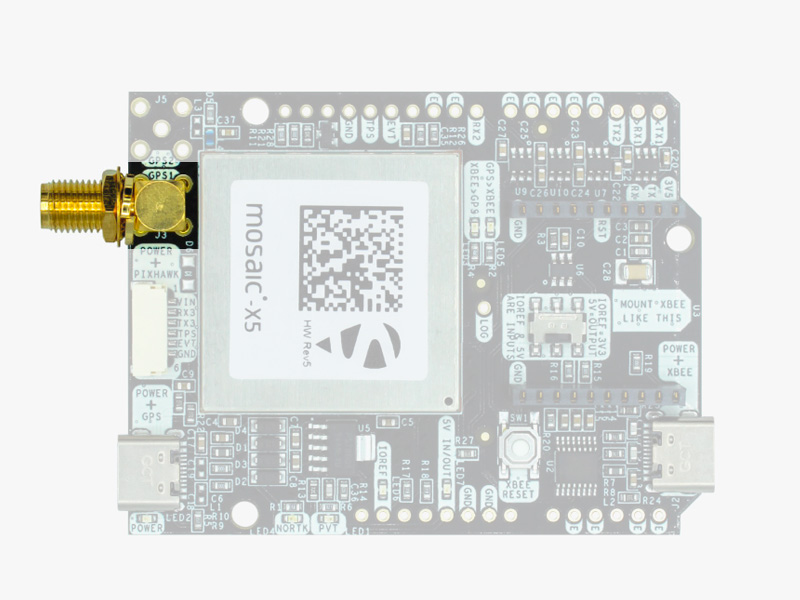
La simpleRTK3B Pro non include, ma richiede, un'antenna GPS/GNSS tri-band (L1/L2/L5) di alta qualità. Per ottenere le massime prestazioni, ti consigliamo di utilizzare la nostra antenna tri-band della serie simpleANT3B.
La scheda è compatibile sia con antenne attive (uscita massima 150mA a 3.3V) che passive.
Note di installazione:
- Collega sempre l'antenna prima di alimentare la scheda. Questo passaggio è molto importante poiché alcuni componenti della scheda potrebbero surriscaldarsi se viene alimentata senza antenna collegata.
- Avvita l'antenna al connettore SMA a mano, senza mai utilizzare alcun utensile. L'applicazione di una forza eccessiva potrebbe danneggiare i connettori.
- Installa l'antenna avendo la visuale del cielo più libera possibile. Usala all'aperto e il più lontano possibile da edifici circostanti, montagne, ecc.
- Per risultati ottimali, installa l'antenna sopra una piastra metallica piatta con un lato di almeno 20 cm (ad esempio sul tetto di un'auto).
Per maggiori informazioni su come l'installazione dell'antenna influisce sulle prestazioni, consulta la nostra guida all'installazione dell'antenna GPS/GNSS e il relativo video.
Interfacce
La scheda simpleRTK3B Pro dispone di diverse interfacce che analizzeremo ora in dettaglio.
USB GPS
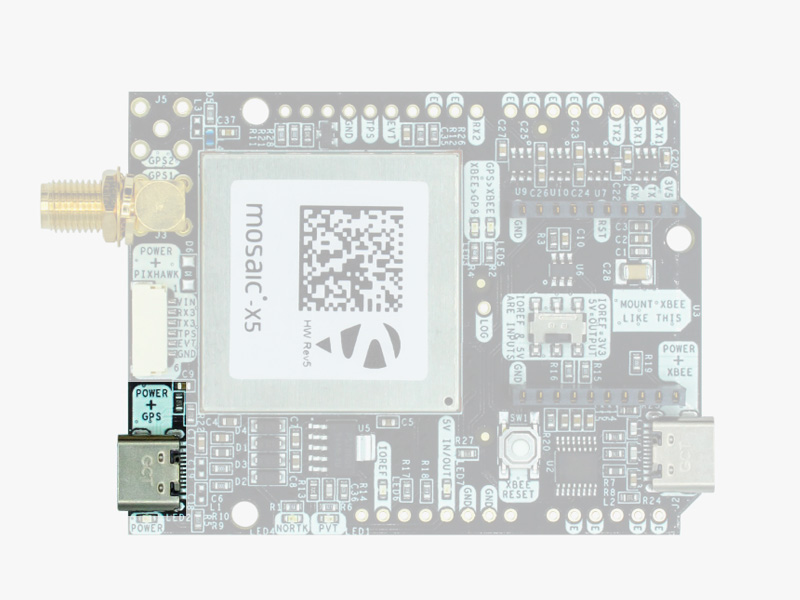
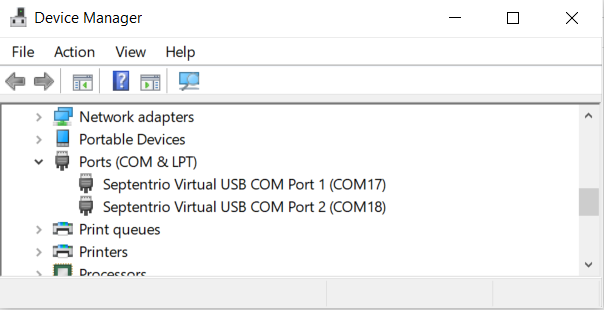
Questo connettore USB-C consente l'accesso alla porta USB nativa del modulo mosaic-X5. Dopo averlo collegato al PC, appariranno due nuove porte COM, consentendo l'accesso alla configurazione del Mosaic-X5 tramite RxTools.
In alternativa, puoi configurare il tuo nuovo modulo direttamente da un browser web. L'indirizzo IP 192.168.3.1 apre l'interfaccia web di Septentrio, che puoi utilizzare sia per configurare che per monitorare il ricevitore.
USB XBee
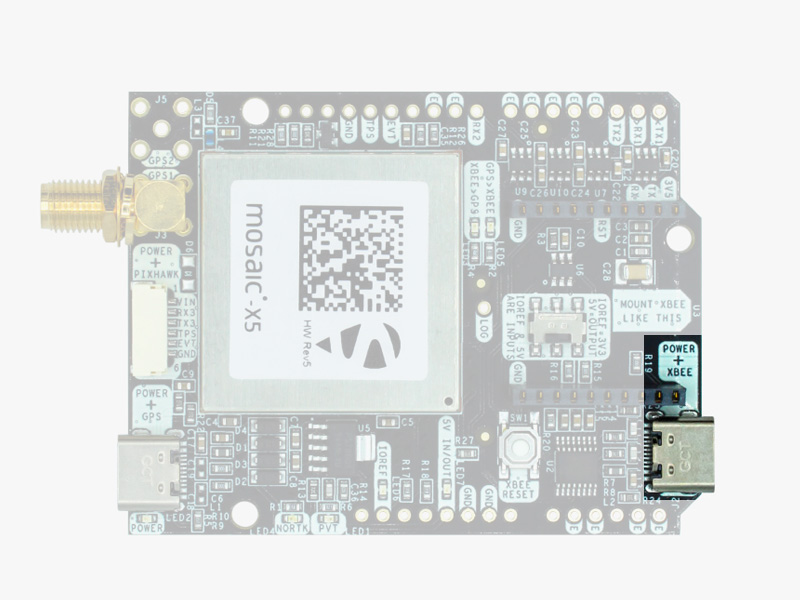
Questo connettore USB-C consente l'accesso alla porta UART del dispositivo (ad esempio un plugin radio XBee) collegato al socket XBee, se presente, tramite un convertitore USB-UART FTDI. Trovi il driver FTDI VCP su https://ftdichip.com/drivers/vcp-drivers.
Questo connettore è particolarmente utile anche quando viene utilizzato per alimentare la scheda, poiché consente di collegare o scollegare la USB del GPS a piacimento, senza togliere alimentazione alla scheda.
La maggior parte degli adattatori di ricarica USB standard può essere utilizzata a questo scopo (ad esempio il caricabatterie di uno smartphone).
Connettore Pixhawk
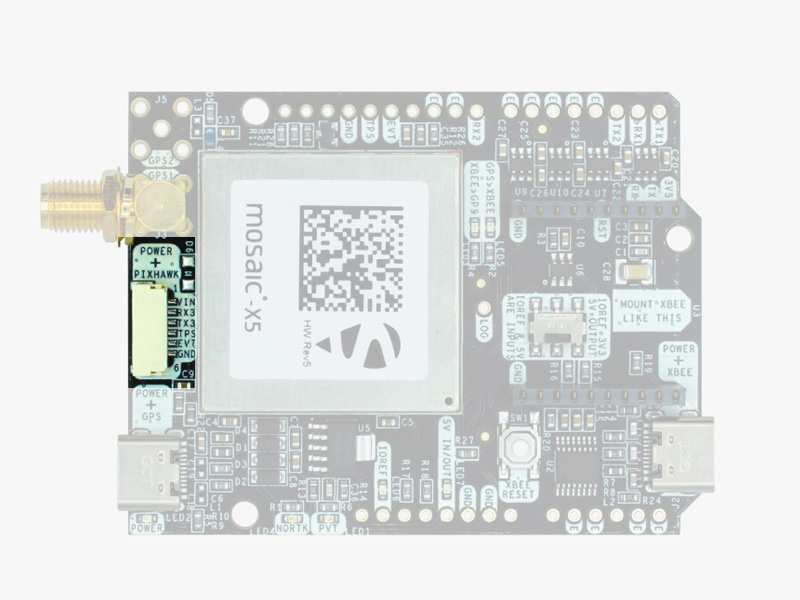
Questo connettore è uno standard JST GH che può essere utilizzato per collegare la simpleRTK3B Pro a un autopilota Pixhawk, ma in alternativa può essere impiegato anche per alimentare la scheda.
Il connettore segue lo standard Pixhawk:
- 5V_IN
- Mosaic COM3 RX (livello 3.3V)
- Mosaic COM3 TX (livello 3.3V)
- Uscita Timepulse (livello 3.3V)
- Ingresso Event (livello 3.3V)
- GND
Ricorda che questa scheda fornisce solo posizionamento GNSS e non l'orientamento (heading), poiché non dispone di un magnetometro.
Connettori Arduino
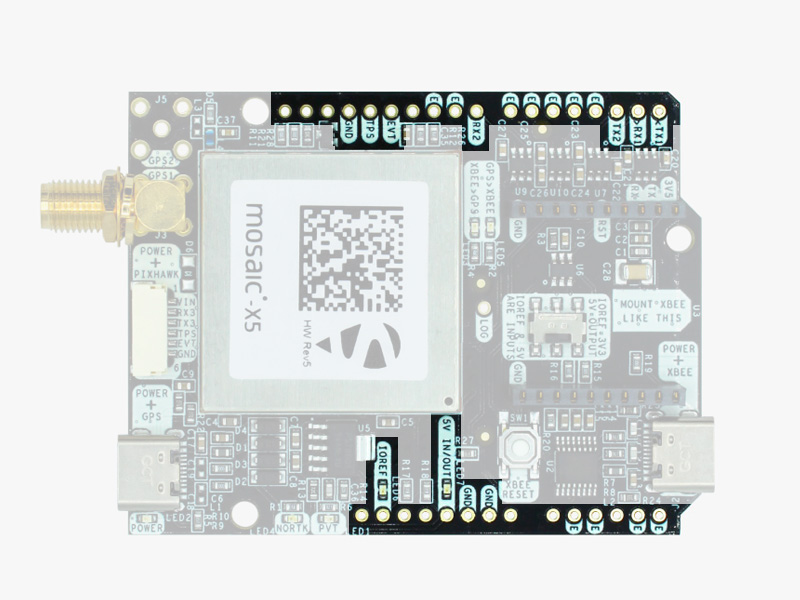
La scheda simpleRTK3B Pro include file di pin compatibili con Arduino UNO (con connettori a pin opzionali) per il collegamento a qualsiasi dispositivo compatibile con Arduino UNO. I pin principali sono:
- GND: La massa è disponibile sui pin standard di Arduino. È necessario collegare sempre questa linea alla scheda Arduino UNO.
- 5V IN/OUT:
- Quando il LED accanto a questo pin è SPENTO (OFF), la scheda simpleRTK3B Pro può essere alimentata da questo pin. Ad esempio, quando è collegata a una scheda Arduino UNO, la simpleRTK3B Pro si accende (è necessaria una potenza minima di 300mA a 5V).
- In alternativa, puoi utilizzare la scheda simpleRTK3B Pro per alimentare altre schede shield. Attiva l'interruttore 5V=OUTPUT e la scheda simpleRTK3B Pro fornirà un'uscita a 5V da questo pin.
- IOREF: Questo pin influisce sulla funzionalità dei pin TX1, RX1, TX2, RX2.
- Quando colleghi la scheda simpleRTK3B Pro a un Arduino UNO o a un Raspberry Pi, questo pin viene utilizzato per definire il livello di tensione sui pin di comunicazione (TX1, RX1, TX2, RX2).
- Quando è presente un collegamento diretto al pin, la tensione di ingresso definisce il livello di tensione sui pin di comunicazione (sono supportati da 1.2V a 5.5V).
- Quando 3.3V è un livello di tensione valido sui pin di comunicazione, non è necessario utilizzare il pin IOREF; basta attivare l'interruttore IOREF=3.3V e verranno impostati su quel livello di tensione.
- Pin di comunicazione TX-RX: Il livello di tensione di questi pin è definito dall'impostazione IOREF.
- TX1: Mosaic COM1 TX
- RX1: Mosaic COM1 RX
- TX2: XBee UART TX (questo pin è collegato anche a Mosaic COM2 RX).
- RX2: XBee UART RX (questo pin è collegato anche al TX del COM2 di Mosaic).
Socket XBee High Power (HP)
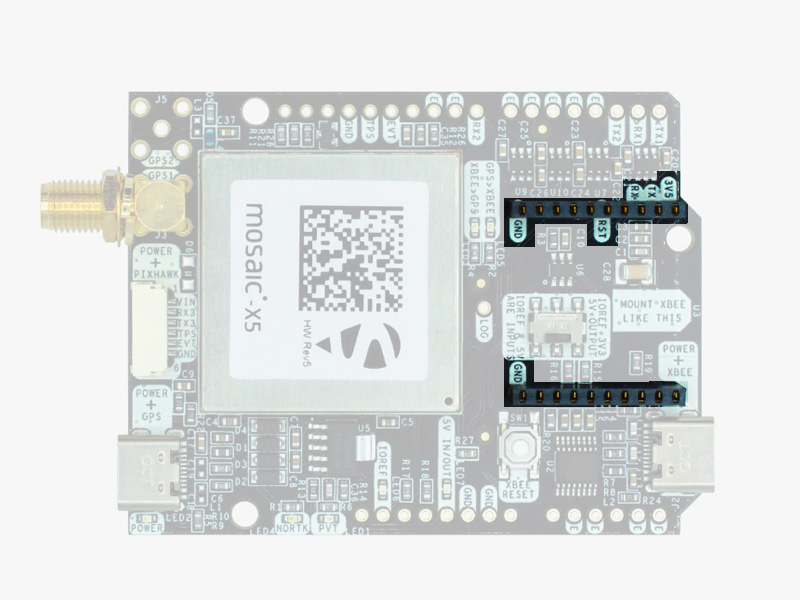
La scheda simpleRTK3B Pro è dotata di uno zoccolo XBee High Power (HP). Puoi utilizzare questo zoccolo per collegare qualsiasi plugin compatibile XBee. Sono disponibili i seguenti pin:
- VCC: un'uscita a 3.3V con una corrente massima costante di 1A e picchi di 1.5A.
- XBee UART RX: a livello 3.3V
- XBee UART TX: a livello 3.3V
- GND.
Questo zoccolo XBee High Power è collegato direttamente alla porta COM2 del mosaic-X5.
Pin con funzioni speciali
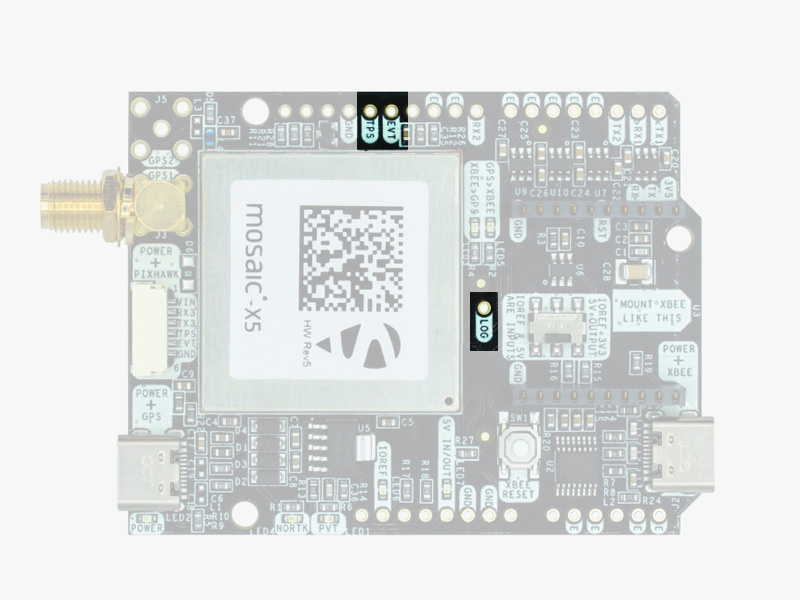
In aggiunta a quanto sopra, sono presenti anche alcuni pin supplementari utilizzabili dagli utenti più esperti. Se intendi utilizzare la tua simpleRTK3B Pro collegata a un Arduino UNO o a un Raspberry Pi e non prevedi di usare questi pin, ti consigliamo di non collegarli. Taglia i pin sull'intestazione per evitare qualsiasi connessione e prevenire comportamenti imprevisti.
- Timepulse (TPS): Uscita impulsiva temporale con configurazione a 3.3V. La logica su questo pin è invertita rispetto all'interfaccia web, quindi selezionare HIGH nell'interfaccia web imposta l'uscita del pin su LOW.
- External Event (EVT): Ingresso di sincronizzazione temporale con una tensione massima di 3.6V. Questo ingresso è filtrato per evitare disturbi (glitch).
- Pulsante di registrazione (LOG): La registrazione viene normalmente gestita tramite l'interfaccia web, ma questo pin è disponibile per configurare un pulsante fisico per controllarla.
- Impostando il pin LOG su LOW da 100 ms a 5 secondi si attiva o si disattiva la registrazione (ON o OFF).
- Impostando il pin LOG su LOW per più di 5 secondi e rilasciandolo, si smonta la scheda SD corrente, se presente, e se ne monta una nuova se non è ancora montata.
Ricorda che puoi aggiungere un secondo zoccolo XBee alla tua scheda simpleRTK3B Pro utilizzando il nostro specifico Shield for second Plugin Socket.
LED
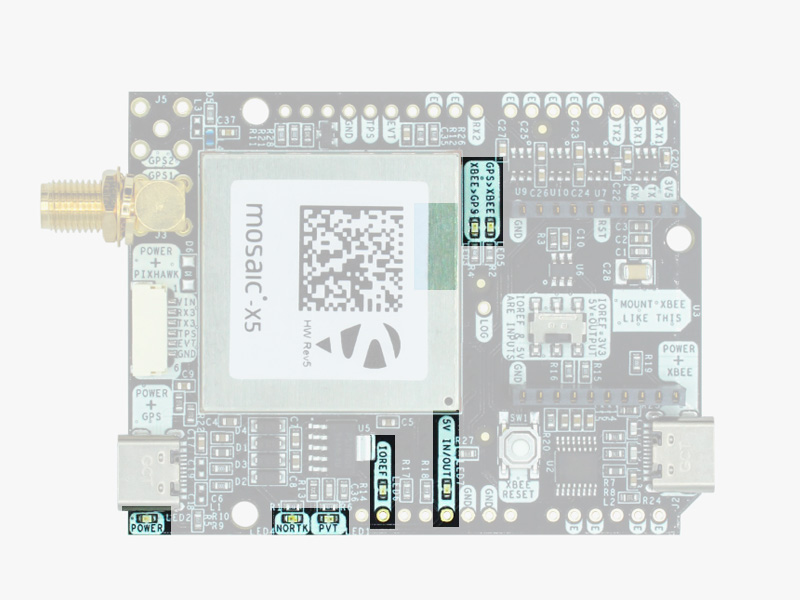
La scheda include 7 LED di stato:
- POWER: Indica che la scheda è alimentata.
- PVT: Si accende quando è stata calcolata una posizione dai satelliti visibili disponibili.
- NO RTK: SPENTO con stato RTK FIX, lampeggiante durante la ricezione di dati RTCM, ACCESO quando non vengono applicate correzioni RTK. (Questo LED è rosso).
- XBEE>GPS: La radio XBEE sta ricevendo dati via radio e li sta inviando al modulo mosaic-X5.
- GPS>XBEE: Il modulo mosaic-X5 invia i dati alla radio XBEE, che li sta trasmettendo via radio.
- 5V IN/OUT: Indica che è presente tensione su quel pin.
- IOREF: Indica che il pin IOREF è abilitato e controlla la tensione dei pin dei rail Arduino associati.
Pulsanti e interruttori
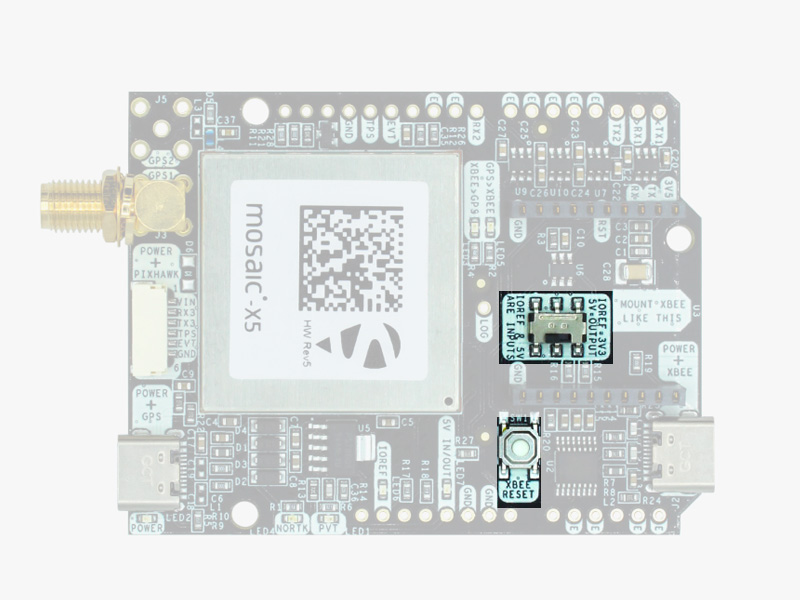
La scheda include alcuni pulsanti di configurazione:
- Pulsante di reset XBee: Utilizzato per la programmazione dei moduli radio XBee (es. aggiornamenti firmware). Probabilmente non ne avrai mai bisogno.
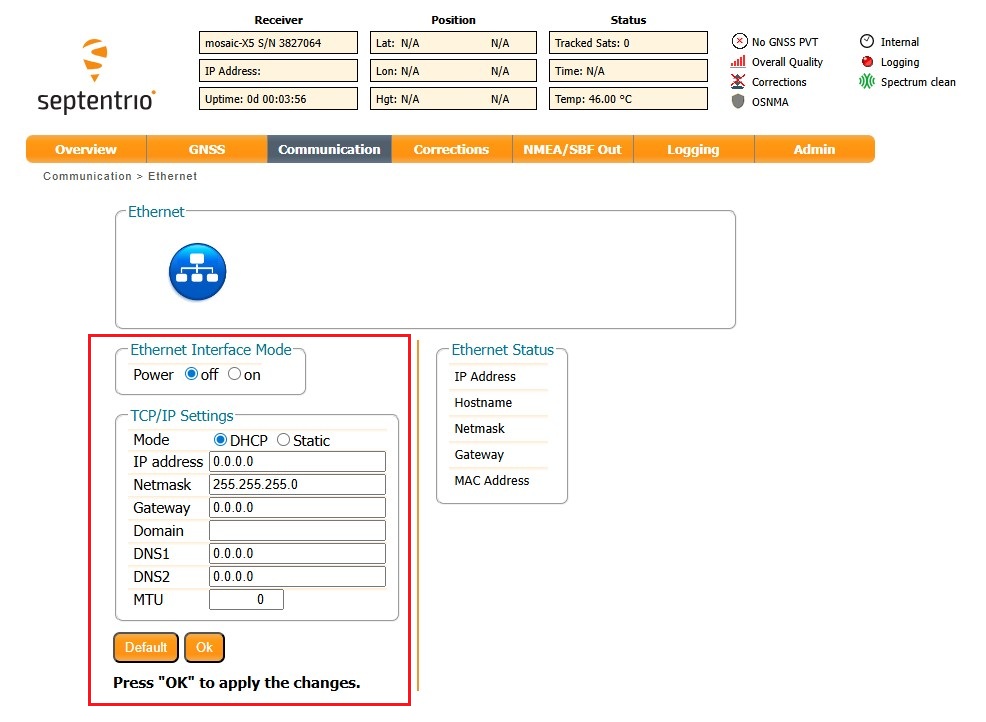
- Interruttore IOREF e 5V IN/OUT: indica se i pin delle barre IOREF e 5V di Arduino sono impostati come INGRESSI (INPUTS) o USCITE (OUTPUTS). In quest'ultimo caso, la scheda simpleRTK3B Pro può essere utilizzata per alimentare accessori esterni come Shield for a Second XBee socket o Shield for Septentrio Native Ethernet, che puoi usare per configurare la tua scheda mosaic da remoto dal menu dell'interfaccia web di Septentrio Communication > Ethernet.
Registrazione dati a bordo (scheda MicroSD)
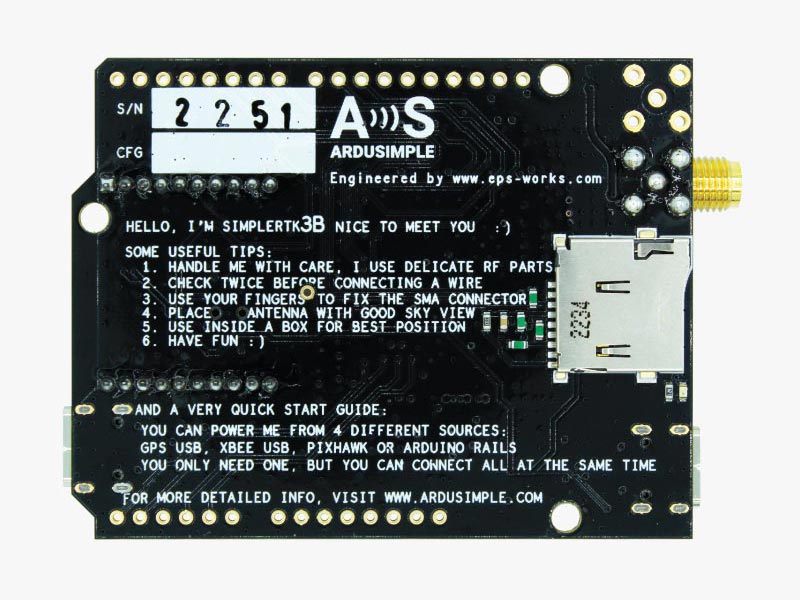
La scheda simpleRTK3B Pro integra un lettore di schede microSD per la registrazione dei dati (datalogging). Puoi configurare la funzionalità di datalogging direttamente dall'interfaccia web di Septentrio.
Una particolarità del datalogging Septentrio è che la memorizzazione all'interno della scheda microSD avviene in blocchi. Ad esempio, se abiliti la memorizzazione dei soli messaggi GGA 1 volta al secondo e lasci il sistema acceso solo per 10 secondi, non ci saranno dati all'interno della scheda di memoria perché non è stata raggiunta la dimensione minima dei dati per il salvataggio. Consigliamo di aumentare il numero di messaggi memorizzati al secondo per garantire che vada persa solo una quantità minima di messaggi finali allo spegnimento.
Nel caso in cui desideri avviare/interrompere la registrazione utilizzando un pulsante fisico, sulla scheda è presente un pin etichettato LOG a questo scopo.
Se hai bisogno di ulteriori informazioni, come l'aggiornamento del firmware o la configurazione del ricevitore come base-rover, fai riferimento alla Pagina di configurazione Septentrio.
Accessori
Puoi aggiungere funzionalità extra alla tua scheda simpleRTK3B Pro utilizzando uno dei nostri plugin collegati allo zoccolo XBee.
-

-
- Plugin
Radio module Long Range (LR)
101€ Questo prodotto ha più varianti. Puoi scegliere le opzioni nella pagina del prodotto - Plugin
Radio module eXtra Long Range
161€ Questo prodotto ha più varianti. Puoi scegliere le opzioni nella pagina del prodotto -
-
-
- In offerta!Prodotto in Europa
- In offerta!Plugin
4G NTRIP Master
156€ Questo prodotto ha più varianti. Puoi scegliere le opzioni nella pagina del prodotto -
- In offerta!
-
- In offerta!Prodotto in EuropaPlugin
PointPerfect L-Band Corrections Receiver NEO-D9S
125€Il prezzo originale era: 125€.99€Il prezzo attuale è: 99€. -
Come aggiungere un plugin
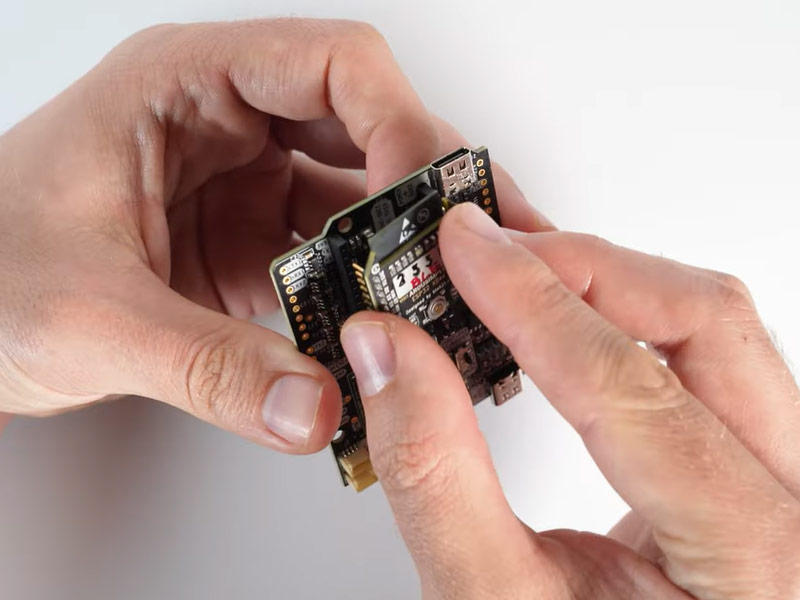
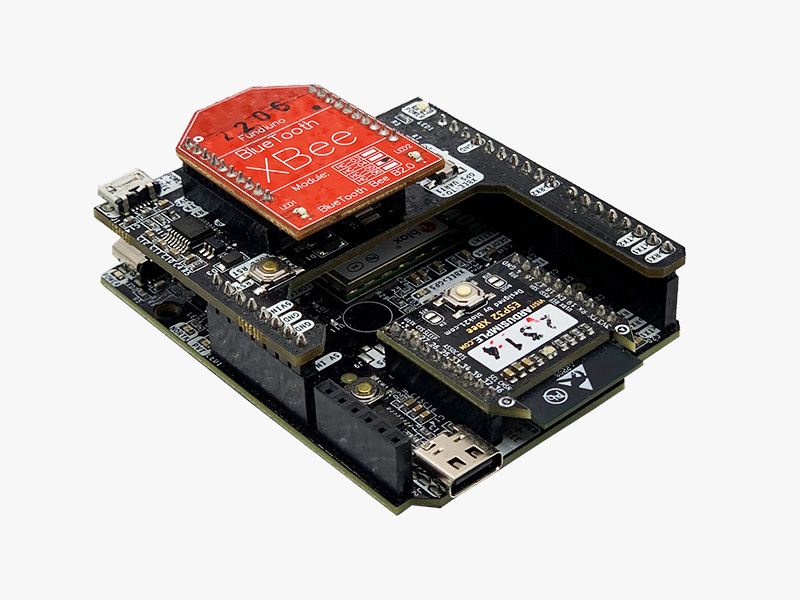
- Per collegare il plugin di comunicazione al socket XBee, inseriscilo semplicemente nel connettore XBee sulla scheda.
- Per utilizzare il plugin, vai alla pagina di configurazione di Septentrio Mosaic-X5 e Mosaic-H e carica il file di configurazione Send 1Hz full NMEA to Plugin sul tuo ricevitore seguendo le istruzioni.
- La scheda supporta un secondo plugin XBee. Puoi utilizzare due plugin di comunicazione contemporaneamente aggiungendo uno Shield for Second Plugin Socket. Per fissarlo, ti servirà l'kit Expansion Headers Kit (not soldered) sul ricevitore, oppure puoi ordinare l'kit Expansion Headers Kit (soldered) se desideri che provvediamo noi alla saldatura.
Tutorial correlati
Se cerchi una guida più dettagliata, esplora le risorse e i tutorial seguenti:
- Guida di riferimento Mosaic-X5
- Come abilitare l'ultimo servizio anti-spoofing OSNMA sul tuo ricevitore Septentrio
- Come condividere la tua stazioni base Septentrio con RTK2go tramite Ethernet nativa Septentrio
- Come configurare un ricevitore GNSS Septentrio tri-band e collegarlo ad ArduPilot
- Come usare PointPerfect con i ricevitori Septentrio
- Come generare file RINEX con simpleRTK3B Pro
- Come caricare i file di calibrazione dell'antenna sui ricevitori Septentrio
- Come collegare il ricevitore RTK simpleRTK2B/3B ad Arduino
Per ulteriori informazioni sulla configurazione, come l'aggiornamento del firmware o la configurazione del ricevitore come base o rover, fai riferimento alla pagina di configurazione di Septentrio.