
 e
e 

Come installare u-center su macOS e collegarvi un ricevitore GNSS RTK

In questa pagina
In questa pagina non sono stati trovati titoli.
Prodotti utilizzati in questo tutorial

Il software ufficiale u-center è disponibile solo per Windows, ma molti utenti utilizzano computer macOS. Questo tutorial ti guiderà attraverso il processo di installazione di u-center su macOS e di connessione del ricevitore simpleRTK2B dotato del modulo ZED-F9P.
Si noti che la procedura non funziona sui chip M1/Apple Silicon e su alcune delle versioni più recenti di macOS.
Alcuni utenti segnalano di non riuscire a installare u-center con PlayOnMac, ma di poterlo fare tramite Porting Kit.
Se desideri utilizzare u-center su un sistema Linux, consulta il nostro tutorial «Come installare u-center su Ubuntu e collegarvi un ricevitore GNSS».
Si noti che la procedura non funziona sui chip M1/Apple Silicon e su alcune delle versioni più recenti di macOS.
Alcuni utenti segnalano di non riuscire a installare u-center con PlayOnMac, ma di poterlo fare tramite Porting Kit.
Se desideri utilizzare u-center su un sistema Linux, consulta il nostro tutorial «Come installare u-center su Ubuntu e collegarvi un ricevitore GNSS».
Hardware richiesto:
- simpleRTK2B – Kit base per principianti
- Cavo da USB a USB-C
- Computer (con macOS 10.9 o versioni successive)
Software necessario:
Come installare u-center sul proprio MacBook o iMac?
Per prima cosa, installa u-center sul Mac.
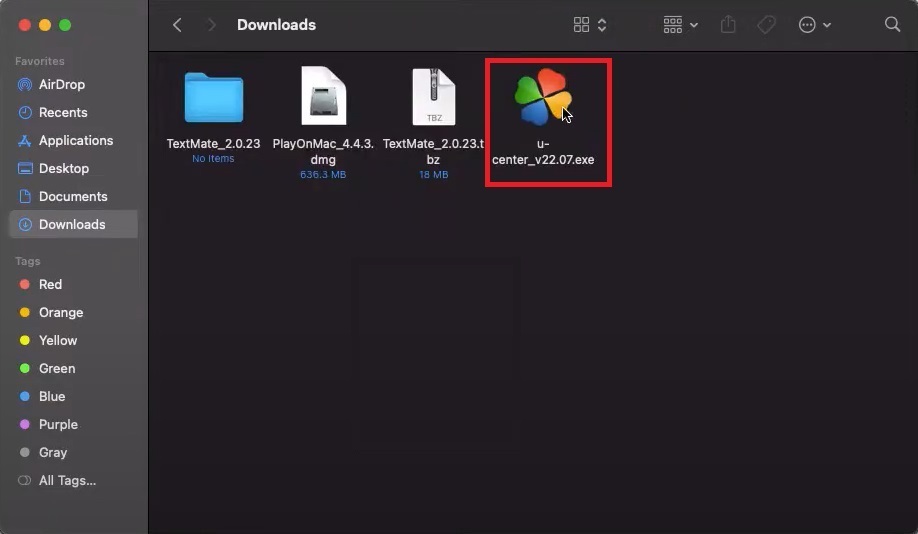
- Apri la cartella "Download": troverai il file "u-center.exe" con l'icona di PlayOnMac. Fai doppio clic su di esso.
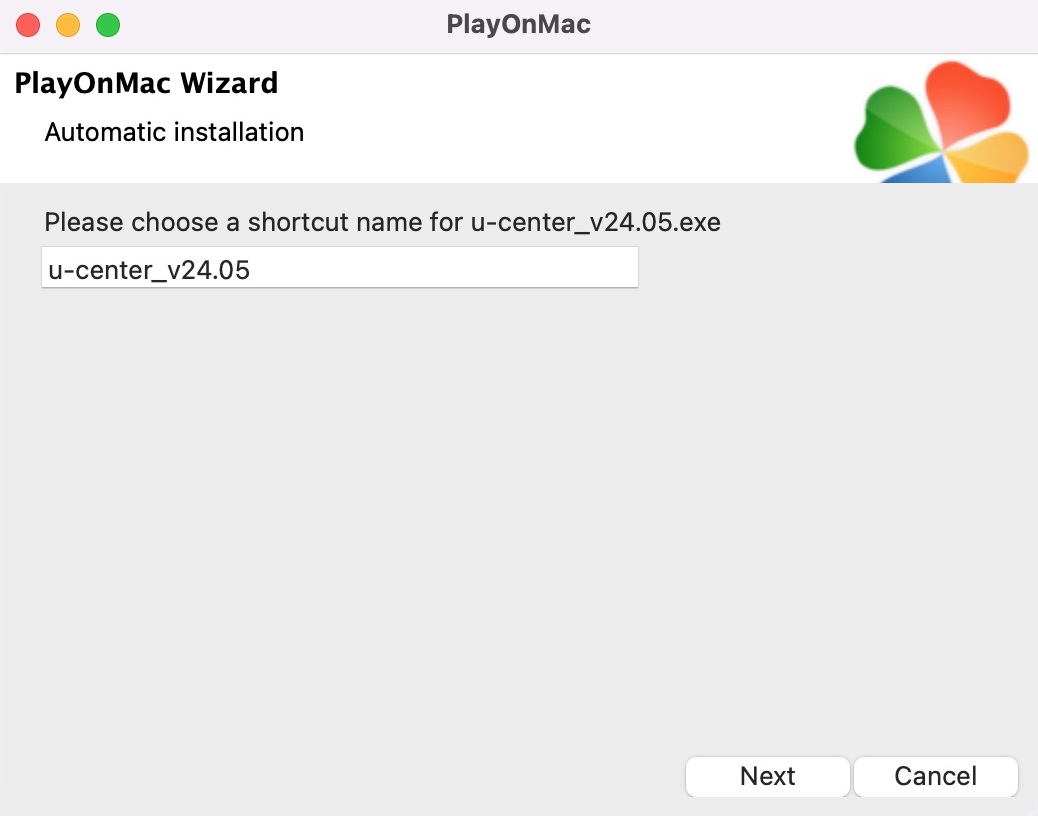
- Verrà visualizzata la procedura guidata di PlayOnMac; segui le istruzioni riportate nella finestra per installare u-center.
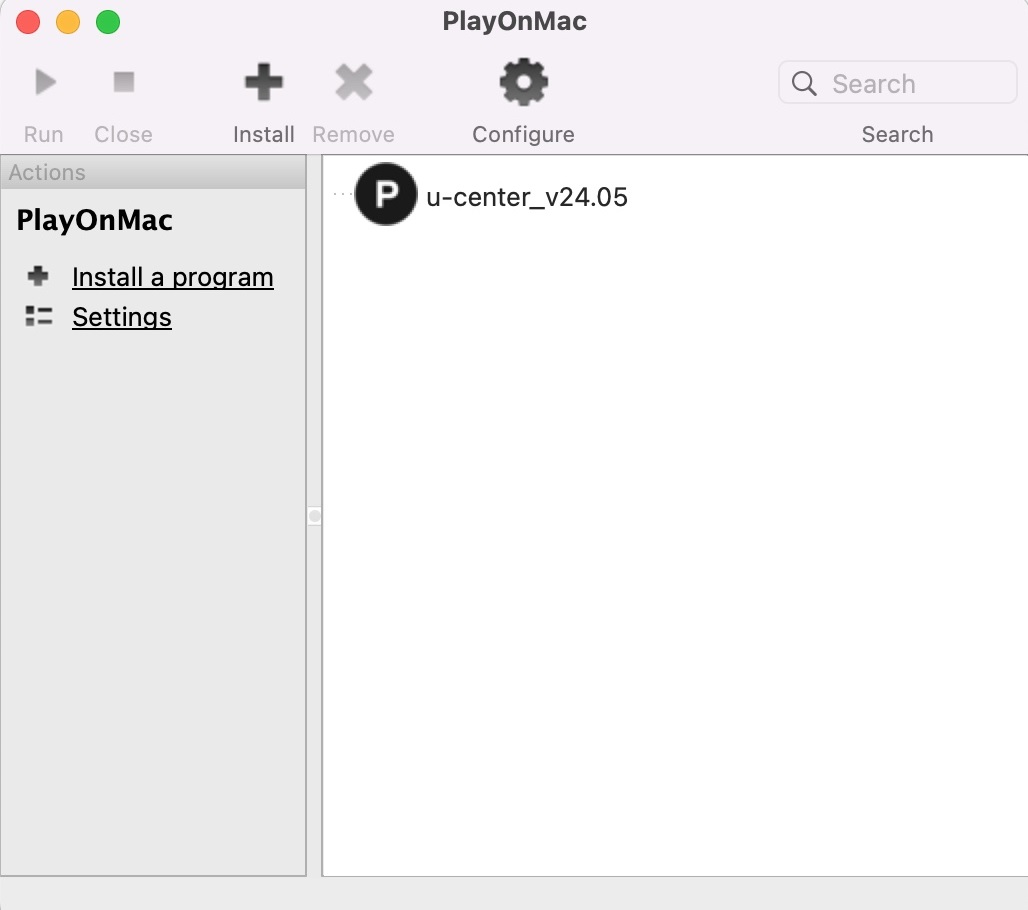
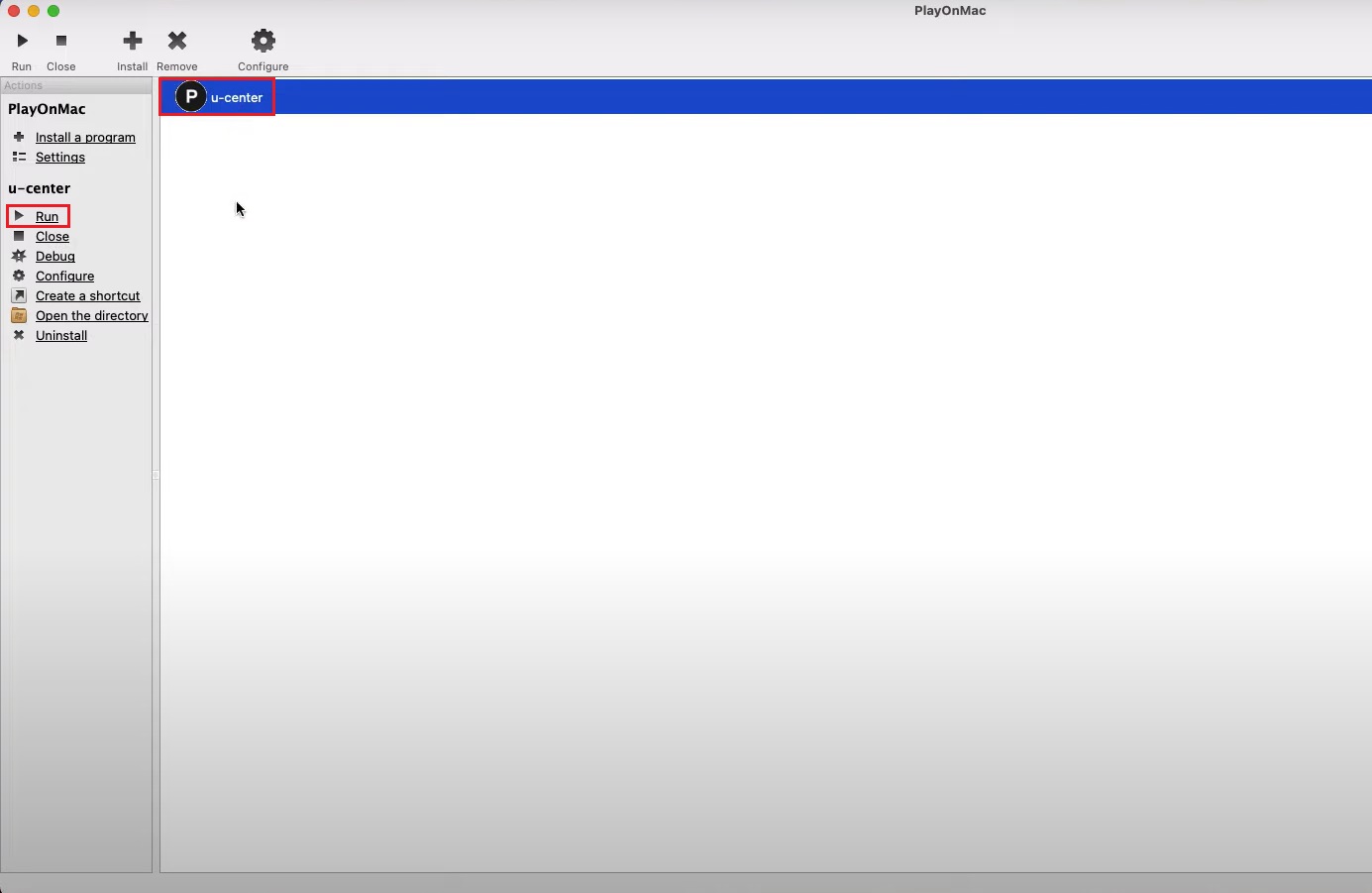
- Apri PlayOnMac: vedrai che u-center è installato.
In secondo luogo, configura la porta COM in PlayOnMac.
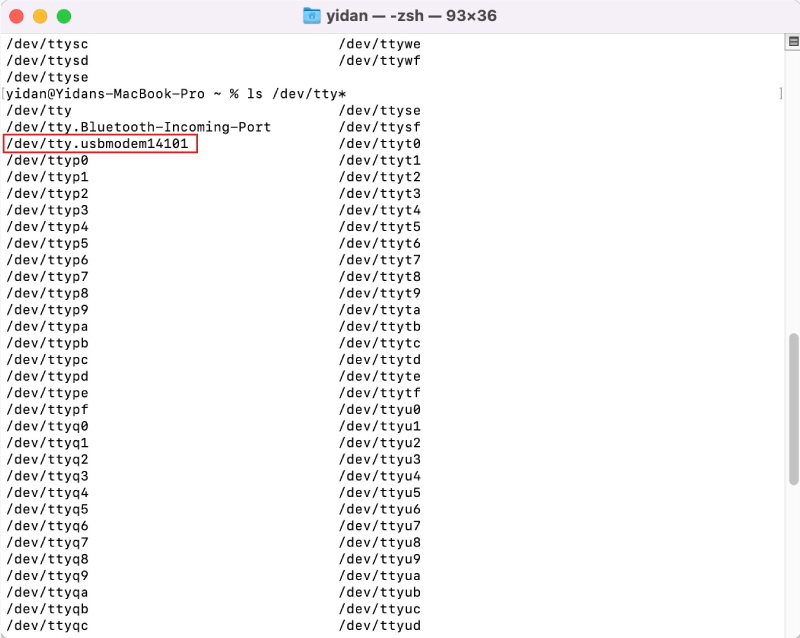
- Apri il terminale e digita ` ls /dev/tty* ` per verificare tutte le porte seriali in uso.
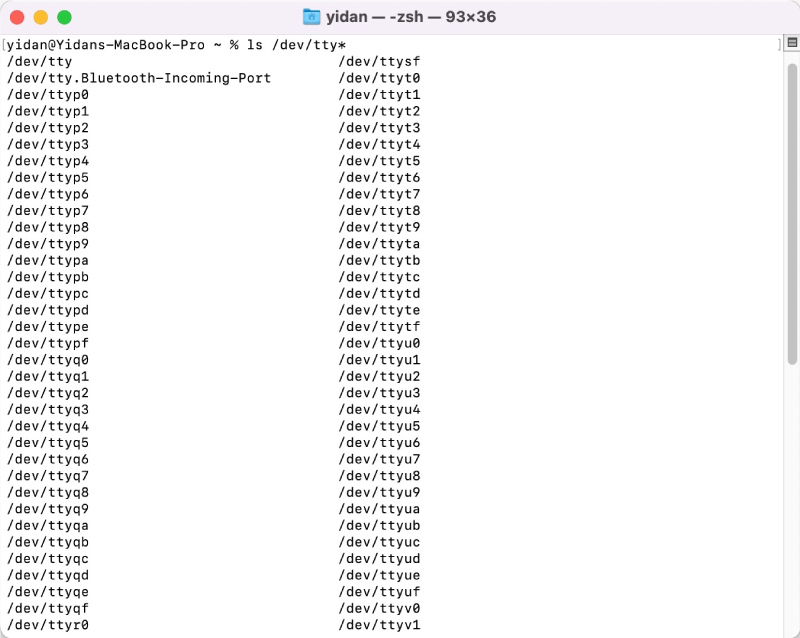
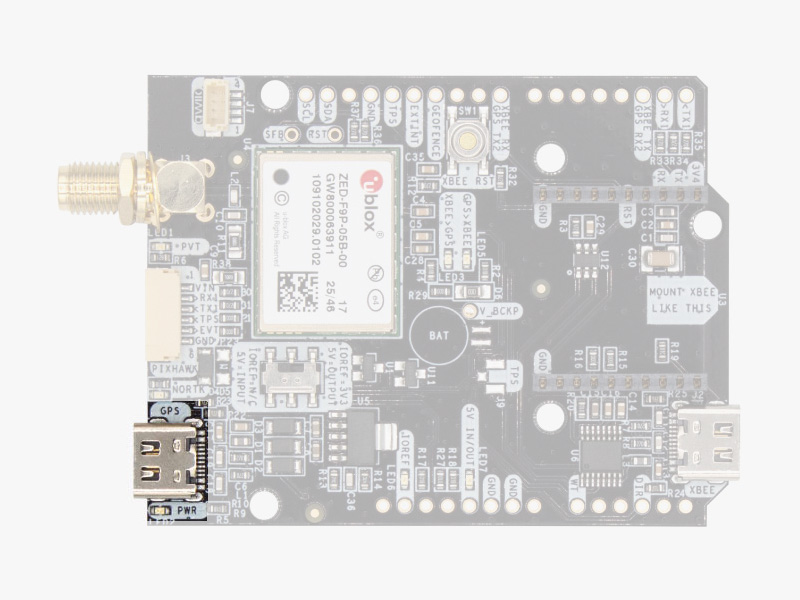
- Collega il ricevitore ArduSimple al computer tramite la porta USB contrassegnata con la dicitura POWER+GPS.
- Torna al terminale e digita ` ls /dev/tty* ` . Vedrai la nuova porta seriale del tuo ricevitore (il nome potrebbe essere diverso sul tuo computer). Copia il nome della porta: lo useremo più avanti.
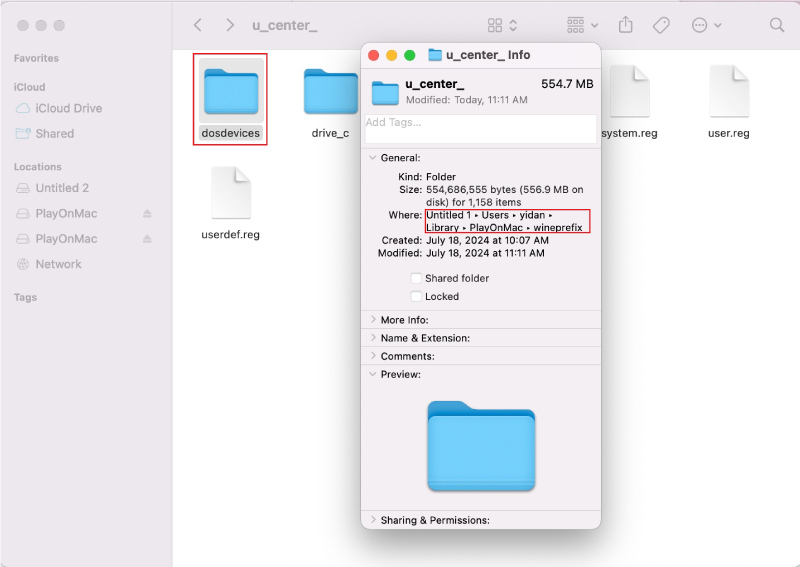
- Crea un collegamento simbolico al dispositivo nella cartella “dosdevices” della configurazione di PlayOnMac u-center. Sul mio computer la cartella si trova in: “~Library/PlayOnMac/wineprefix/u_center_dosdevices”.
Dovrebbe essere simile per tutti i dispositivi.
Nel Terminale digita:
ln -s /dev/tty.usbmodem14101 ~/Library/PlayOnMac/wineprefix/u_center_/dosdevices/com1
Tieni presente che potrebbe essere necessario modificare il comando in base al nome della tua porta e al nome della cartella.
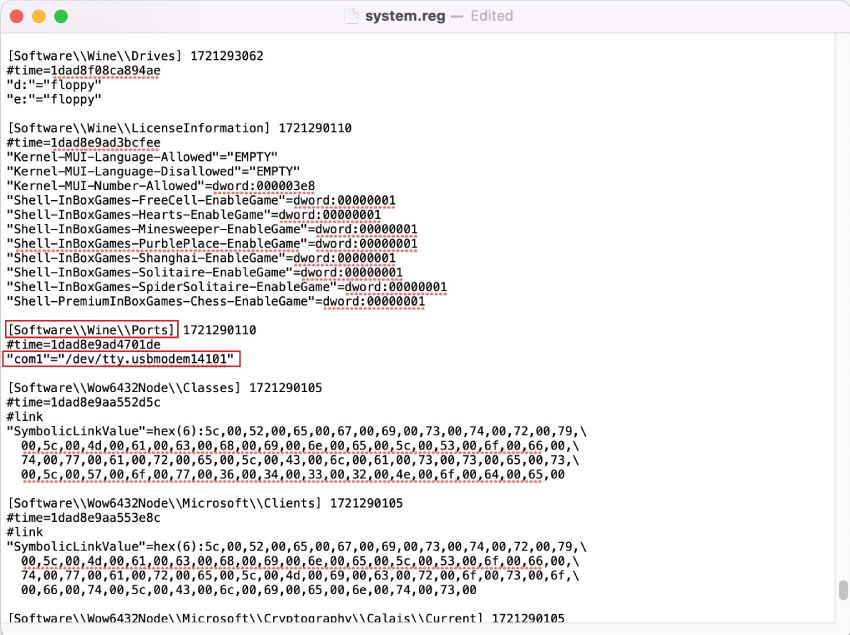
- Apri il file del Registro di sistema reg in un editor di testo.
Si noti che è necessario utilizzare un editor di codice e non un elaboratore di testi, poiché non vogliamo inserire alcun carattere speciale nel testo.
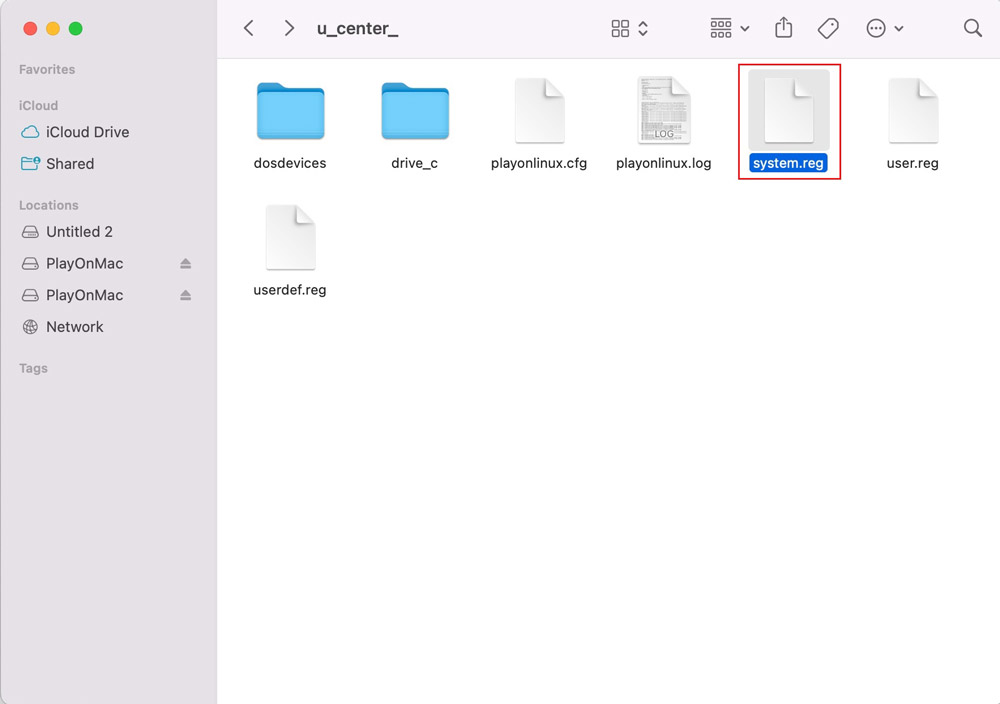
- Individua la sezione [Software\\Wine\\Ports] e aggiungi la riga ”com1”=”/dev/tty.usbmodem14101”.
Salva le modifiche.
Infine, avvia u-center e collega il ricevitore.
- Collegare l'antenna al ricevitore. Per effettuare la prova, posizionare l'antenna all'aperto, in un punto con una buona visuale del cielo.
- Apri PlayOnMac. Seleziona u-center e fai clic su " Esegui " nel menu a sinistra.
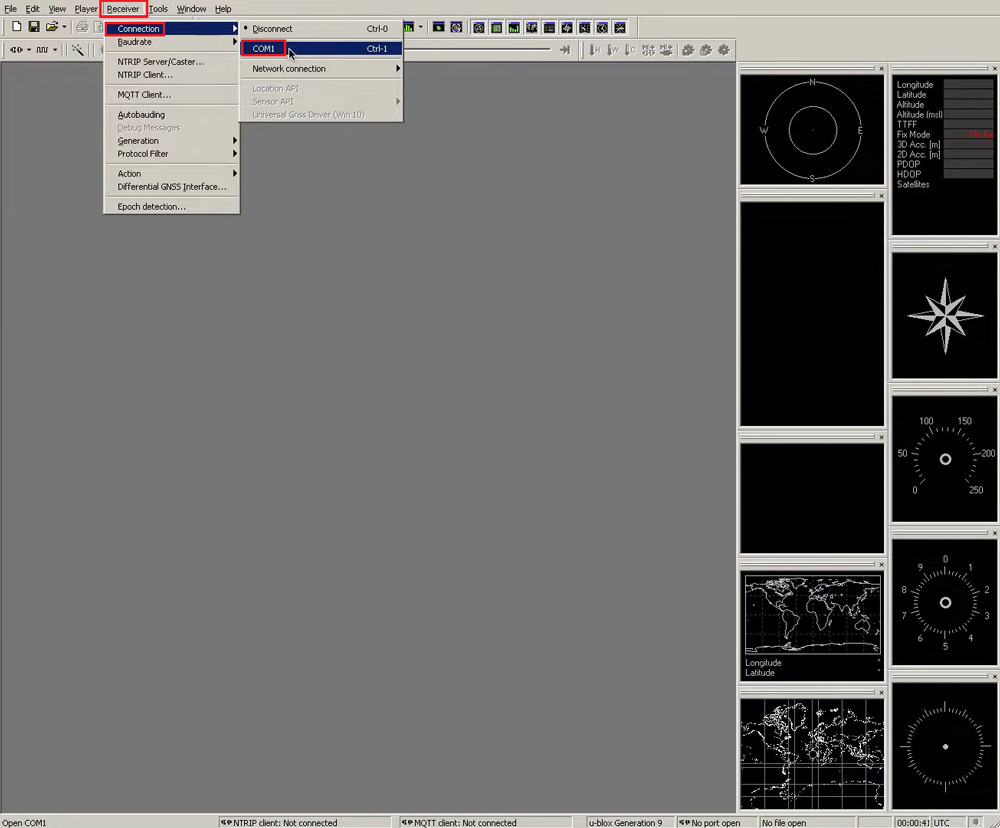
- Nella barra dei menu, vai su “Ricevitore” → “Connessione”: vedrai “COM1”. Clicca per collegarti.
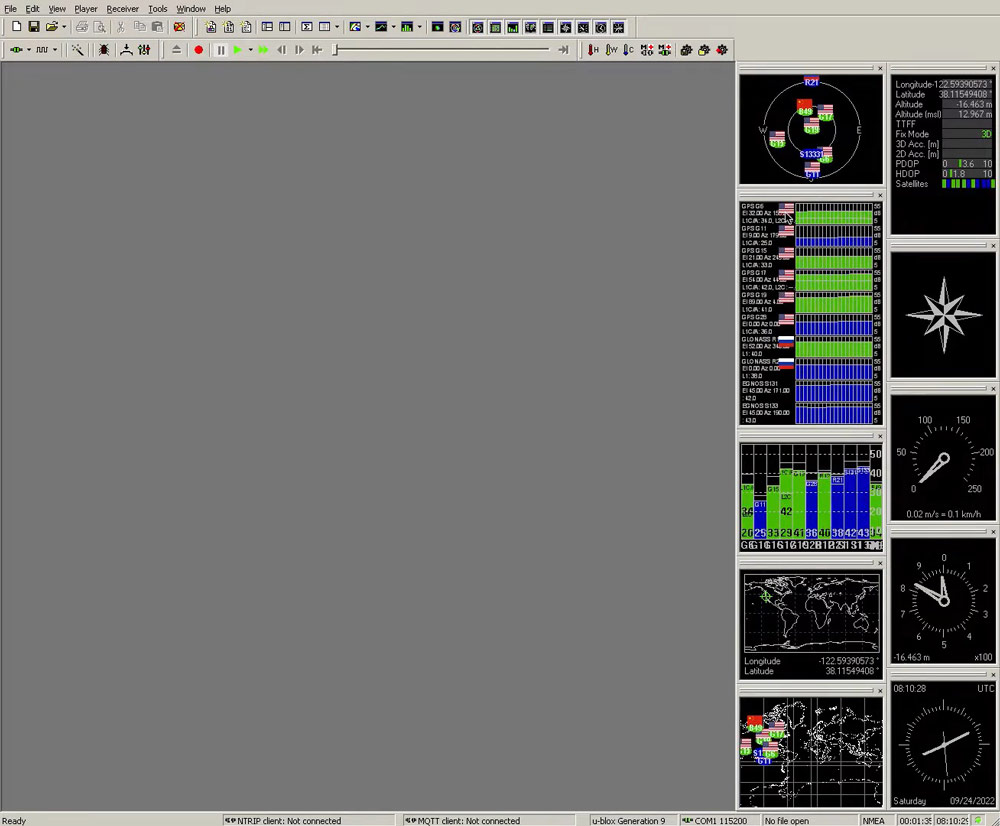
- Ora potrai utilizzare al meglio u-center sul tuo Mac e sfruttare appieno le potenzialità del ricevitore SimpleRTK2B.
Se desideri seguire il tutorial, abbiamo tutti i prodotti disponibili in magazzino e pronti per la spedizione:
Hai ancora problemi?
Contattaci per ricevere assistenza da un vero ingegnere — non dall’intelligenza artificiale — oppure richiedi il tutorial che ti manca