Aggiornamento (12/11/2026): Abbiamo un'ampia disponibilità di tutti i nostri prodotti, ci trovi anche su e    Come richiedere un preventivo

Come collegare il tuo simpleRTK2B a un Raspberry Pi

In questa pagina 

Nessun'intestazione trovata in questa pagina.
Prodotti utilizzati in questo tutorial
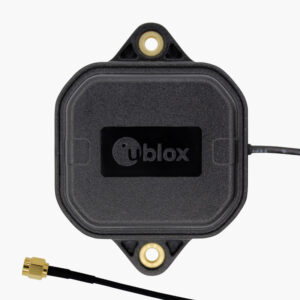
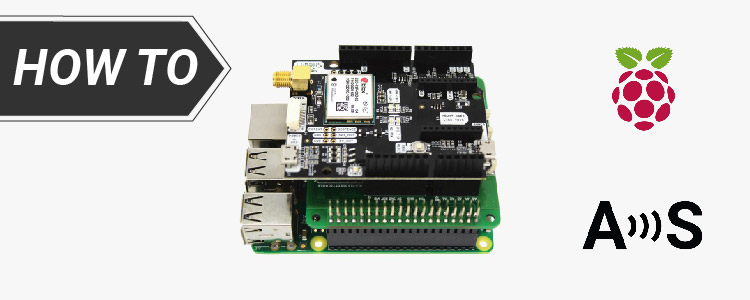
Alcuni utenti ci hanno chiesto come collegare le loro schede ArduSimple a un Raspberry Pi e abbiamo preparato questa guida per mostrare tutti i passaggi necessari.
Nota che esistono molti modelli diversi di Raspberry Pi; per questo tutorial abbiamo utilizzato un Raspberry Pi 4 Model B.

In questo tutorial utilizzeremo una connessione remota al Raspberry Pi per evitare la necessità di tastiera, mouse o schermo dedicati. Se disponi già di queste periferiche, puoi saltare tutti i passaggi relativi alla connessione remota.
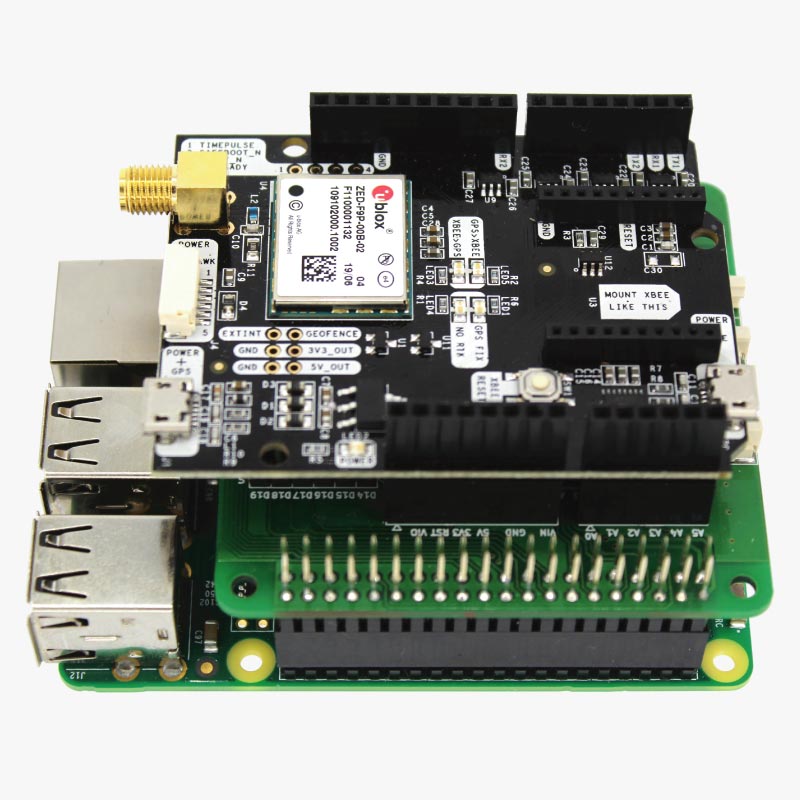
Hardware richiesto:

Software richiesto:

Come collegare il tuo simpleRTK2B a un Raspberry Pi?

Per prima cosa, installa il sistema operativo del Raspberry Pi.

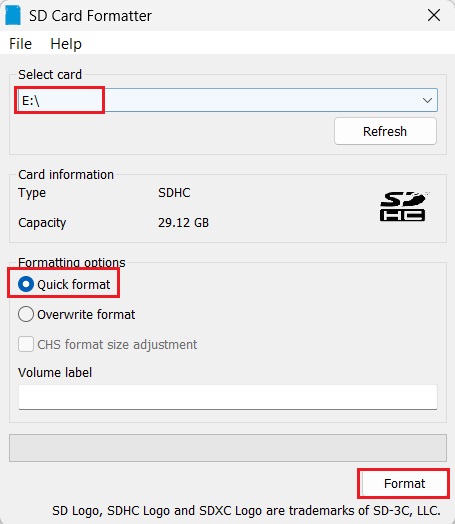
  1. Collega la scheda microSD al computer. Avvia SDFormatter e seleziona l'unità della scheda SD. Spunta Quick format. Clicca su Format.
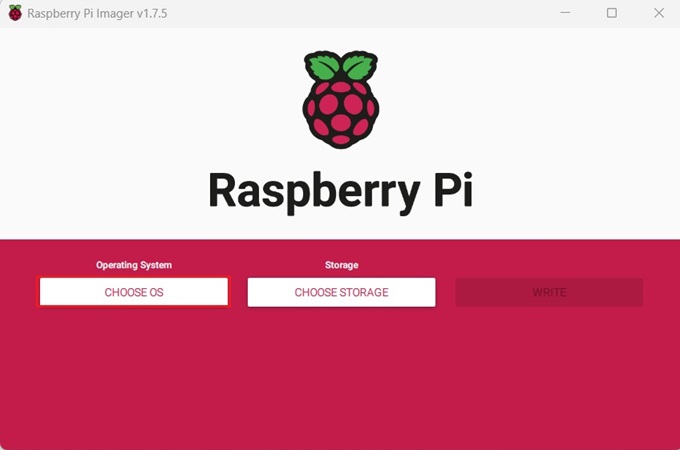
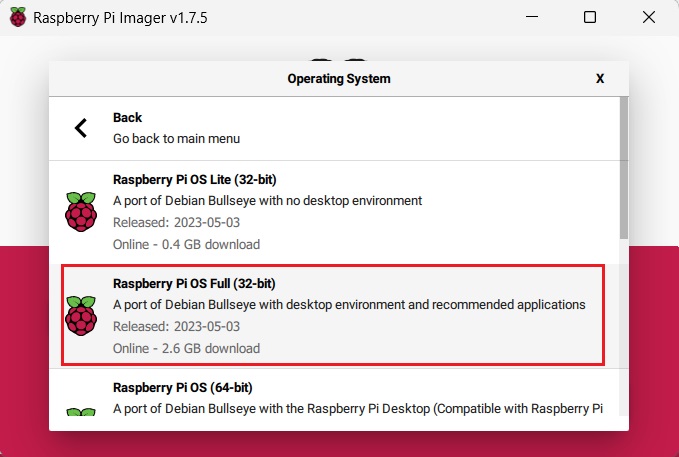
  1. Avvia Raspberry Pi Imager come amministratore. Clicca su CHOOSE OS.
  1. Scegli Raspberry Pi OS (other)–> Seleziona Raspberry Pi OS Full con ambiente desktop e applicazioni consigliate. 
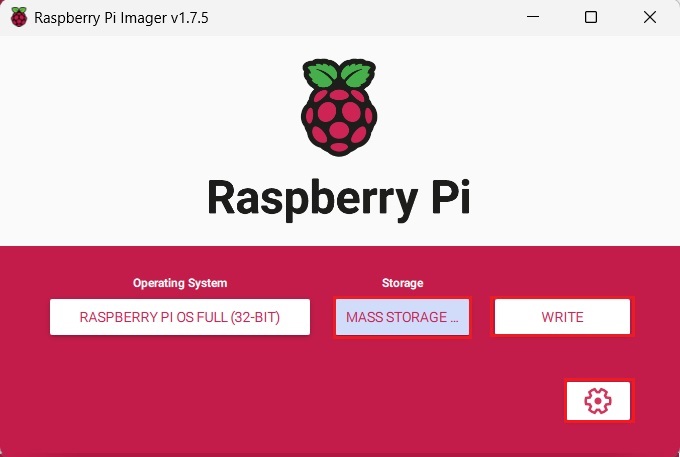
  1. In Storage seleziona la tua scheda SD. Clicca sull'icona a forma di ingranaggio nell'angolo in alto a destra.
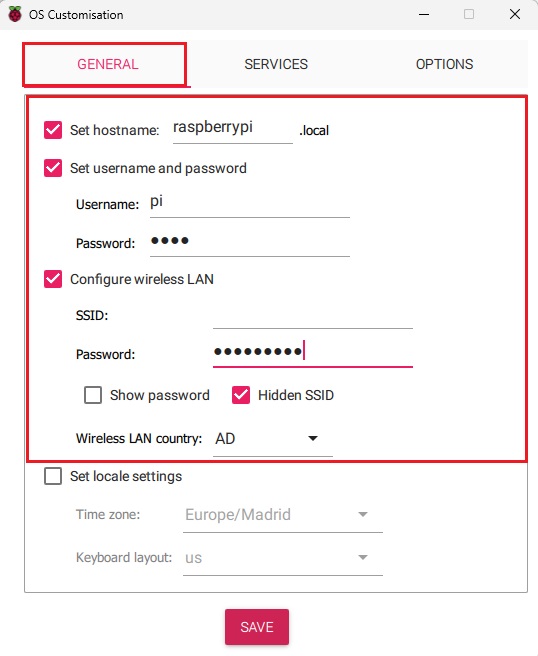
  1. Qui puoi configurare Username e Password per l'accesso al Raspberry Pi, oltre al nome WiFi e alla password.
  1. Clicca su SAVE e WRITE.
  2. Con la scheda microSD ancora inserita nel computer, apri l'unità BOOT.
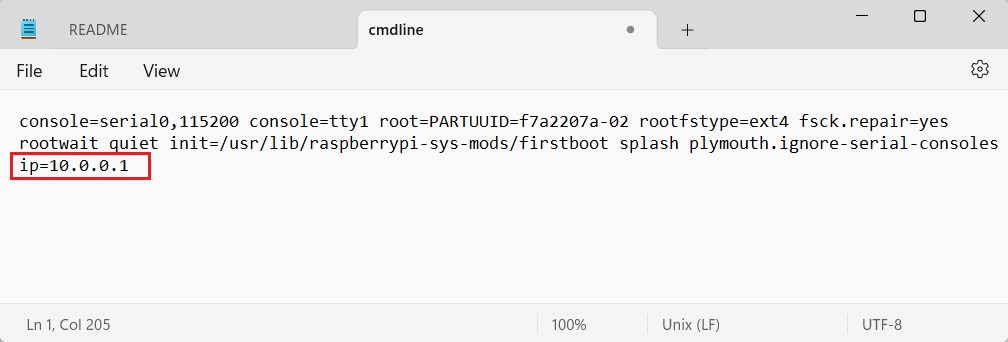
  3. Apri il file cmdline.txt con un editor di testo e aggiungi il seguente testo alla fine: ip=10.0.0.1 quindi salva il file.
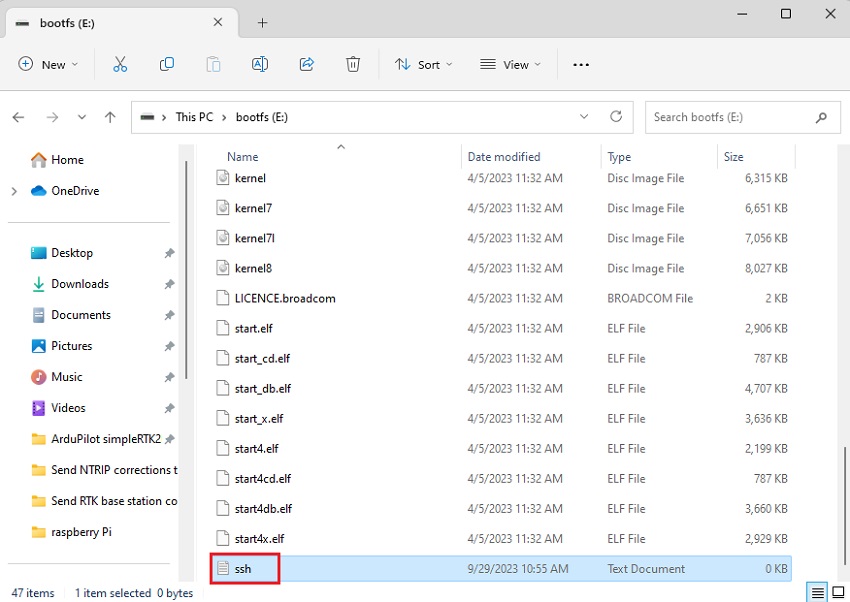
  1. Crea un nuovo file vuoto in BOOT chiamato ssh, senza alcuna estensione (puoi creare un file di testo e rimuovere l'estensione).
  1. Rimuovi la scheda da Windows in modo sicuro.

Secondo passaggio: configura la connessione remota.

Se disponi di uno schermo e di una tastiera per il tuo Raspberry Pi, puoi saltare i passaggi successivi e riprendere dal passaggio 19.

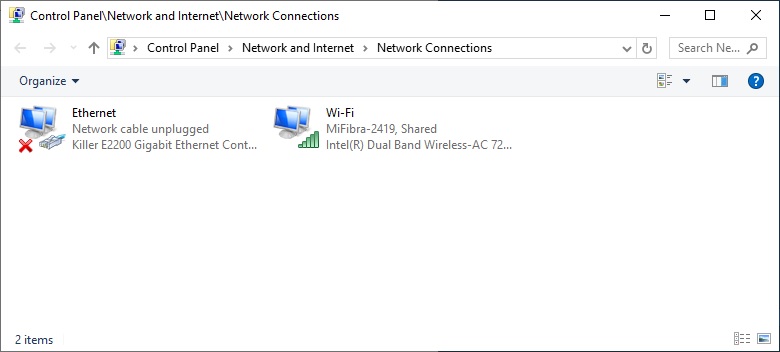
  1. Vai su Pannello di controllo Windows–>Rete e Internet–>Connessioni di rete.
    Assicurati che la connessione Ethernet sia abilitata (in caso contrario, fai clic destro su Ethernet e seleziona Abilita).
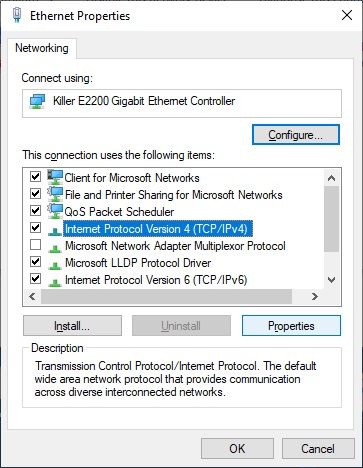
  1. Fai clic destro sulla connessione Ethernet–>Proprietà–>Seleziona Protocollo Internet versione 4 (TCP/IPv4)–>Clicca sul pulsante Proprietà.
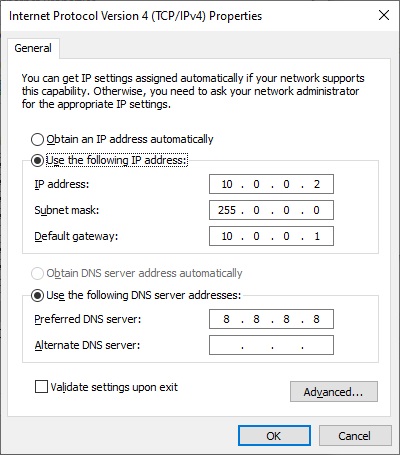
  1. Imposta gli indirizzi come nell'immagine sottostante, quindi clicca su OK.
  1. Inserisci la scheda microSD nel tuo Raspberry Pi.
    Collega un cavo Ethernet tra il Raspberry Pi e il computer.
    Alimenta il Raspberry Pi e attendi qualche secondo.
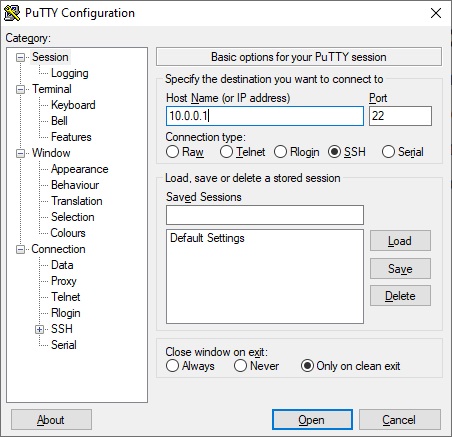
  2. Apri l'applicazione PuTTY e imposta Host Name su 10.0.0.1, quindi clicca su Open (ignora eventuali avvisi).
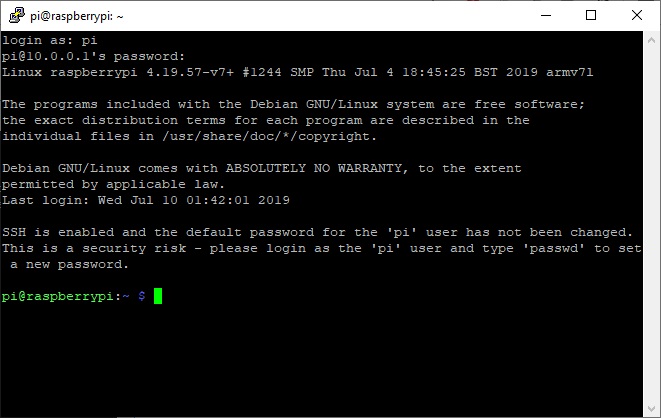
  1. Si aprirà un prompt dei comandi: usa lo Username e la Password impostati al passaggio 5.
  1. Congratulazioni, ora hai accesso remoto al tuo Raspberry Pi!

Terzo, configura la UART del Raspberry Pi per comunicare con il ricevitore GNSS.

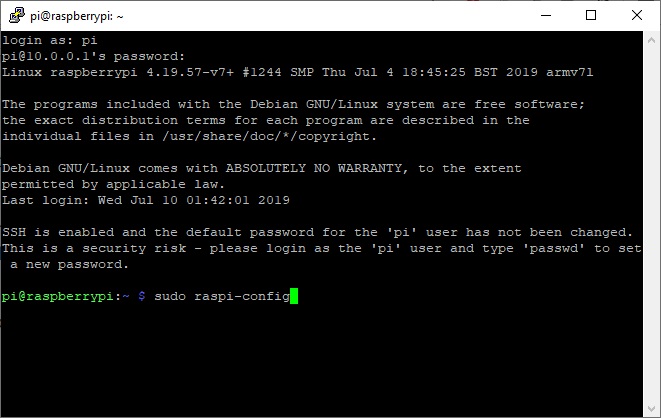
  1. Nel terminale, esegui sudo raspi-config.
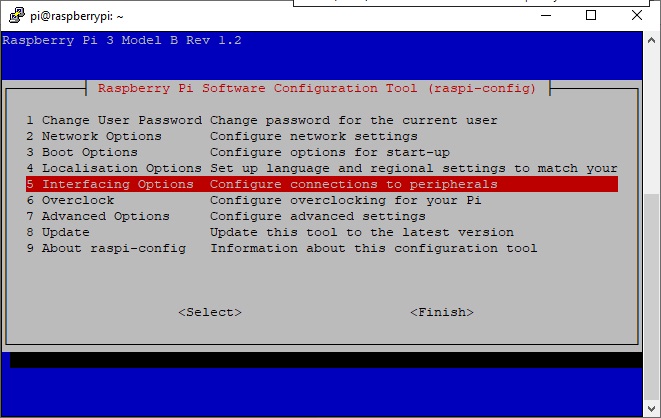
  1. Seleziona 5 Interfacing Options.
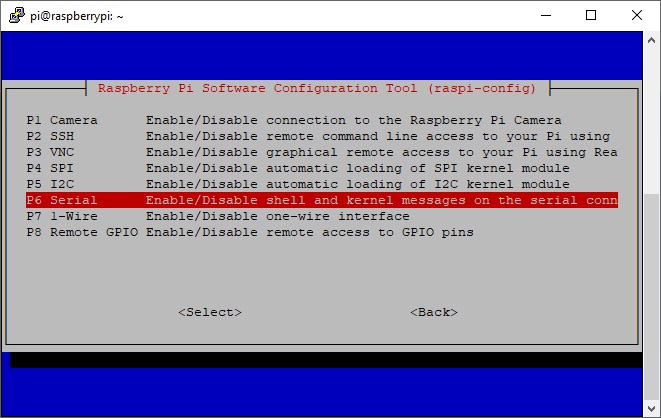
  1. Seleziona Serial.
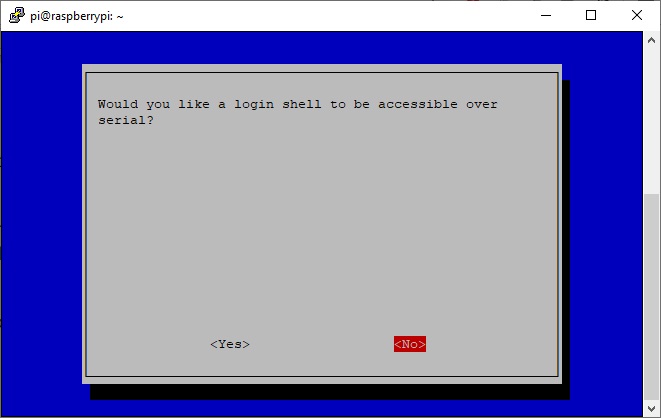
  1. Choose <No> at ‘Would you like a login shell to be accessible over serial?’
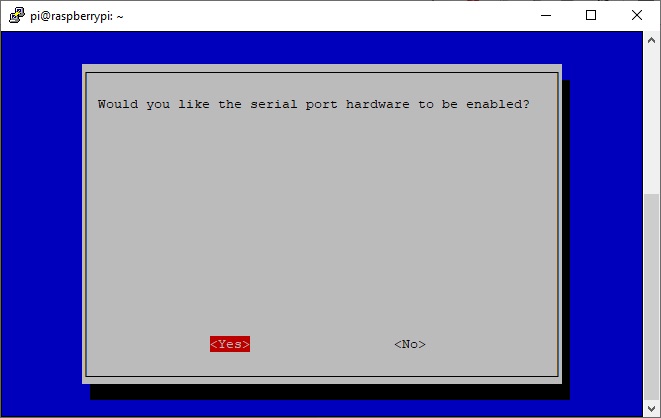
  1. Choose <Yes> at ‘Would you like the serial port hardware to be enabled?’
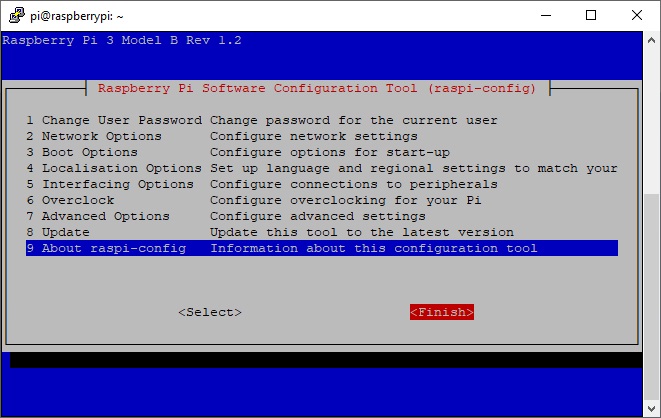
  1. Choose <Ok> and <Finish>.
  1. When asked to reboot, choose <Yes>, PuttY session will close automatically.

Quarto, verifica le comunicazioni.

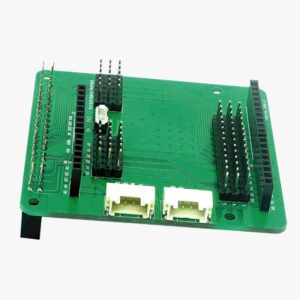
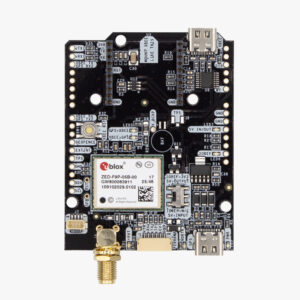
  1. Collega il tuo ricevitore (con la configurazione predefinita) al Raspberry Pi utilizzando il Raspberry Pi adapter for simpleRTK.
    Se utilizzi un simpleRTK3B Pro, vai su 192.168.3.1 e abilita l'output NMEA su COM1. Con simpleRTK3B, infatti, qualsiasi output di posizione è disabilitato per impostazione predefinita. Se non sai come fare, consulta il Manuale utente.
  1. Collega l'antenna GNSS al ricevitore.
  2. Apri di nuovo PuTTY e connettiti come descritto nel Passaggio 2. Digita: sudo nano test.py.
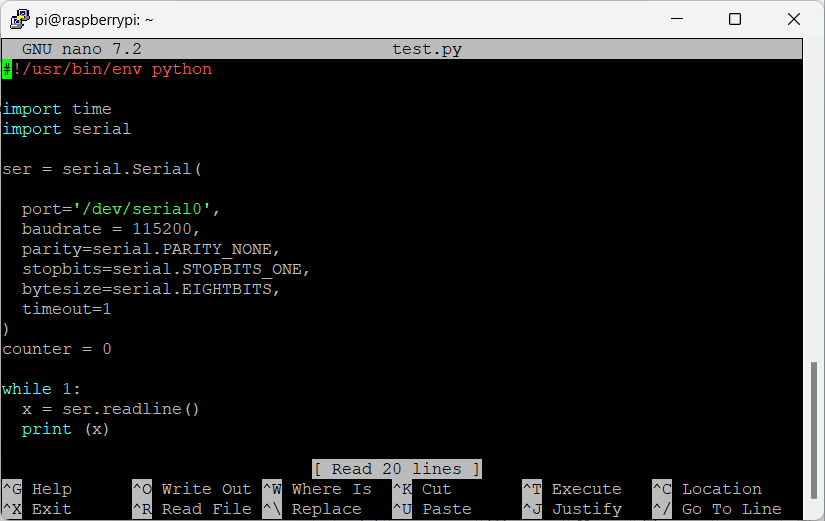
  3. Digita o copia e incolla il seguente codice:
    #!/usr/bin/env python
    import time
    import serial
    ser = serial.Serial(
    port=’/dev/serial0′,
    baudrate = 115200,
    parity=serial.PARITY_NONE,
    stopbits=serial.STOPBITS_ONE,
    bytesize=serial.EIGHTBITS,
    timeout=1
    )
    counter=0
    while 1:
    x=ser.readline()
    print (x)

Nota: se utilizzi una versione più recente del Raspberry Pi, la porta seriale potrebbe chiamarsi dev/ttyAMA0 anziché dev/serial0. Verifica come il tuo Raspberry Pi nomina la UART sui pin 14 e 15

    Questo script legge le informazioni dal ricevitore GNSS.
    La configurazione del baudrate è valida per la configurazione predefinita di simpleRTK2B e può essere modificata se necessario.
  1. Premi Ctrl+X e salva le modifiche.
  2. Digita: python test.py.
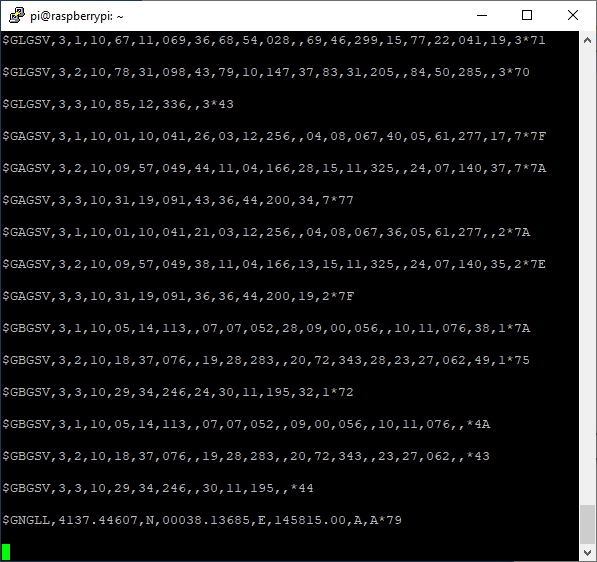
    Dovresti visualizzare le stringhe NMEA in arrivo come nell'immagine sottostante.
  1. Premi Ctrl+C per uscire.
    Congratulazioni, ora puoi leggere i flussi di dati GNSS sul tuo Raspberry Pi!

Infine, esegui la diagnostica GNSS sul tuo Raspberry Pi!

  1. Abilitiamo il Wi-Fi del Raspberry Pi per connetterci a Internet e scaricare alcuni pacchetti software. Se hai già abilitato il Wi-Fi al passaggio 5, puoi saltare questa parte e passare al passaggio 35.
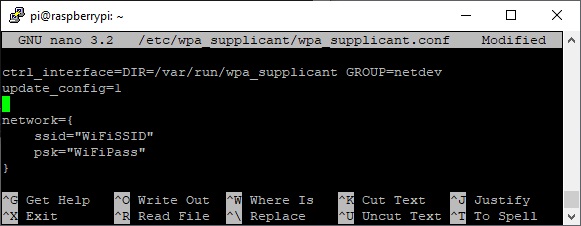
    Digita sudo nano /etc/wpa_supplicant/wpa_supplicant.conf.
    Aggiungi la sezione di rete come nell'immagine sottostante, dove ssid corrisponde al nome del tuo Wi-Fi e psk alla tua password Wi-Fi.
  1. Premi Ctrl+X e salva le modifiche.
  2. Digita sudo reboot per riavviare il Raspberry Pi (la sessione di PuTTY verrà chiusa).
  3. Apri nuovamente la sessione di PuTTY.
    Digita sudo apt-get install gpsd gpsd-clients python-gps e attendi il completamento dell'installazione dei pacchetti (conferma tutti gli avvisi).
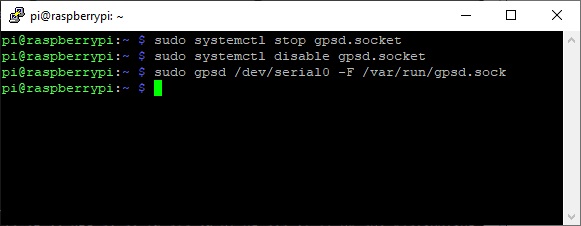
  4. Digita:
    sudo systemctl stop gpsd.socket
    sudo systemctl disable gpsd.socket
    sudo gpsd /dev/serial0 -F /var/run/gpsd.sock
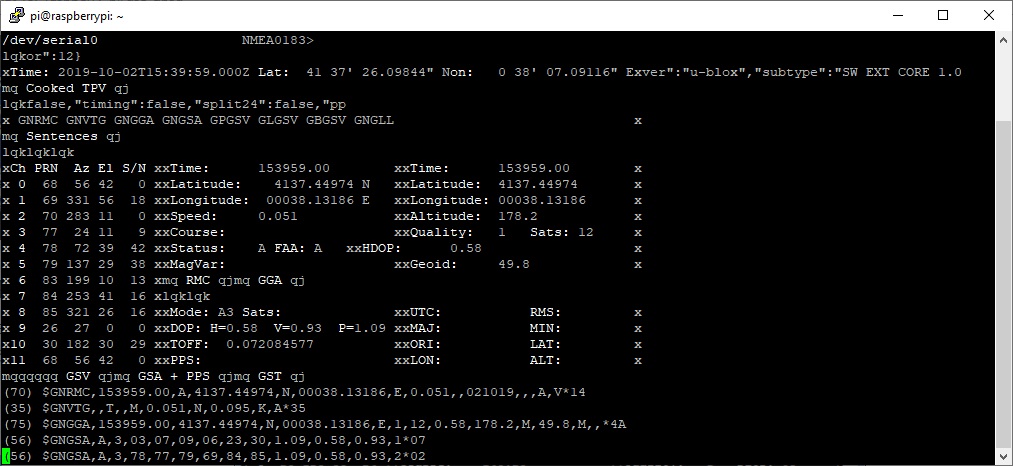
  1. Digita gpsmon per visualizzare il monitoraggio dello stato del GPS.
  1. Premi Ctrl+X per uscire dal monitor.
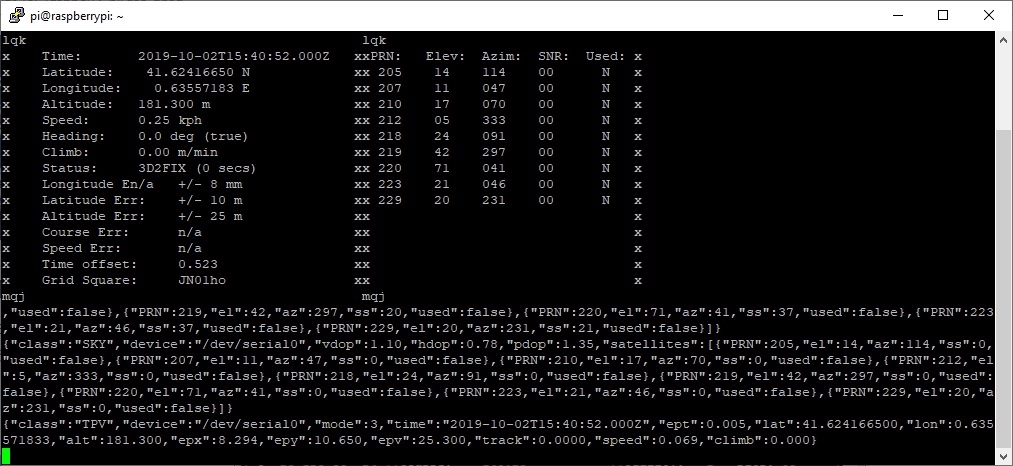
  2. Digita cgps per un monitor più leggero.
  1. Premi Ctrl+X per uscire dal monitor.
  2. Ora puoi utilizzare il tuo ricevitore GNSS su Raspberry Pi.

Se vuoi seguire questo tutorial, abbiamo tutti i prodotti in magazzino e pronti per la spedizione:

Hai ancora problemi?

Contattaci per ricevere supporto da un vero ingegnere, non da un'intelligenza artificiale, o richiedi il tutorial che ti manca

Got any questions or requests?
Contact us! We'll answer <24 hours!

Contatta ArduSimple
Chiudi

Ti invieremo via email un link a questo post

Invia post via email

Accedi al tuo account e ai tuoi ordini

O

Nuovo cliente? Crea il tuo account
ArduSimple – apparecchiature e soluzioni di rilevamento RTK ad alta precisione rese semplici

Vuoi saperne di più su GPS e RTK?

Se in questo momento sei occupato, i nostri ingegneri possono inviarti 3 brevi e-mail con tutto ciò che devi sapere per iniziare il tuo progetto.