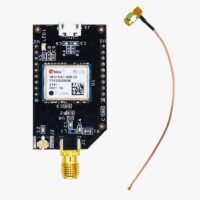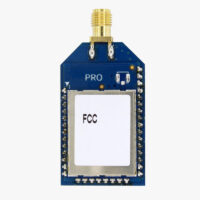
Guida per l'utente: simpleGNSS Pro
Panoramica del prodotto
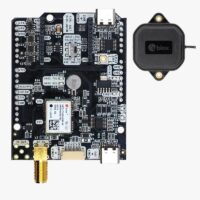
È possibile utilizzare simpleGNSS Pro come scheda autonoma o come shield per Arduino.
Il componente principale di simpleGNSS Pro è il chip u-blox NEO-F10N.
Inizia
Fase A: Collegare l'antenna
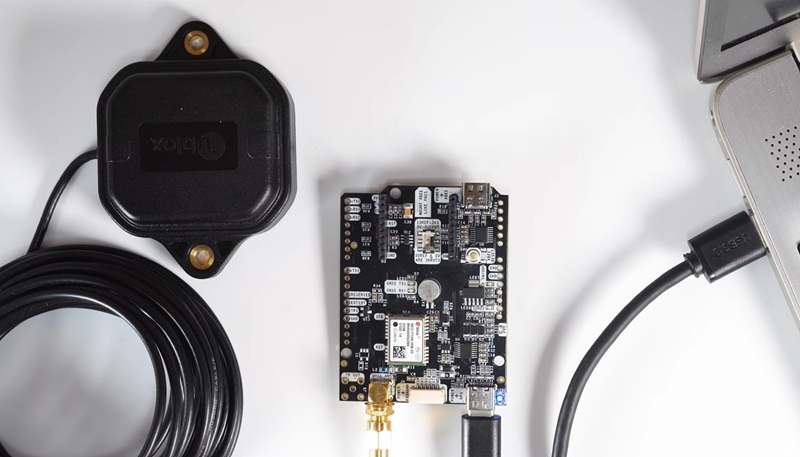
- Collegare l’antenna GNSS al ricevitore. La scheda simpleGNSS supporta le bande L1 e L5. Per ottenere prestazioni ottimali, si consiglia di utilizzare un’antenna dual-band L1/L5 (come l’antenna GNSS u-blox ANN-MB1-00 Dualband (L1/L5)) oppure un’antenna triple-band L1/L2/L5 (come l’antenna GNSS Budget Survey Tripleband). È possibile utilizzare anche un'antenna L1/L2, ma ciò non consentirà di sfruttare appieno le funzionalità L1/L5 del ricevitore.
- Per verificare il corretto funzionamento, posiziona l'antenna GNSS all'aperto in un luogo con una buona visuale sul cielo. In caso contrario, non sarà possibile visualizzare i satelliti né ricevere il segnale.
Fase B: Collegamento al PC e a u-center 2
U-center 2 è un software di valutazione progettato per valutare, analizzare le prestazioni e configurare i chip e i moduli di posizionamento GNSS u-blox. Segui la nostra guida rapida per iniziare.- Scarica u-center 2 per Windows 10/11 (64 bit). Importante: seleziona la versione destinata ai prodotti u-blox M10/F10/X20, non quella precedente per M8/M9/F9 o i ricevitori GNSS di vecchia generazione.
Al termine dell'installazione, inserisci le credenziali del Portale di assistenza u-blox ed effettua l'accesso tramite il browser. Se non disponi di un account, fai clic su Registrati. - Per il primo accesso è necessaria una connessione a Internet, ma una volta avviato u-center 2, nelle sessioni successive è possibile utilizzarlo offline.
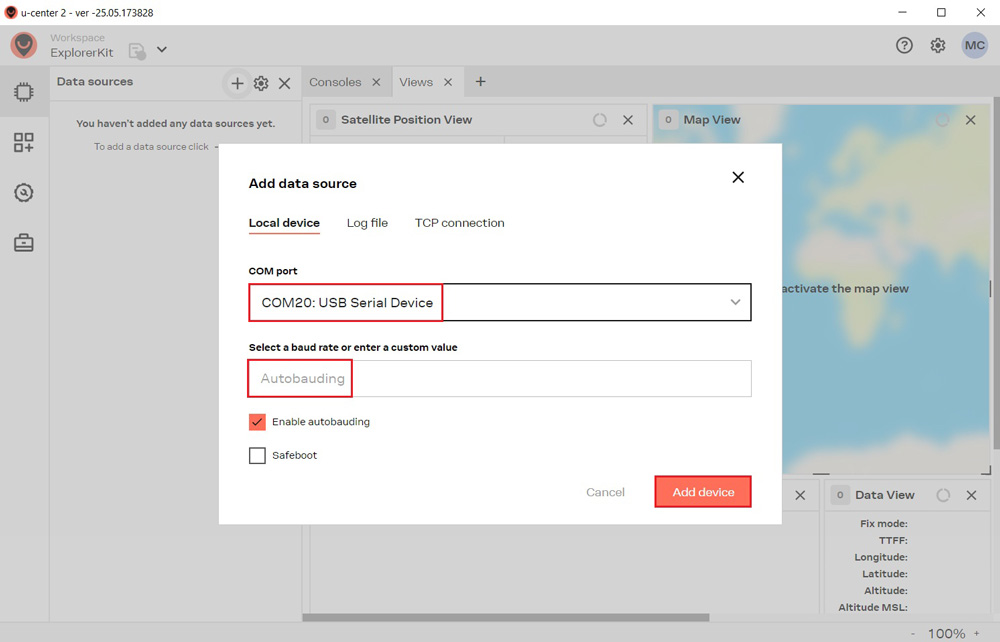
- Apri u-center2. Seleziona la porta COM a cui collegare il ricevitore. Se non sai a quale porta COM è collegato il ricevitore, controlla Gestione dispositivi del tuo PC.
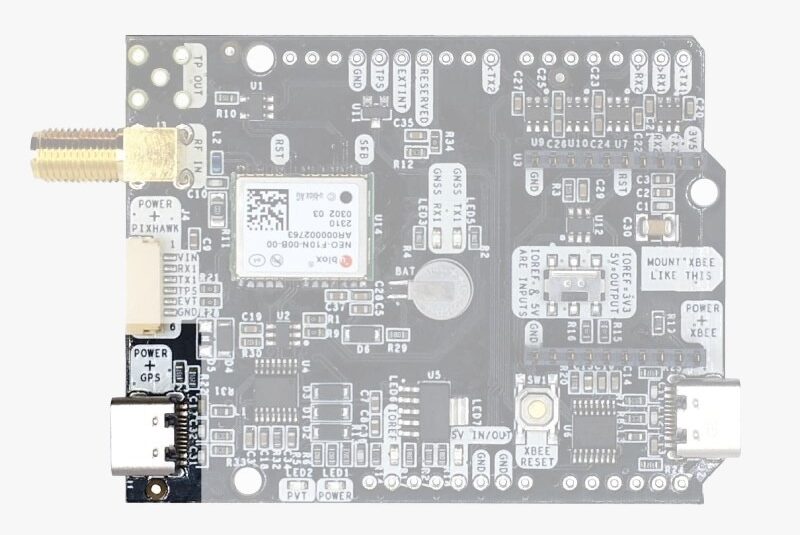
- Collega il ricevitore al PC tramite la porta USB contrassegnata con la dicitura POWER+GPS utilizzando un cavo USB.
- Fare clic su "Dispositivi" nella barra dei menu a sinistra, quindi fare clic sull'icona +. Selezionare la porta COM del dispositivo e scegliere "Autobauding" per il rilevamento automatico della velocità di trasmissione. Infine, fare clic su "Aggiungi dispositivo".
Fase C: Configurare il ricevitore
Abilita GPS L5- Con l'attuale firmware FW301, sono abilitati dei messaggi UBX interni che interferiscono con il flusso NMEA; inoltre, il segnale GPS L5 è disabilitato per impostazione predefinita. Per ottenere il massimo dal ricevitore, consigliamo di modificare questa impostazione. Abbiamo preparato il file di configurazione simpleGNSS_FW600_1Hz_debug_message_off-GPSL5_on-01.txt per disabilitare questo messaggio interno e abilitare il GPS L5, garantendo così le massime prestazioni. Salvatelo sul vostro PC.
- Nella barra dei menu, fai clic sull'icona a forma di ingranaggio per aprire "Configurazione dispositivo". Nella sezione "Configurazioni salvate", fai clic su "+Importa", seleziona il file di configurazione desiderato e fai clic su "Apri" per importarlo.
- Fare clic su Invia. Sotto "Modifiche alla configurazione" apparirà un segno di spunta verde a conferma dell'operazione.
Hardware
È possibile utilizzare simpleGNSS Pro come scheda autonoma o come shield per Arduino.
Il componente principale di simpleGNSS Pro è il chip u-blox NEO-F10.
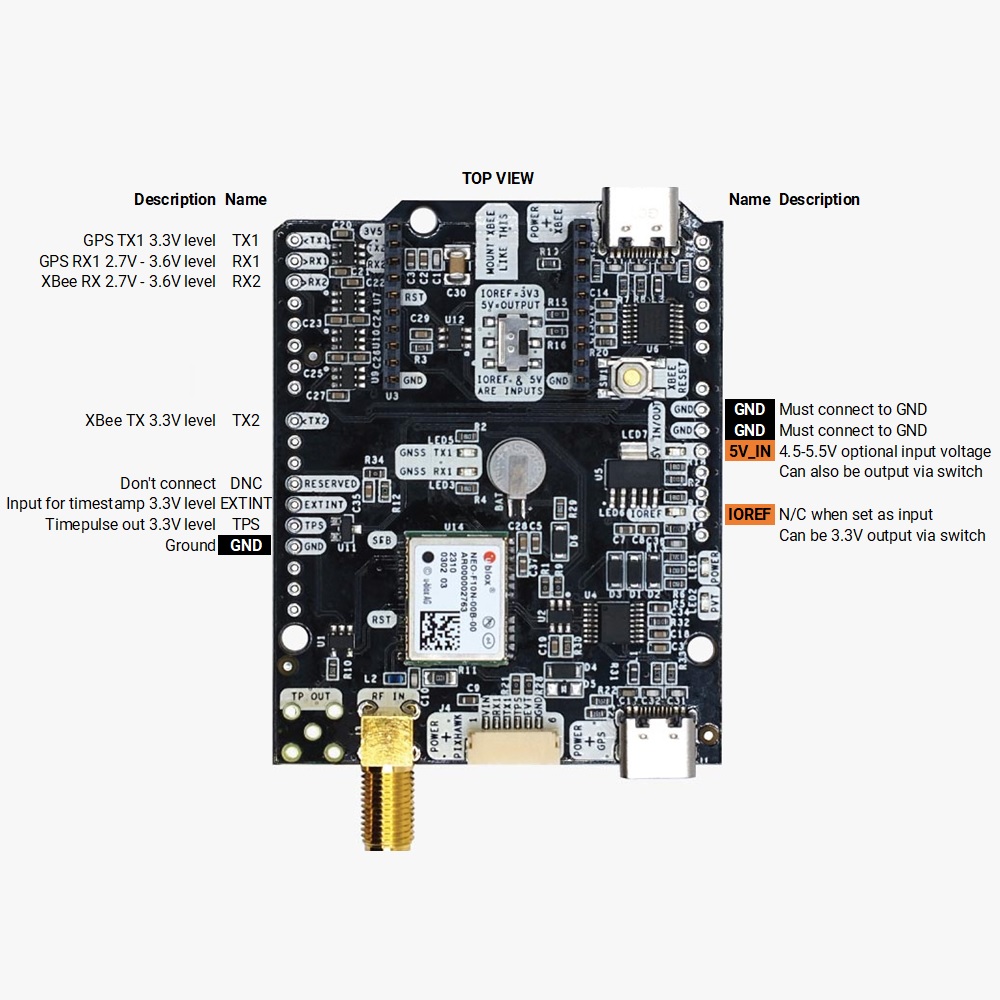
Configurazione dei pin
Potenza
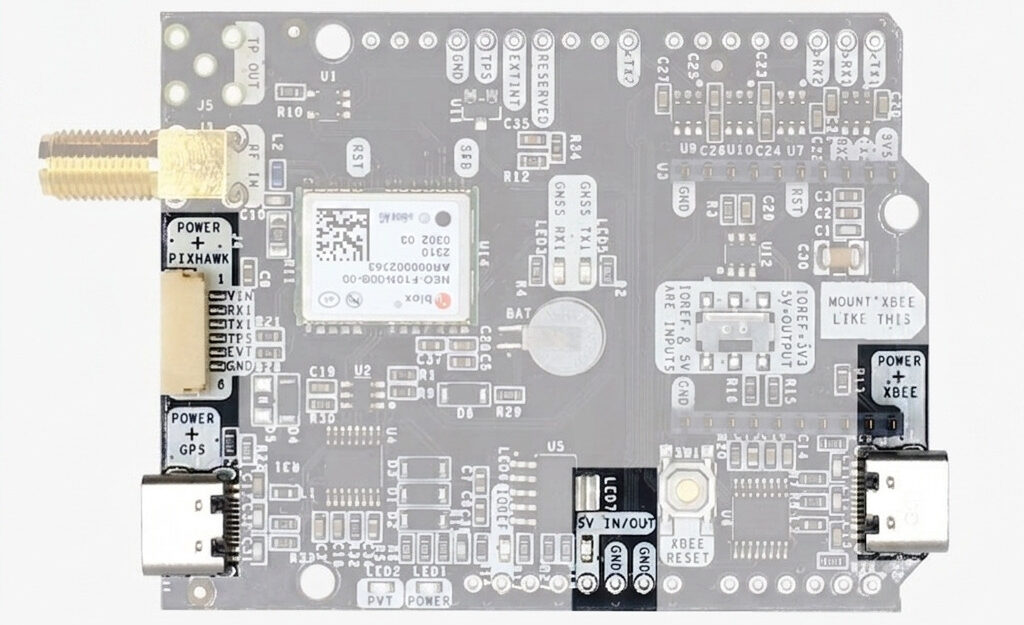
La scheda simpleGNSS può essere alimentata da 4 diverse fonti:
- Porta USB GPS.
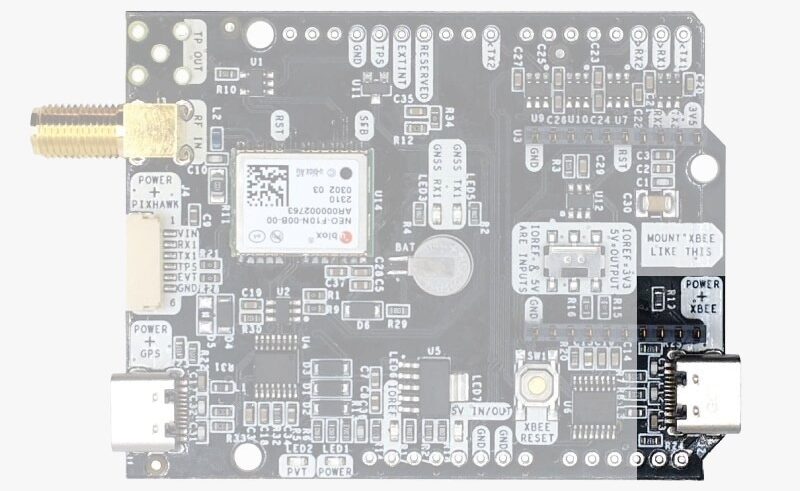
- Porta USB XBEE.
- Connettore Pixhawk.
- Guida per Arduino.
Per utilizzare la scheda ne basta solo 1, ma è possibile collegarle tutte e 4 contemporaneamente senza alcun rischio.
Questa scheda è dotata di un connettore XBee High Power (HP). Se si collega al connettore XBee un dispositivo che richiede un'elevata potenza, è necessario assicurarsi che l'alimentatore sia in grado di fornire tale potenza.
- Utilizzare esclusivamente cavi USB-C di alta qualità, di lunghezza non superiore a 1 metro.
- Se colleghi la scheda al PC o al tablet tramite un hub USB, oppure se il tuo PC dispone di porte USB a bassa potenza, dovrai collegare la seconda porta USB direttamente a una presa di corrente o a una porta USB ad alta potenza.
Antenna
Interfacce
La scheda simpleGNSS Pro dispone di alcune interfacce che illustreremo ora in dettaglio.
GPS USB
Questo connettore USB-C consente di accedere alla porta UART1 del modulo NEO-F10 tramite un convertitore USB-UART FTDI. Il modulo u-blox F10 non dispone di un'interfaccia USB nativa. Se il PC non riconosce automaticamente il dispositivo, potrebbe essere necessario installare il driver VCP di FTDI:https://ftdichip.com/drivers/vcp-drivers/.
È possibile ricevere i dati NMEA con la posizione oppure avere pieno accesso al NEO-F10 utilizzando lo strumento u-center:https://www.u-blox.com/en/product/u-center.
È possibile collegare questa interfaccia al proprio cellulare, tablet o PC preferito e iniziare a ricevere dati NMEA.
Puoi anche collegare questa chiavetta USB al tuo cellulare utilizzando il nostro cavo OTG.
USB XBee
Questo connettore USB-C consente di accedere alla porta UART della radio XBEE (se ne è installata una), tramite un convertitore USB-UART FTDI. Se il PC non la riconosce automaticamente, sarà necessario il driver VCP di FTDI:https://ftdichip.com/drivers/vcp-drivers/.
Per utilizzare questo connettore esclusivamente come fonte di alimentazione, non è necessario alcun driver. Puoi utilizzare il tuo PC oppure collegarlo al tuo alimentatore USB da muro.
Per utilizzare questo connettore per configurare una radio XBee, è necessario disabilitare prima l'uscita dati sul NEO-F10T, poiché questa interfaccia USB condivide la connessione al dispositivo XBee con il modulo NEO-F10.
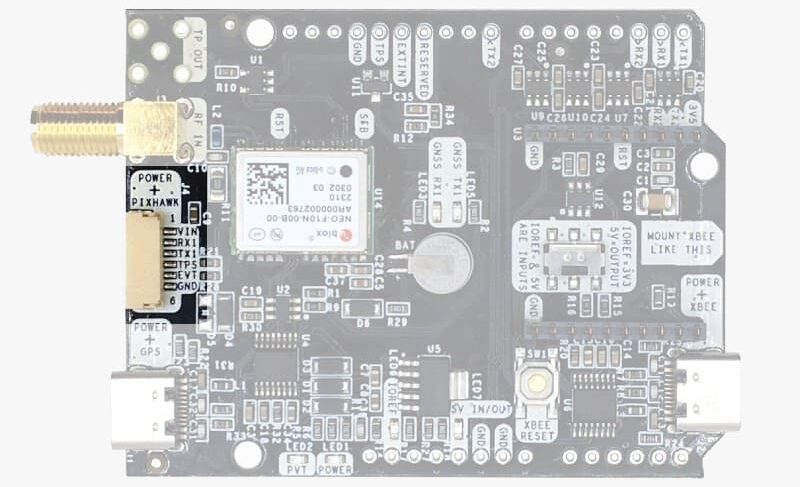
Connettore Pixhawk
Questo connettore è un JST GH standard che può essere utilizzato per collegare il simpleGNSS Pro a un autopilota Pixhawk.
È inoltre possibile utilizzare questo connettore per alimentare la scheda.
Il connettore JST-GH del Pixhawk è conforme allo standard Pixhawk:
- 1: 5V_IN.
- 2: NEO-F10 UART1 RX (livello 3,3 V).
- 3: NEO-F10 UART1 TX (livello 3,3 V).
- 4: Uscita a impulsi temporali NEO-F10 (livello 3,3 V).
- 5: Ingresso di sincronizzazione temporale NEO-F10 EXTINT, tensione massima 3,6 V.
Questo ingresso è filtrato per evitare disturbi. - 6: GND.
Se desideri realizzare un cavo personalizzato da collegare a questo connettore, il connettore d'antenna corrispondente è il JST GHR-06V.
Si noti che la scheda è dotata solo di GPS e non dispone di magnetometro.
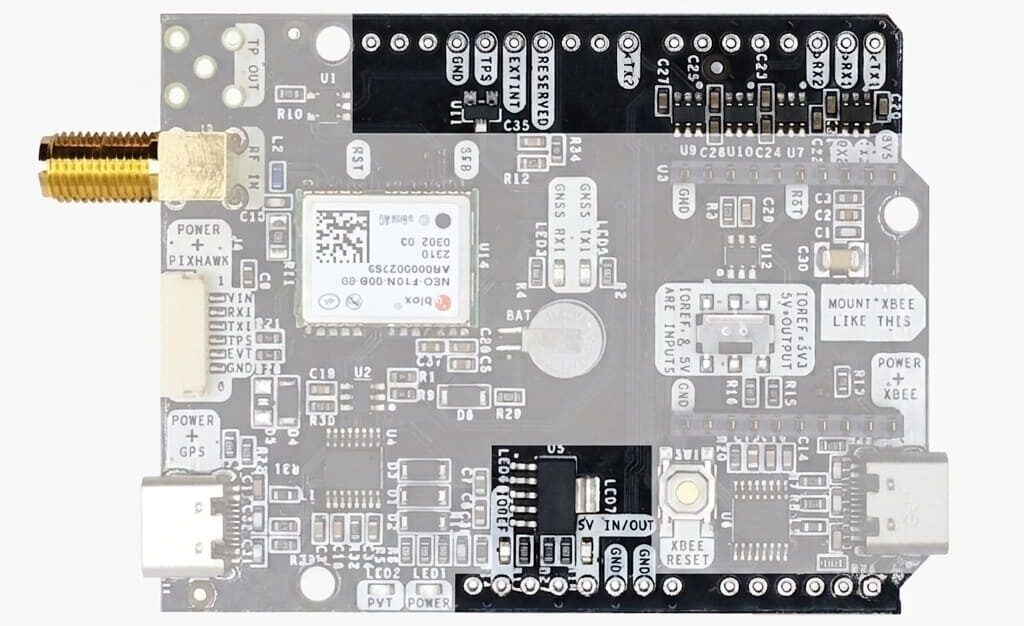
Arduino Rails
simpleGNSS dispone di binari opzionali per il collegamento ad altri dispositivi compatibili con Arduino UNO.
- GND: il pin di terra è disponibile sui pin standard di Arduino. È necessario collegare sempre questa linea all'altra scheda.
- 5 V IN/OUT:
- Quando il LED accanto a questo pin è spento, è possibile alimentare simpleGNSS Pro tramite questo pin.
Ad esempio, basta collegarlo sopra una scheda Arduino UNO e simpleGNSS Pro si accenderà. - In alternativa, ora è possibile utilizzare simpleGNSS Pro per alimentare la scheda shield.
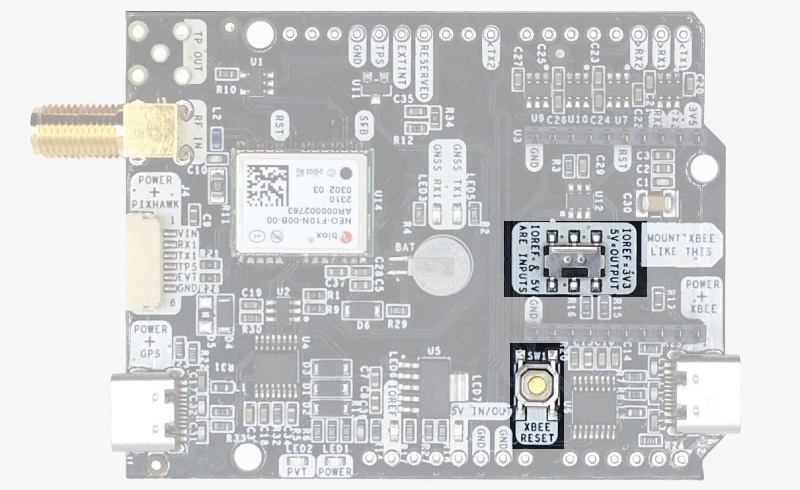
Basta attivare l'interruttore “5V=OUTPUT” e la scheda simpleGNSS Pro erogherà 5 V su questo pin.
- Quando il LED accanto a questo pin è spento, è possibile alimentare simpleGNSS Pro tramite questo pin.
- IOREF. Questi pin influenzano il funzionamento dei pin TX1, RX1, TX2, RX2, SDA e SCL.
- Quando si collega la scheda simpleGNSS Pro su un Arduino UNO o un Raspberry Pi, questo pin viene utilizzato per definire automaticamente il livello di tensione dei pin di comunicazione (TX1, RX1, TX2, RX2, SDA, SCL).
- Quando si effettuano i collegamenti dei cavi alla scheda, questo è un ingresso che definirà i livelli di tensione dei pin.
Se si imposta 1,8 V, i pin successivi avranno un livello di 1,8 V. Supporta valori compresi tra 1,2 V e 5,5 V. - Se desideri collegare i cavi ai pin indicati e la tensione di 3,3 V ti va bene, devi semplicemente attivare l'opzione “IOREF=3,3V”
- TX1, RX1, TX2, RX2, SDA, SCL: Questi pin funzionano con il livello di tensione definito da IOREF.
- TX1: TX UART1 del NEO-F10.
- RX1: RX UART1 della NEO-F10.
- TX2: UART TX di XBee (questo pin è collegato anche al pin RX dell'UART1 del NEO-F10).
- RX2: RX UART XBee (questo pin è collegato anche al TX UART1 del NEO-F10).
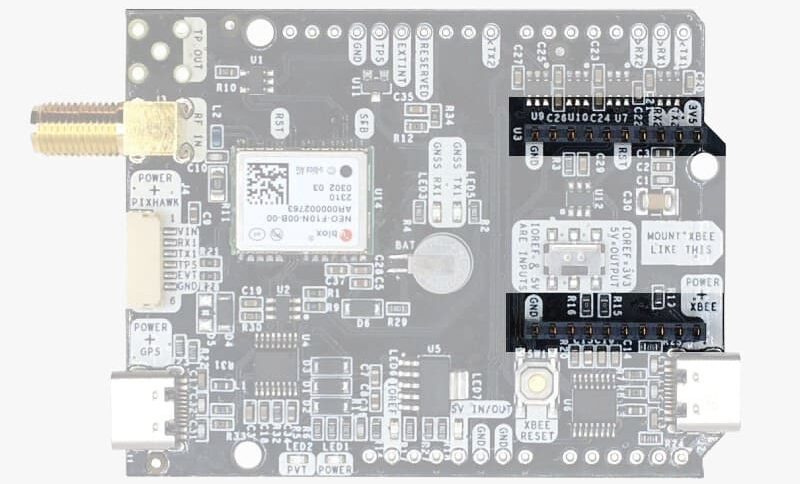
Presa XBee ad alta potenza (HP)
- VCC, ovvero un'uscita da 3,3 V con corrente massima costante di 1 A e corrente di picco di 1,5 A.
- XBee UART RX, a 3,3 V.
- XBee UART TX, a 3,3 V.
- GND.
Pin con funzioni speciali
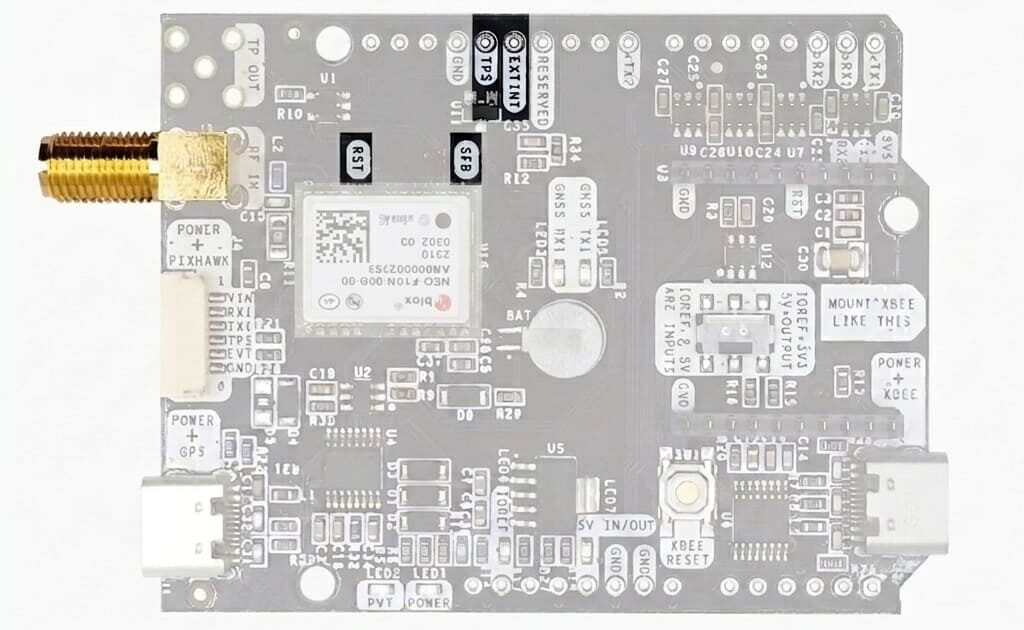
Oltre a quanto sopra, sono disponibili anche alcuni pin aggiuntivi per gli utenti più esperti.
Se si intende utilizzare simpleGNSS Pro collegato a un Arduino o a un Raspberry Pi e non si utilizza nessuno di questi pin, si raccomanda di non collegarli: è possibile tagliare il connettore in corrispondenza di questi pin per evitare il collegamento e prevenire comportamenti imprevisti.
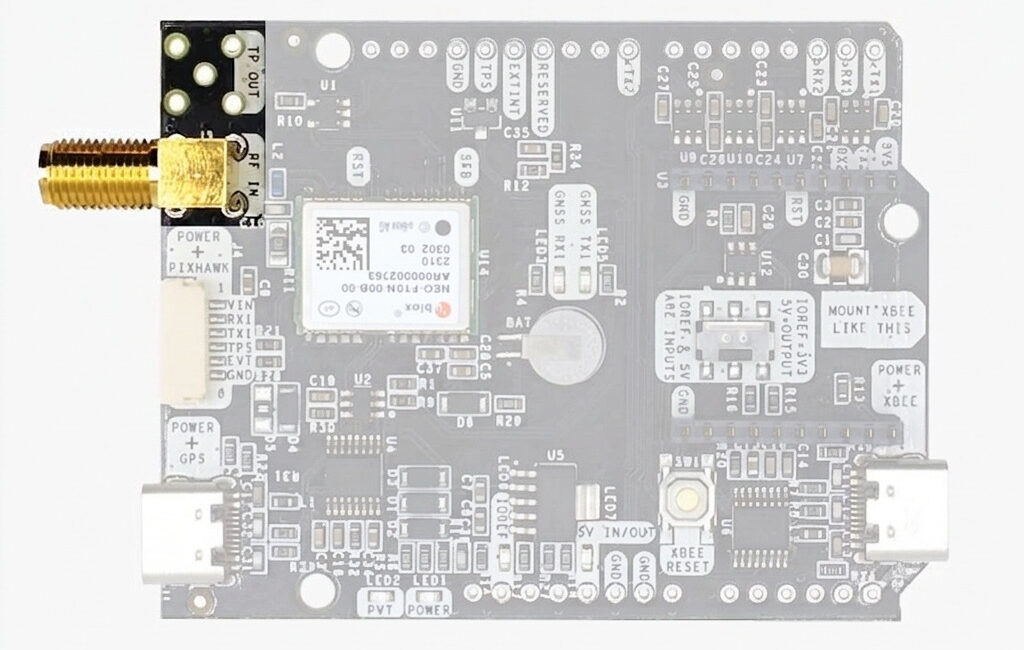
- Timepulse (TPS): uscita a impulsi temporali con configurazione a 3,3 V. Questo pin è collegato direttamente al NEO-F10T e presenta una potenza di pilotaggio limitata (corrente di pilotaggio/assorbimento di 4 mA). Per un impulso temporale con elevata potenza di pilotaggio (corrente di pilotaggio/assorbimento di 25 mA e tempi di salita/discesa elevati), è possibile utilizzare il secondo SMA integrato contrassegnato con “TP OUT”.
- Extint (EXTINT): ingresso di sincronizzazione temporale, tensione massima 3,6 V. Questo ingresso è filtrato per evitare disturbi.
- Safeboot (SF)
- Reset_N (RST)
LED
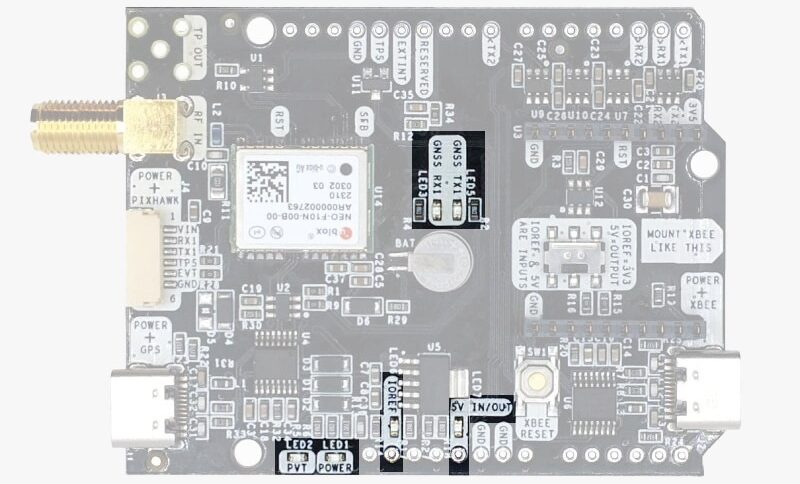
La scheda è dotata di 7 LED di stato, che indicano quanto segue:
- ALIMENTAZIONE: la scheda simpleGNSS Pro è dotata di alimentazione.
- PVT: viene utilizzata la configurazione predefinita di u-blox per il pin TIMEPULSE: OFF in assenza di posizione determinata, 1 impulso al secondo quando la posizione è valida. Questo LED ha un colore speciale: VERDE.
- XBEE>GPS: La scheda radio XBEE riceve dati via etere e li invia al NEO-F10.
- GPS>XBEE: Il NEO-F10 trasmette i dati che la radio XBEE riceve e invia via radio.
- 5V IN/OUT: Indica se su quel pin è presente tensione.
- IOREF: Indica se il pin IOREF è abilitato.
Pulsanti e interruttori
C'è un solo pulsante: "XBee Reset", e la buona notizia è che probabilmente non dovrai utilizzarlo. Questo pulsante serve a programmare il modulo radio XBee nel caso in cui si desideri aggiornare il firmware, ecc.
C'è un solo interruttore: quello situato sotto la presa XBee, che consente di scegliere quale UART collegare alla presa XBee.
Accessori
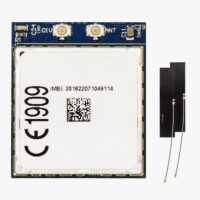
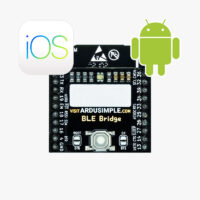
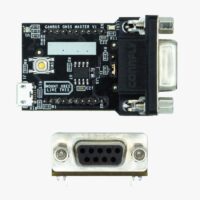
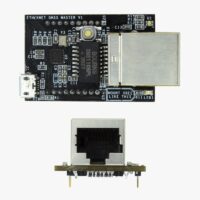
È possibile aggiungere qualsiasi di queste funzionalità (e altre ancora) grazie ai nostri plugin XBee:
-
Plugin
4G NTRIP Master
156€ Questo prodotto è disponibile in diverse varianti. È possibile selezionare le opzioni nella pagina del prodotto -
Saldi!
Prodotto in Europa -
Saldi!
Prodotto in EuropaPluginJapan CLAS Corrections L6 Receiver NEO-D9C
126€Il prezzo originale era: 126 €.99€Il prezzo attuale è: 99 €. -
Saldi!
Prodotto in EuropaPluginPointPerfect L-Band Corrections Receiver NEO-D9S
125€Il prezzo originale era: 125 €.99€Il prezzo attuale è: 99 €. -
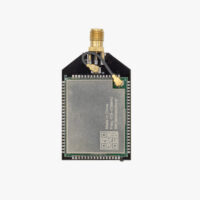
Plugin
Radio module eXtra Long Range (XLR)
161€ Questo prodotto è disponibile in diverse varianti. È possibile selezionare le opzioni nella pagina del prodotto -
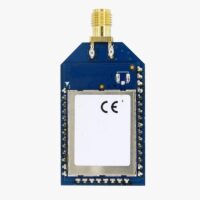
Plugin
Radio module Long Range (LR)
101€ Questo prodotto è disponibile in diverse varianti. È possibile selezionare le opzioni nella pagina del prodotto
Come aggiungere un plugin
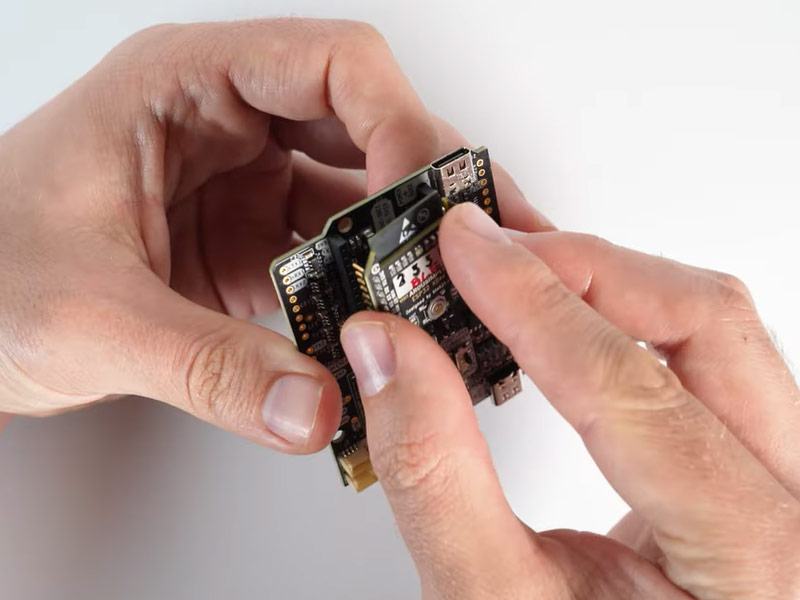
- Per collegare il plugin di comunicazione alla presa XBee, è sufficiente inserirlo nel connettore XBee presente sulla scheda. Se hai utilizzato il nostro file di configurazione, non sono necessarie ulteriori modifiche per aggiungere il plugin alla tua scheda.
-
Saldi!
Prodotto in EuropaKit di avvio RTKsimpleGNSS – Basic Starter Kit
99€Il prezzo originale era: 99 €.90€Il prezzo attuale è: 90 €.
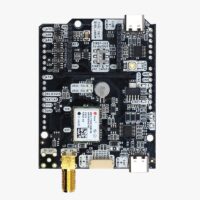
e