Aggiornamento (30/10/2026): Abbiamo scorte abbondanti di tutti i nostri prodotti; ci trovate anche su e    Come richiedere un preventivo

Guida per l'utente: simpleGNSS Pro

Panoramica del prodotto

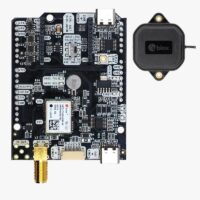
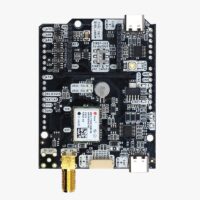
È possibile utilizzare simpleGNSS Pro come scheda autonoma o come shield per Arduino.

Il componente principale di simpleGNSS Pro è il chip u-blox NEO-F10N.

Inizia

Fase A
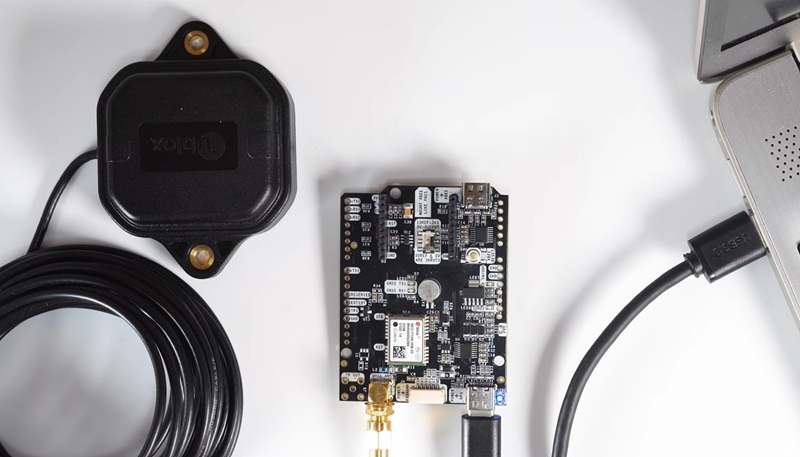
Collegare l'antenna
→
Fase B
Collegare al PC e a u-center 2
→
Fase C
Configurare il ricevitore
  1. Collegare l’antenna GNSS al ricevitore. La scheda simpleGNSS supporta le bande L1 e L5. Per ottenere prestazioni ottimali, si consiglia di utilizzare un’antenna dual-band L1/L5 (come l’antenna GNSS u-blox ANN-MB1-00 Dualband (L1/L5)) oppure un’antenna triple-band L1/L2/L5 (come l’antenna GNSS Budget Survey Tripleband). È possibile utilizzare anche un'antenna L1/L2, ma ciò non consentirà di sfruttare appieno le funzionalità L1/L5 del ricevitore.
  1. Per verificare il corretto funzionamento, posiziona l'antenna GNSS all'aperto in un luogo con una buona visuale sul cielo. In caso contrario, non sarà possibile visualizzare i satelliti né ricevere il segnale.
  1. Scarica u-center 2 per Windows 10/11 (64 bit). Importante: seleziona la versione destinata ai prodotti u-blox M10/F10/X20, non quella precedente per M8/M9/F9 o i ricevitori GNSS di vecchia generazione.
    Al termine dell'installazione, inserisci le credenziali del Portale di assistenza u-blox ed effettua l'accesso tramite il browser. Se non disponi di un account, fai clic su Registrati.
  2. Per il primo accesso è necessaria una connessione a Internet, ma una volta avviato u-center 2, nelle sessioni successive è possibile utilizzarlo offline.
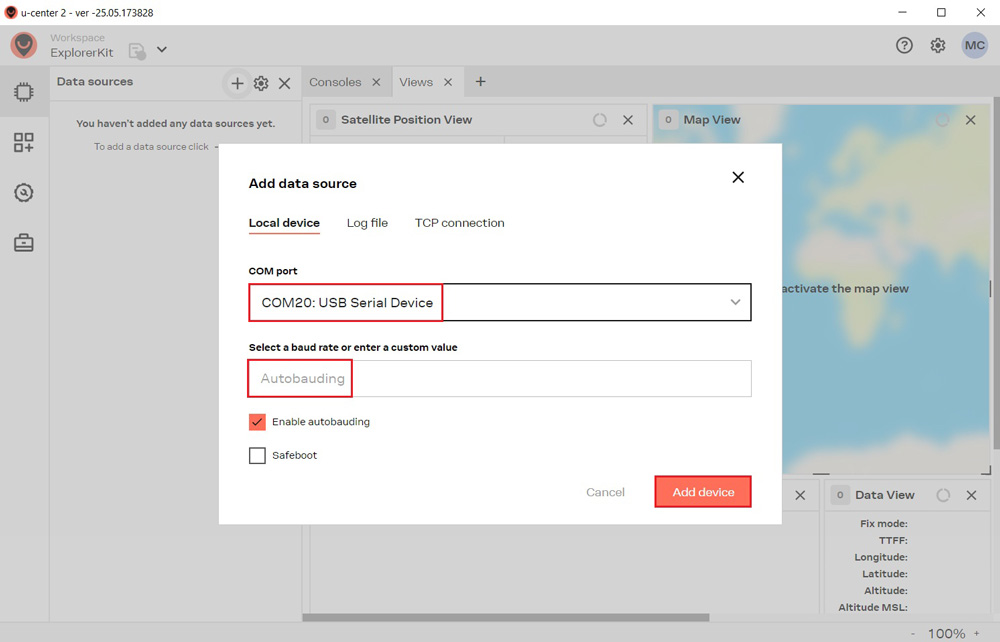
  3. Apri u-center2. Seleziona la porta COM a cui collegare il ricevitore. Se non sai a quale porta COM è collegato il ricevitore, controlla Gestione dispositivi del tuo PC.
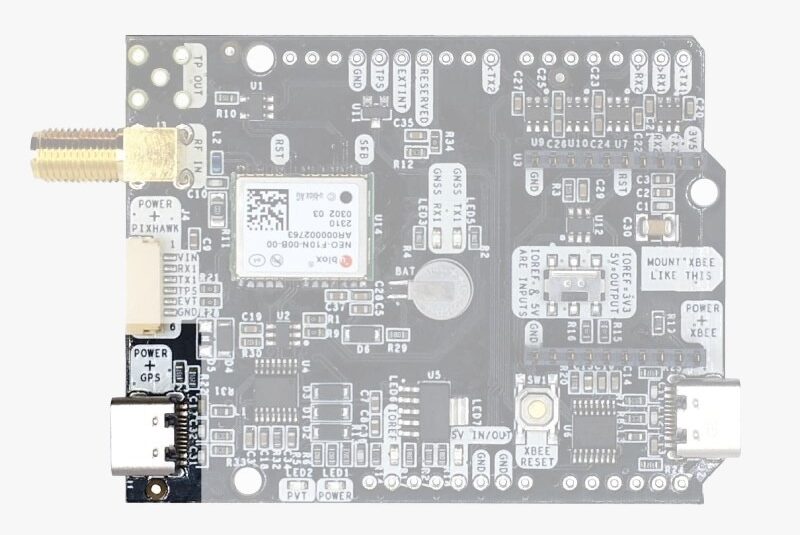
  4. Collega il ricevitore al PC tramite la porta USB contrassegnata con la dicitura POWER+GPS utilizzando un cavo USB.
  1. Fare clic su "Dispositivi" nella barra dei menu a sinistra, quindi fare clic sull'icona +. Selezionare la porta COM del dispositivo e scegliere "Autobauding" per il rilevamento automatico della velocità di trasmissione. Infine, fare clic su "Aggiungi dispositivo".
  1. Con l'attuale firmware FW301, sono abilitati dei messaggi UBX interni che interferiscono con il flusso NMEA; inoltre, il segnale GPS L5 è disabilitato per impostazione predefinita. Per ottenere il massimo dal ricevitore, consigliamo di modificare questa impostazione. Abbiamo preparato il file di configurazione simpleGNSS_FW600_1Hz_debug_message_off-GPSL5_on-01.txt per disabilitare questo messaggio interno e abilitare il GPS L5, garantendo così le massime prestazioni. Salvatelo sul vostro PC.
  2. Nella barra dei menu, fai clic sull'icona a forma di ingranaggio per aprire "Configurazione dispositivo". Nella sezione "Configurazioni salvate", fai clic su "+Importa", seleziona il file di configurazione desiderato e fai clic su "Apri" per importarlo.
  3. Fare clic su Invia. Sotto "Modifiche alla configurazione" apparirà un segno di spunta verde a conferma dell'operazione.

Hardware

È possibile utilizzare simpleGNSS Pro come scheda autonoma o come shield per Arduino.

Il componente principale di simpleGNSS Pro è il chip u-blox NEO-F10.

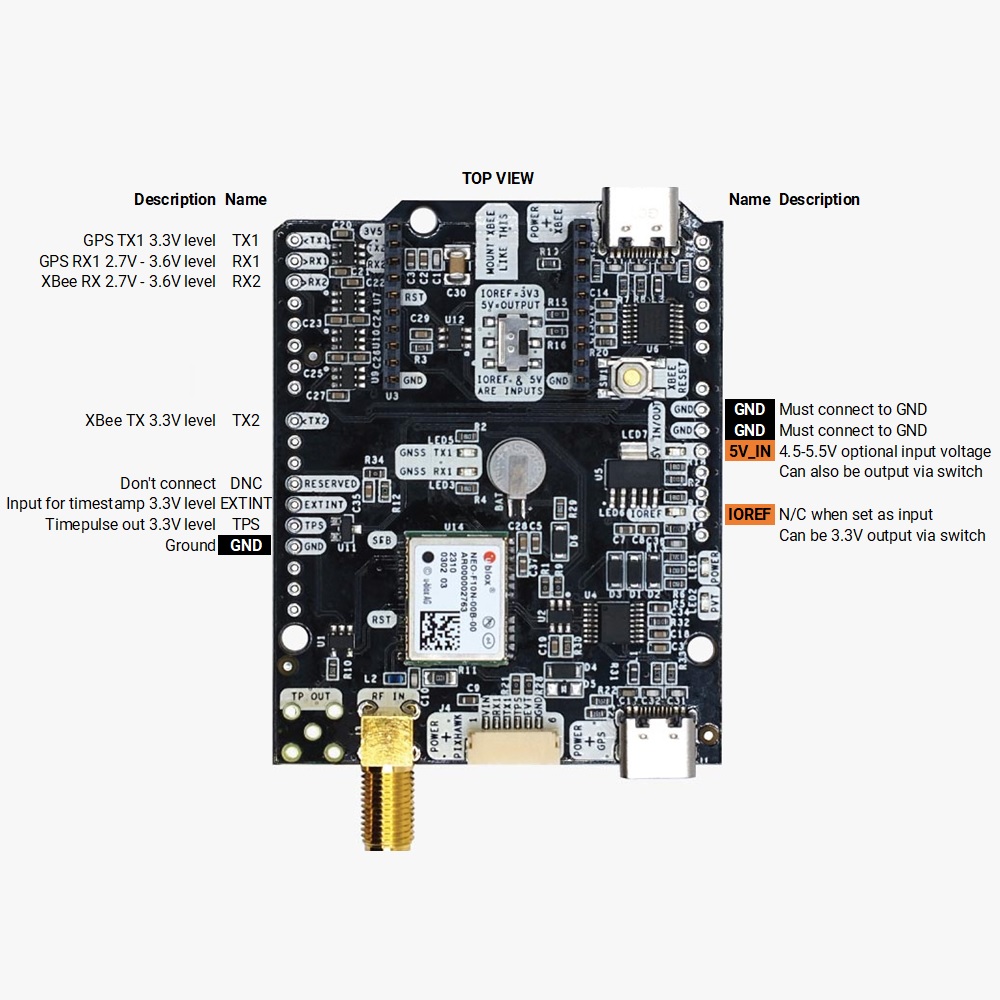
Configurazione dei pin

Potenza

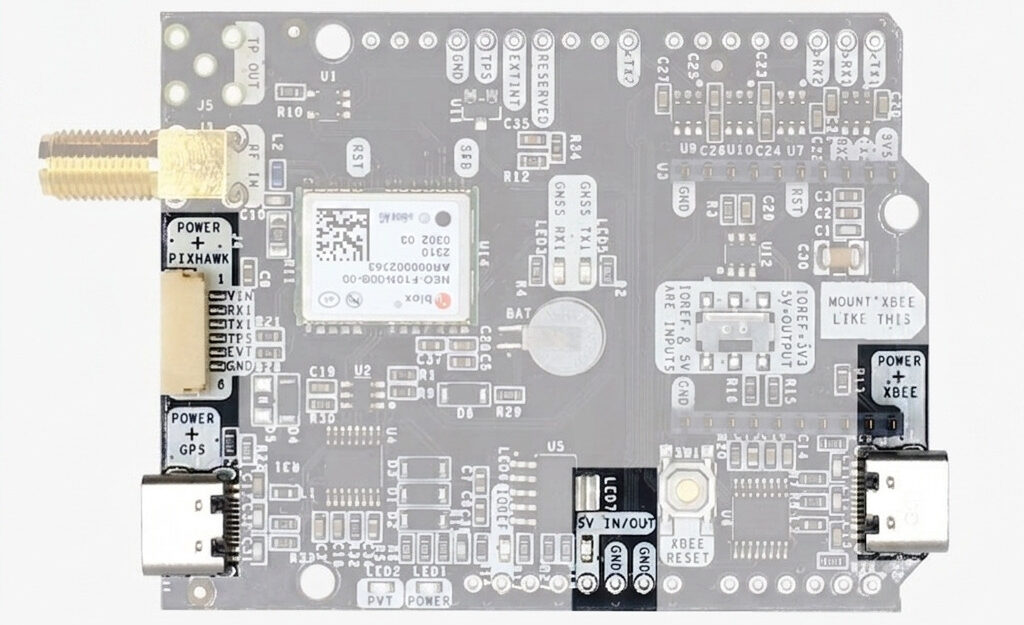
La scheda simpleGNSS può essere alimentata da 4 diverse fonti:

  • Porta USB GPS.
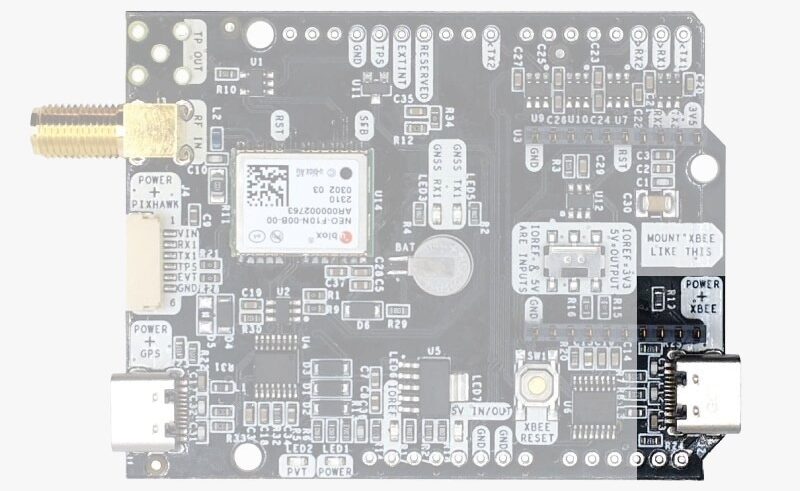
  • Porta USB XBEE.
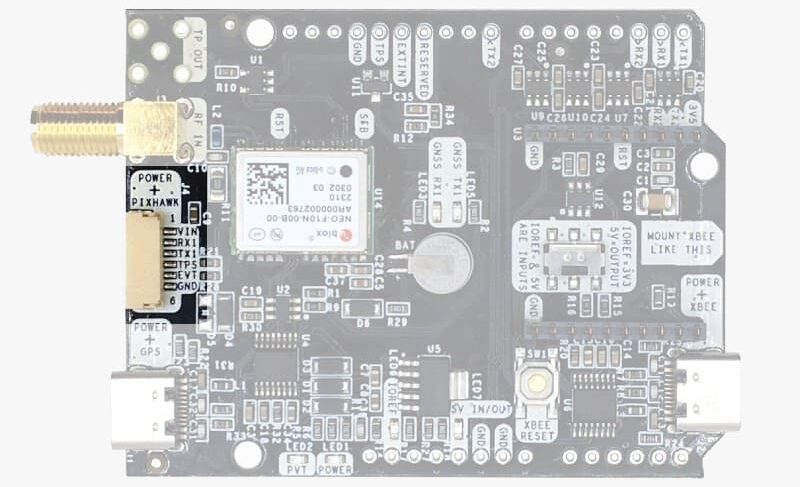
  • Connettore Pixhawk.
  • Guida per Arduino.

Per utilizzare la scheda ne basta solo 1, ma è possibile collegarle tutte e 4 contemporaneamente senza alcun rischio.

Questa scheda è dotata di un connettore XBee High Power (HP). Se si collega al connettore XBee un dispositivo che richiede un'elevata potenza, è necessario assicurarsi che l'alimentatore sia in grado di fornire tale potenza.

  • Utilizzare esclusivamente cavi USB-C di alta qualità, di lunghezza non superiore a 1 metro.
  • Se colleghi la scheda al PC o al tablet tramite un hub USB, oppure se il tuo PC dispone di porte USB a bassa potenza, dovrai collegare la seconda porta USB direttamente a una presa di corrente o a una porta USB ad alta potenza.

Antenna

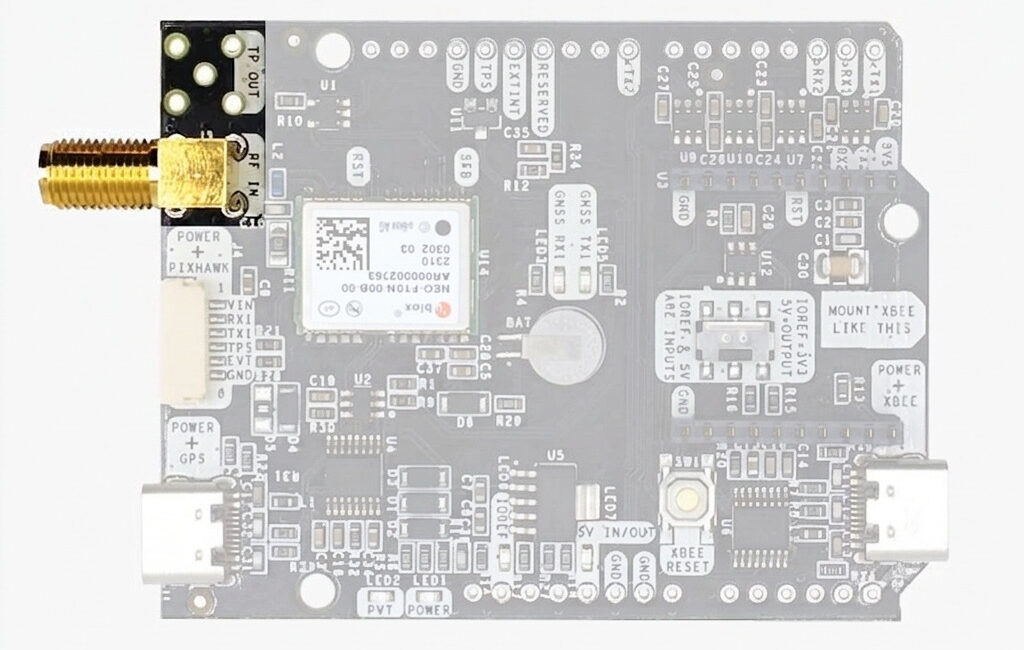
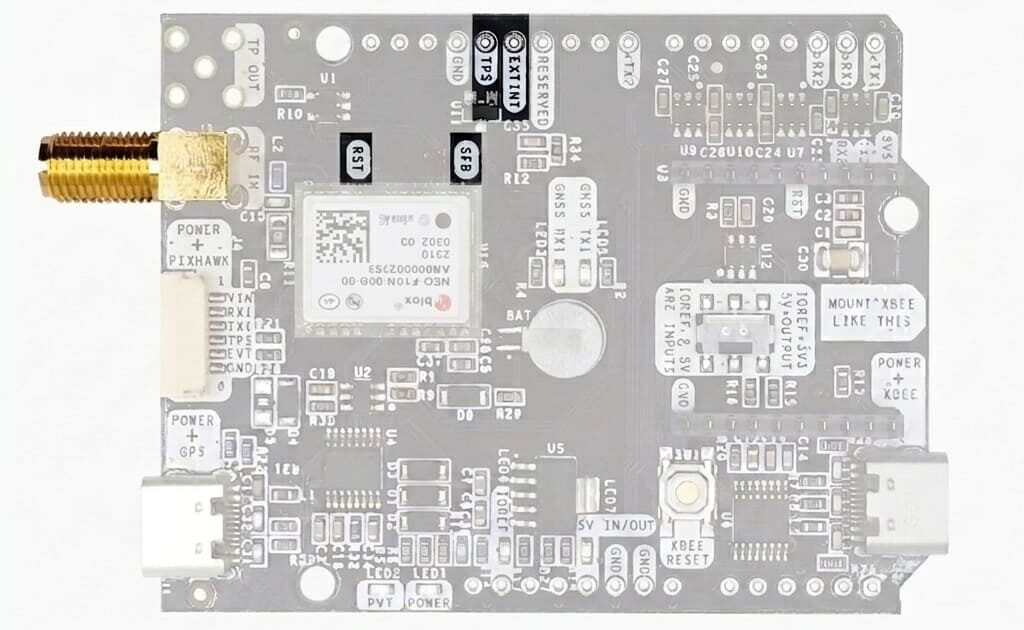
simpleGNSS Pro richiede un'antenna GPS/GNSS dual band L1/L5 di buona qualità, che è possibile collegare al connettore SMA contrassegnato con “RF IN”. La scheda è compatibile sia con antenne attive che supportano un'alimentazione a 3,3 V sia con antenne passive. La corrente di uscita massima è di 75 mA a 3,3 V. Se la si utilizza con le tradizionali antenne GPS economiche ampiamente disponibili sul mercato, non si otterranno le prestazioni previste. Detto questo, è sufficiente collegare l’antenna al connettore SMA senza l’uso di attrezzi (è sufficiente la forza delle dita). Si raccomanda di collegare l’antenna prima di alimentare la scheda. Anche l’installazione dell’antenna è un punto chiave per ottenere i migliori risultati. L’antenna GPS/GNSS dovrebbe sempre essere installata in modo da garantire la massima visibilità possibile verso il cielo. Inoltre, se possibile, dovrebbe essere installata con una superficie metallica alle spalle, ad esempio il tetto dell’auto, su una piastra metallica di dimensioni superiori a 20 cm, ecc. Se desiderate sapere in che modo l’installazione influisce sulle prestazioni, consultate la nostra guida all’installazione delle antenne GPS/GNSS.

Interfacce

La scheda simpleGNSS Pro dispone di alcune interfacce che illustreremo ora in dettaglio.

GPS USB

Questo connettore USB-C consente di accedere alla porta UART1 del modulo NEO-F10 tramite un convertitore USB-UART FTDI. Il modulo u-blox F10 non dispone di un'interfaccia USB nativa. Se il PC non riconosce automaticamente il dispositivo, potrebbe essere necessario installare il driver VCP di FTDI:https://ftdichip.com/drivers/vcp-drivers/.

È possibile ricevere i dati NMEA con la posizione oppure avere pieno accesso al NEO-F10 utilizzando lo strumento u-center:https://www.u-blox.com/en/product/u-center.

È possibile collegare questa interfaccia al proprio cellulare, tablet o PC preferito e iniziare a ricevere dati NMEA.

Puoi anche collegare questa chiavetta USB al tuo cellulare utilizzando il nostro cavo OTG.

USB XBee
manuale simpleGNSS Pro USB XBee

Questo connettore USB-C consente di accedere alla porta UART della radio XBEE (se ne è installata una), tramite un convertitore USB-UART FTDI. Se il PC non la riconosce automaticamente, sarà necessario il driver VCP di FTDI:https://ftdichip.com/drivers/vcp-drivers/.

Per utilizzare questo connettore esclusivamente come fonte di alimentazione, non è necessario alcun driver. Puoi utilizzare il tuo PC oppure collegarlo al tuo alimentatore USB da muro.

Per utilizzare questo connettore per configurare una radio XBee, è necessario disabilitare prima l'uscita dati sul NEO-F10T, poiché questa interfaccia USB condivide la connessione al dispositivo XBee con il modulo NEO-F10.

Connettore Pixhawk

Questo connettore è un JST GH standard che può essere utilizzato per collegare il simpleGNSS Pro a un autopilota Pixhawk.
È inoltre possibile utilizzare questo connettore per alimentare la scheda.

Il connettore JST-GH del Pixhawk è conforme allo standard Pixhawk:

  • 1: 5V_IN.
  • 2: NEO-F10 UART1 RX (livello 3,3 V).
  • 3: NEO-F10 UART1 TX (livello 3,3 V).
  • 4: Uscita a impulsi temporali NEO-F10 (livello 3,3 V).
  • 5: Ingresso di sincronizzazione temporale NEO-F10 EXTINT, tensione massima 3,6 V.
    Questo ingresso è filtrato per evitare disturbi.
  • 6: GND.

Se desideri realizzare un cavo personalizzato da collegare a questo connettore, il connettore d'antenna corrispondente è il JST GHR-06V.

Si noti che la scheda è dotata solo di GPS e non dispone di magnetometro.

Arduino Rails

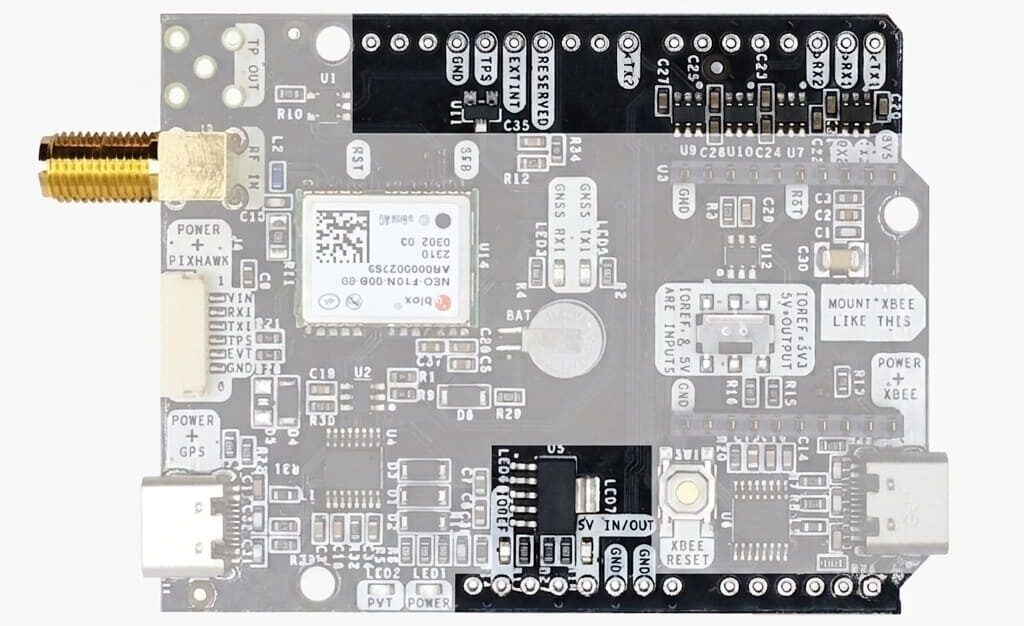
simpleGNSS dispone di binari opzionali per il collegamento ad altri dispositivi compatibili con Arduino UNO.

  • GND: il pin di terra è disponibile sui pin standard di Arduino. È necessario collegare sempre questa linea all'altra scheda.
  • 5 V IN/OUT:
    • Quando il LED accanto a questo pin è spento, è possibile alimentare simpleGNSS Pro tramite questo pin.
      Ad esempio, basta collegarlo sopra una scheda Arduino UNO e simpleGNSS Pro si accenderà.
    • In alternativa, ora è possibile utilizzare simpleGNSS Pro per alimentare la scheda shield.
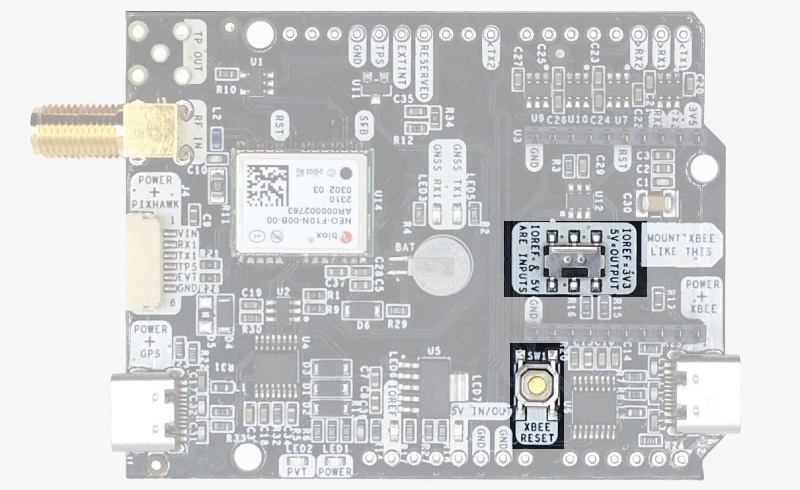
      Basta attivare l'interruttore “5V=OUTPUT” e la scheda simpleGNSS Pro erogherà 5 V su questo pin.
  • IOREF. Questi pin influenzano il funzionamento dei pin TX1, RX1, TX2, RX2, SDA e SCL.
    • Quando si collega la scheda simpleGNSS Pro su un Arduino UNO o un Raspberry Pi, questo pin viene utilizzato per definire automaticamente il livello di tensione dei pin di comunicazione (TX1, RX1, TX2, RX2, SDA, SCL).
    • Quando si effettuano i collegamenti dei cavi alla scheda, questo è un ingresso che definirà i livelli di tensione dei pin.
      Se si imposta 1,8 V, i pin successivi avranno un livello di 1,8 V. Supporta valori compresi tra 1,2 V e 5,5 V.
    • Se desideri collegare i cavi ai pin indicati e la tensione di 3,3 V ti va bene, devi semplicemente attivare l'opzione “IOREF=3,3V”
  • TX1, RX1, TX2, RX2, SDA, SCL: Questi pin funzionano con il livello di tensione definito da IOREF.
    • TX1: TX UART1 del NEO-F10.
    • RX1: RX UART1 della NEO-F10.
    • TX2: UART TX di XBee (questo pin è collegato anche al pin RX dell'UART1 del NEO-F10).
    • RX2: RX UART XBee (questo pin è collegato anche al TX UART1 del NEO-F10).
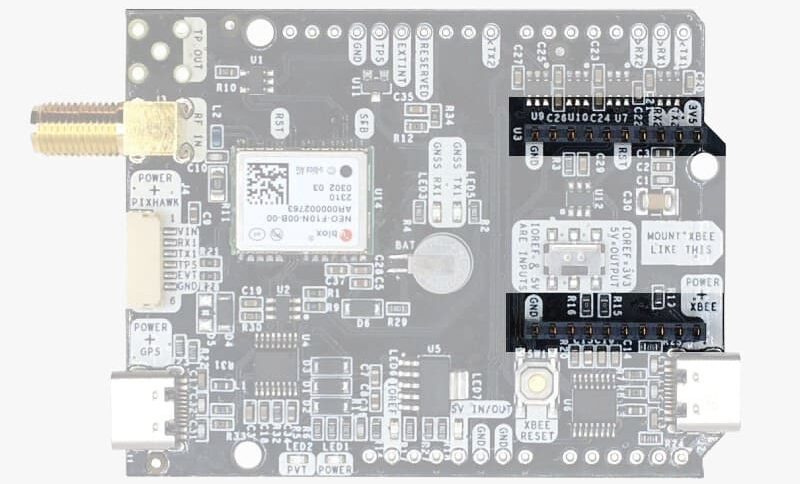
Presa XBee ad alta potenza (HP)
È possibile utilizzare questa presa per collegare un modulo radio compatibile con XBee. Sono disponibili i seguenti pin:
  • VCC, ovvero un'uscita da 3,3 V con corrente massima costante di 1 A e corrente di picco di 1,5 A.
  • XBee UART RX, a 3,3 V.
  • XBee UART TX, a 3,3 V.
  • GND.
Questa interfaccia è collegata alla porta UART1 del NEO-F10.
Pin con funzioni speciali

Oltre a quanto sopra, sono disponibili anche alcuni pin aggiuntivi per gli utenti più esperti.
Se si intende utilizzare simpleGNSS Pro collegato a un Arduino o a un Raspberry Pi e non si utilizza nessuno di questi pin, si raccomanda di non collegarli: è possibile tagliare il connettore in corrispondenza di questi pin per evitare il collegamento e prevenire comportamenti imprevisti.

  • Timepulse (TPS): uscita a impulsi temporali con configurazione a 3,3 V. Questo pin è collegato direttamente al NEO-F10T e presenta una potenza di pilotaggio limitata (corrente di pilotaggio/assorbimento di 4 mA). Per un impulso temporale con elevata potenza di pilotaggio (corrente di pilotaggio/assorbimento di 25 mA e tempi di salita/discesa elevati), è possibile utilizzare il secondo SMA integrato contrassegnato con “TP OUT”.
  • Extint (EXTINT): ingresso di sincronizzazione temporale, tensione massima 3,6 V. Questo ingresso è filtrato per evitare disturbi.
  • Safeboot (SF)
  • Reset_N (RST)
LED

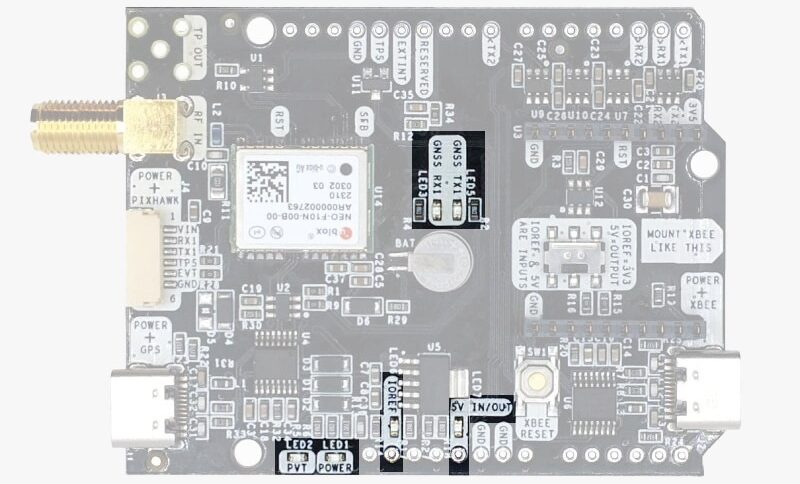
La scheda è dotata di 7 LED di stato, che indicano quanto segue:

  • ALIMENTAZIONE: la scheda simpleGNSS Pro è dotata di alimentazione.
  • PVT: viene utilizzata la configurazione predefinita di u-blox per il pin TIMEPULSE: OFF in assenza di posizione determinata, 1 impulso al secondo quando la posizione è valida. Questo LED ha un colore speciale: VERDE.
  • XBEE>GPS: La scheda radio XBEE riceve dati via etere e li invia al NEO-F10.
  • GPS>XBEE: Il NEO-F10 trasmette i dati che la radio XBEE riceve e invia via radio.
  • 5V IN/OUT: Indica se su quel pin è presente tensione.
  • IOREF: Indica se il pin IOREF è abilitato.
Pulsanti e interruttori

C'è un solo pulsante: "XBee Reset", e la buona notizia è che probabilmente non dovrai utilizzarlo. Questo pulsante serve a programmare il modulo radio XBee nel caso in cui si desideri aggiornare il firmware, ecc.

C'è un solo interruttore: quello situato sotto la presa XBee, che consente di scegliere quale UART collegare alla presa XBee.

Accessori

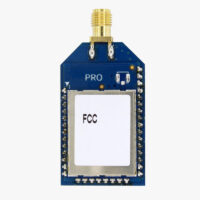
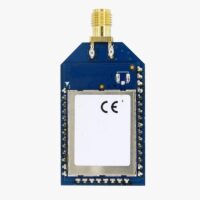
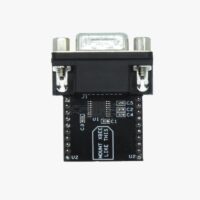
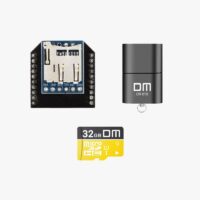
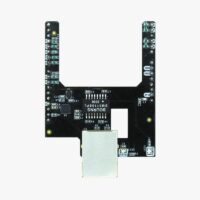
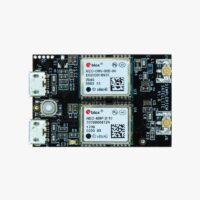
È possibile aggiungere qualsiasi di queste funzionalità (e altre ancora) grazie ai nostri plugin XBee:

Come aggiungere un plugin

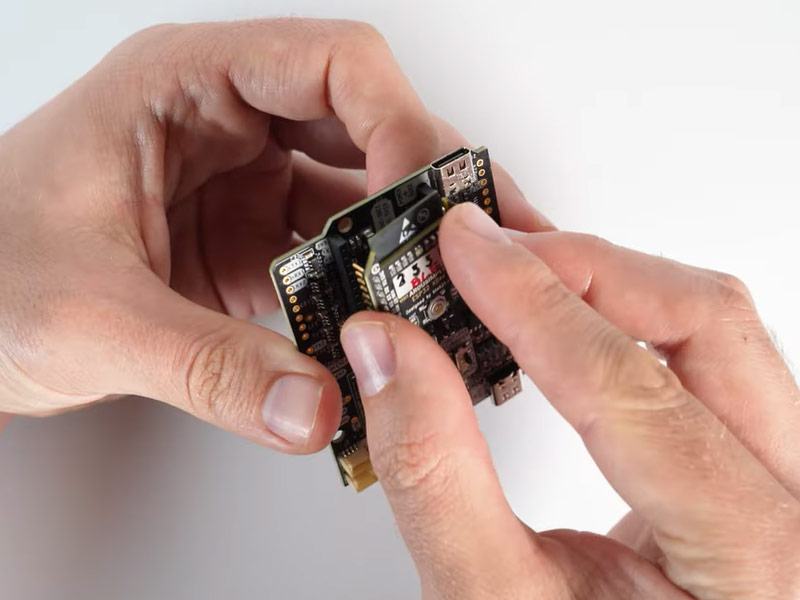
  1. Per collegare il plugin di comunicazione alla presa XBee, è sufficiente inserirlo nel connettore XBee presente sulla scheda. Se hai utilizzato il nostro file di configurazione, non sono necessarie ulteriori modifiche per aggiungere il plugin alla tua scheda.
Guida all'installazione di simpleRTK4-Optimum addplugin

Got any questions or requests?
Contact us! We'll answer <24 hours!

Contatta ArduSimple
Chiudi

Accedi al tuo account e ai tuoi ordini

Oppure

Sei un nuovo cliente? Crea il tuo account
ArduSimple – apparecchiature e soluzioni di rilevamento RTK ad alta precisione, in tutta semplicità

Vuoi saperne di più sul GPS e sull'RTK?

Se al momento sei impegnato, i nostri tecnici possono inviarti 3 brevi e-mail con tutte le informazioni necessarie per avviare il tuo progetto.