Aggiornamento (29/10/2026): Abbiamo scorte abbondanti di tutti i nostri prodotti; ci trovate anche su e    Come richiedere un preventivo

Guida per l'utente: Bussola simpleRTK3B

Panoramica sul prodotto

È possibile utilizzare la scheda simpleRTK3B Compass come scheda autonoma collegandola al PC o al tablet. Inoltre, può essere utilizzata come scheda aggiuntiva per i propri progetti, ad esempio come shield per Arduino.
Il componente principale della scheda simpleRTK3B Compass è il modulo Unicore UM982. È progettato per eseguire il posizionamento RTK su chip e la determinazione della direzione tramite doppia antenna.

Hardware

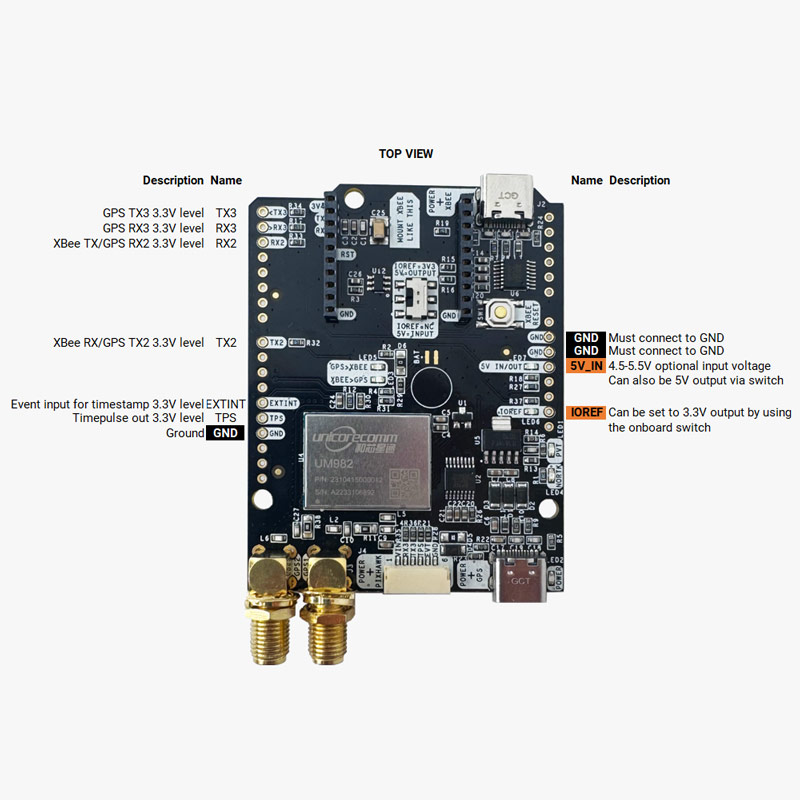
Definizione della configurazione dei pin

Potenza

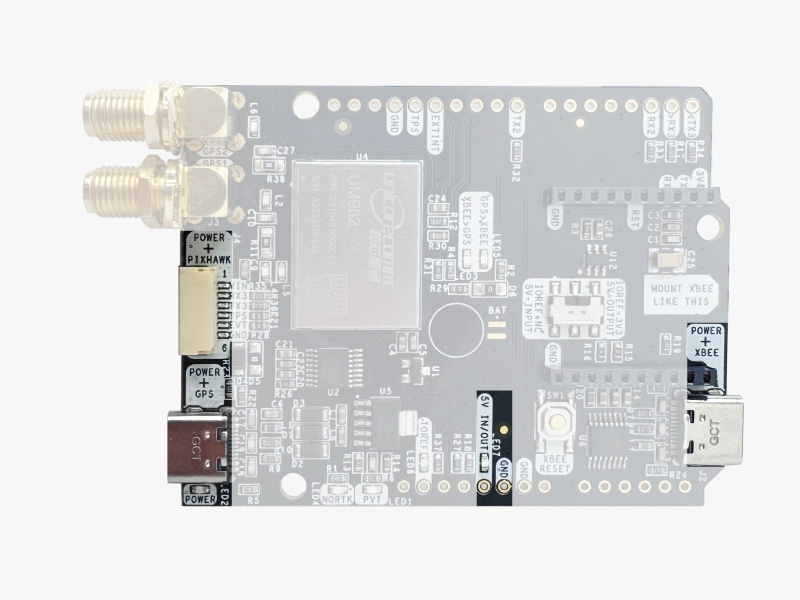
La bussola simpleRTK3B può essere alimentata da 4 diverse fonti:

  • Porta USB GPS
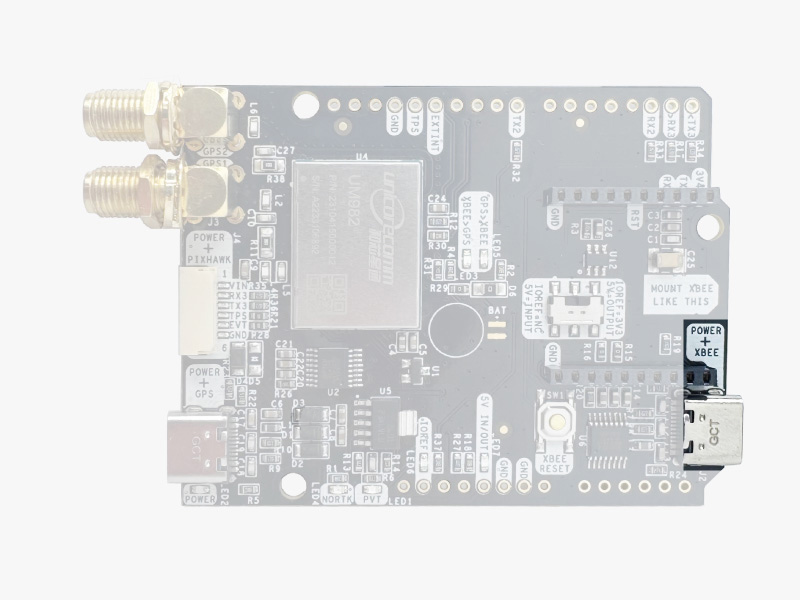
  • Porta USB XBEE
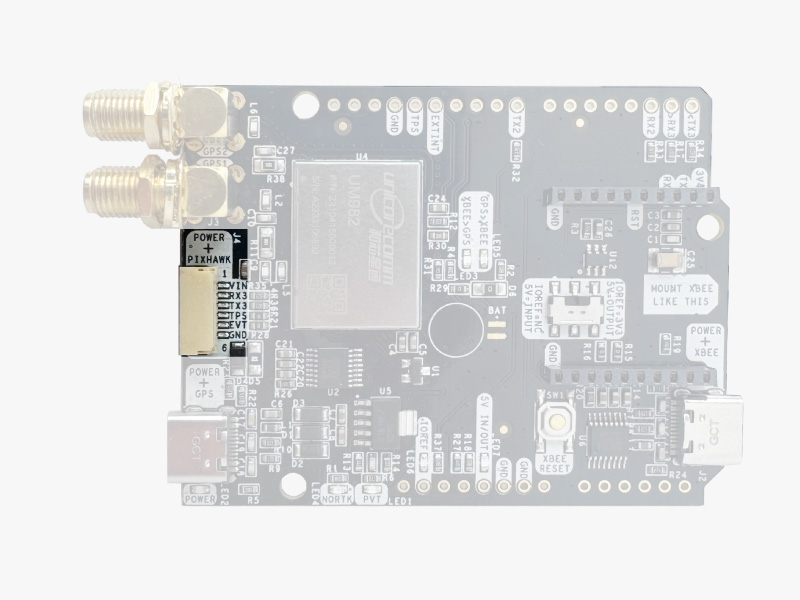
  • Connettore Pixhawk
  • Guida per Arduino

Per utilizzare la scheda ne basta solo 1, ma è possibile collegarle tutte e 4 contemporaneamente senza alcun rischio.

Porte di comunicazione

La scheda SimpleRTK3B Compass dispone di alcune interfacce che illustreremo ora in dettaglio.

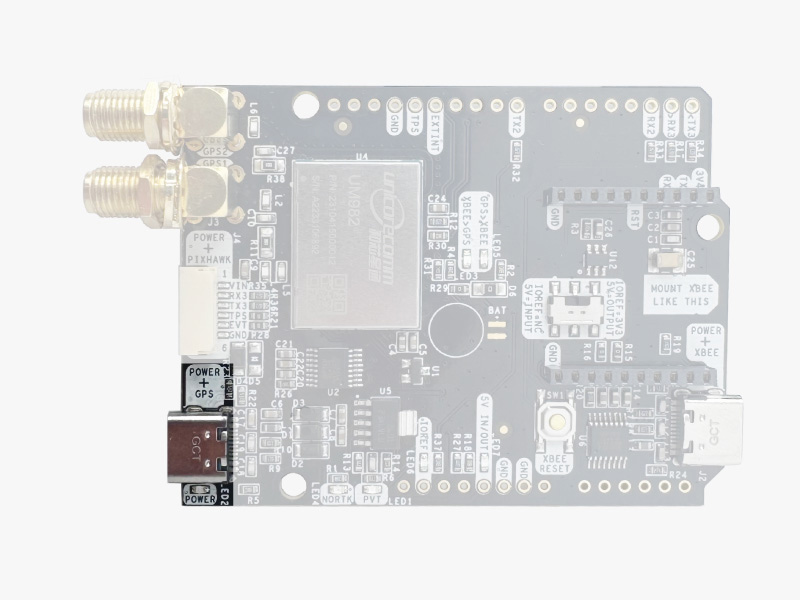
GPS USB

Questo connettore USB-C consente di accedere, tramite il convertitore FTDI da USB a UART, alla porta COM1 del modulo UM982.
È possibile collegare questa interfaccia al proprio smartphone, tablet o PC preferito e iniziare a ricevere dati NMEA.
Dopo aver collegato il ricevitore al PC, verrà visualizzata una nuova porta COM, che è possibile utilizzare con il proprio terminale preferito per leggere i dati NMEA oppure per avere pieno accesso al modulo UM982 tramite lo strumento UPrecise.

Per impostazione predefinita, il protocollo NMEA è disabilitato su questo modulo, pertanto ti consigliamo di iniziare utilizzando lo strumento UPrecise.
Se il tuo PC non riconosce il dispositivo, ti servirà il driver VCP di FTDI: https://ftdichip.com/drivers/vcp-drivers/

USB XBee

Questo connettore USB-C consente di accedere alla porta UART della radio XBEE (se ne è installata una), tramite un convertitore FTDI da USB a UART.

Troviamo molto pratico utilizzare questo connettore per alimentare la scheda, in modo da poter collegare e scollegare il GPS USB a proprio piacimento, senza dover interrompere l'alimentazione della scheda.
È possibile utilizzare qualsiasi adattatore USB da presa a muro che si trova in casa.

Per utilizzare questo connettore esclusivamente come fonte di alimentazione, non è necessario alcun driver. Puoi utilizzare il tuo PC oppure collegarlo a un alimentatore USB da muro.

Per utilizzare questo connettore per configurare una radio XBee, è necessario il driver VCP di FTDI:https://ftdichip.com/drivers/vcp-drivers/

Connettore Pixhawk

Questo connettore è un JST GH standard che può essere utilizzato per collegare la bussola simpleRTK3B a un autopilota Pixhawk.
È inoltre possibile utilizzare questo connettore per alimentare la scheda.

Il connettore JST-GH del Pixhawk è conforme allo standard Pixhawk:

  • 1: 5V_IN
  • 2: Unicore COM3 RX (livello 3,3 V)
  • 3: Unicore COM3 TX (livello 3,3 V)
  • 4: Uscita Timepulse (livello 3,3 V)
  • 5: Spento (livello 3,3 V)
  • 6: GND

Si prega di notare che la scheda è dotata solo di GPS e non include il magnetometro.

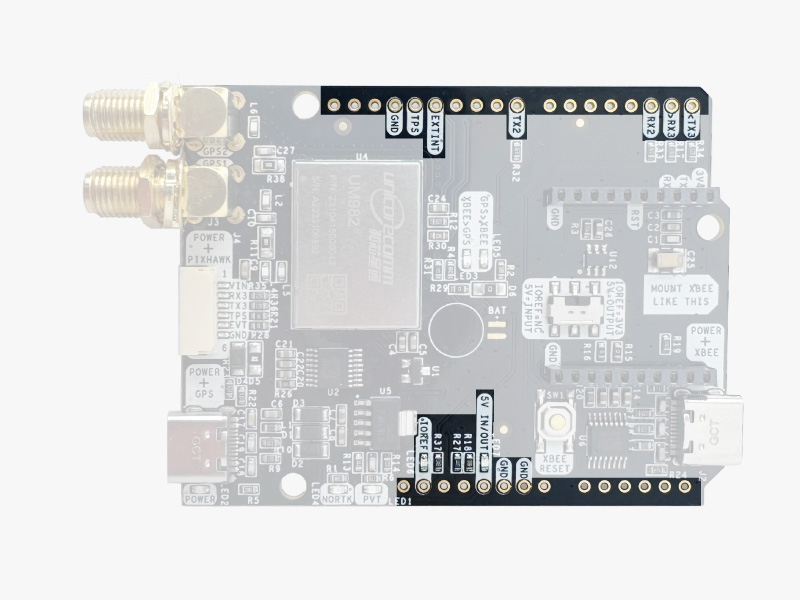
Guide per Arduino

La bussola simpleRTK3B è dotata di binari opzionali per il collegamento ad altri dispositivi compatibili con Arduino UNO.

  • GND: il pin di terraè disponibile sui pin standard di Arduino. È necessario collegare sempre questa linea all'altra scheda.
  • 5 V IN/OUT:
    • Quando il LED accanto a questo pin è spento, è possibile alimentare la bussola simpleRTK3B tramite questo pin.
      Ad esempio, basta collegarla sopra una scheda Arduino UNO e la bussola simpleRTK3B si accenderà. (Verificate che il vostro Arduino sia in grado di alimentare shield da 300 mA a 5 V).
    • In alternativa, ora è possibile utilizzare la scheda simpleRTK3B Compass per alimentare altri shield.
      Basta attivare l'interruttore “5V=OUTPUT” e la scheda simpleRTK3B Compass erogherà 5 V su questo pin.
  • IOREF: Questo pin è scollegato quando l'interruttore integrato è posizionato su “IOREF = NC”.
    In alternativa, eroga una tensione di 3,3 V quando l'interruttore integrato è posizionato su “IOREF = 3V3”. È possibile utilizzare questa funzionalità per fornire un riferimento di tensione ad altri Shield che richiedono questo pin come ingresso.
  • TX2, RX2, TX3, RX3:Questi pin funzionano come uscita a 3,3 V e come ingresso in grado di accettare tensioni comprese tra 2,7 e 3,6 V.
    • TX2: TX Unicore COM2 (questo pin è collegato anche al RX UART dell'XBee)
    • RX2: Unicore COM2 RX (questo pin è collegato anche al TX UART dell'XBee)
    • TX3: Unicore COM3 TX
    • RX3: Unicore COM3 RX
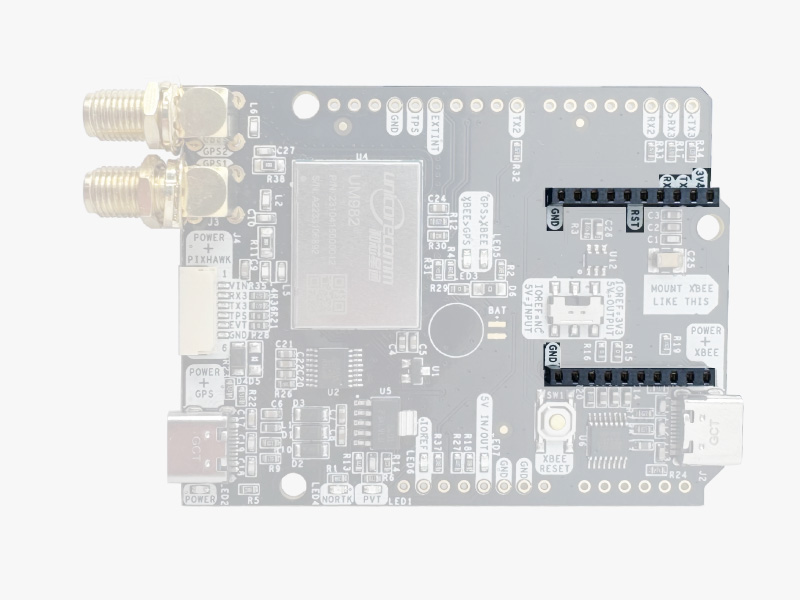
Presa XBee ad alta potenza
La bussola simpleRTK3B è dotata di un connettore XBee High Power (HP).
È possibile utilizzare questa presa per collegare un modulo radio compatibile con XBee. Sono disponibili i seguenti pin:
  • VCC, ovvero un'uscita da 3,3 V con corrente massima costante di 1 A e corrente di picco di 1,5 A.
  • XBee UART RX, a 3,3 V
  • XBee UART TX, a 3,3 V
  • GND
La presa XBee è collegata alla porta COM2 di Unicore. Ricorda che puoi aggiungere una seconda presa XBee alla tua scheda utilizzando il Protezione per il secondo alloggiamento XBee.
Pin con funzioni speciali

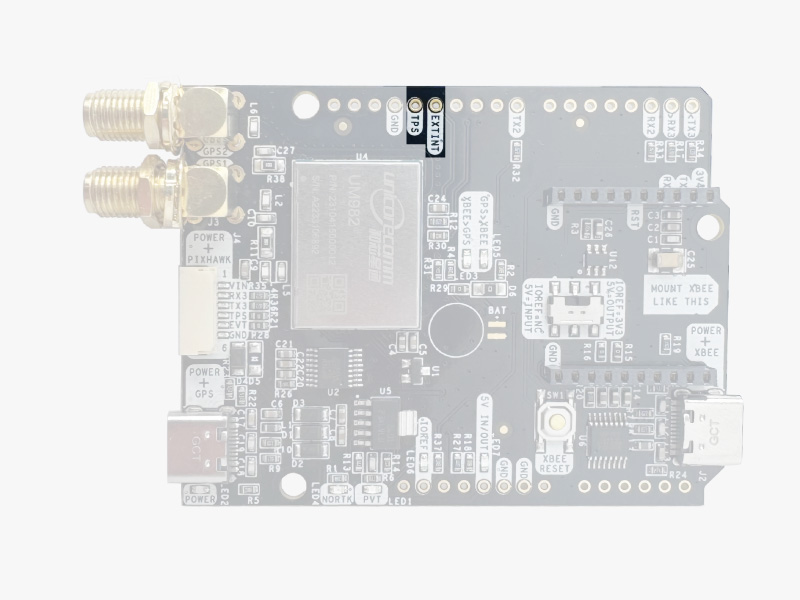
Oltre a quanto sopra, sono disponibili anche alcuni pin aggiuntivi per gli utenti più esperti. Questi pin sono disponibili anche nel connettore JST, come nel modello simpleRTK3B Pro.

Se si intende utilizzare la bussola simpleRTK3B collegata su un Arduino o un Raspberry Pi e non si utilizza nessuno di questi pin, si consiglia di non collegarli: è possibile tagliare il connettore in corrispondenza di questi pin per evitare il collegamento e prevenire comportamenti imprevisti.

  • Timepulse (TPS): uscita a impulsi temporali con configurazione a 3,3 V. 
  • Extint (EXTINT): ingresso di sincronizzazione temporale, tensione massima 3,6 V.
    Questo ingresso è filtrato per evitare disturbi.

Ricorda che puoi aggiungere un secondo alloggiamento XBee alla tua scheda utilizzando lo Shield per il secondo alloggiamento XBee.

Antenna GPS/GNSS

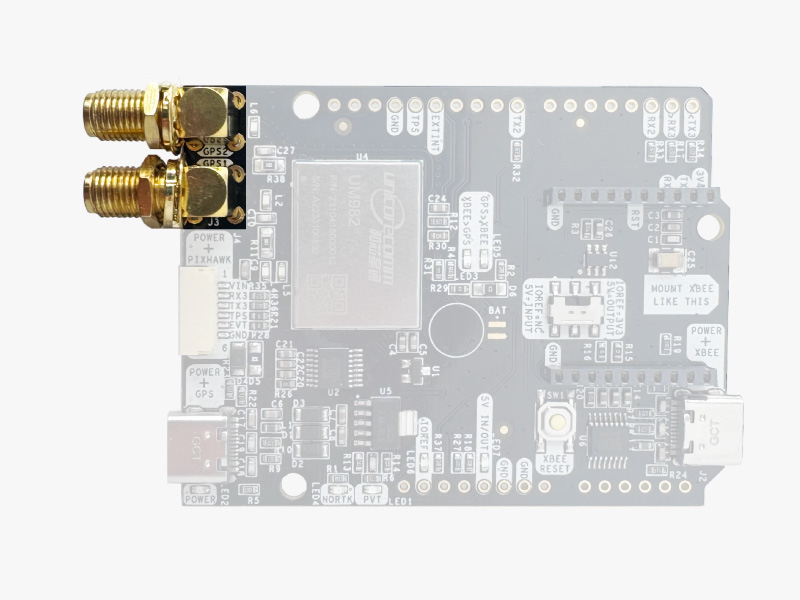
La bussola simpleRTK3B non include un'antenna GPS/GNSS, ma ne richiede una di buona qualità.

La bussola simpleRTK3B supporta tutte le bande L1/L2/L5. Se desideri sfruttare al massimo questo modulo, ti consigliamo un'antenna a tripla banda della serie simpleANT3B.

La scheda è compatibile sia con le antenne attive che supportano un'alimentazione a 3,3 V sia con le antenne passive. La corrente di uscita massima è di 150 mA a 3,3 V.

Se lo si utilizza con le tradizionali antenne GPS economiche, ampiamente disponibili sul mercato, non si otterranno le prestazioni previste.

IMPORTANTE: Anche l'installazione dell'antenna è un aspetto fondamentale per ottenere i migliori risultati.

  • È obbligatorio collegare l'antenna prima di alimentare la scheda.
  • L'antenna GPS/GNSS deve essere sempre installata in modo da garantire la massima visibilità possibile verso il cielo.
  • Nella configurazione predefinita, le antenne devono essere posizionate longitudinalmente lungo il veicolo, con l'antenna principale (GPS1) situata nella parte posteriore.
  • Inoltre, se possibile, dovrebbe essere installato con una superficie metallica alle spalle, ad esempio il tetto dell’auto, su una lastra metallica di dimensioni superiori a 20 cm, ecc.
  • La precisione della rotta dipenderà dalla distanza dell'antenna; consulta l'immagine qui sotto. Con una buona installazione a 0,5 metri, è possibile ottenere risultati soddisfacenti.
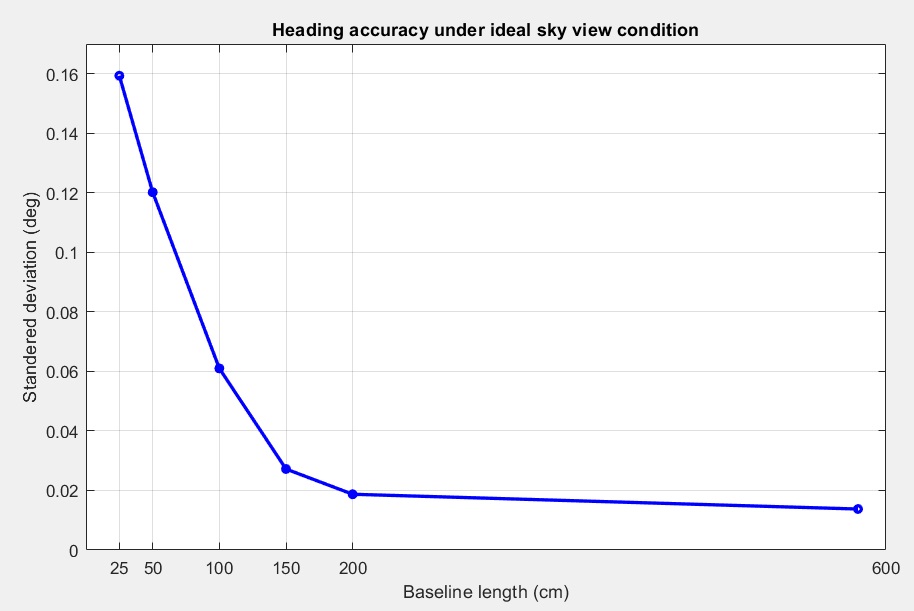
In che modo il GPS può aiutarti a misurare la rotta effettiva della curva di rotta del tuo veicolo

Se vuoi scoprire in che modo l'installazione influisce sulle prestazioni, consultala nostraguida all'installazione delle antenne GPS/GNSS oppure guarda questo video.
LED

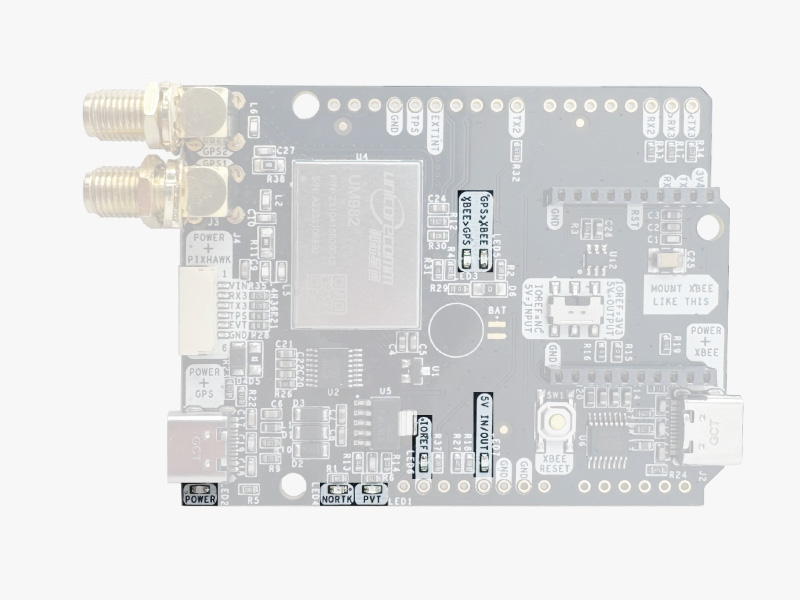
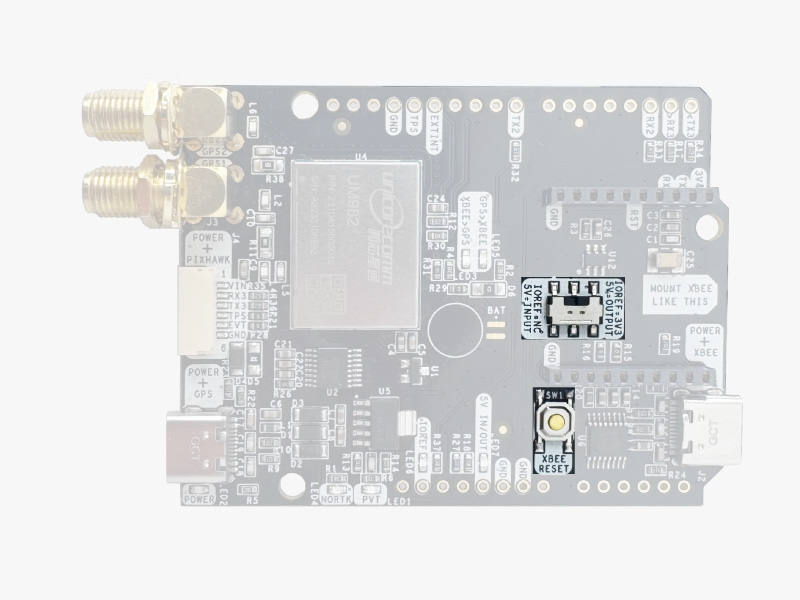
La scheda è dotata di 7 LED di stato, che indicano quanto segue:
  • ALIMENTAZIONE: la scheda simpleRTK3B Compass è alimentata.
  • PVT: la spia LED si accende quando è possibile calcolare una posizione sulla base della visibilità dei satelliti disponibili.
  • NORTK: ON in assenza di RTK, OFF quando il dispositivo è in modalità RTK FIXED.
  • XBEE>GPS: La scheda radio XBEE riceve dati via etere e li invia all'Unicore.
  • GPS>XBEE: L'Unicore trasmette i dati che la radio XBEE riceve e invia via radio.
  • 5V IN/OUT: Indica se su quel pin è presente tensione.
  • IOREF: Indica se il pin IOREF è abilitato, il che attiva le porte UART sui rail di Arduino.

Pulsanti e interruttori

C'è un solo pulsante: "XBee Reset", e la buona notizia è che probabilmente non dovrai utilizzarlo. Questo pulsante serve a programmare il modulo radio XBee nel caso in cui si desideri aggiornare il firmware, ecc.

Sotto il socket XBee troverai anche un interruttore: ti permette di abilitare l'IOREF utilizzando i pin Arduino da 3,3 V e 5 V come uscite, in modo che la scheda possa alimentare accessori comelo Shield per il secondo socket XBee. Allo stesso tempo, questo interruttore abiliterà anche i segnali delle linee di alimentazione Arduino a 3,3 V. Consulta la sezione “Linee di alimentazione Arduino” qui sopra per ulteriori dettagli al riguardo.

Inizia

Connettiti a UPrecise
  1. Collega l'antenna GNSS al ricevitore. Assicurati che l'antenna abbia una buona visuale del cielo per verificare il corretto funzionamento. In caso contrario, non sarà possibile rilevare i satelliti né ricevere il segnale.
  2. Collega il ricevitore al PC tramite la porta USB contrassegnata con la dicitura POWER+GPS.
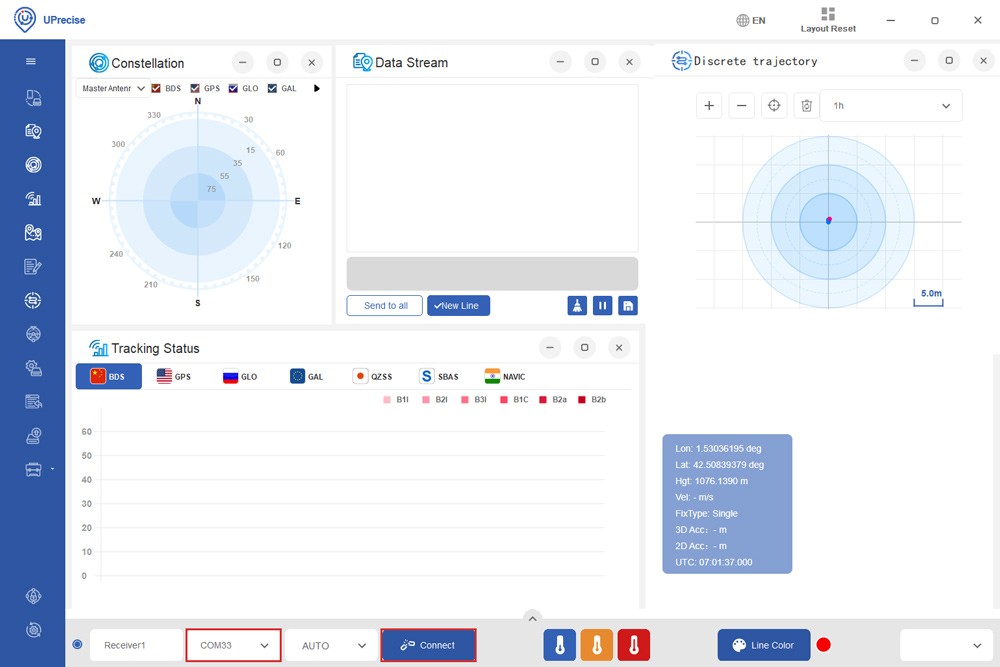
  3. Apri Uprecise. Seleziona la porta COM (se non sai quale sia, controlla Gestione dispositivi sul tuo PC). Per la velocità di trasmissione, scegli 115200 o AUTO. Premi Connetti.
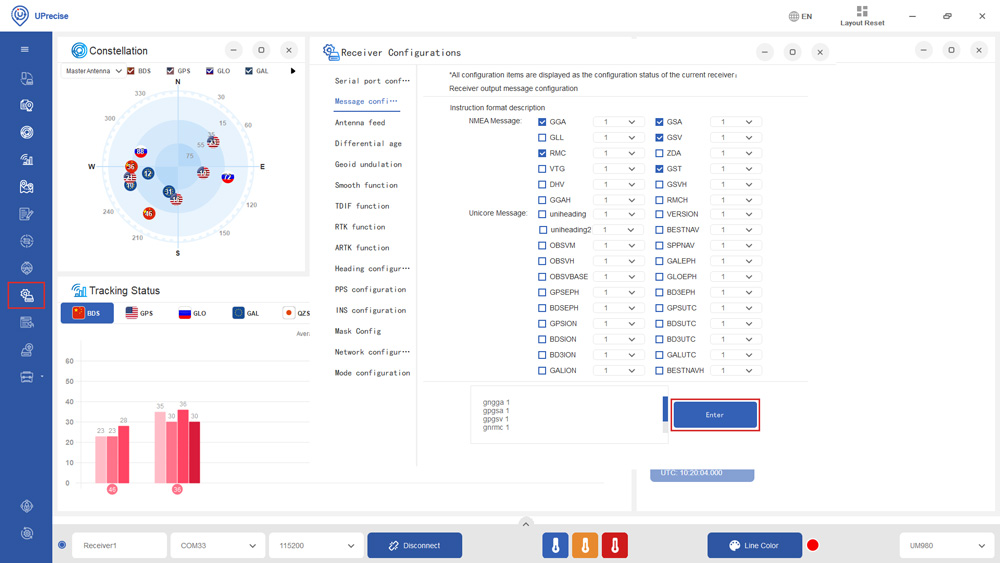
  1. Fai clic sull'icona "Configurazione del ricevitore " nella barra dei menu a sinistra. Qui puoi abilitare i messaggi NMEA che preferisci ( per impostazione predefinita, il protocollo NMEA è disabilitato su questo modulo). Ti consigliamo di selezionare GGA, GSA, GSV, GST e RMC. Funzionerà bene con SW Maps e con la maggior parte delle applicazioni. Quindi fai clic su "Invio".
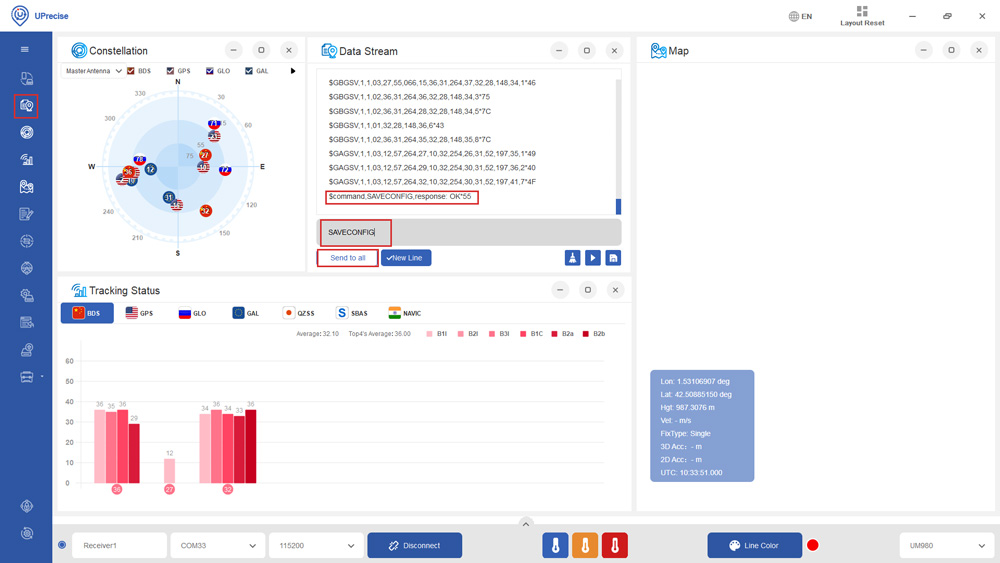
  1. Nella barra dei menu, seleziona l'icona Data Stream. Nella finestra Data Stream, digita SAVECONFIG epremi Invio. Su Data Stream vedrai il comando SAVECONFIG e la risposta: OK. Ciò significa che la configurazione è stata salvata nella memoria Flash del ricevitore.
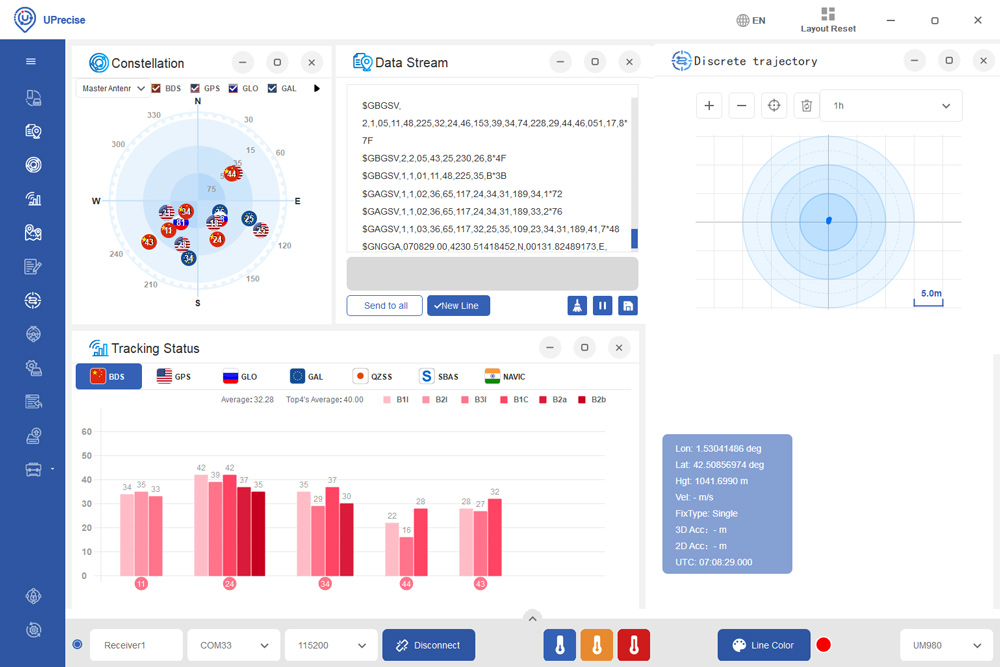
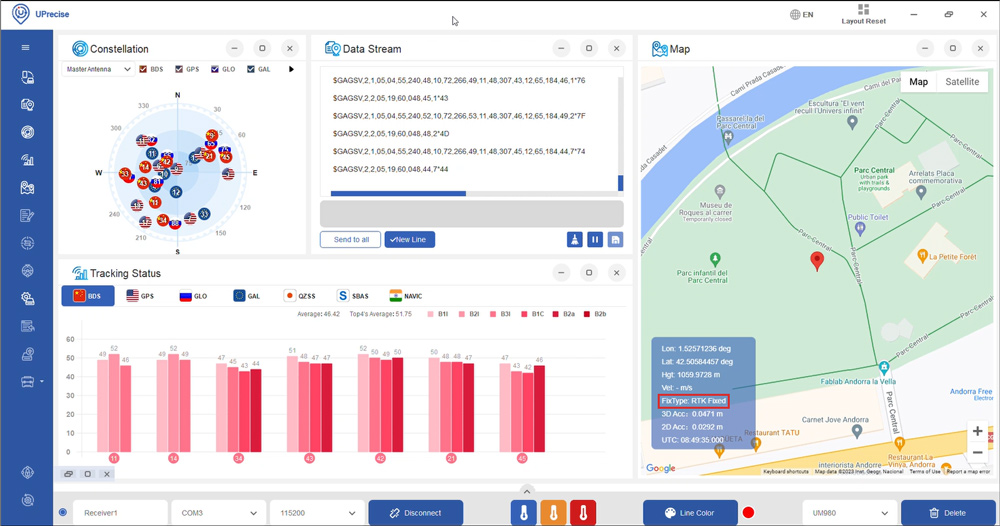
  1. Sullo schermo vedrai la costellazione, il flusso di dati e lo stato di tracciamento.
Invia messaggi NMEA a Xbee Socket
  1. La presa Xbee è collegata alla porta COM2 di Unicore. Se si desidera connettersi tramite Bluetooth, BLE, radio o altri plugin di comunicazione, è necessario abilitare i messaggi NMEA sulla porta COM2.
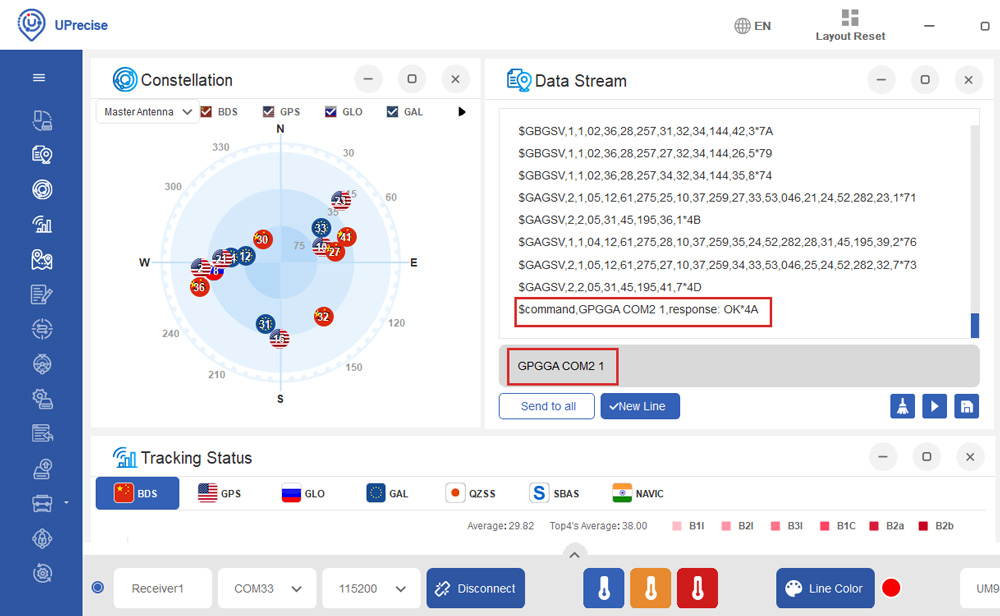
  2. Ad esempio, se si desidera inviare un messaggio GGA alla porta COM2, digitare nella finestra dei comandi: GPGGA COM2 1. Verràinviato un messaggio GGA a 1 Hz alla porta COM2.
  3. Ripeti la stessa procedura per i messaggi NMEA che ti servono. Ti consigliamo di abilitare GGA, GSA, GSV, GST e RMC. Funzionerà bene con SW Maps e con la maggior parte delle applicazioni.
  1. Nella finestra di comando digita SAVECONFIG, quindi premi Invio persalvare la configurazione corrente in memoria.
Connettiti a NTRIP

Per ottenere una precisione dell'ordine dei centimetri o dei millimetri con i nostri ricevitori GNSS, è necessario disporre delle correzioni.
Se non si dispone di una propria stazione base per le correzioni, è possibile trovare stazioni base di terze parti presso i servizi di correzione RTK presenti nel proprio Paese.

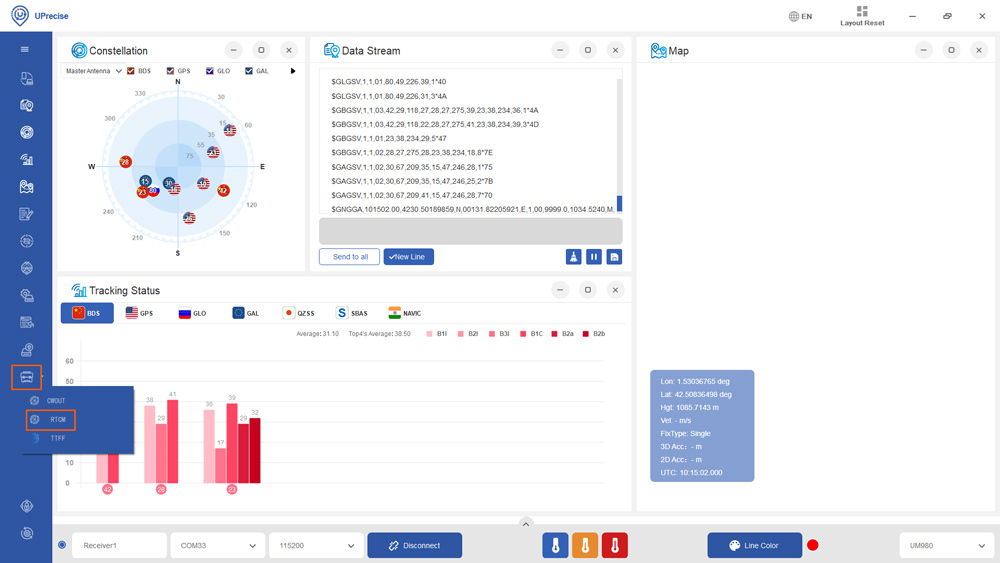
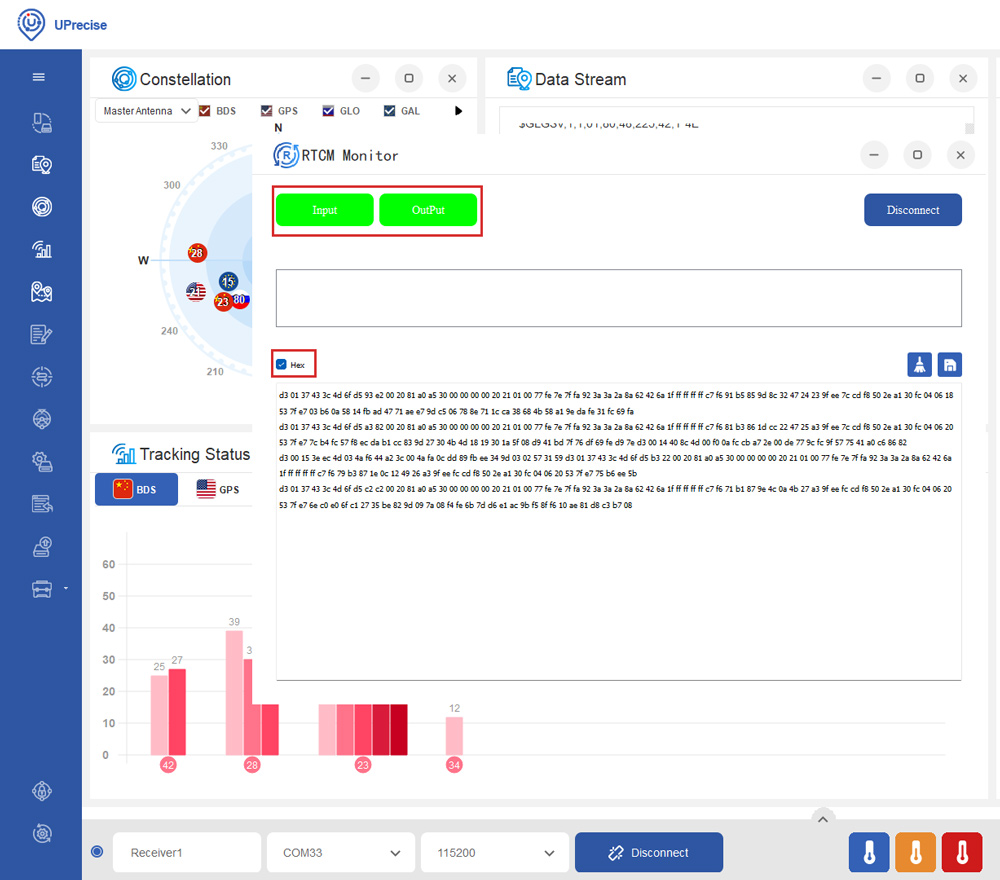
  1. Fai clic sull'icona della casella degli strumenti e seleziona RTCM.
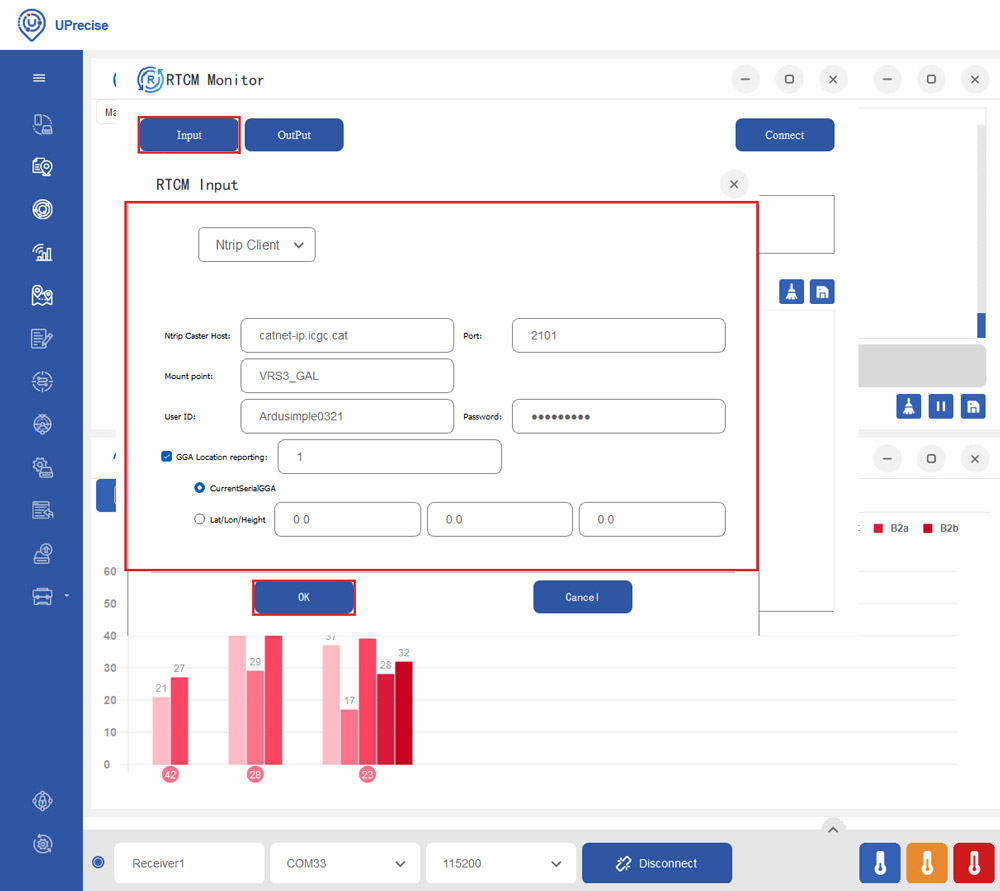
  1. Fare clic su "Input". Selezionare "Ntrip Client". Impostarel'host, la porta, il punto di montaggio, l'ID e la password del proprio Ntrip Caster. Se il proprio Ntrip Caster richiede la posizione del rover, impostare il valore di "GGA Location reporting" su 1 e selezionare "CurrentSerialGGA". Fare clic su "Ok".
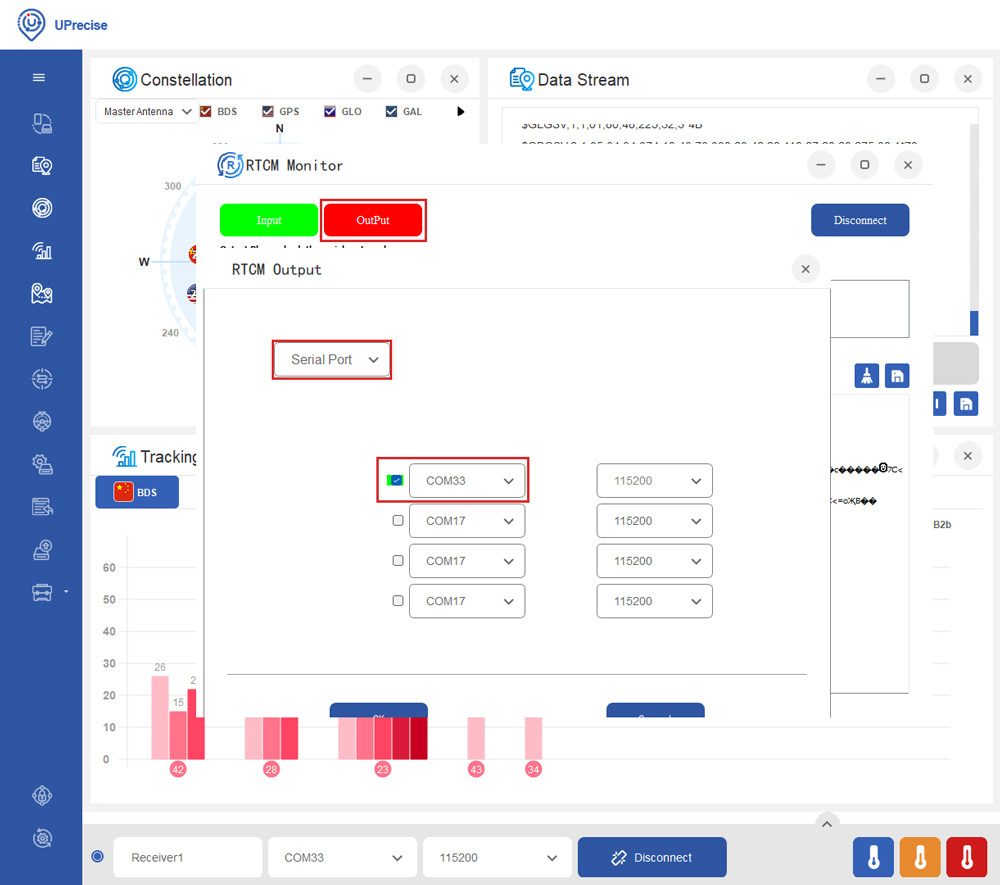
  1. Fare clic su " OutPut". Selezionare "Serial Port" e scegliere la porta COM del ricevitore.
  1. Noterai che le voci "Input" e "Output" diventeranno verdi. Seleziona "Hex": vedraii messaggi RTCM provenienti dal server.
  1. Tra pochi minuti vedrai che il tipo di correzione passerà a “RTK Float” o “Fixed”.
Abilita Galileo HAS

Il servizio Galileo High Accuracy Service (HAS) offre accesso gratuito, tramite il segnale Galileo (E6-B) e via terra (Internet), alle informazioni necessarie per stimare in tempo reale una soluzione di posizionamento accurata utilizzando un algoritmo di posizionamento puntuale preciso (Precise Point Positioning).

Galileo HAS è disponibile sui modelli simpleRTK3B Budget e simpleRTK3B Compass. Non è supportato con l'attuale versione del firmware del simpleRTK3B Fusion. 

  1. Digita i seguenti comandi uno alla volta per abilitare HAS.
    CONFIG PPP ENABLE E6-HAS
    CONFIG PPP DATUM WGS84
    CONFIG PPP CONVERGE 50 50
    CONFIG SIGNALGROUP 2
    (Utilizzare questo comando se si possiede un simpleRTK3B Budget)
    CONFIG SIGNALGROUP 3 6 ( Utilizzare questo comando se si possiede un simpleRTK3B Compass)
    SAVECONFIG
  1. Tra pochi minuti dovresti vedere che il tipo di connessione cambia in "Float".
    Se desideri disabilitare PPP, digita il comando:
    CONFIG PPP DISABLE
    E utilizza il comando CONFIG PPP ENABLE E6-HAS per riattivarlo.
Configurazione dell'intestazione
  1. Quando è collegata a una singola antenna, la bussola simpleRTK3B funziona come un normale GPS, fornendo informazioni sulla posizione. Quando è collegata a due antenne, è in grado di fornire anche informazioni sulla rotta e sull'inclinazione.

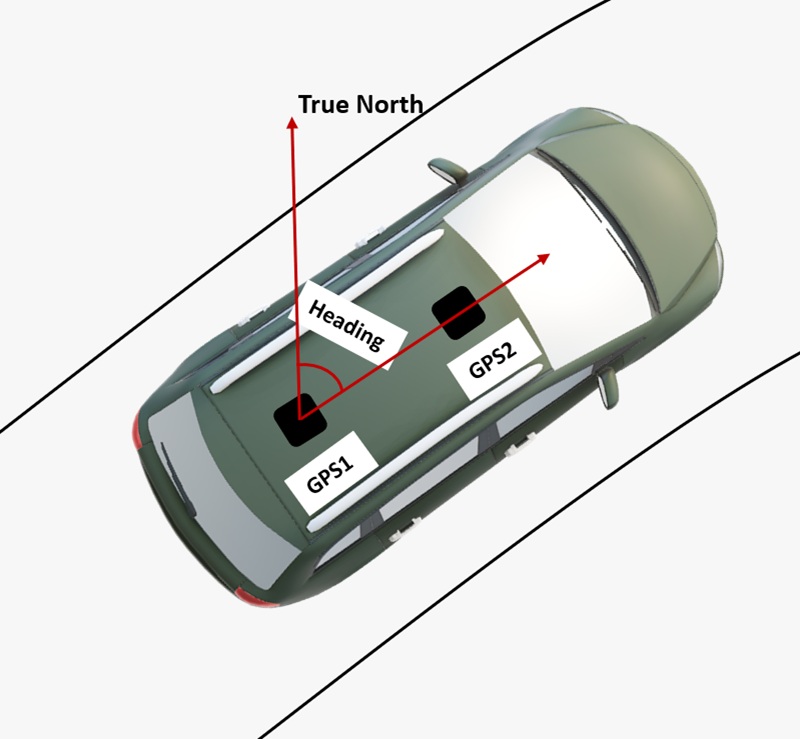
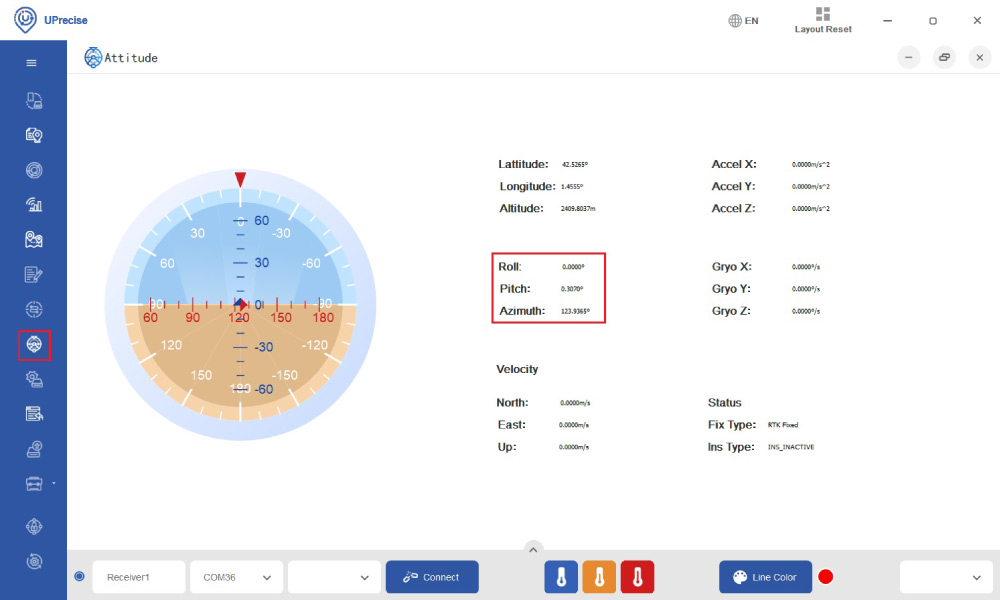
    Il risultato della direzione Unicore è l'angolo, misurato in senso orario, tra il Nord vero e la linea di base che va dall'antenna principale (contrassegnata a bordo come GPS1) all'antenna secondaria (contrassegnata come GPS2).

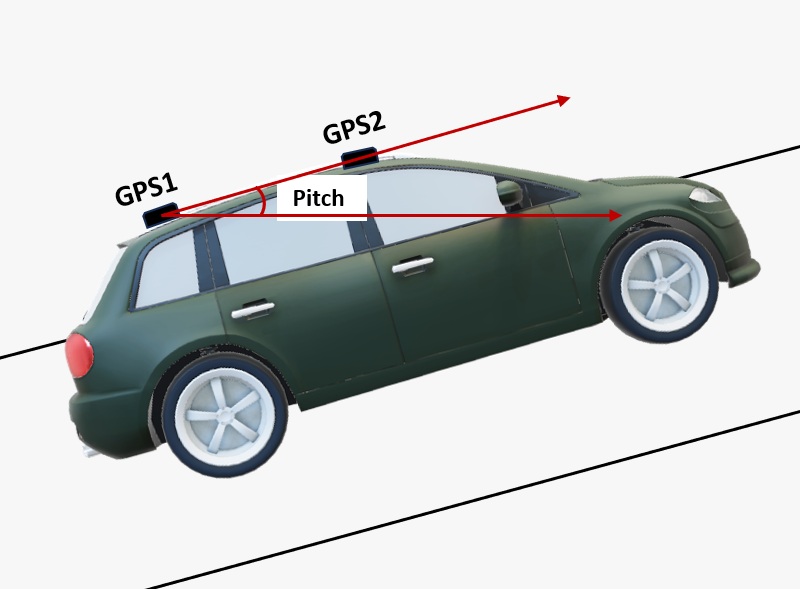
    L'angolo di beccheggio indica l'angolo di inclinazione dell'auto o del drone rispetto al piano orizzontale.
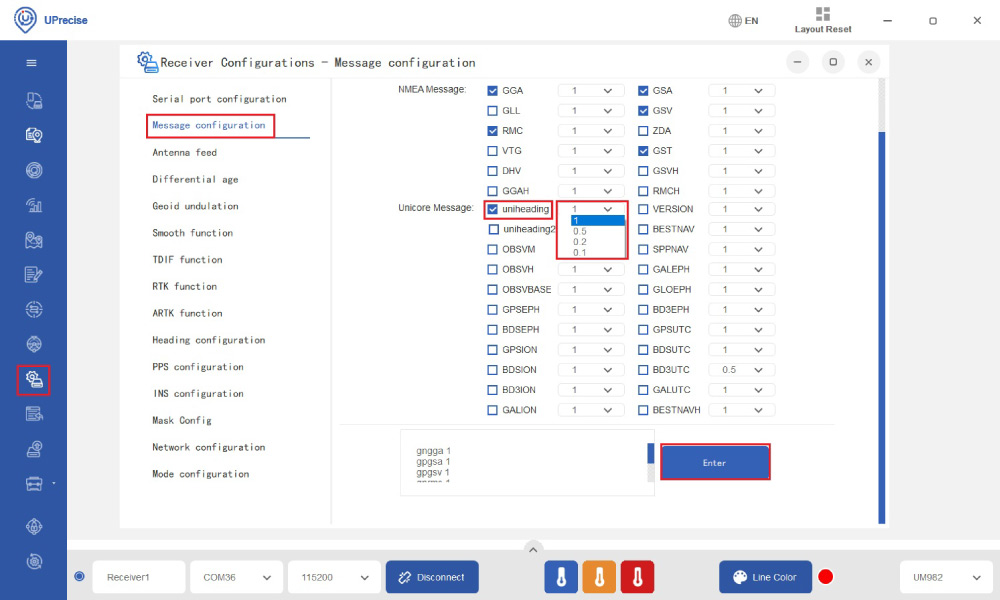
  1. Per abilitare il messaggio di intestazione, vai su Configurazione ricevitore → Configurazione messaggi → Messaggio Unicore. Seleziona l'opzione "uniheading".
    Puoi selezionare la frequenza dal menu a tendina. Ad esempio, 0,2 significa inviare un messaggio ogni 0,2 secondi, ovvero 5 Hz.
    Fai clic su Invio.
  1. Puoi controllare le informazioni sulla rotta su Attitude.
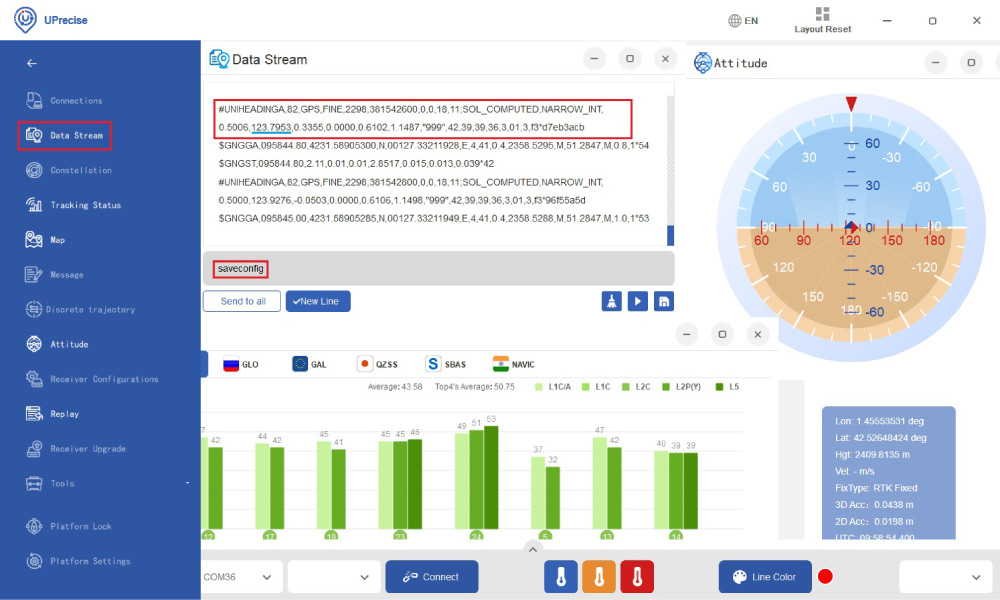
  1. In Data Stream è possibile visualizzare il messaggio UNIHEADING. Non dimenticare di digitare saveconfig e premere Invio per salvare la configurazione.
  1. Per informazioni più approfondite, quali la struttura dei messaggi, i comandi e le impostazioni avanzate, si prega di consultare il Manuale di riferimento dei comandi Unicore.
Installazione dell'antenna
  1. Per ottenere una direzione precisa è necessaria una distanza minima tra le due antenne. La precisione della direzione può essere migliorata aumentando la lunghezza della linea di base (distanza tra le due antenne). In generale, è necessaria una distanza minima di 1 metro (lunghezza della linea di base) per ottenere una precisione soddisfacente inferiore al grado in condizioni non ideali. In pratica, ciò non è possibile per molti veicoli. Con una buona installazione a 0,5 metri, è possibile ottenere risultati discreti. A 0,3 metri è possibile ottenere la direzione, ma il risultato a volte risulterà leggermente disturbato. Tuttavia, potrebbe essere sufficiente per alcune applicazioni.
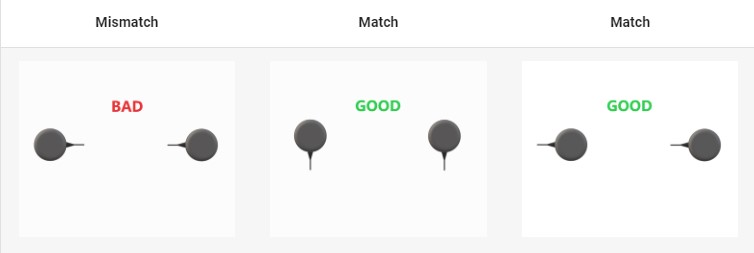
  1. Si raccomanda che entrambe le antenne GNSS siano identiche e abbiano lo stesso orientamento fisico l'una rispetto all'altra (ovvero, il cavo dell'antenna dovrebbe uscire nella stessa direzione su entrambe le antenne). Ciò garantirà il miglior allineamento del centro di fase RF e la massima precisione di rotta. Il centro di fase RF effettivo è spesso sfalsato rispetto al centro fisico dell'involucro dell'antenna. Per ottenere risultati ottimali, assicurarsi che le lunghezze dei cavi RF di entrambe le antenne siano identiche.
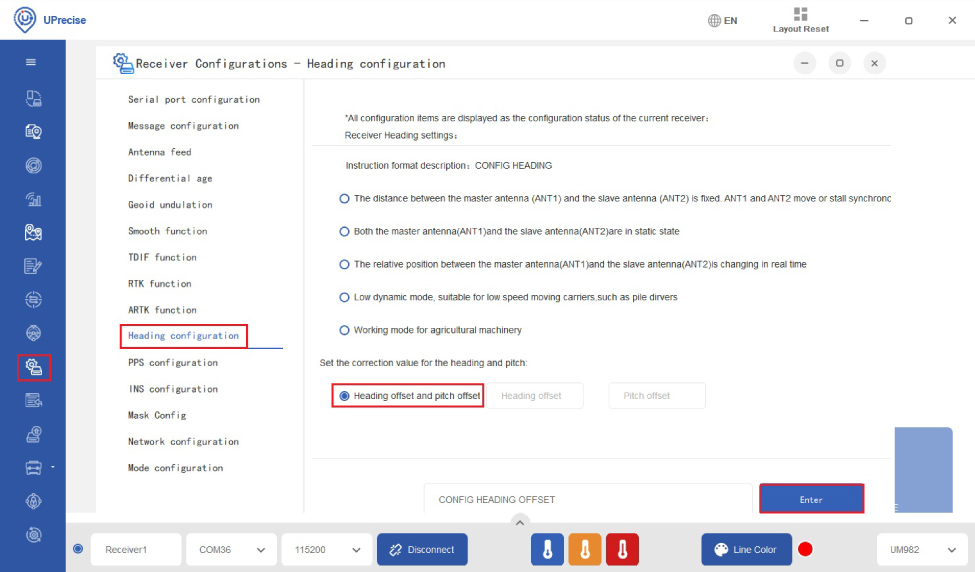
  1. Nella configurazione predefinita, le antenne devono essere posizionate longitudinalmente lungo il veicolo, con l'antenna principale (GPS1) situata nella parte posteriore.

    Oppure devi impostare l'offset di rotta in “Configurazioni ricevitore ” → “Configurazione rotta”.

Se hai bisogno di ulteriori informazioni, ad esempio su come aggiornare il firmware o configurare il ricevitore come base o rover, consulta la pagina dedicata alla configurazione di Unicore.

Accessori

È possibile aggiungere qualsiasi di queste funzionalità (e altre ancora) grazie ai nostri plugin XBee:

Got any questions or requests?
Contact us! We'll answer <24 hours!

Contatta ArduSimple
Chiudi

Accedi al tuo account e ai tuoi ordini

Oppure

Sei un nuovo cliente? Crea il tuo account
ArduSimple – apparecchiature e soluzioni di rilevamento RTK ad alta precisione, in tutta semplicità

Vuoi saperne di più sul GPS e sull'RTK?

Se al momento sei impegnato, i nostri tecnici possono inviarti 3 brevi e-mail con tutte le informazioni necessarie per avviare il tuo progetto.