
 e
e 

Come configurare Septentrio Mosaic-G5 P3, P3H e P6
Introduzione
Questa pagina è valida solo per le schede basate sui moduli Septentrio mosaic-G5, quali:
- simpleRTK 4 Pro (mosaic-G5 P3)
- simpleRTK 4 Heading (mosaico-G5 P3H)
- micro Mosaic-G5 (mosaic-G5 P3)
- simpleRTK 4 Hybrid (mosaic-G5 P6)
In questa guida vi mostreremo come collegare il modulo, configurarne le impostazioni principali, gestire l'output dei dati e assicurarvi che funzioni in modo ottimale per la vostra applicazione.
Inizia
Per utilizzare le schede basate su Mosaic-G5, è sufficiente seguire i passaggi riportati di seguito per ottenere una posizione RTK e raggiungere una precisione dell'ordine dei centimetri con la propria scheda RTK.
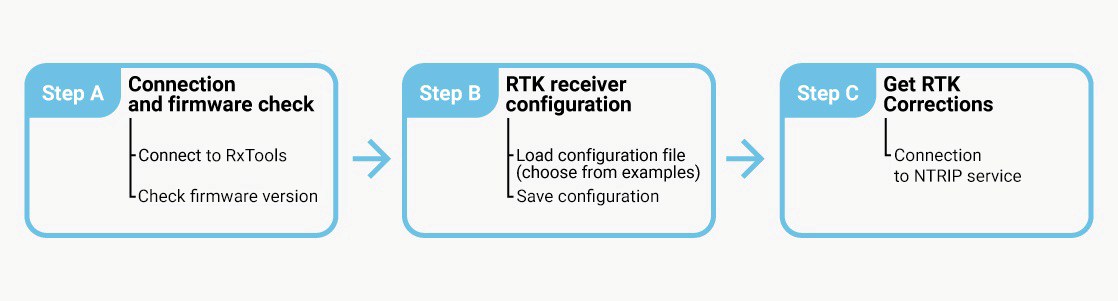
Fase A: Collegamento e verifica del firmware
Connettiti a Septentrio RxTools
- Collegare l'antenna GNSS al ricevitore. Assicurarsi che l'antenna abbia una visuale libera verso il cielo per verificare il corretto funzionamento. In caso contrario, non sarà possibile visualizzare i satelliti né ricevere i segnali.
- Collega il ricevitore al PC tramite la porta USB contrassegnata con la dicituraPOWER+GPS.
- Quando si collega questo prodotto a un PC per la prima volta, è possibile che il PC non lo riconosca. Sul computer apparirà semplicemente un nuovo disco rigido. Aprirlo e installare il driver Septentrio.
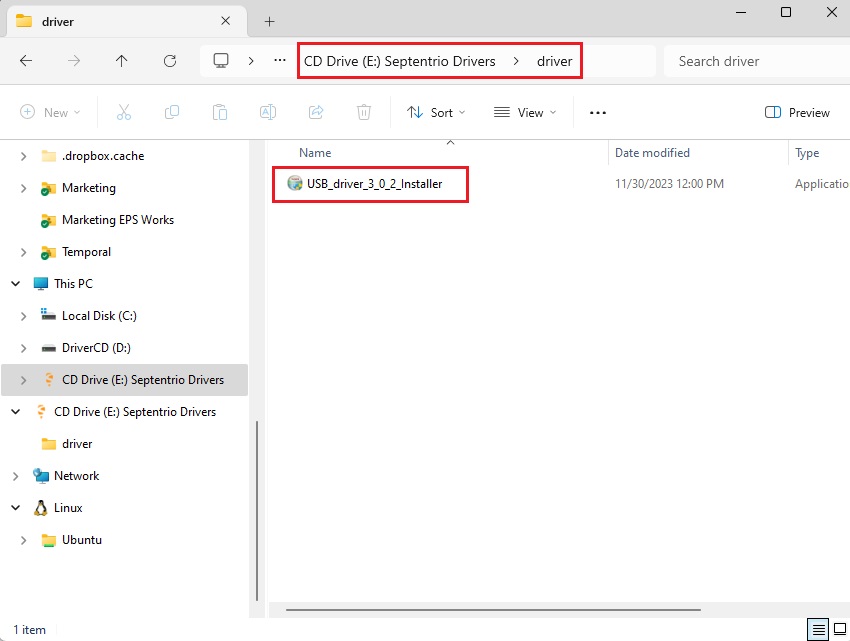
Una volta completata l'installazione, il PC riconoscerà il ricevitore. Questa operazione va eseguita una sola volta.
Scarica la suite software RxTools per Microsoft Windows e installala sul tuo computer. In questo modo verranno installate diverse applicazioni sul tuo computer, ma ai fini di questa guida utilizzeremo solo l'app RxControl.
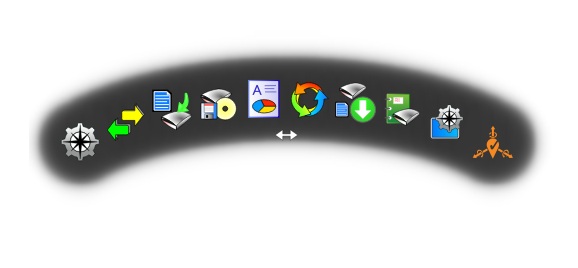
Collegarsi al ricevitore
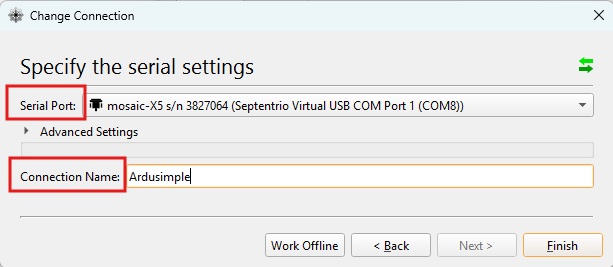
- Apri l'app RxControl e crea una nuova connessione seriale. Premi Avanti.
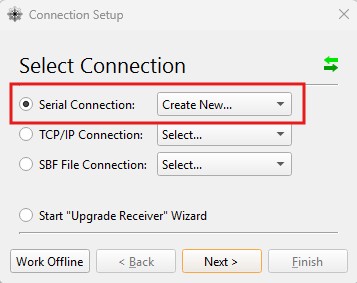
- Specificare la porta seriale del computer che si desidera utilizzare per collegarsi al ricevitore mosaic-G5 e inserire un nome per la connessione. Premere "Fine".
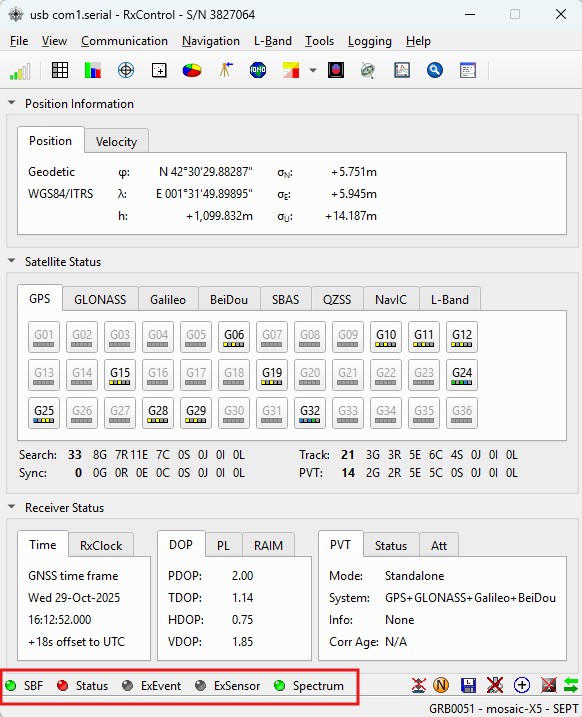
- Si aprirà l'interfaccia grafica di RxControl e la barra di stato nella parte inferiore mostrerà le informazioni relative alla connessione con il ricevitore.
Verifica la versione del firmware
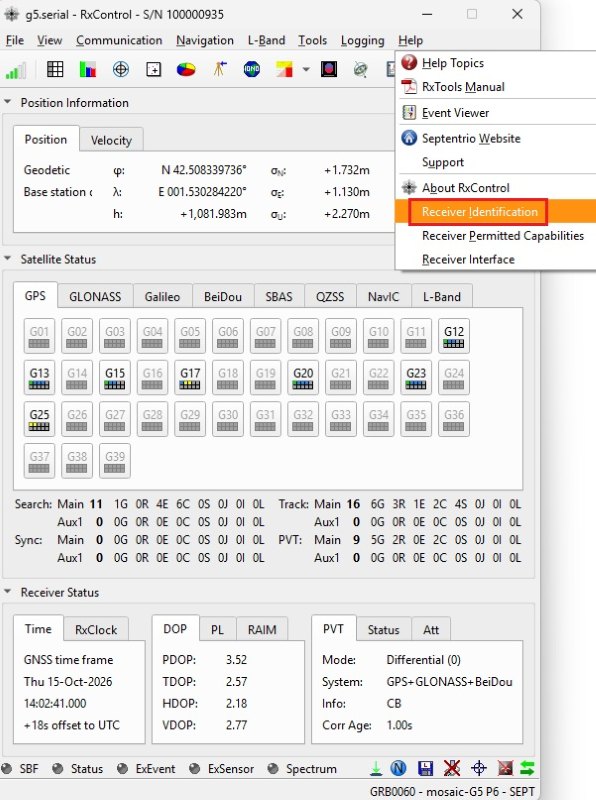
- Per verificare la versione del firmware, selezionare Aiuto > Identificazione del ricevitore.
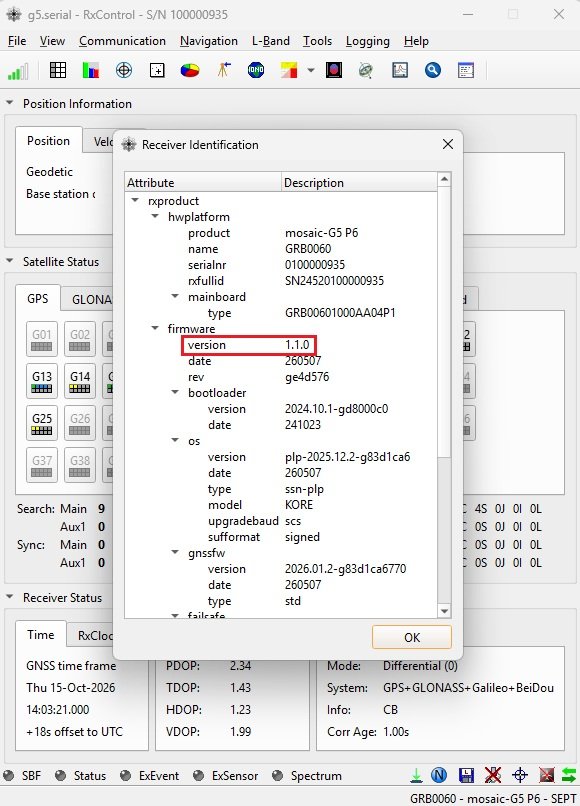
- Viene visualizzata la versione corrente del firmware.
Fase B: Configurazione del ricevitore
Per aiutarti a configurare il tuo ricevitore mosaic-G5, abbiamo preparato diversi file di configurazione basati sulla versione 1.1.0 del firmware.
Prima di caricare un file di configurazione, segui la procedura descritta nel passaggio precedente per verificare la versione del firmwaree, se necessario, aggiornarlo.
Carica un file di configurazione
- Individua nella tabella sottostante il file di configurazione più adatto alle esigenze del tuo progetto e clicca per scaricarlo sul tuo PC.
| Configurazione | File |
|---|---|
Rover 1 HzDettagli In questo modo il ricevitore verrà configurato come rover con una frequenza di aggiornamento di 1 Hz. Qui puoi trovare l'elenco dei comandi inclusi nel file di configurazione. Abilita su tutte le porte i messaggi NMEA più importanti con una frequenza di aggiornamento di 1 Hz:
| Rover_1Hz_1.1 |
Rover 20 Hz Dettagli In questo modo il ricevitore verrà configurato come rover con una frequenza di aggiornamento di 20 Hz. Qui puoi trovare l'elenco dei comandi inclusi nel file di configurazione. Abilitare su tutte le porte il messaggio NMEA GGA con una frequenza di aggiornamento di 20 Hz:
| Rover_20Hz_1.1 |
Rover 1Hz + invio di messaggi NMEA al plugin Bluetooth, BLE o radio Dettagli Questa configurazione consente di collegare il ricevitore al proprio dispositivo mobile tramite Bluetooth, BLE oppure di utilizzare plugin radio e di comunicazione su Xbee socket. Qui puoi trovare l'elenco dei comandi inclusi nel file di configurazione. Abilita sulla porta COM2 i messaggi NMEA più importanti con una frequenza di aggiornamento di 1 Hz:
| Rover_1Hz_plugin_1.1 |
Rover 1Hz + invio di un messaggio GGA al plugin Dettagli Questo file di configurazione consente la connessione al client NTRIP tramite i punti di montaggio VRS. Qui puoi trovare l'elenco dei comandi inclusi nel file di configurazione. Abilitare sulla porta COM2 il messaggio NMEA GGA con una frequenza di aggiornamento di 1 Hz:
| Rover_1Hz_GGA_1.1 |
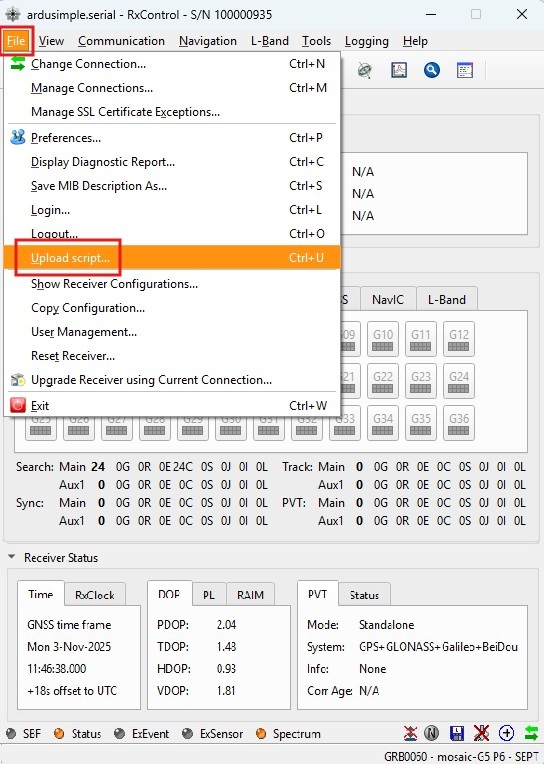
- Per installare un file di configurazione, vai al menu principale File > Carica script…
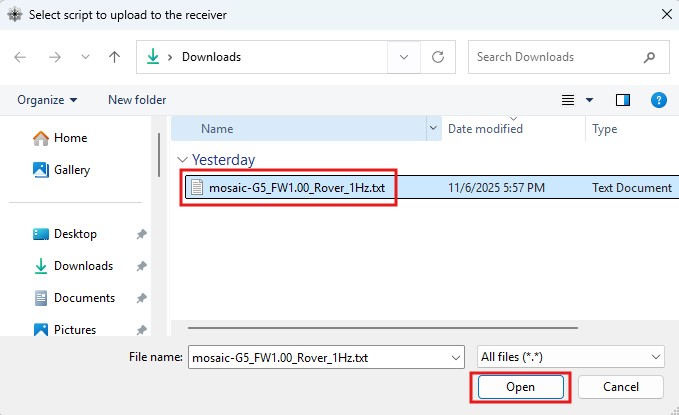
- Selezionare il file di configurazione e premere " Apri".
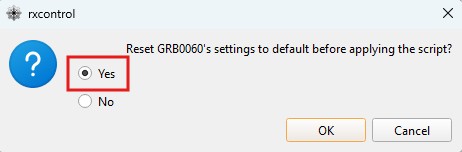
- Ti verrà chiesto di ripristinare le impostazioni predefinite del ricevitore prima di aggiornare la configurazione. Seleziona Sì e premi OK. Le impostazioni contenute nel file di configurazione vengono ora applicate al ricevitore.
Salva configurazione
Una volta terminata la configurazione del ricevitore, sia caricando un file di configurazione sia modificando manualmente i parametri, è necessario salvare le modifiche nella memoria di avvio del ricevitore affinché rimangano attive. Se non lo si fa, le modifiche andranno perse dopo il riavvio del ricevitore.
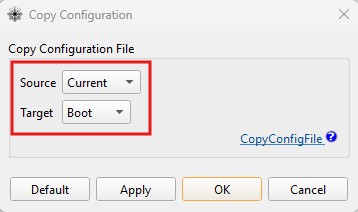
- Vai al menu principale File > Copia configurazione…
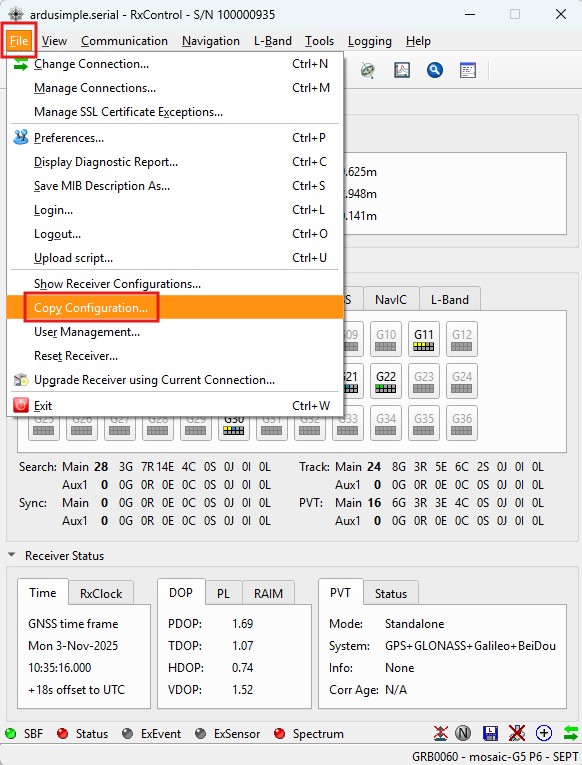
- Impostare "Origine" su " Corrente " e "Destinazione" su " Avvio". Premere OK.
Fase C: Ottenere le correzioni RTK
Per ottenere una precisione dell'ordine dei centimetri con i ricevitori GNSS, sono necessarie le correzioni RTK. Esistono due modi per ottenerle:
- Servizio di correzione NTRIP (l'opzione più semplice): Questo metodo richiede solo un ricevitore rover e l'accesso a un servizio di correzione, eliminando la necessità di una stazione base dedicata.
- Configurazione base-rover: in questa configurazione, si gestisce una stazione base locale che genera correzioni RTK e le trasmette direttamente al rover tramite un modulo radio.
Servizio di correzione NTRIP
NTRIP (Networked Transport of RTCM via Internet Protocol) è un protocollo per la trasmissione in streaming di dati GNSS su Internet. Consente la trasmissione di dati di correzione in tempo reale da una stazione di riferimento a un rover o a un dispositivo utente.
Per ottenere le credenziali (indirizzo del server, porta, nome utente e password), cerca i servizi di correzione RTK disponibili nel tuo Paese.
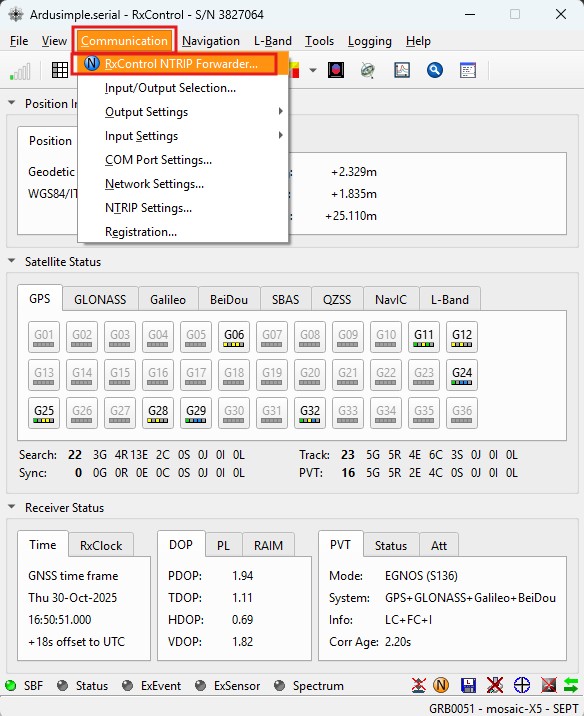
- Vai al menu principale Comunicazione > RxControl NTRIP Forwarder…
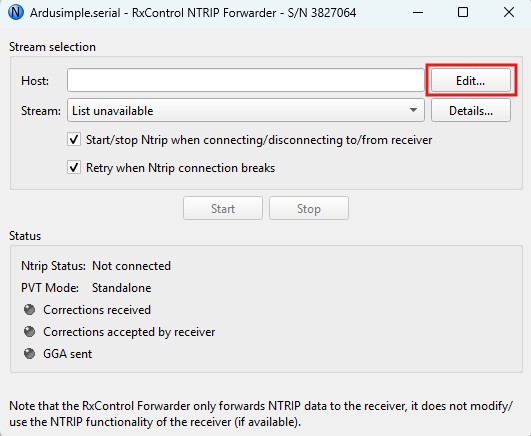
- Si aprirà la finestra di dialogo "NTRIP Forwarder"; premere "Modifica".
- Nella finestra di dialogo "Impostazioni NTRIP", inserisci le impostazioni del server: host, porta, nome utente e password dell'account NTRIP. Questi dati dovrebbero essere forniti dal servizio NTRIP al momento della registrazione dell'account.
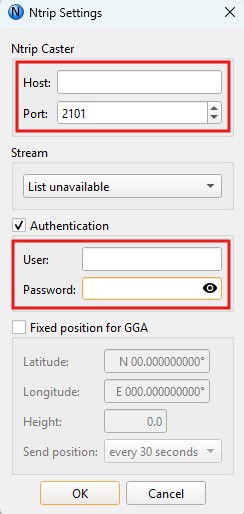
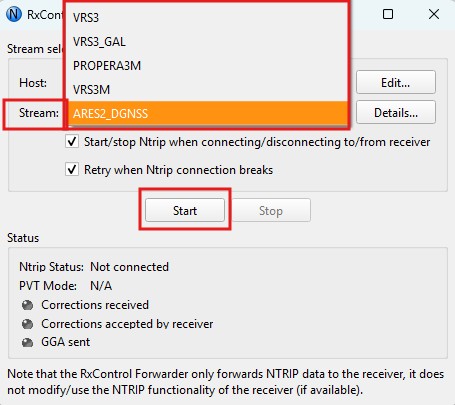
- Se le credenziali dell'account NTRIP sono state inserite correttamente, l'elenco a discesa "Stream" diventerà attivo e sarà possibile selezionare il punto di montaggio della correzione RTK. Premere "Start".
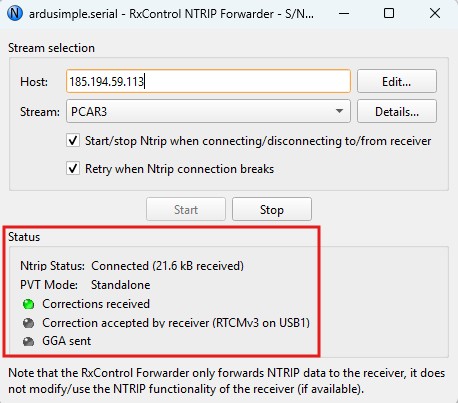
- Il campo "Stato" della finestra di dialogo "Impostazioni NTRIP" dovrebbe indicare che la connessione è stata stabilita con successo.
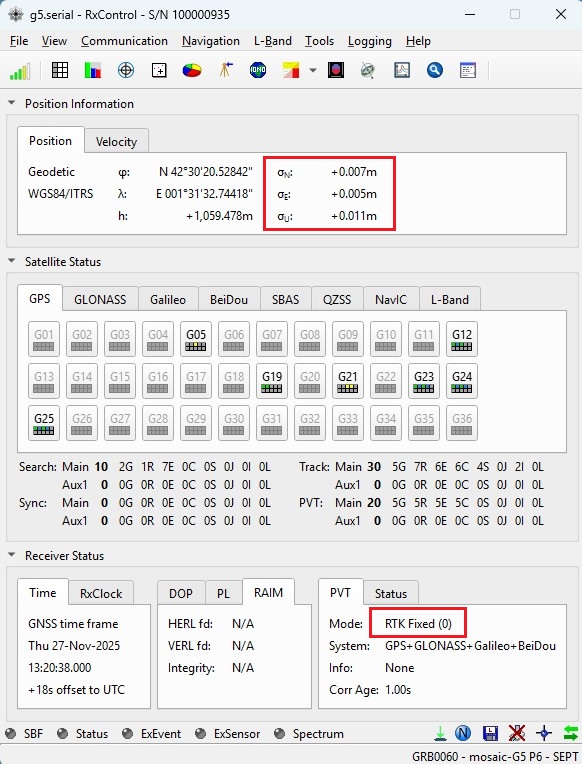
- Dopo pochi secondi, la modalità PVT passa a RTK Float/Fixed e il ricevitore raggiunge una precisione dell'ordine dei centimetri.
È inoltre possibile connettersi a un servizio NTRIP utilizzando un dispositivo mobile, il che risulta molto pratico per il lavoro sul campo. Per ulteriori informazioni, consulta il nostro tutorial “Come utilizzare il GPS con precisione al centimetro con qualsiasi app Android (posizione simulata)”.
Esistono diversi plugin di comunicazione che possono essere utilizzati per accedere a un servizio di correzione NTRIP. Per ulteriori informazioni, consultare la Guida per l'utente di ciascun prodotto.
- Saldi!
 Plugin
4G NTRIP Master
156€ Questo prodotto è disponibile in diverse varianti. È possibile selezionare le opzioni nella pagina del prodotto -
- Saldi!Prodotto in Europa
-
Correzioni Base-Rover
Una configurazione Base-Rover richiede due ricevitori RTK: uno configurato come stazione base, che invia i dati di correzione tramite un modulo radio all’altro ricevitore, configurato come rover.
-
- Plugin
Radio module eXtra Long Range (XLR)
161€ Questo prodotto è disponibile in diverse varianti. È possibile selezionare le opzioni nella pagina del prodotto - Plugin
Radio module Long Range (LR)
101€ Questo prodotto è disponibile in diverse varianti. È possibile selezionare le opzioni nella pagina del prodotto -
- Configurare un ricevitore come stazione base statica: è possibile seguire il tutorial “Come configurare simpleRTK3B Pro come stazione base statica”.
- Configurare la scheda ricevente Mosaic-G5 come rover caricando il file di configurazione Rover 1Hz.
- Inserisci i collegamenti radio in entrambi i ricevitori e la stazione base invierà le correzioni RTK al rover.
Funzionalità avanzate
Aggiornamento del firmware
Se il firmware del tuo mosaic-G5 è precedente alla versione 1.1.0, è necessario effettuare un aggiornamento:
- Per simpleRTK 4 Pro, scarica l'ultima versione stabile del firmware per mosaic-G5 P3.
- Per la funzione " SimpleRTK 4 Heading", scarica l'ultima versione stabile del firmware per il mosaic-G5 P3H.
- Per simpleRTK 4 Hybrid, scarica l'ultima versione stabile del firmware per mosaic-G5 P6.
- Vai al menu principale File > Aggiorna il ricevitore utilizzando la connessione corrente…
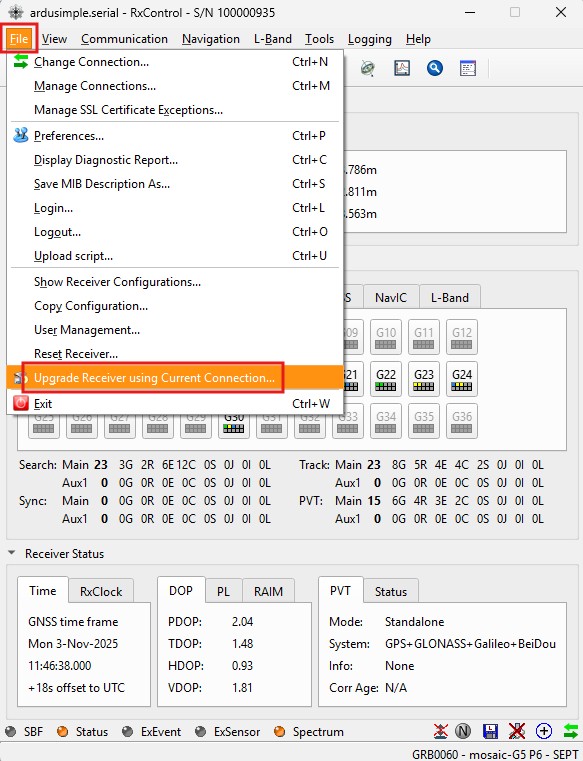
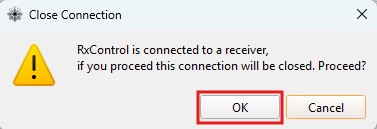
- Verrà visualizzato un avviso relativo alla connessione ravvicinata; premere OK.
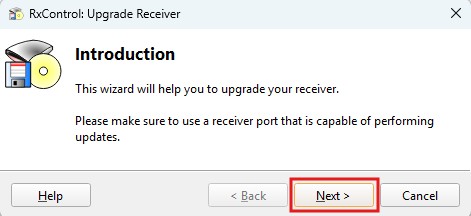
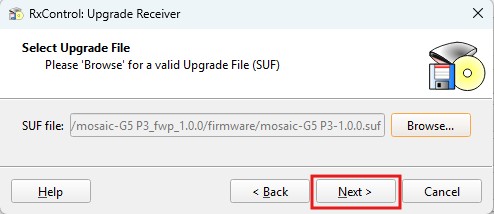
- Si aprirà la finestra dell'interfaccia grafica di Upgrade Receiver; premere Avanti.
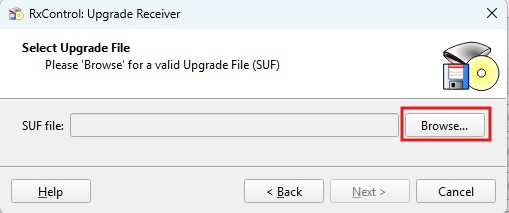
- Decomprimi il file ZIP del firmware corrispondente alla tua scheda (mosaic-G5 P3 o P3H) dai link sopra riportati, quindi premi “Sfoglia…”
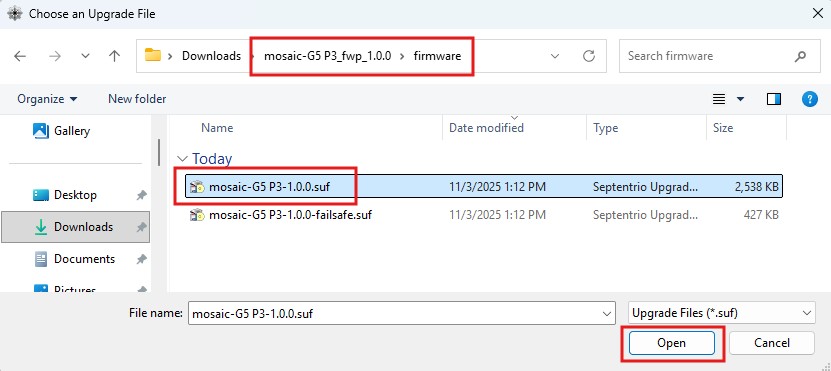
- Selezionare il file del firmware (senza il suffisso "failsafe"), quindi premere " Apri".
- Verificare che il file del firmware sia impostato correttamente, quindi premere Avanti.
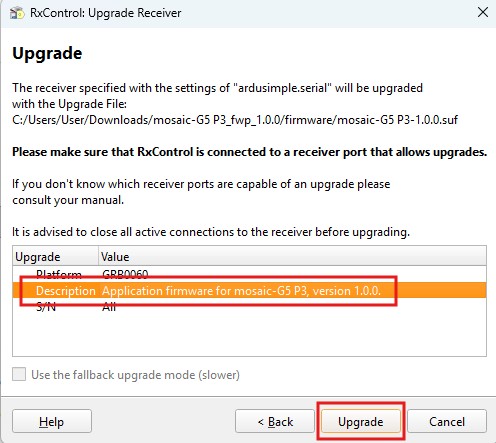
- Verrà visualizzato un riepilogo delle impostazioni; premere " Aggiorna".
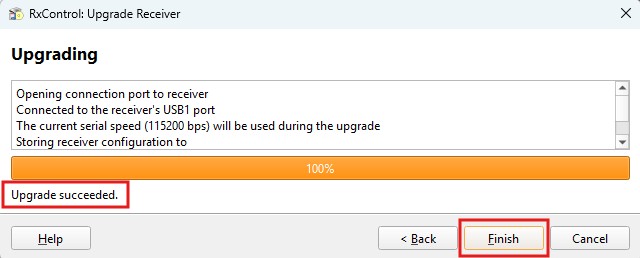
- Si aprirà la finestra di dialogo "Aggiornamento" con una barra di avanzamento; assicurati di non scollegare il ricevitore durante questa operazione. Se tutto funziona correttamente, verrà visualizzato il messaggio "Aggiornamento completato con successo"; premi "Fine".
Configurazione tramite RxTools
Septentrio RxTools consente di creare facilmente le configurazioni di base dei ricevitori GNSS; i passaggi seguenti vi guideranno in questa procedura.
Configura come Rover
In questo modo il ricevitore RTK viene configurato come Rover con una frequenza di aggiornamento di 1 Hz, collegato tramite USB o qualsiasi altra porta presente sulla scheda. In alternativa, è possibile saltare i passaggi riportati di seguito e scaricare invece il file Rover 1 Hz dalla tabella dei file di configurazione, caricandolo nel ricevitore.
- Vai al menu principale Navigazione > Modalità di posizionamento.
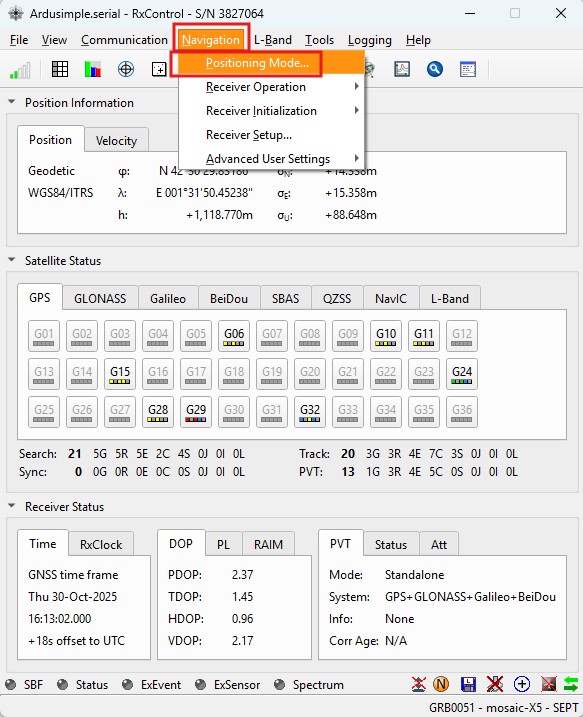
- Selezionare Rover in modalità PVT, spuntare la casella " All in Rover mode" e impostare "Reference Position" su " Auto". Premere OK.
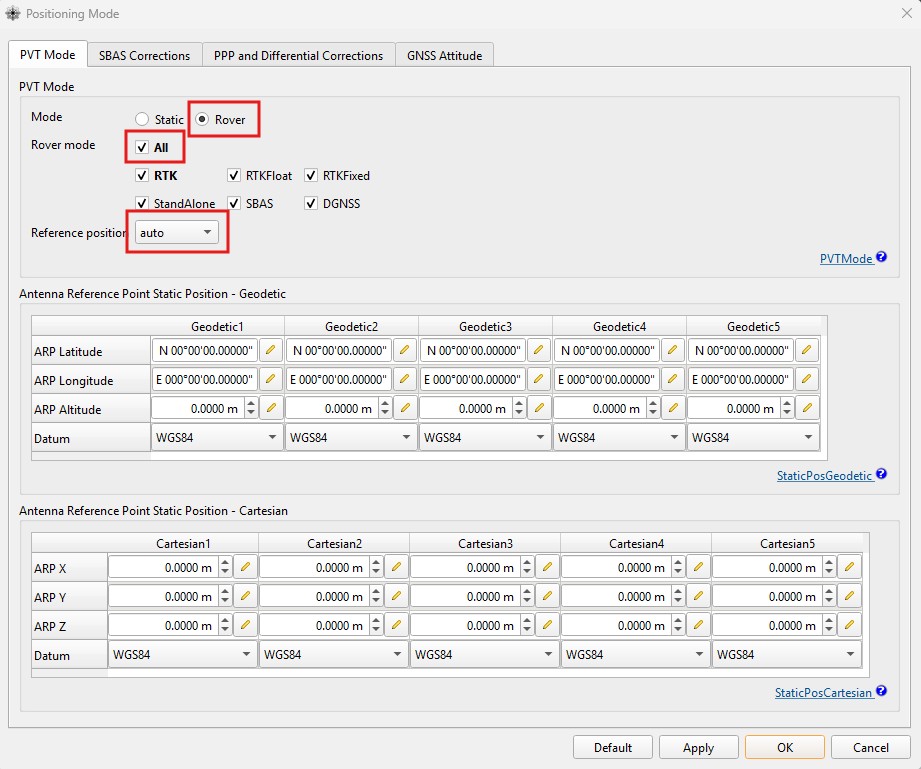
- Ricordati di copiare sempre la configurazione corrente nella memoria di avvio dopo aver configurato il ricevitore. In caso contrario, le ultime modifiche andranno perse dopo lo spegnimento del ricevitore e dovrai ripetere la procedura di configurazione quando ti ricollegherai ad esso. Consulta la sezione “Fase B: Salva configurazione”.
Invia messaggi NMEA a XBee Socket
Ciò consente la connessione al ricevitore RTK (precedentemente configurato come Rover con una frequenza di aggiornamento di 1 Hz) tramite un plug-in di comunicazione inserito nel socket XBee della scheda. In alternativa, è possibile saltare i passaggi riportati di seguito e scaricare invece il file “Send 1Hz full NMEA to Plugin” dalla tabella dei file di configurazione, caricandolo nel ricevitore.
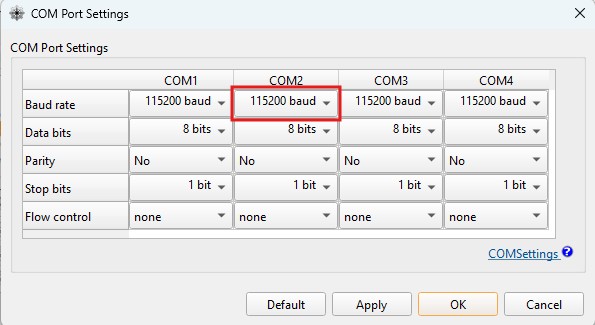
- Nel menu principale, selezionare Comunicazione > Impostazioni porta COM…
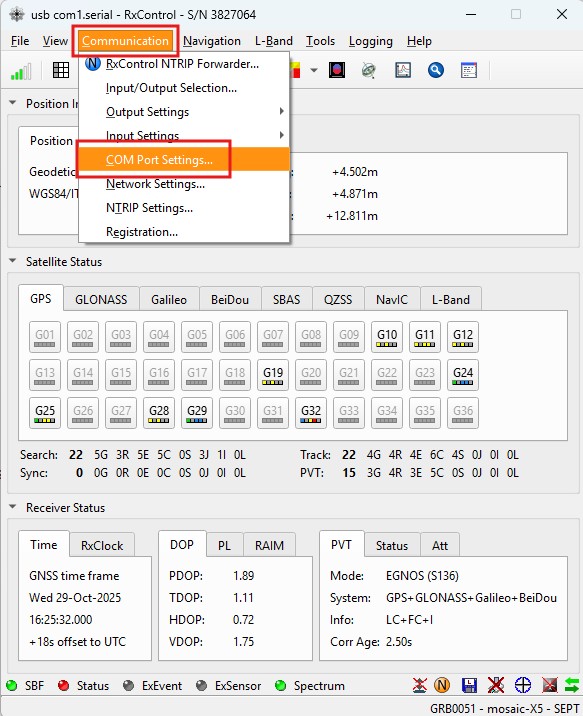
- Impostare la velocità di trasmissione della porta COM2 a 115200 bps, quindi premere OK.
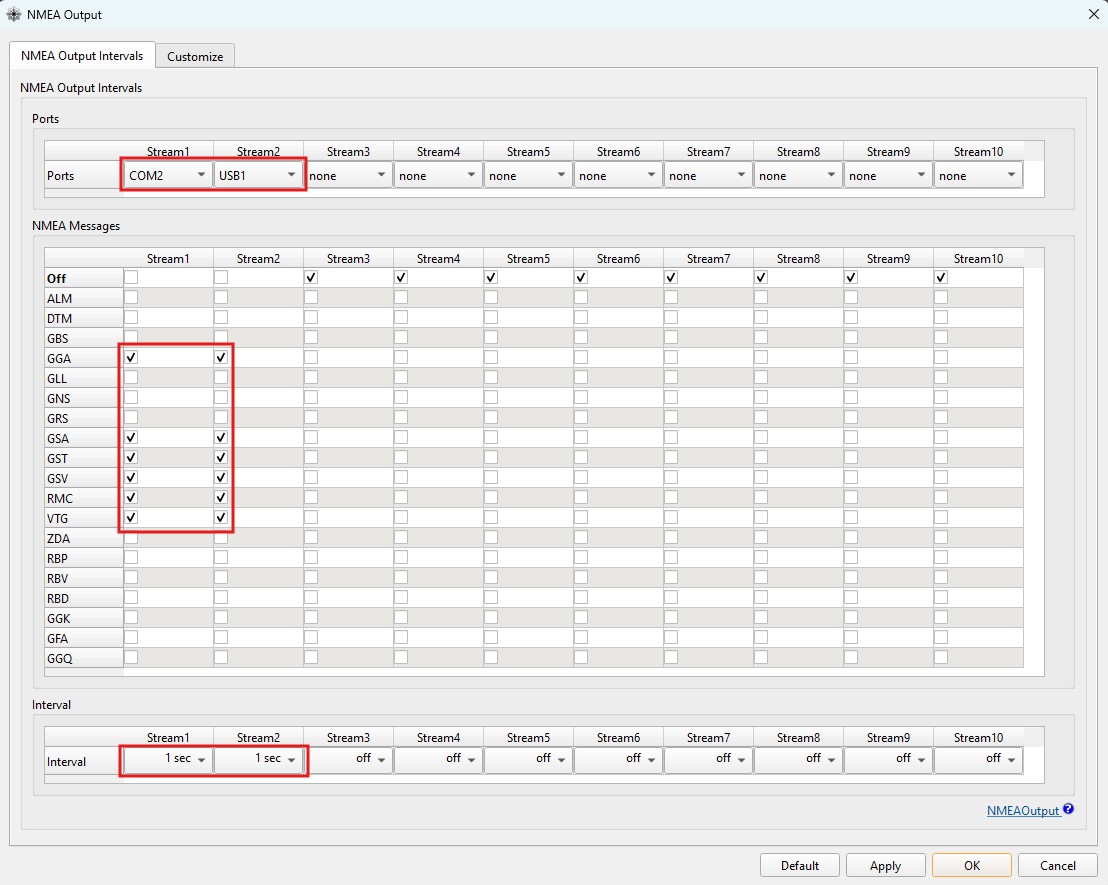
- Nel menu principale, selezionare Comunicazione > Impostazioni di uscita > Uscita NMEA…
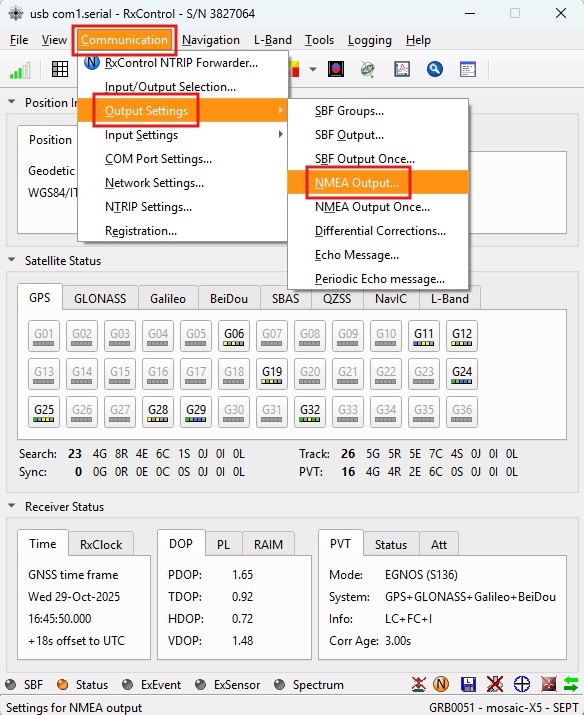
- Scegliere la porta COM2 per Stream1 e USB1 per Stream2, selezionare su entrambi gli stream i messaggi NMEA GGA, GSA, GST, GSV, RMC e VTG e impostare gli intervalli su 1 secondo.
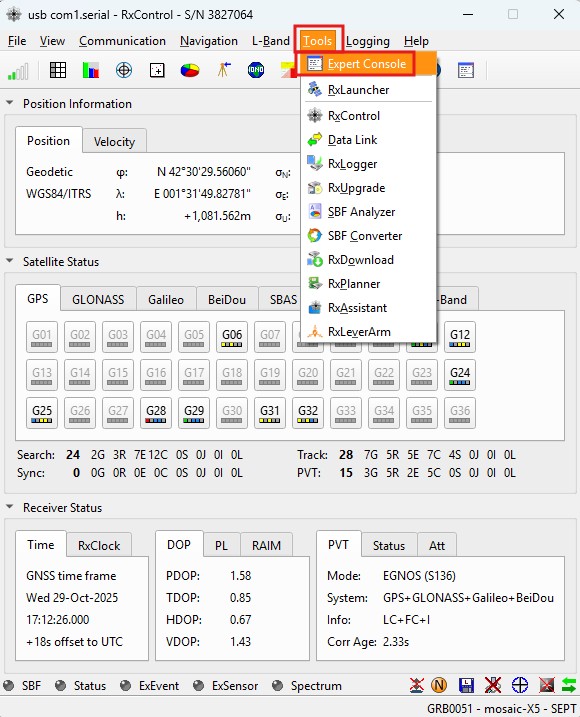
- Nel menu principale, selezionare Strumenti > Console Esperto.
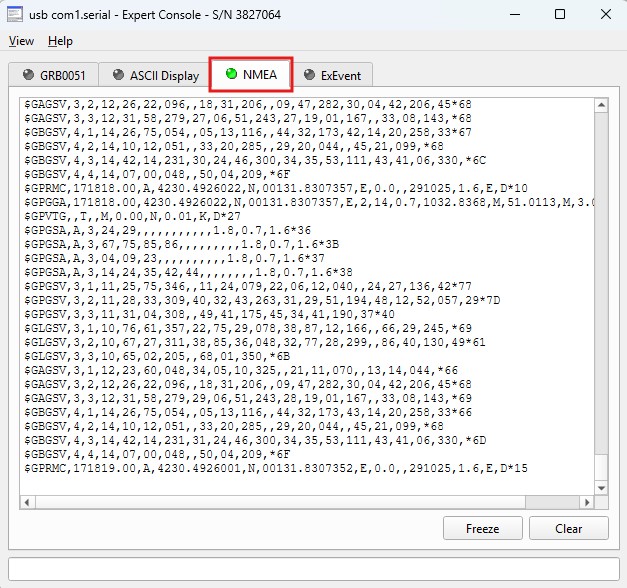
- Vai alla scheda NMEA nella Console Esperto: dovresti vedere i messaggi in uscita.
- Ricordati di copiare sempre la configurazione corrente nella memoria di avvio dopo aver configurato il ricevitore. In caso contrario, le ultime modifiche andranno perse dopo lo spegnimento del ricevitore e dovrai ripetere la procedura di configurazione quando ti ricollegherai ad esso. Consulta la sezione “Fase B: Salva configurazione”.
Crea il tuo file di configurazione
La configurazione del ricevitore può essere esportata in un file; ciò consente di eseguire il backup delle configurazioni e di condividerle tra più ricevitori.
- Seleziona File > Mostra configurazioni dei destinatari…
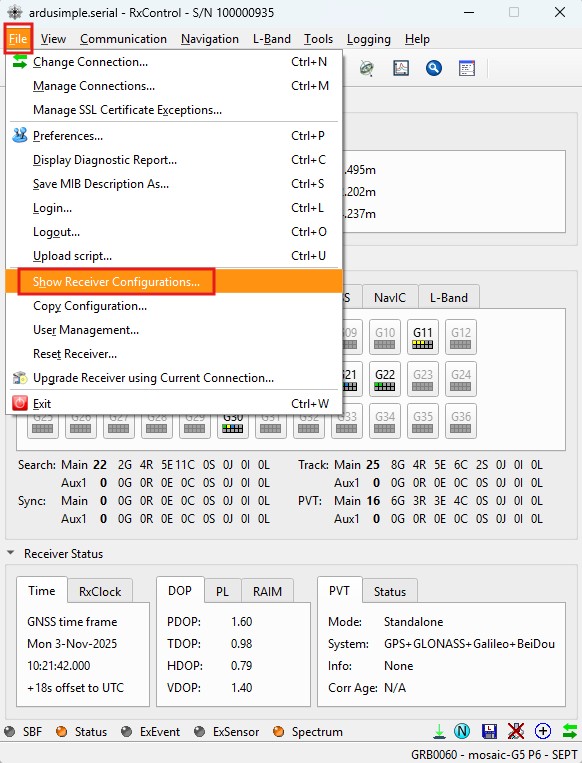
- Nella sezione "Configurazione corrente ", fare clic su " Salva con nome..."
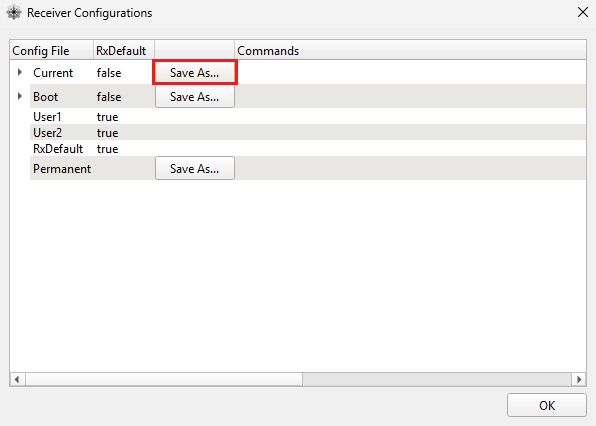
- You will be prompted to save a configuration file in .txt format to disk. We recommend using a descriptive filename including the receiver model, either mosaic-G5 P3 or mosaic-G5 P3H, along with the date in the <Year>-<Month>-<Day> format.
Ripristina le impostazioni di fabbrica
Se ti capita di sperimentare con la configurazione del tuo ricevitore Mosaic-G5, puoi sempre ripristinare le impostazioni predefinite.
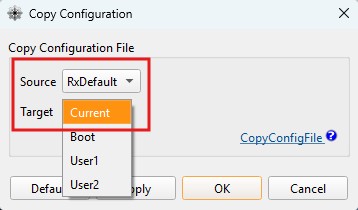
- Vai al menu principale File > Copia configurazione…
- Impostare "Source" su " RxDefault " e "Target" su " Current", quindi premere OK.
Configurazione dell'intestazione
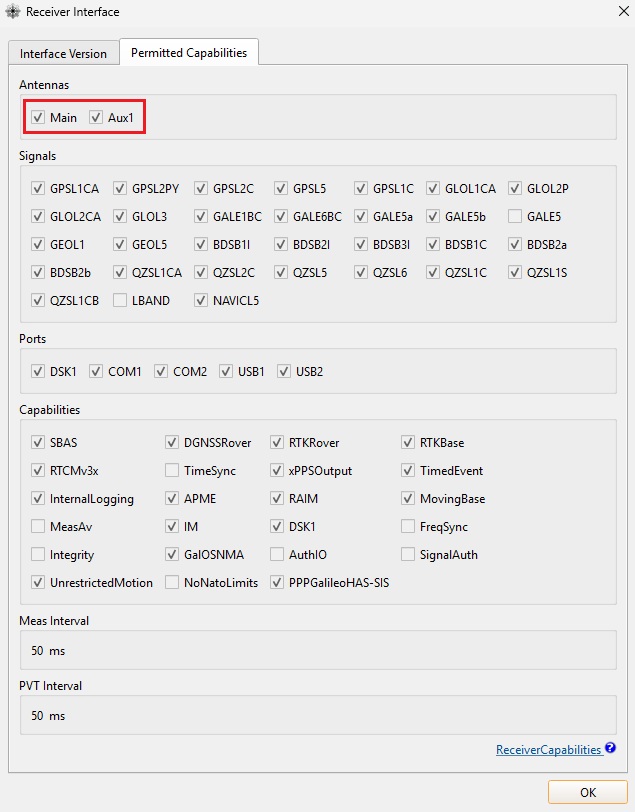
La sezione seguente si applica esclusivamente alle schede dotate dei moduli mosaic-G5 P3H/P6 (non alle schede con altri moduli mosaic-G5 P3). Questi moduli sono impostati di default per funzionare in una configurazione a singola antenna, pertanto è necessario attivare la configurazione a doppia antenna (necessaria per il calcolo della prua).
- Per verificare se la scheda dispone di funzionalità di rilevamento della prua, selezionare Aiuto > Interfaccia ricevitore. La scheda " Funzionalità consentite " indica se il modulo accetta un'antenna ausiliaria utilizzata per il calcolo della prua.
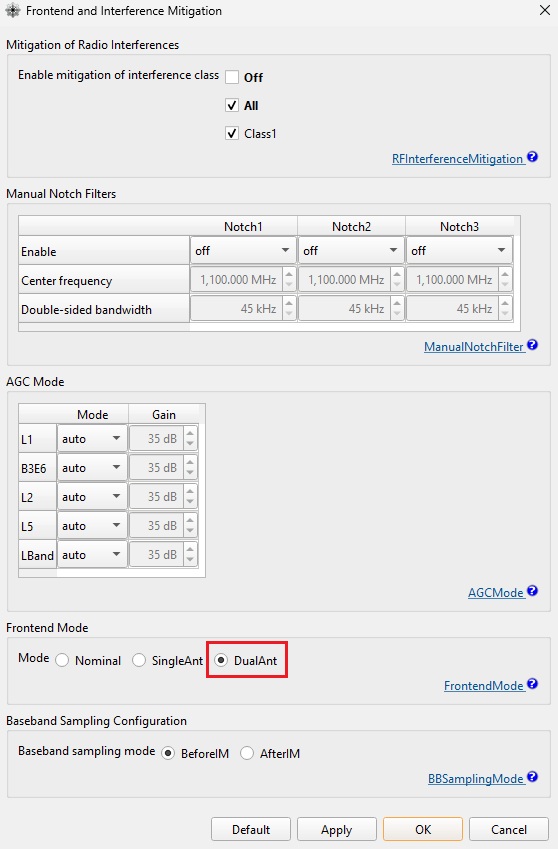
- Vai su Navigazione > Impostazioni utente avanzate > Frontend e mitigazione delle interferenze, quindi imposta la modalità frontend su DualAnt.
- Per mantenere la configurazione corrente dopo aver spento e riacceso il ricevitore, accedere al menu principale File > Copia configurazione… Impostare Origine su Corrente e Destinazione su Avvio. Premere OK.
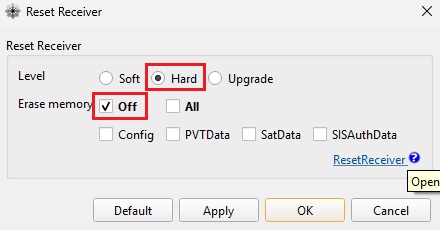
- Per attivare la configurazione a doppia antenna, è necessario resettare il ricevitore (in alternativa, è possibile spegnere e riaccendere il ricevitore). Andare su File > Reset ricevitore… impostare Livello su Completo e Cancella memoria su Disattivato. Premere OK; dopo alcuni secondi il ricevitore si resetterà e si ricollegherà.
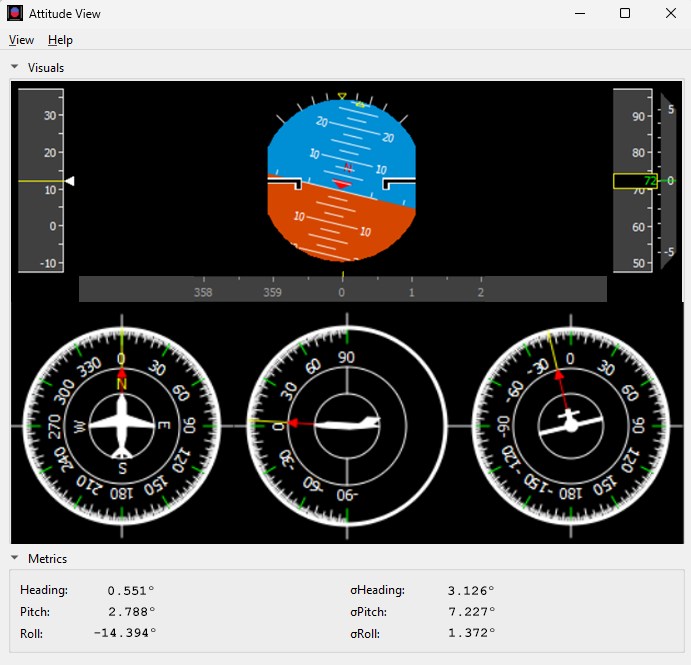
- Il valore dell'angolazione di rotazione rappresenta l'angolo in senso orario dal Nord vero al vettore definito dalla linea di base che si estende dall'antenna principale (etichettaGPS1 sulla scheda) all'antenna secondaria (GPS2), mentre l'angolo di beccheggio indica l'inclinazione del veicolo o del drone rispetto al piano orizzontale.
- Per impostazione predefinita, le antenne devono essere montate longitudinalmente lungo la linea centrale del veicolo, con l'antenna principale (GPS1) posizionata nella parte posteriore.
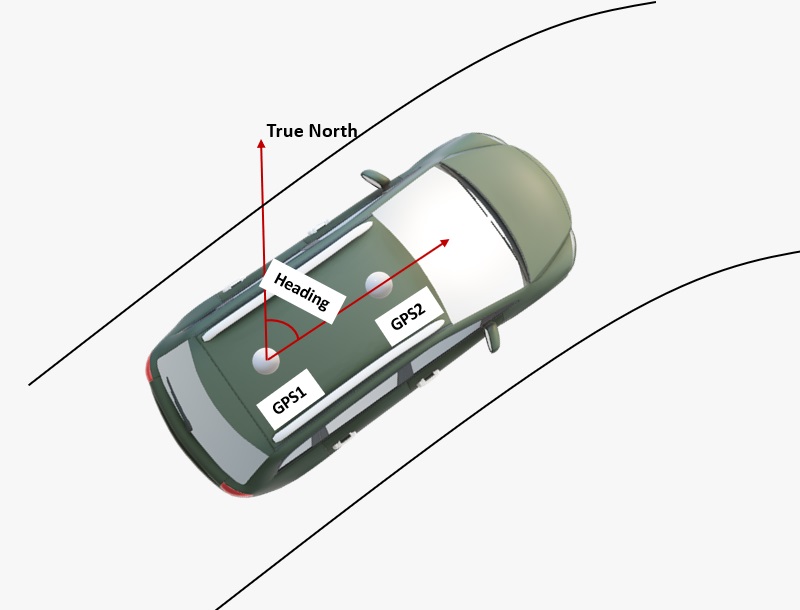
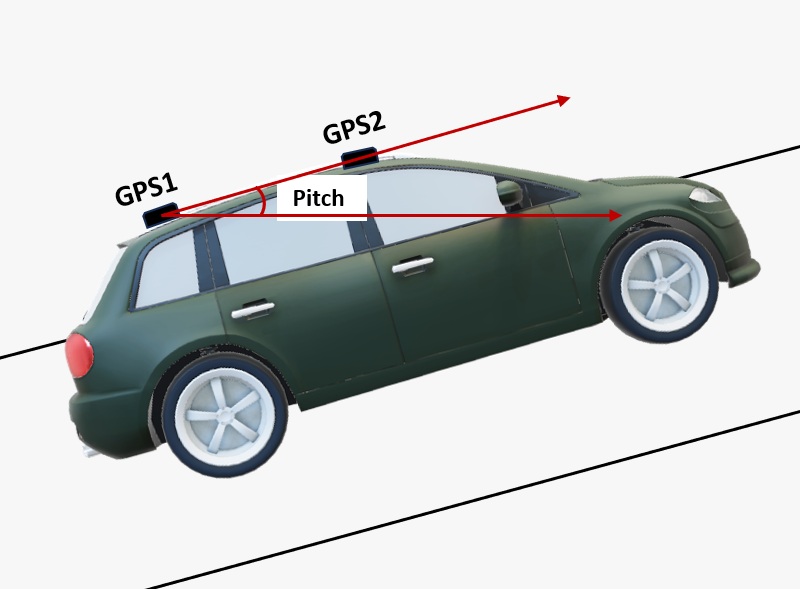
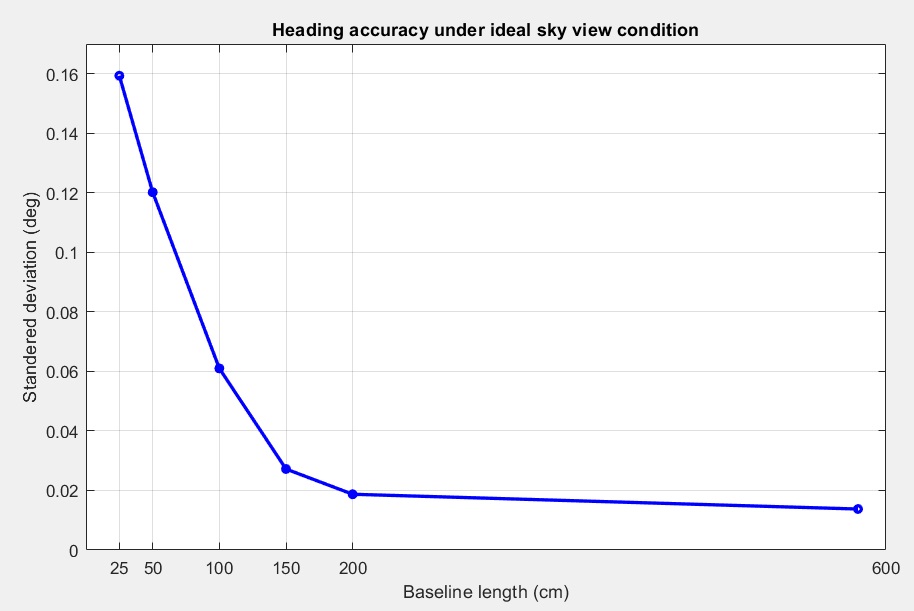
- La precisione della misurazione della direzione dipende dalla distanza tra le antenne: maggiore è la distanza, maggiore è la precisione. In genere, per ottenere una precisione inferiore al grado è necessaria una distanza di un metro, anche se ciò non è sempre fattibile su alcuni veicoli di piccole dimensioni. Una distanza di mezzo metro può comunque garantire buoni risultati se impostata correttamente, mentre una distanza di un terzo di metro potrebbe introdurre rumore nel segnale in uscita.
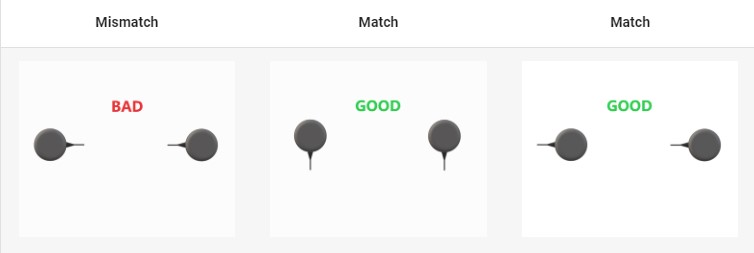
- Per ottenere prestazioni ottimali, entrambe le antenne GNSS devono essere identiche e orientate in modo coerente l’una rispetto all’altra — ad esempio, i cavi delle antenne devono uscire dallo stesso lato su ciascuna unità. Ciò garantisce il corretto allineamento dei centri di fase RF, fondamentale per la precisione della rotta (si noti che il centro di fase RF effettivo è spesso sfalsato rispetto al centro fisico dell’antenna). Inoltre, per ottenere i migliori risultati, le lunghezze dei cavi RF di entrambe le antenne devono essere identiche.
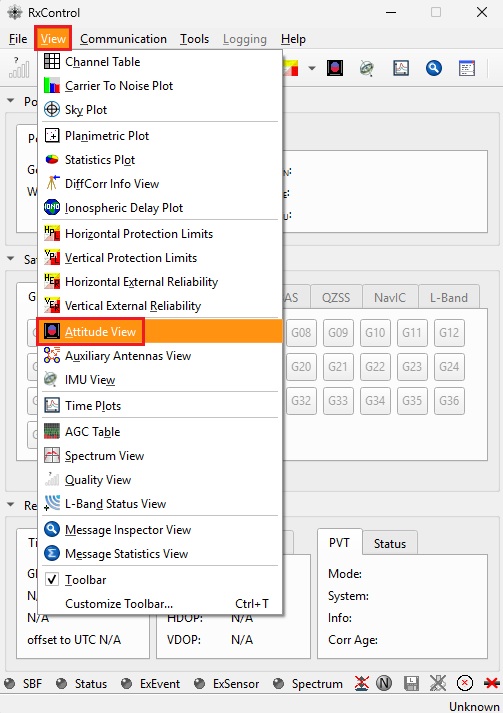
- Nel menu principale, selezionare Visualizza > Vista assiale.
- Su Metrics puoi controllare i dati relativi alla targa del tuo veicolo.
Registra il file di log
I dati GNSS generati dai ricevitori RTK Septentrio possono essere registrati e successivamente riprodotti per simulare le condizioni sul campo a fini di debug e collaudo.
È possibile utilizzare il software Septentrio RxTools per registrare i dati sul proprio PC.
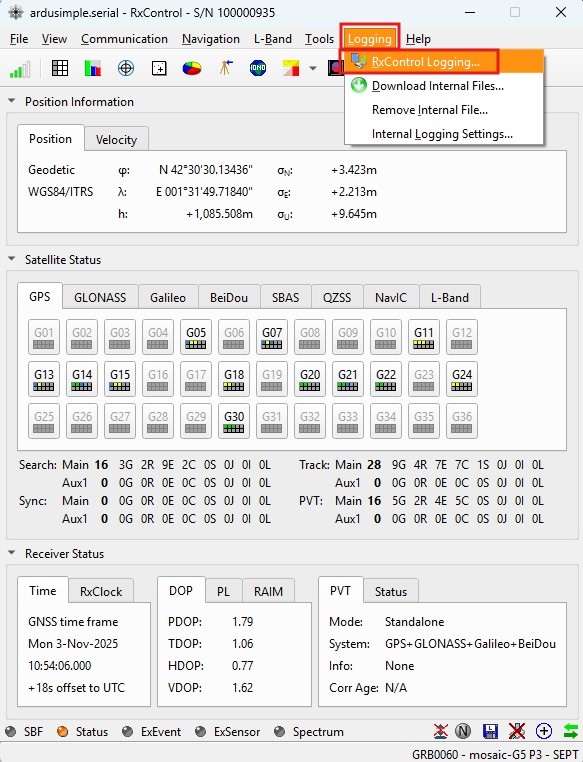
- Una volta collegato al ricevitore Mosaic-G5 tramite USB, vai al menu principale Registrazione > Registrazione RxControl…
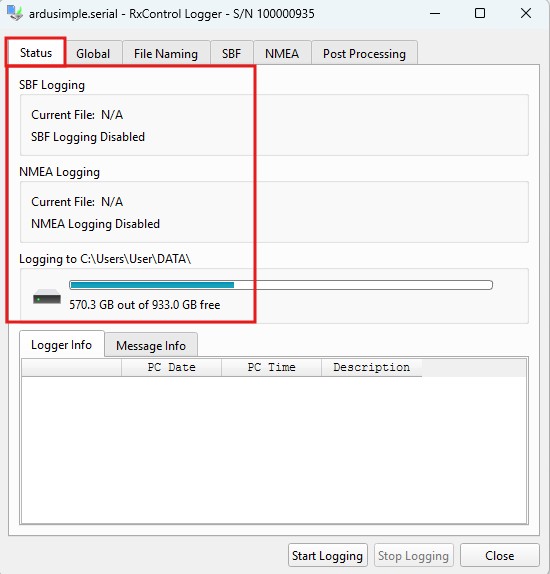
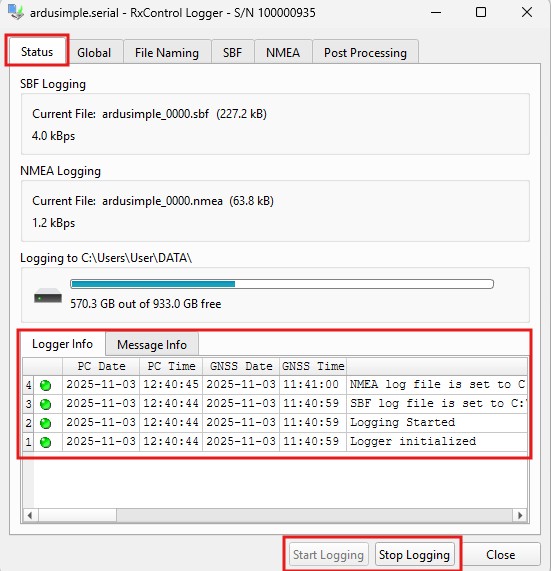
- Nella scheda "Stato " sono riportate informazioni generali sul processo di registrazione e sullo spazio disponibile sul disco rigido del PC.
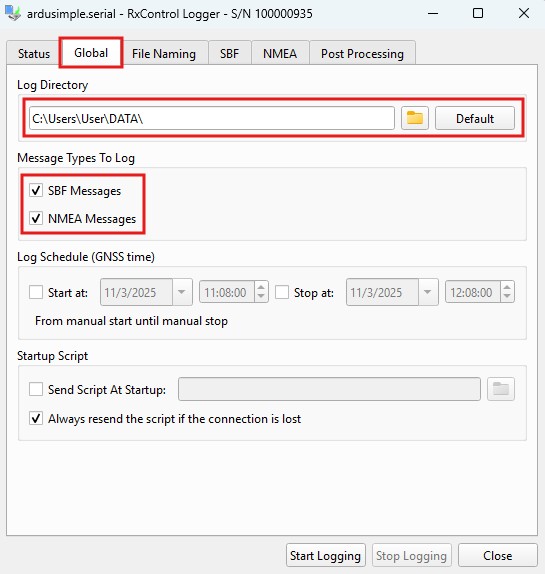
- Nella scheda "Global", selezionare la directory di log in cui salvare i file di log e impostare i tipi di messaggio da registrare come "Messaggi NMEA " e "Messaggi SBF", che potranno poi essere riprodotti o convertiti in altri formati comuni, quali RINEX o KML, utilizzando RxControl.
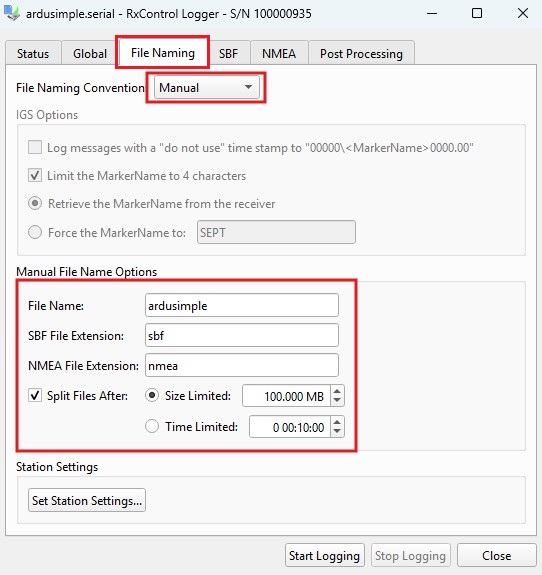
- Nella scheda "Denominazione file ", impostare "Convenzione di denominazione file" su "Manuale" e digitare un "Nome file " e un'"Estensione file" sia per i file di log SBF che per quelli NMEA, quindi scegliere se "Dividere i file" una volta raggiunta una determinata dimensione o un limite di tempo.
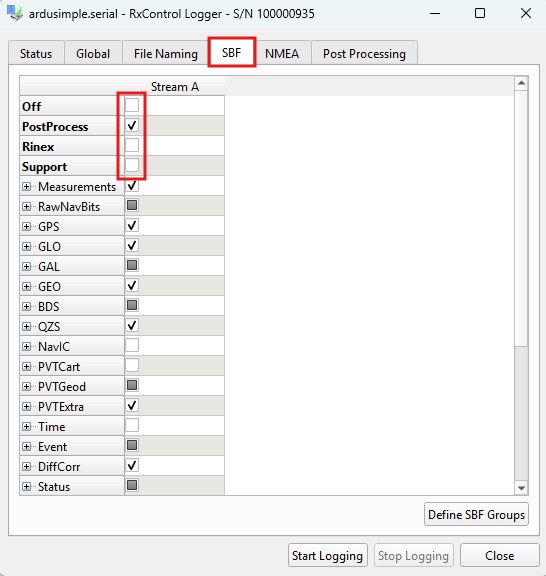
- La scheda SBF è utile se si desidera registrare file RINEX per l'analisi post-elaborazione PPK. Selezionare il tipo di file SBF che si desidera registrare e i dati corrispondenti verranno attivati di conseguenza.
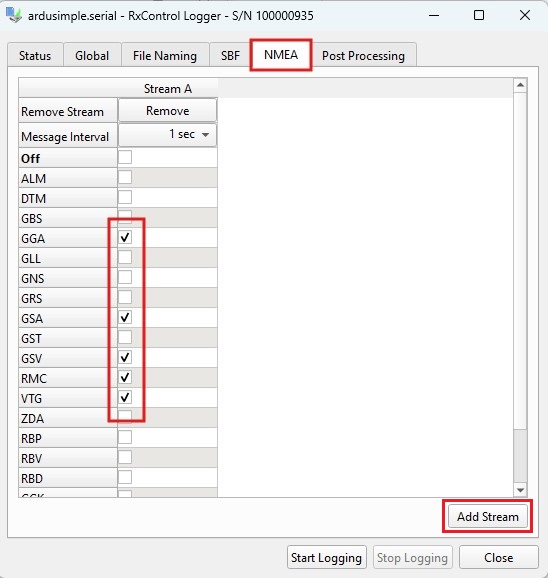
- Nella scheda NMEA, premi il pulsante "Aggiungi flusso " per creare un nuovo flusso e attivare i messaggi NMEA che desideri registrare, solitamente GGA, GSA, GST, GSV, RMCe VTG.
- Premere il pulsante "Avvia registrazione" per avviare la registrazione dei file; nella scheda "Stato " li troverete nella cartella designata sull'unità del PC. È possibile utilizzare lo strumento preferito per analizzare i file di log NMEA salvati; per i file di log SBF, si consiglia di utilizzare RxTools SBF Analyzer. Premere "Interrompi registrazione" una volta terminata la registrazione dei dati del ricevitore.
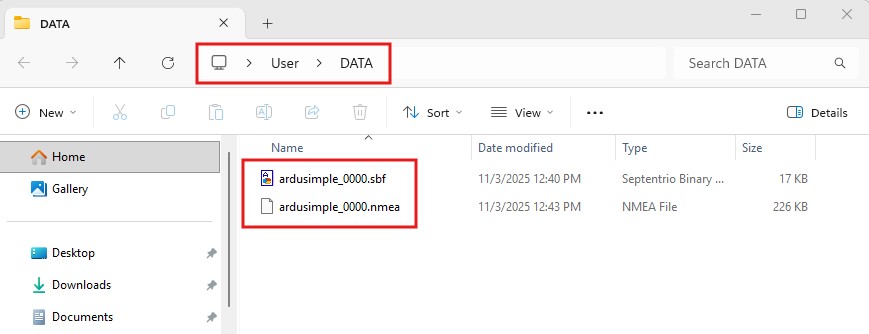
In alternativa, è possibile registrare i dati GNSS direttamente su una scheda SD (senza bisogno di un computer) inserendo uno dei nostri adattatori da registratore seriale a microSD nella presa XBee della scheda RTK. Questa soluzione è ideale per applicazioni PPK, RTK e autonome.
Documentazione
Se sei un utente esperto alla ricerca di informazioni dettagliate, ti invitiamo a consultare la seguente documentazione e i tutorial di Septentrio:
- Guida di riferimento Mosaic-G5 P3
- Guida di riferimento Mosaic-G5 P3H
- Guida di riferimento Mosaic-G5 P6
- Come abilitare l'ultima versione del servizio OSNMA anti-spoofing sul ricevitore Septentrio
- Come configurare il ricevitore simpleRTK3B Pro (mosaic-X5) e collegarlo ad ArduPilot
- Come configurare la rotta (mosaic-H) di simpleRTK3B e collegarla ad ArduPilot
- Come utilizzare PointPerfect con i ricevitori Septentrio
- Come generare file RINEX con simpleRTK3B Pro
- Come caricare i file di calibrazione dell'antenna sui ricevitori Septentrio
- Saldi!Prodotto in Europa
- Saldi!Prodotto in Europa
- Schede RTK4
Micro mosaic-G5
Da 469€ Questo prodotto è disponibile in diverse varianti. È possibile selezionare le opzioni nella pagina del prodotto