
 e
e 

Come creare il proprio server NTRIP RTK self-hosted su un NAS Synology
In questa pagina
Prodotti utilizzati in questo tutorial
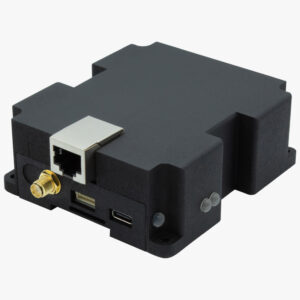
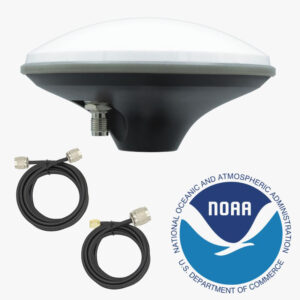
Questa guida illustra come realizzare un trasmettitore NTRIP interamente open source su un NAS Synology alimentato dalla stazione base RTK ArduSimple (Septentrio mosaic-X5), per trasmettere correzioni RTK ai rover tramite una connessione Internet. La configurazione del NAS utilizzata espone il flusso di correzioni RTK esclusivamente alla rete Internet pubblica.
Configureremo la stazione base RTK, avvieremo BKG NTRIP Caster in un container Docker sul NAS, aggiungeremo un nome host DDNS al server e inoltreremo una porta affinché i rover possano connettersi tramite essa.
Elementi del Caster NTRIP in proprio
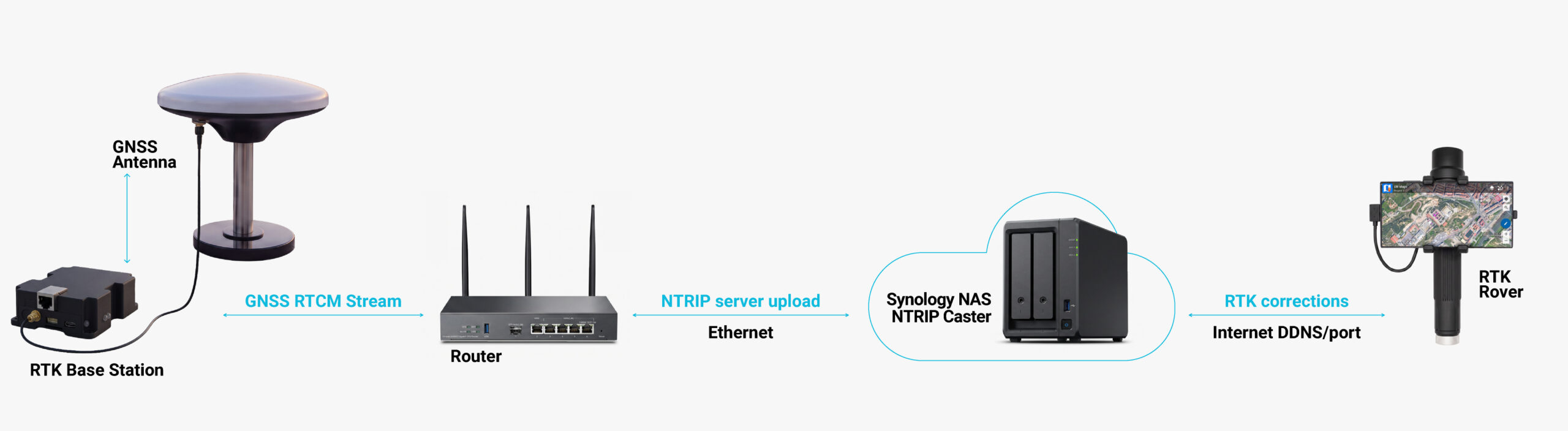
Realizzeremo un caster self-hosted in cui il ricevitore di base invierà il proprio flusso di correzioni RTK tramite upload a un server NTRIP. Il caster str2str integrato in RTKLIB può inoltrare solo un flusso da esso stesso acquisito, quindi in questo caso non possiamo utilizzare un invio push. È necessario un vero e proprio caster che ascolti l'upload dalla sorgente.
- Stazione base RTK (riferimento fisso, RTCMv3, invio dati al server NTRIP).
- Router LAN.
- NAS Synology.
- Caster NTRIP open source di BKG (all’interno di un container Docker).
- DDNS su Internet e porta.
Hardware richiesto
- Stazione base RTK
- simpleRTK2B – Kit base per principianti (utilizzabile anche come rover per i test)
- Antenna GNSS a tripla banda per rilievi geodetici calibrata
- NAS Synology compatibili con Container Manager (modelli x86-64)
- Router con funzionalità di reindirizzamento delle porte
- PC o portatile
Software necessario
- Il server NTRIP open source di BKG in esecuzione su Docker
- u-center per i prodotti u-blox M8, M9, F9 e i prodotti GNSS precedenti ( opzionale per i test con rover)
- git
Prima di iniziare
Questo tutorial presuppone che la tua connessione Internet disponga di un indirizzo IP pubblico che accetti connessioni in entrata. Confronta l'indirizzo IP WAN del tuo router con quello indicato dal sito web "What is my IP". Se sono uguali, puoi proseguire con il tutorial; se invece sono diversi, significa che la tua connessione Internet (servizio ISP) è protetta da un CGNAT (Carrier-Grade NAT) e il metodo di inoltro delle porte illustrato nel tutorial non funzionerebbe.
Se questo è il tuo caso, valuta la possibilità di utilizzare una VPN o un relay/tunnel prima di proseguire con il resto di questa guida.
- NAS LAN IP 192.168.1.3
- IP del ricevitore: 192.168.1.50
- Porta 2101
- Punto di montaggio Andorra
- Host DDNS "yourname".synology.me
Crea il tuo NTRIP Caster in self-hosting su un NAS Synology
Configurare la stazione base RTK
La stazione base RTK ArduSimple (Septentrio mosaic-X5) è preconfigurata come stazione base, include un connettore Ethernet e può essere configurata tramite un'interfaccia web integrata. Tutte le informazioni relative alla configurazione sono disponibili nella Guida per l'utente della stazione base RTK.
- Avvitare l'antenna GNSS al connettore SMA della stazione base e posizionarla all'aperto in modo che abbia una visuale libera verso il cielo. In alternativa, è possibile posizionare l'antenna accanto a una finestra a scopo di test.
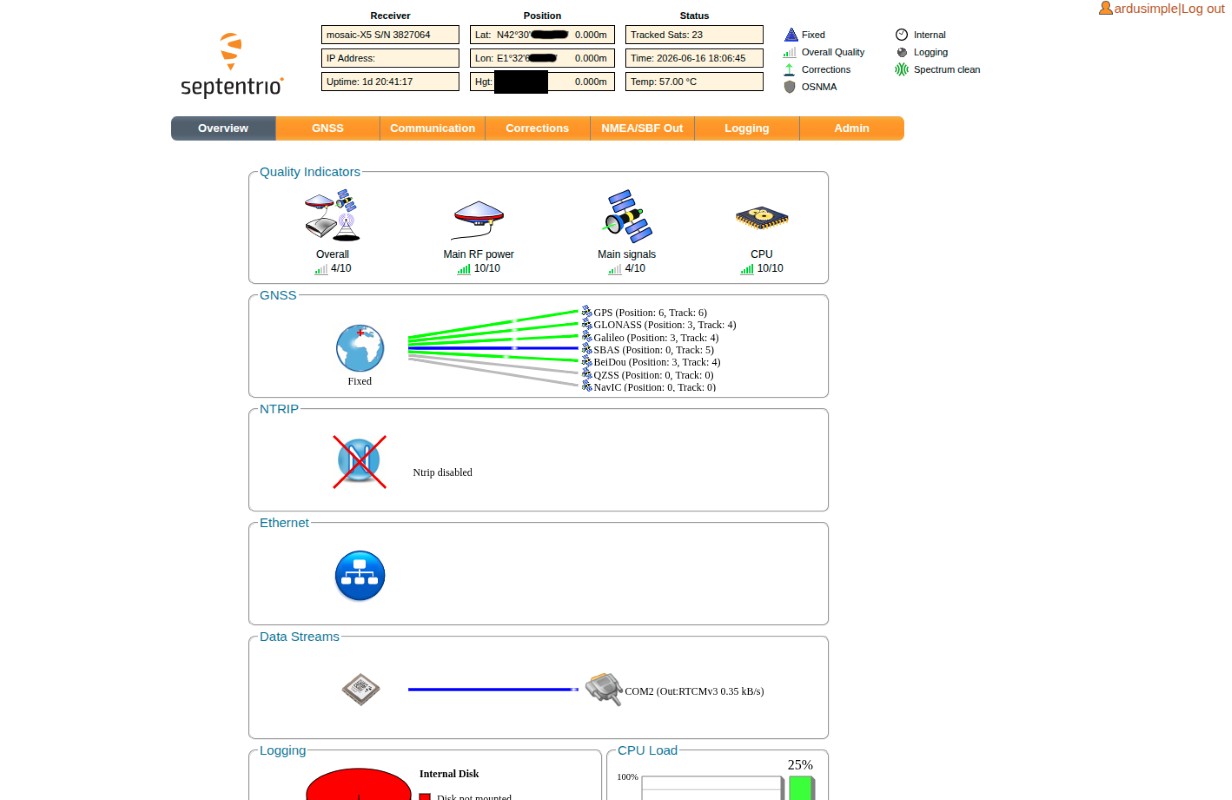
- Collegare la stazione base a un PC utilizzando il cavo da USB a USB-C in dotazione e digitare http://192.168.3.1 in un browser web. Dovrebbe apparire la pagina di configurazione di Septentrio, che mostra lo stato attuale del ricevitore.
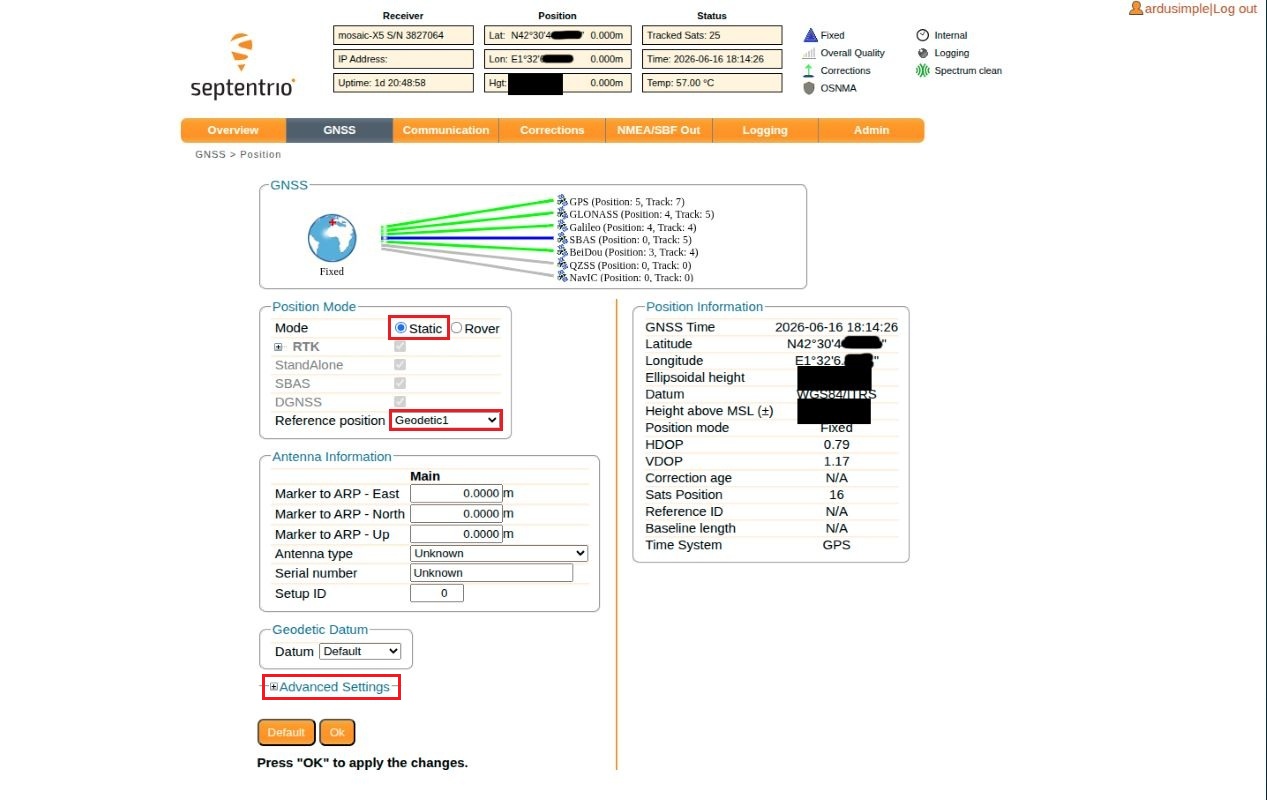
- Dopo alcuni minuti, la posizione calcolata dal ricevitore si stabilizza. Accedere a GNSS -> Modalità posizione e impostare la Modalità su Statica e la Posizione di riferimento su Geodetica1.
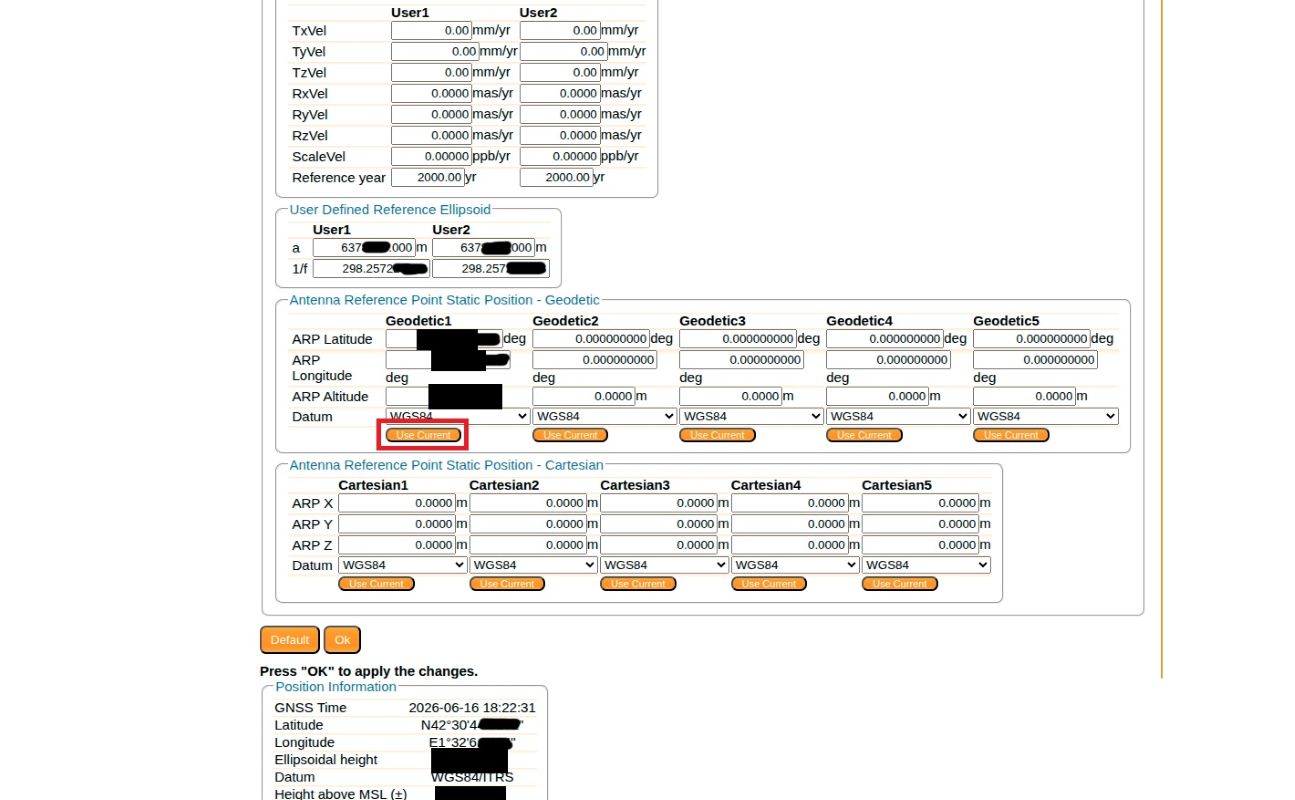
- Aprire le Impostazioni avanzate e, nella sezione Geodetic1, premere il pulsante "Usa corrente". In questo modo la posizione convergente del ricevitore viene copiata nello slot di riferimento Geodetic1, trasformando una posizione calcolata in una coordinata fissa che la base riutilizzerà ad ogni avvio.
Per una base permanente con precisione assoluta a livello centimetrico, si prega di seguire il tutorial su Come determinare la posizione esatta della propria stazione base con simpleRTK3B Pro.
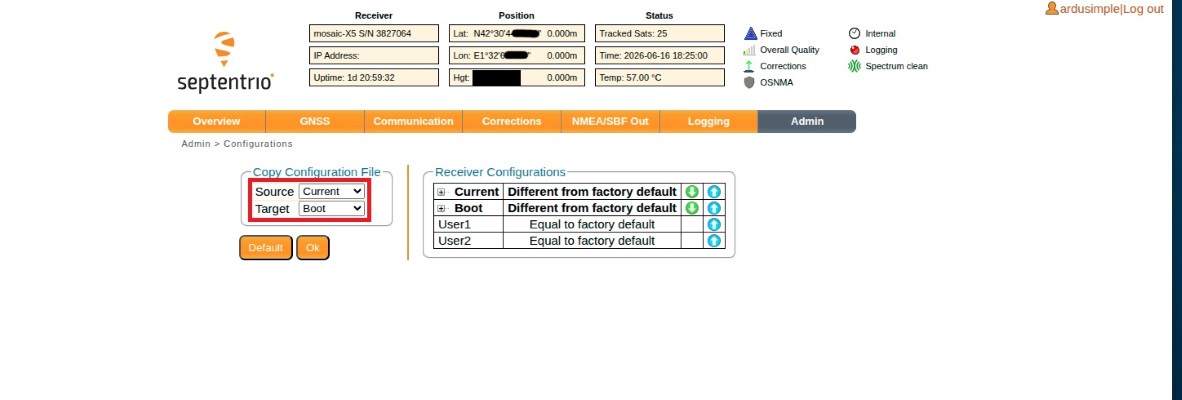
- Per salvare la nuova posizione geodetica come impostazione predefinita da utilizzare ad ogni nuovo avvio del ricevitore, andare su Admin -> Configurazioni. Impostare "Sorgente" su "Attuale" e "Destinazione" su "Avvio", quindi premere OK.
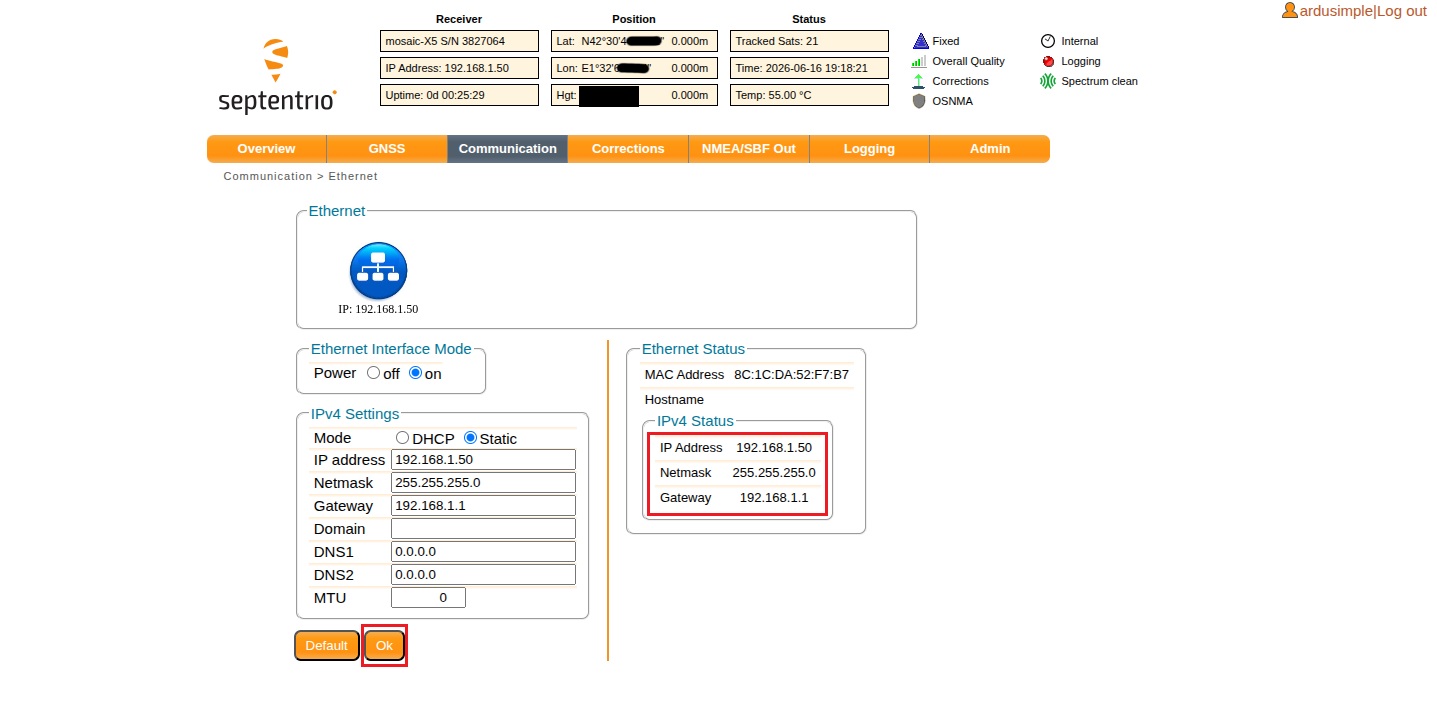
- Ora, per assegnare al ricevitore un indirizzo fisso sulla tua LAN, vai su Comunicazione -> Ethernet. Imposta la modalità dell'interfaccia su "Power on", la modalità IPv4 su "Statica" e inserisci l'indirizzo desiderato (utilizziamo 192.168.1.50 come esempio), la subnet mask e il gateway. In questo caso è necessario un IP statico, poiché il router e il caster NTRIP si aspettano che lo stream di base sia disponibile a un indirizzo fisso.
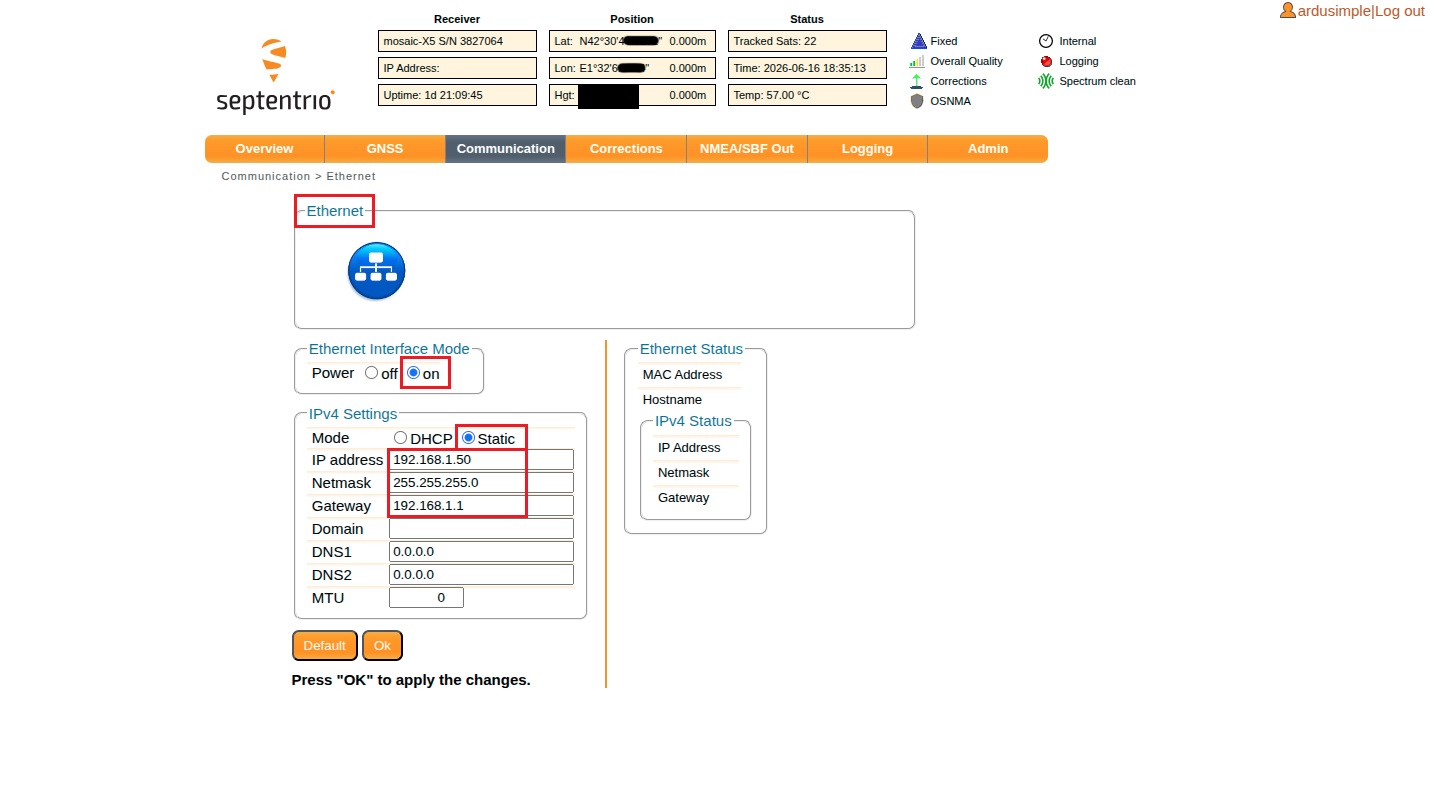
- Premere OK. Il pannello "Stato Ethernet" dovrebbe visualizzarsi, mostrando l'indirizzo IP, la subnet mask e il gateway segnalati dal ricevitore.
Clonare e configurare i file di Caster
I passaggi seguenti vanno eseguiti su un PC o un portatile, separatamente dal server NAS. È possibile utilizzare un computer con sistema operativo Windows, Linux o macOS (in questo tutorial utilizziamo Ubuntu), purché su di esso sia installato Git per clonare il repository open source di Caster.
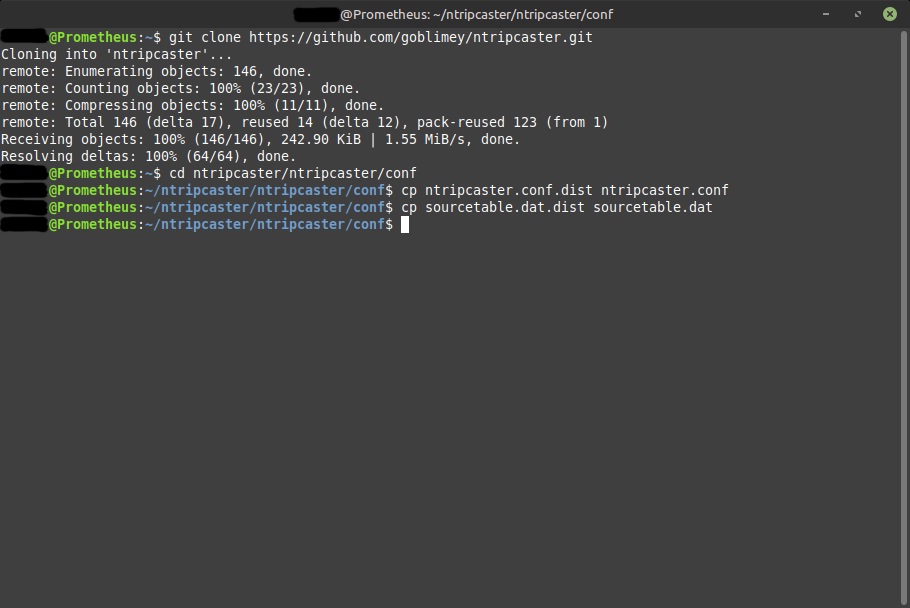
- Clona il repository BKG NTRIP caster e crea i file di configurazione utilizzando i relativi modelli.
					# Scarica il codice sorgente di Caster da GitHub in una nuova cartella denominata "ntripcaster".
git clone https://github.com/goblimey/ntripcaster.git

# Passa alla cartella dei file di configurazione nella console.
cd ntripcaster/ntripcaster/conf

# Crea una copia modificabile del file ntripcaster.conf.
cp ntripcaster.conf.dist ntripcaster.conf

# Crea una copia modificabile del file sourcetable.dat.
cp sourcetable.dat.dist sourcetable.dat
- Apri il file sourcetable.dat per modificarlo.
nano sourcetable.dat
- Il modello fornito contiene righe di esempio relative a CAS, NET e STR;BUCU0.
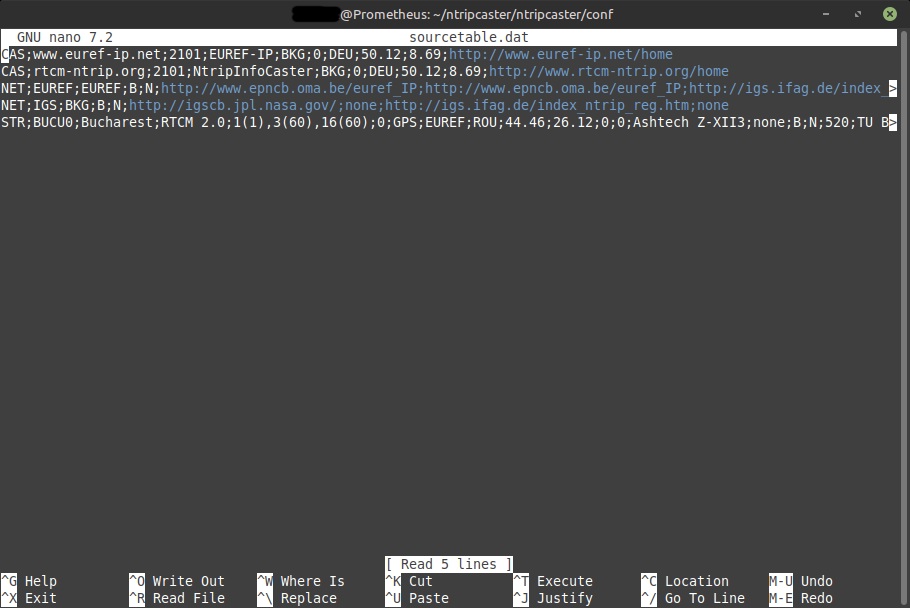
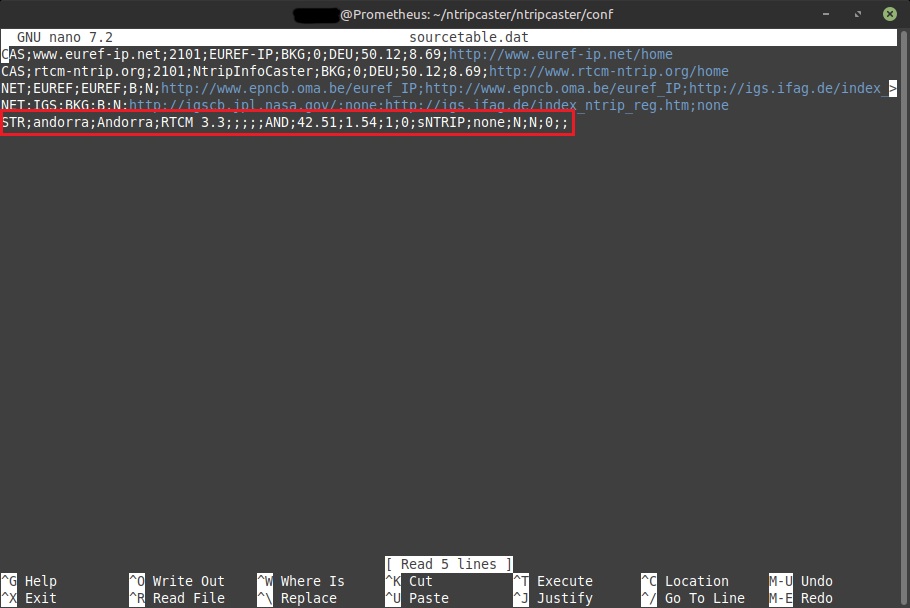
- Aggiungi il tuo punto di montaggio e rimuovi la riga di esempio STR;BUCU0.
STR;Andorra;Andorra;RTCM 3.3;;;;;AND;42,51;1,54;1;0;sNTRIP;nessuno;N;N;0;;
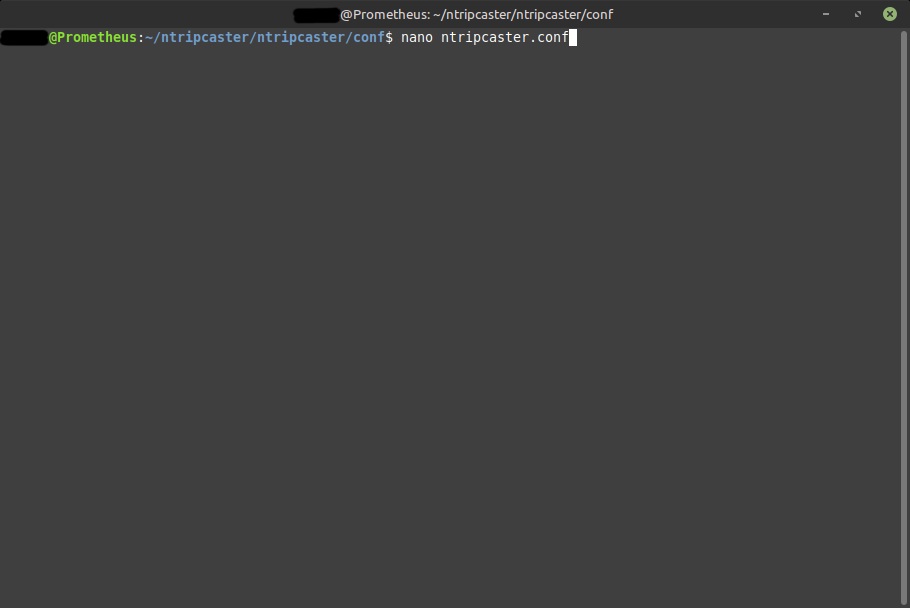
- Ora apri il file ntripcaster.conf.
nano ntripcaster.conf
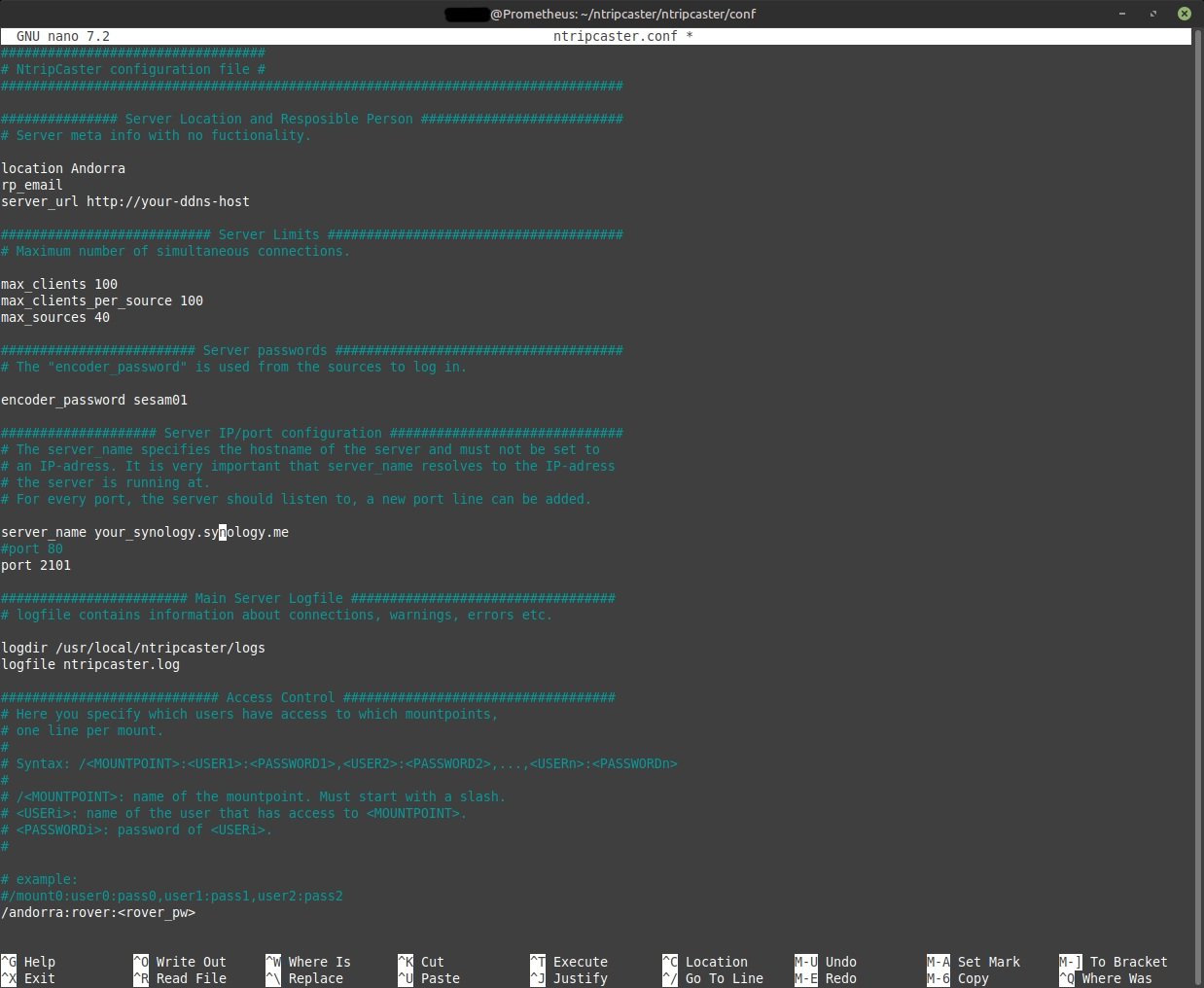
- Imposta l'indirizzo e-mail del responsabile (rp_email), la password che il destinatario utilizzerà per l'invio (encoder_password), il nome del server (il tuo host DDNS), il numero della porta di accesso, una singola riga di accesso al punto di montaggio e rimuovi la riga di esempio /BUCU0.
					location Andorra
rp_email you@example.com
server_url http://<yourname>.synology.me
encoder_password <choose-a-password>
server_name <yourname>.synology.me
port 2101
/andorra:rover:<choose-a-rover-password>
- server_name è il nome host DDNS associato al caster NTRIP (deve essere un nome, non un indirizzo IP).
- server_url è solo un metadato informativo (il modello specifica addirittura che non ha alcuna funzionalità), quindi si tratta semplicemente di un link operativo visualizzato a titolo di riferimento.
- La linea Access Control.
- La voce relativa alla tabella delle fonti di STR;andorra.
- Configurazione del server NTRIP del ricevitore.
Configurazione NAS
Installazione del pacchetto e configurazione da parte dell'utente
- In DSM, installare e abilitare:
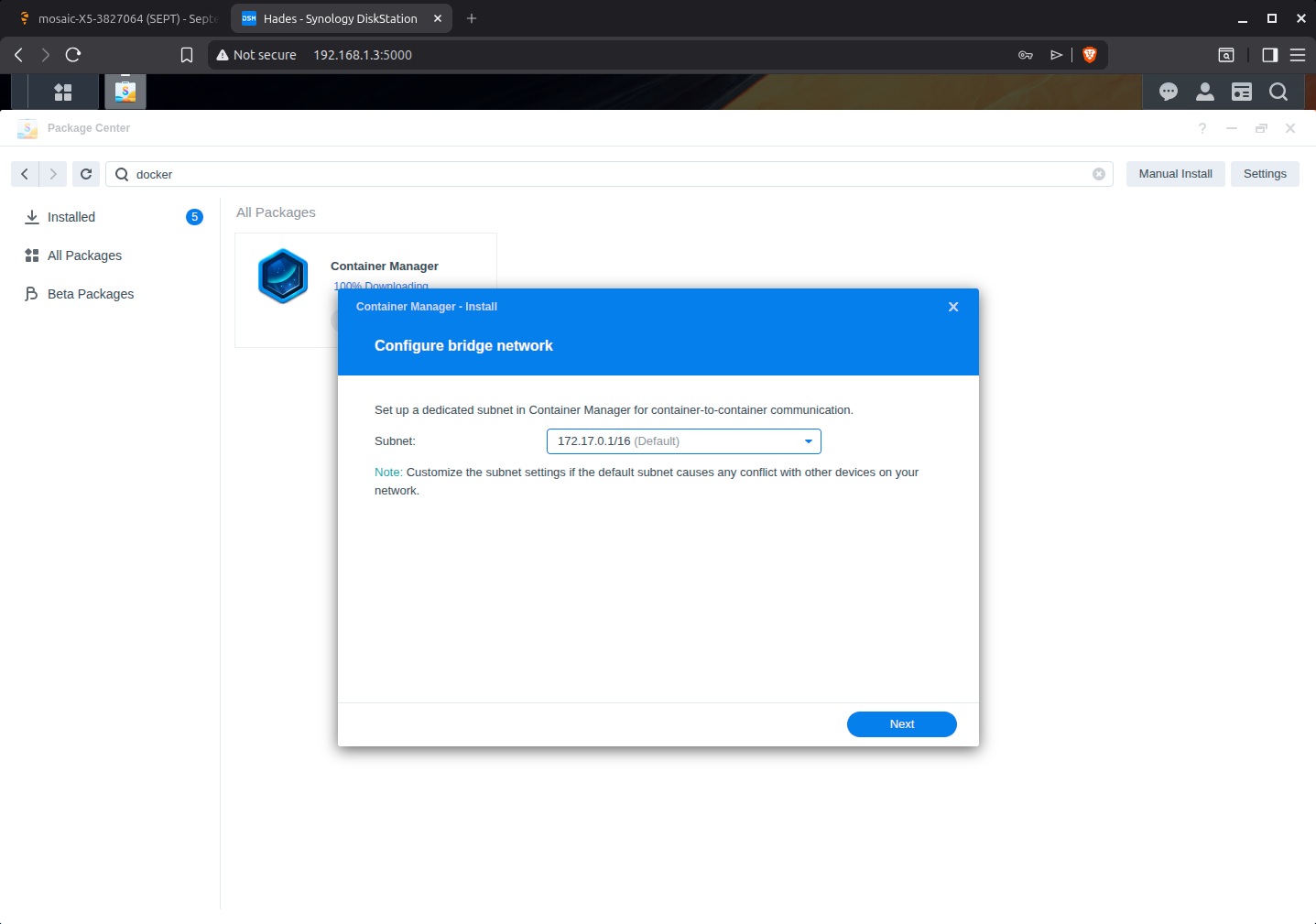
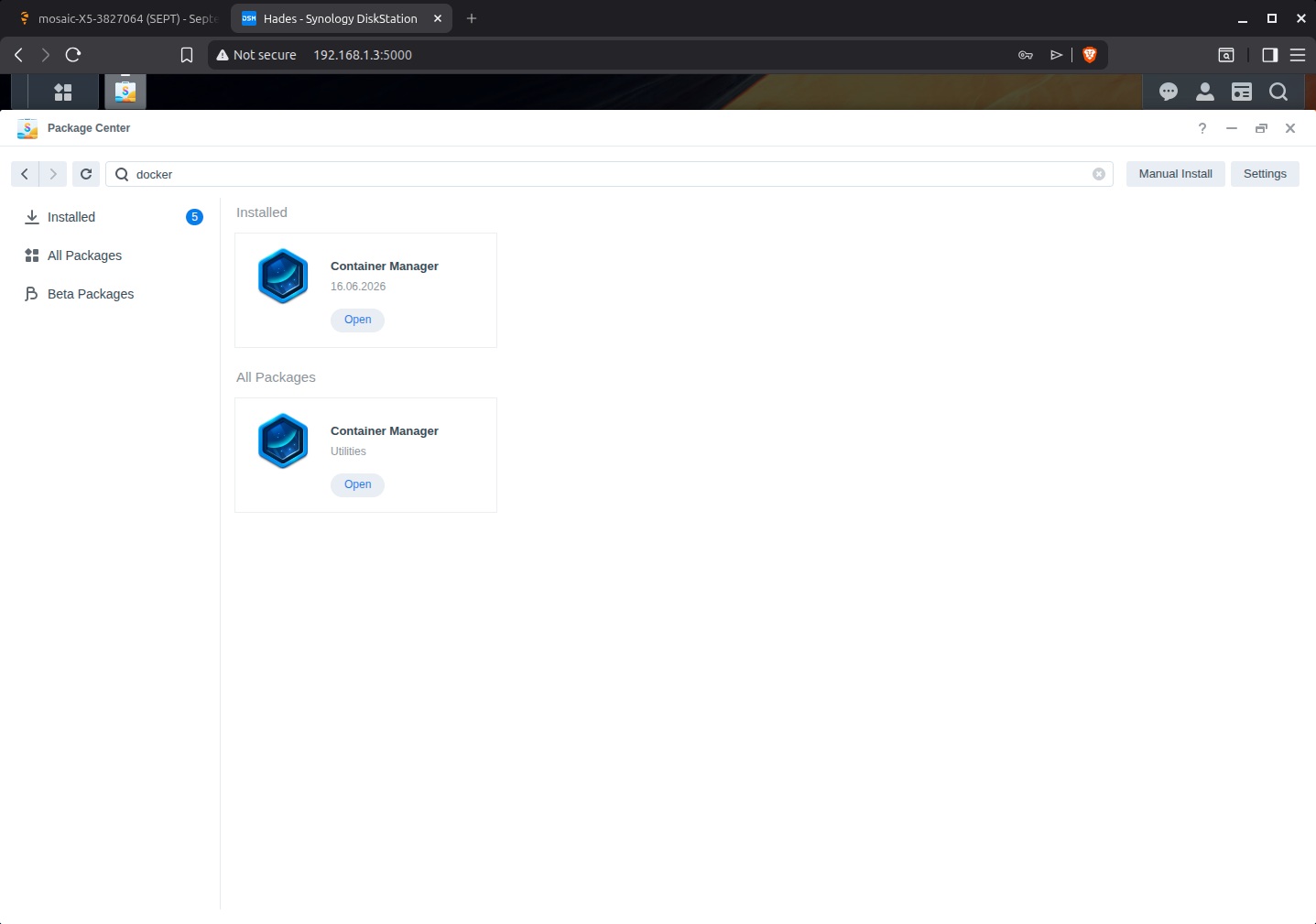
- Container Manager (Package Center) – il motore Docker. L'installazione crea anche la cartella condivisa /volume1/docker. Accettare la rete bridge predefinita.
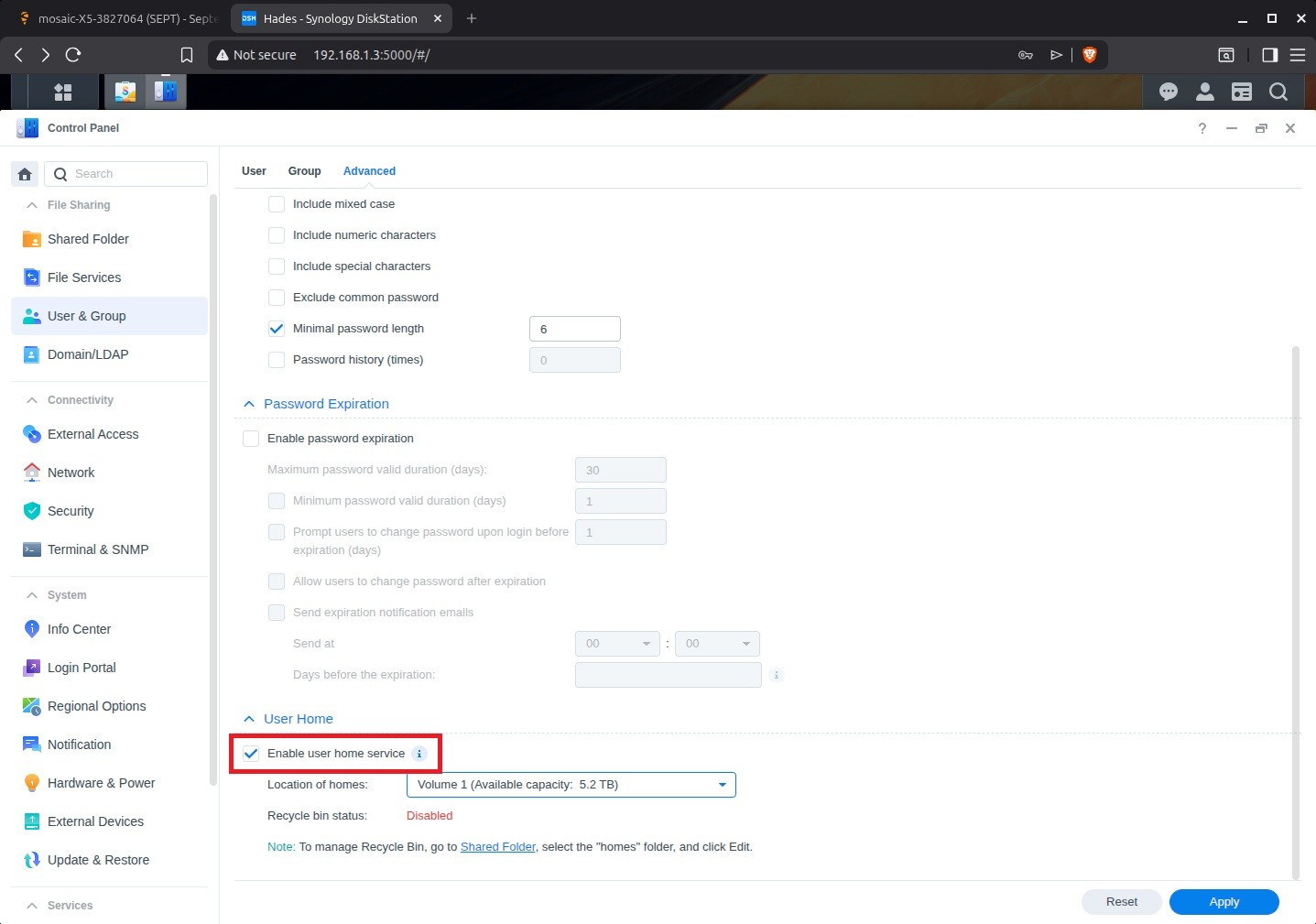
- Home utente – Pannello di controllo -> Utenti e gruppi -> Avanzate -> Abilita servizio home utente. In questo modo vengono creati un account amministratore DSM e la relativa directory home, necessari per l'accesso tramite SSH.
- SSH – Pannello di controllo -> Terminale e SNMP -> Abilita il servizio SSH. Impostalo solo per la LAN e non inoltrare la porta 22.
Firewall (opzionale)
Il firewall del NAS Synology è disattivato per impostazione predefinita e non è necessario per seguire questo tutorial, ma se desideri attivarlo dovrai consentire le connessioni in entrata verso la porta inoltrata (2101 per impostazione predefinita).
- Vai su Pannello di controllo -> Sicurezza -> Firewall e modifica il tuo profilo attivo:
- Premi " Crea"
- Imposta "Porte" su "Personalizzate" -> TCP -> 2101
- Da IP di origine a tutti
- Azione da autorizzare
Trasferire i file sorgente del caster
I file creati nei passaggi precedenti su un PC o un laptop vengono ora trasferiti sul NAS Synology.
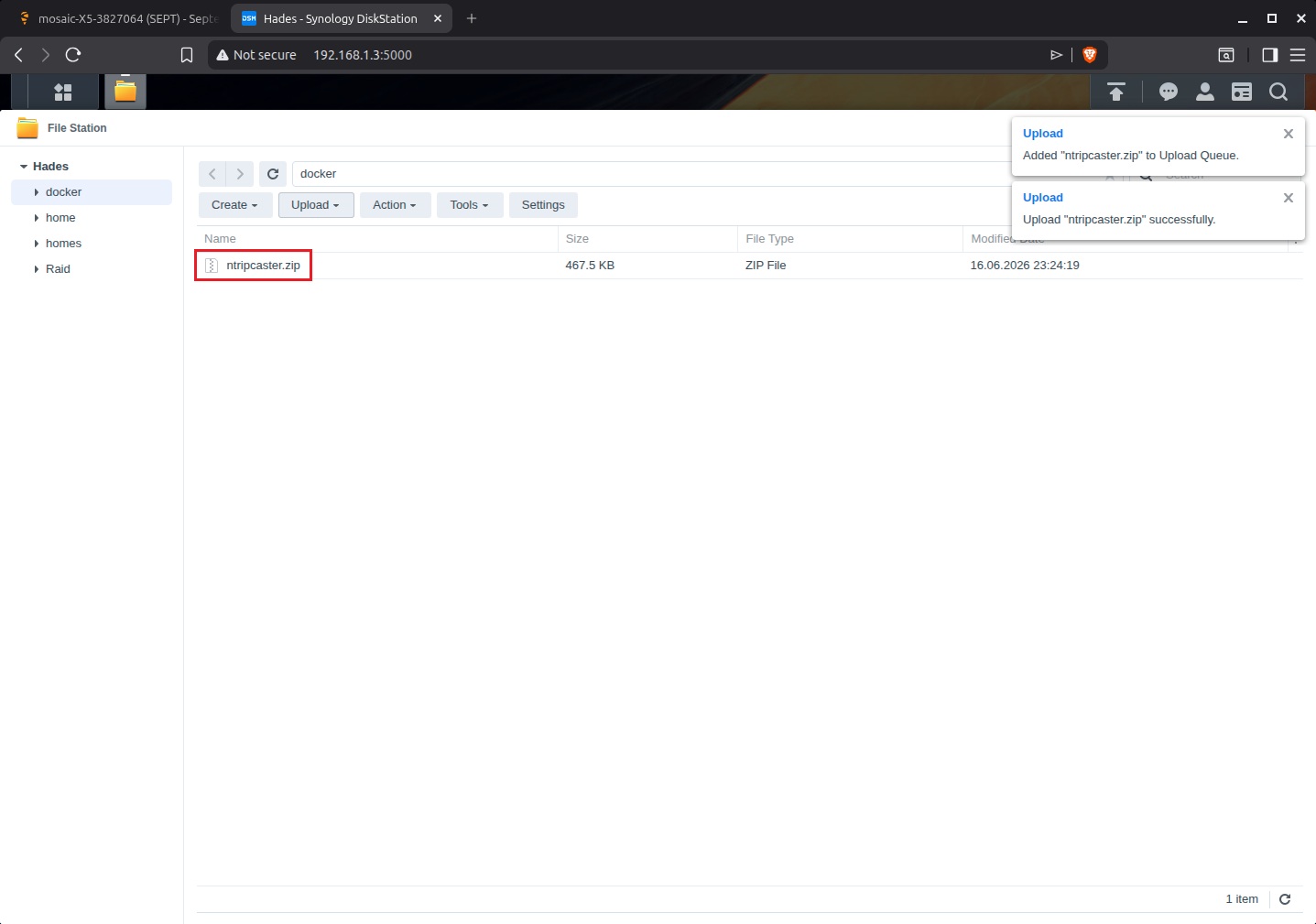
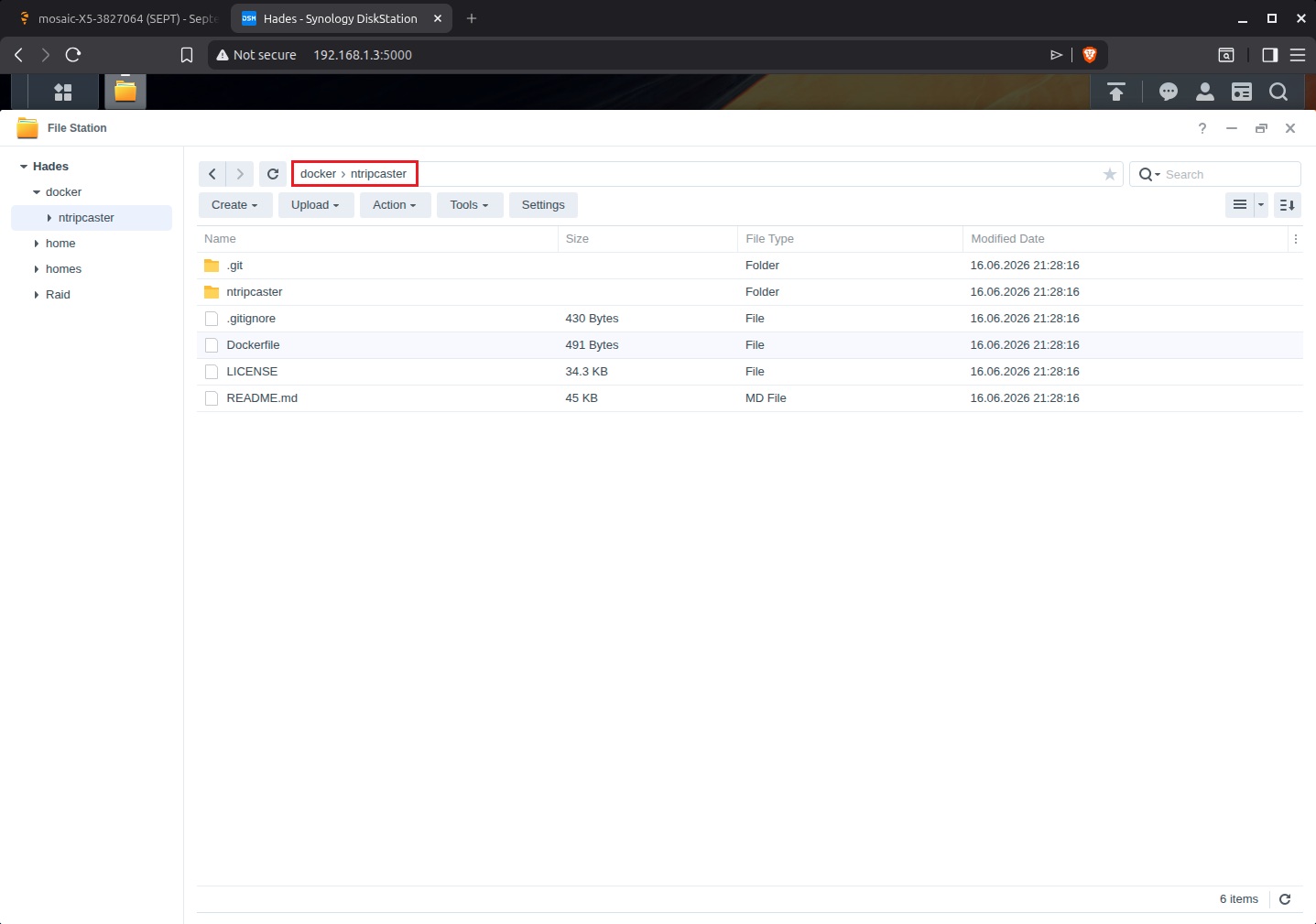
- Comprimete la cartella “ntripcaster” clonata e caricatela tramite File Station di DSM nella cartella condivisa di Docker.
- Decomprimilo in /volume1/docker/ntripcaster e verifica che il file Dockerfile sia effettivamente presente direttamente in questa cartella, non in una cartella annidata.
Creare un container Docker per Caster
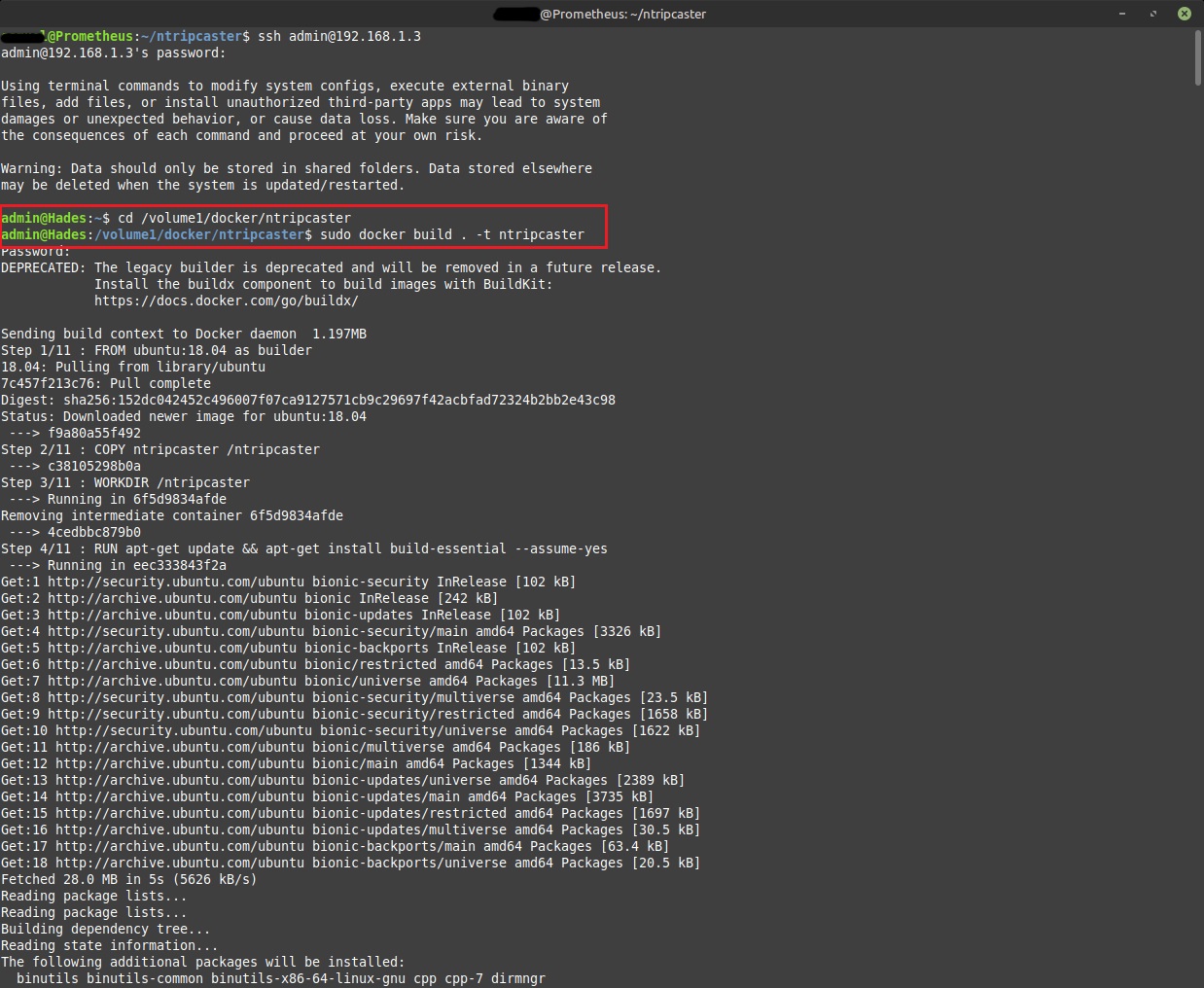
- Aprire una sessione SSH sul NAS e creare l'immagine.
					# Open a remote command-line session on the NAS over the LAN
ssh <your-dsm-user>@192.168.1.3

# Move console to the source folder you uploaded through File Station
cd /volume1/docker/ntripcaster

# Build a container named ntripcaster from the Dockerfile in the current folder
sudo docker build . -t ntripcaster
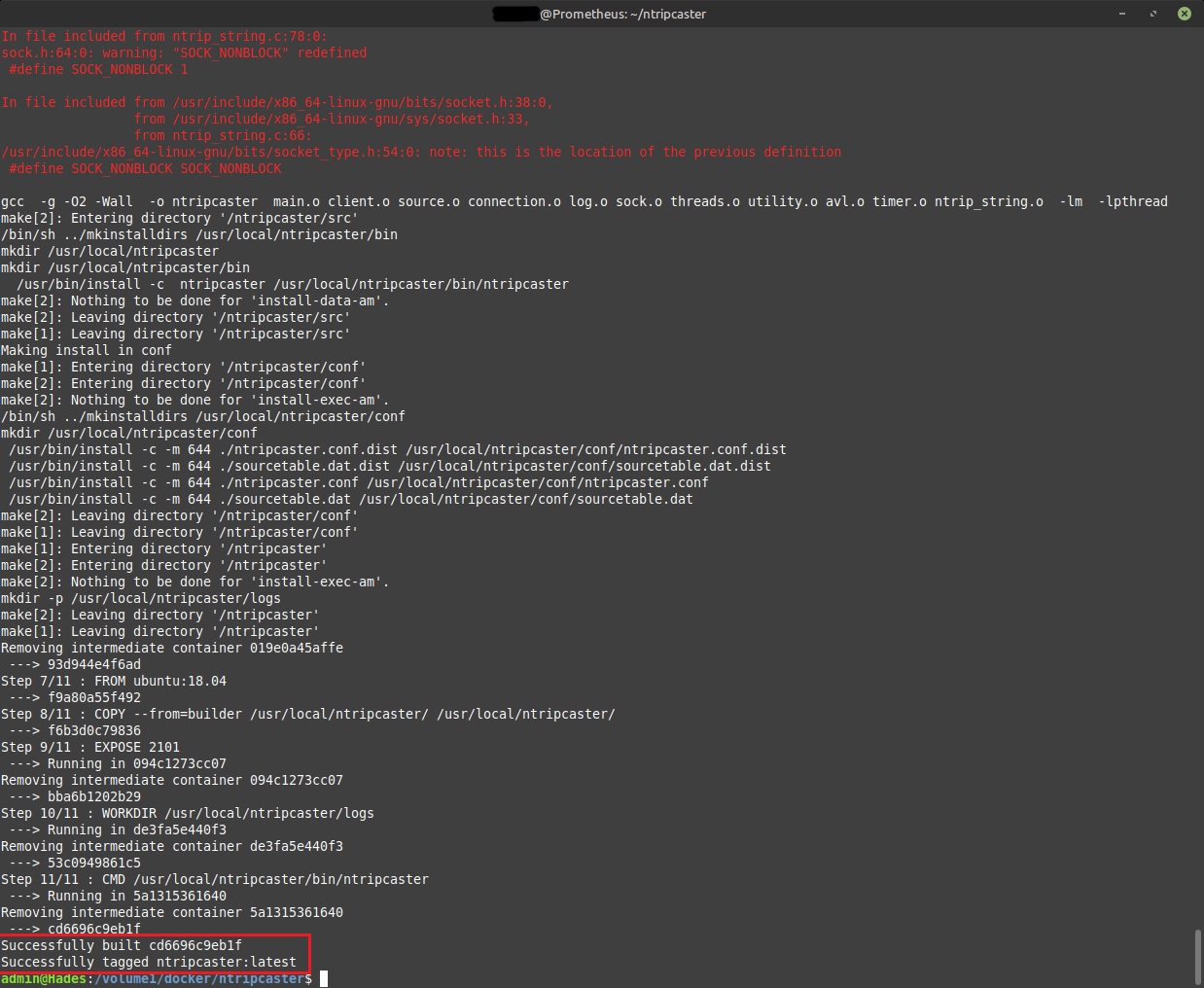
- Una volta completato il processo di compilazione, dovrebbe apparire un messaggio di conferma.
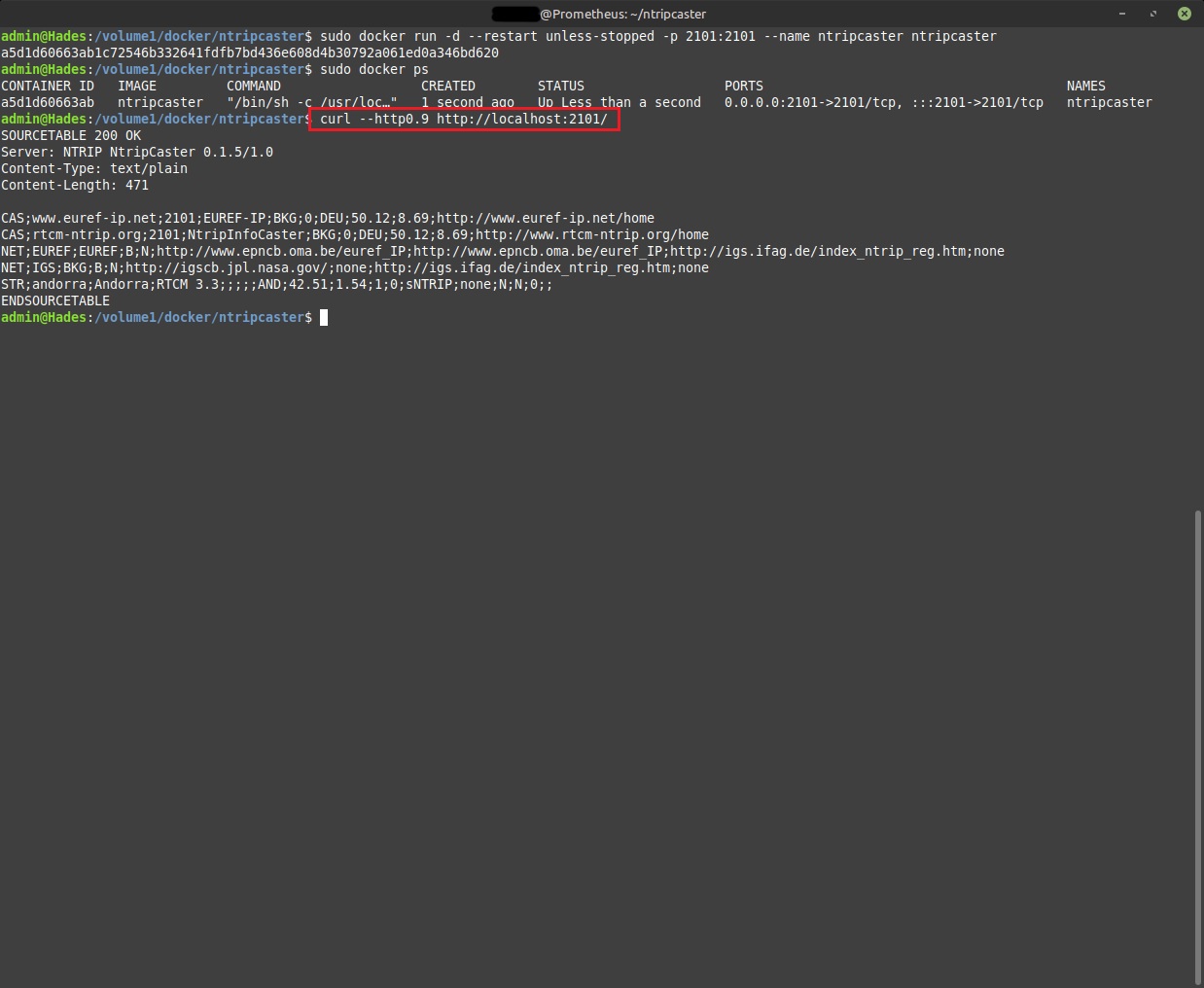
- Esegui il container e verifica che sia in esecuzione.
					# Avvia l'immagine del caster
sudo docker run -d --restart unless-stopped -p 2101:2101 --name ntripcaster ntripcaster

# Elenca i container in esecuzione, in modo da poter verificare che il caster sia attivo
sudo docker ps

# Richiedi al caster la sua tabella delle fonti
curl --http0.9 http://localhost:2101/
- Il comando `curl` dovrebbe restituire il messaggio ` SOURCETABLE OK ` e la riga `STR` prevista che abbiamo creato nei passaggi precedenti. Ciò conferma che la configurazione modificata è stata integrata nell'immagine in fase di compilazione e che il caster e il punto di montaggio funzionano correttamente.
Configurazione del DDNS di Synology
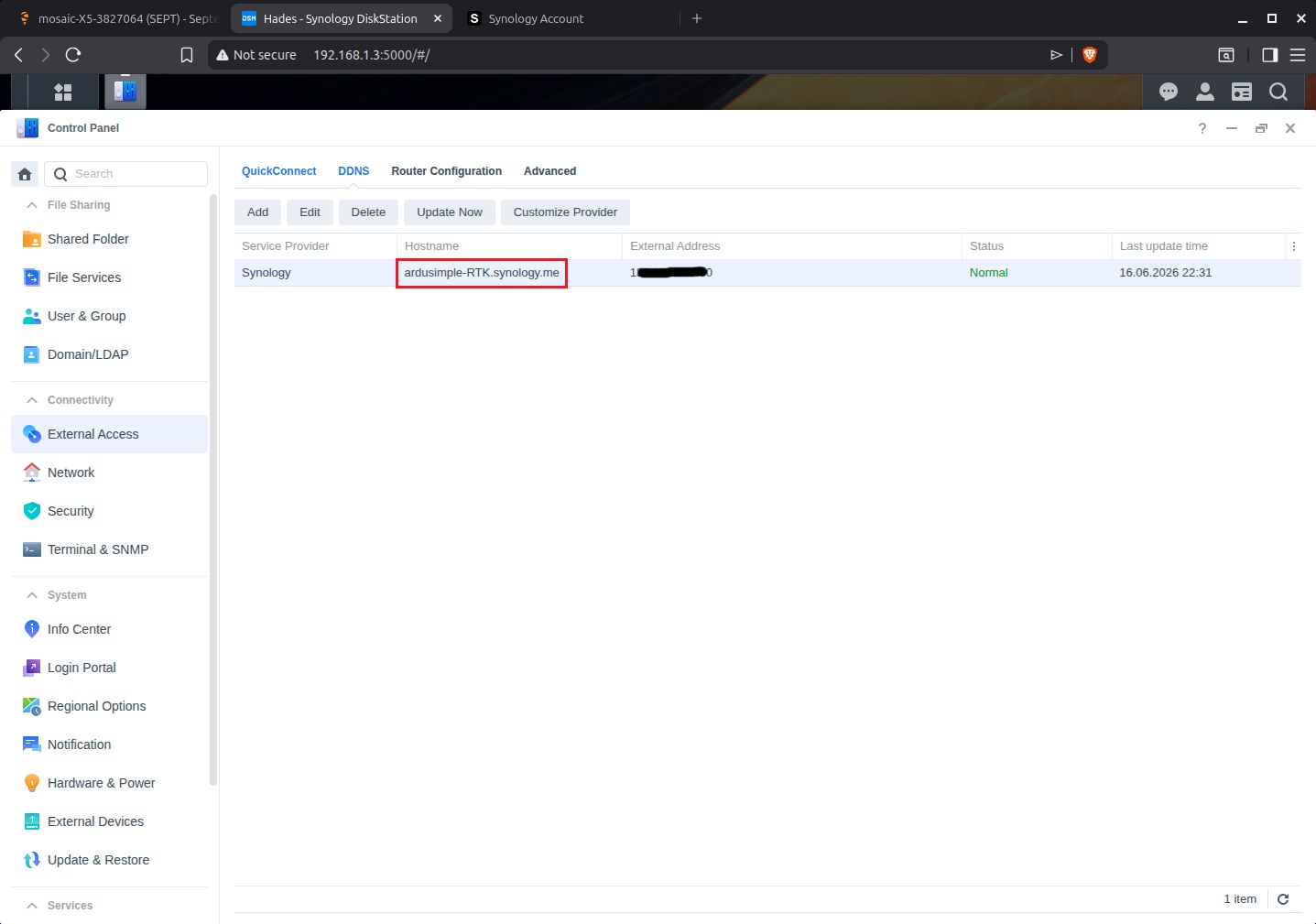
Affinché i rover possano raggiungerti su un indirizzo IP pubblico dinamico, richiedi un nome host DDNS gratuito di Synology. Si tratta del nome host che hai inserito come server_name nei passaggi precedenti.
- In DSM, per prima cosa crea o accedi a un account Synology da Pannello di controllo -> Account Synology. Una volta effettuato l'accesso, vai su Pannello di controllo -> Accesso esterno -> DDNS.
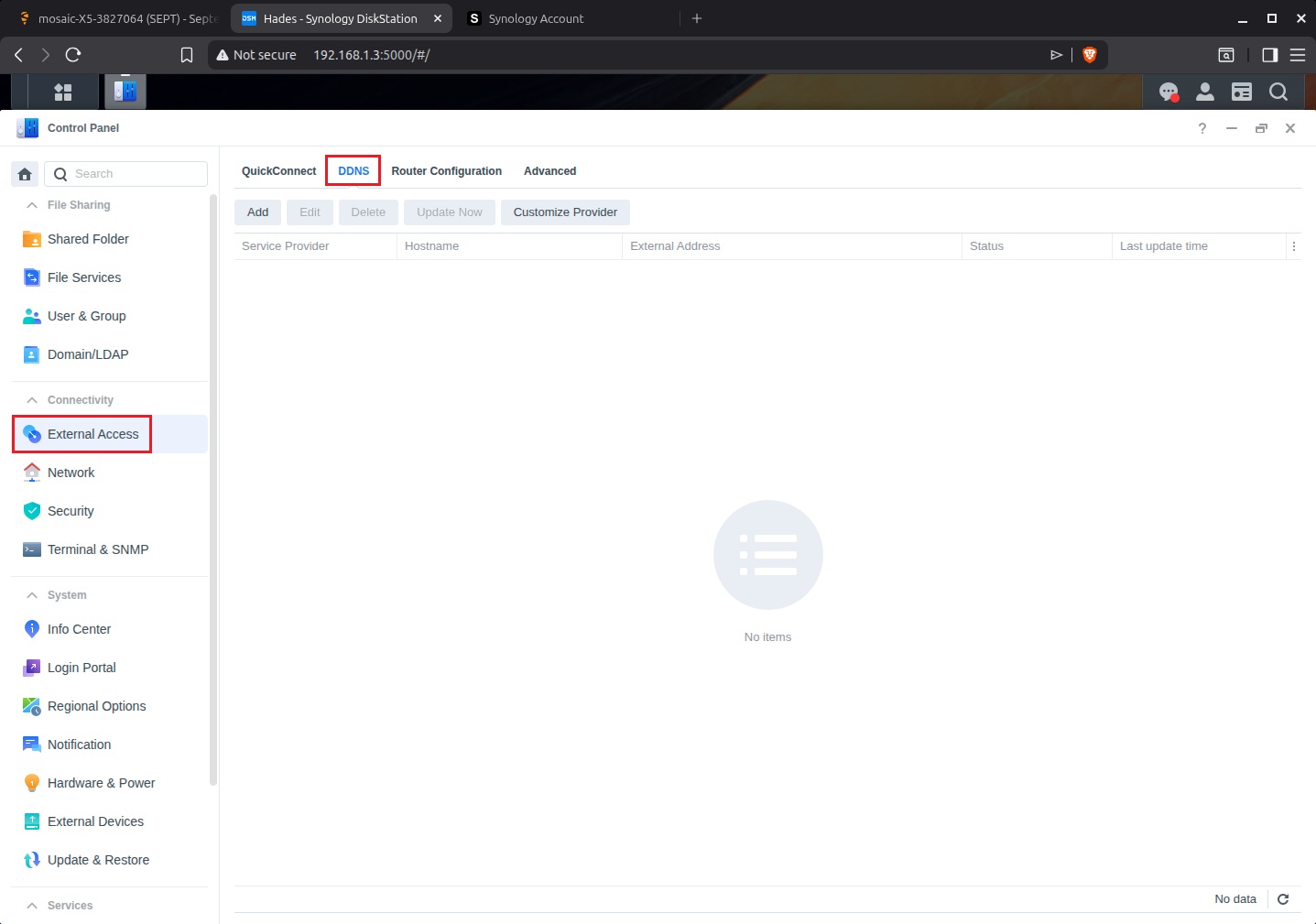
- Per aggiungere un nuovo DDNS, premi " Aggiungi".
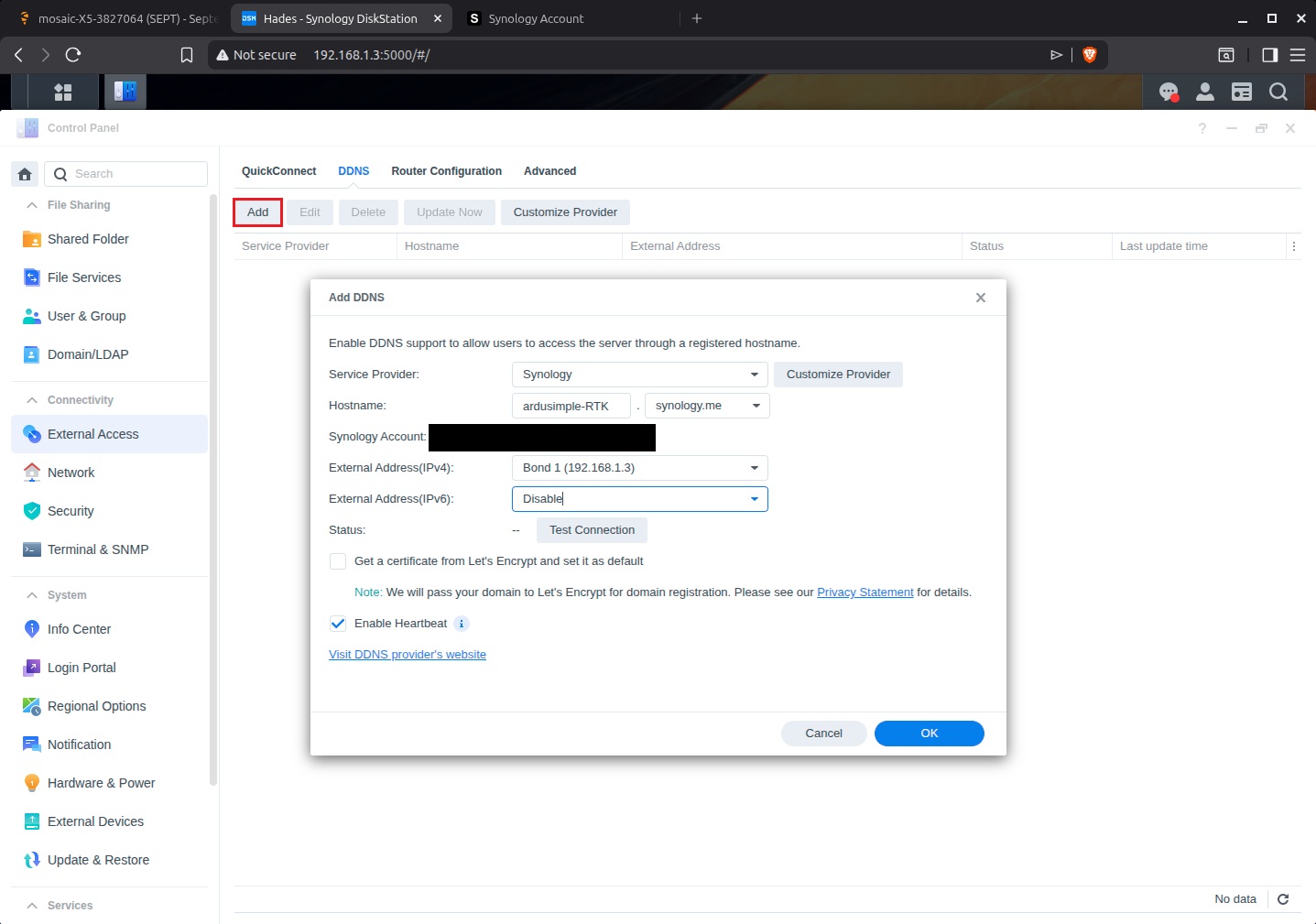
- Inserisci:
- Fornitore di servizi: Synology
- Hostname: <yourname>.synology.me
- Indirizzo esterno (IPv4): Automatico
- Indirizzo esterno (IPv6): Disattiva
- Ottieni un certificato da Let’s Encrypt: Disabilitato (il protocollo NTRIP V1 utilizza testo in chiaro, quindi non è necessario alcun certificato)
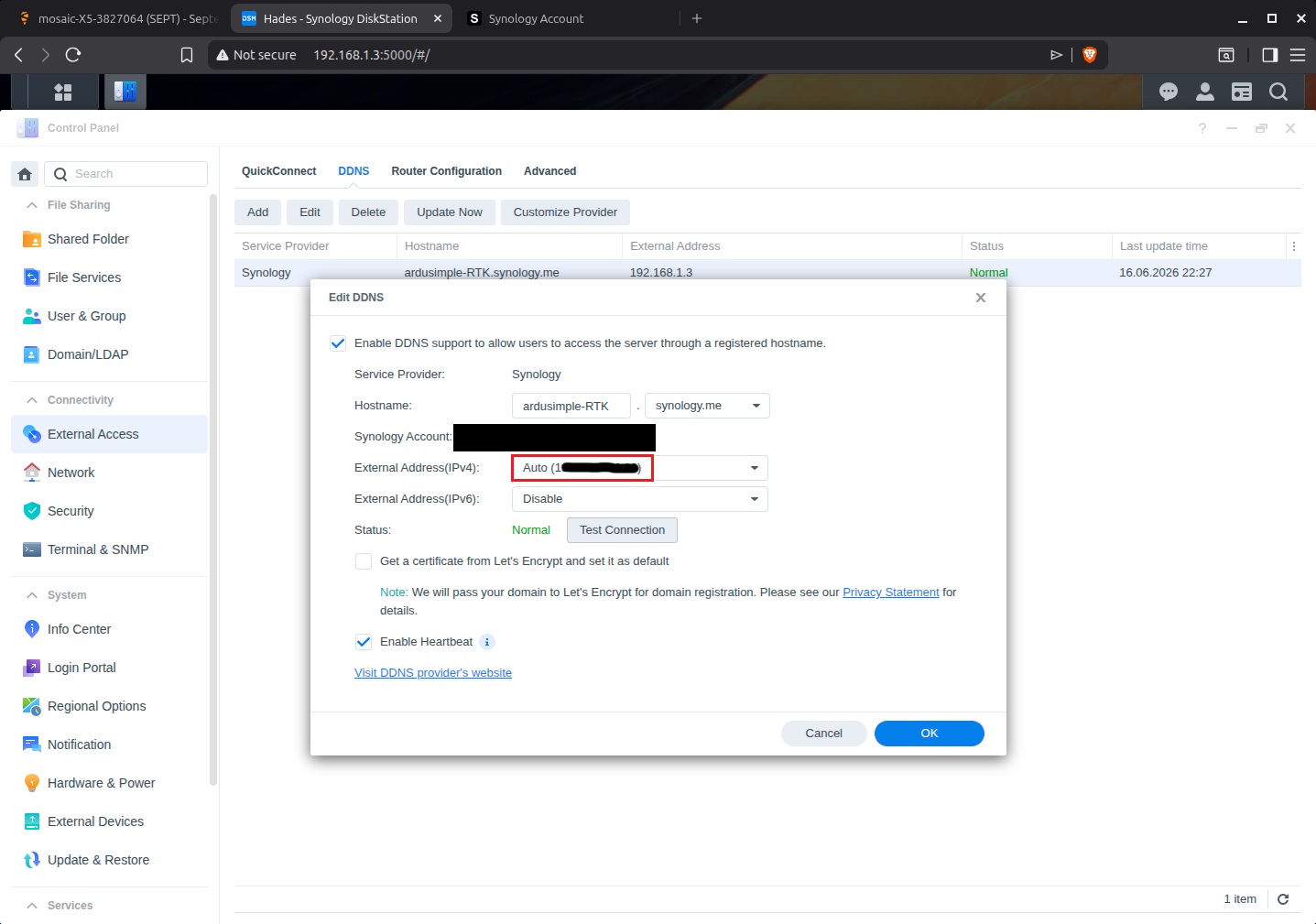
- Premere OK e confermare lo stato "Normale ", in modo che il DDNS risolva al proprio IP pubblico.
Base RTK presso il tuo Caster
Ora configura il ricevitore in modo che invii il proprio flusso RTCM al trasmettitore.
- Aprire l'interfaccia web di Septentrio (http://192.168.3.1) in un browser e selezionare Correzioni -> NTRIP -> Nuovo server NTRIP.
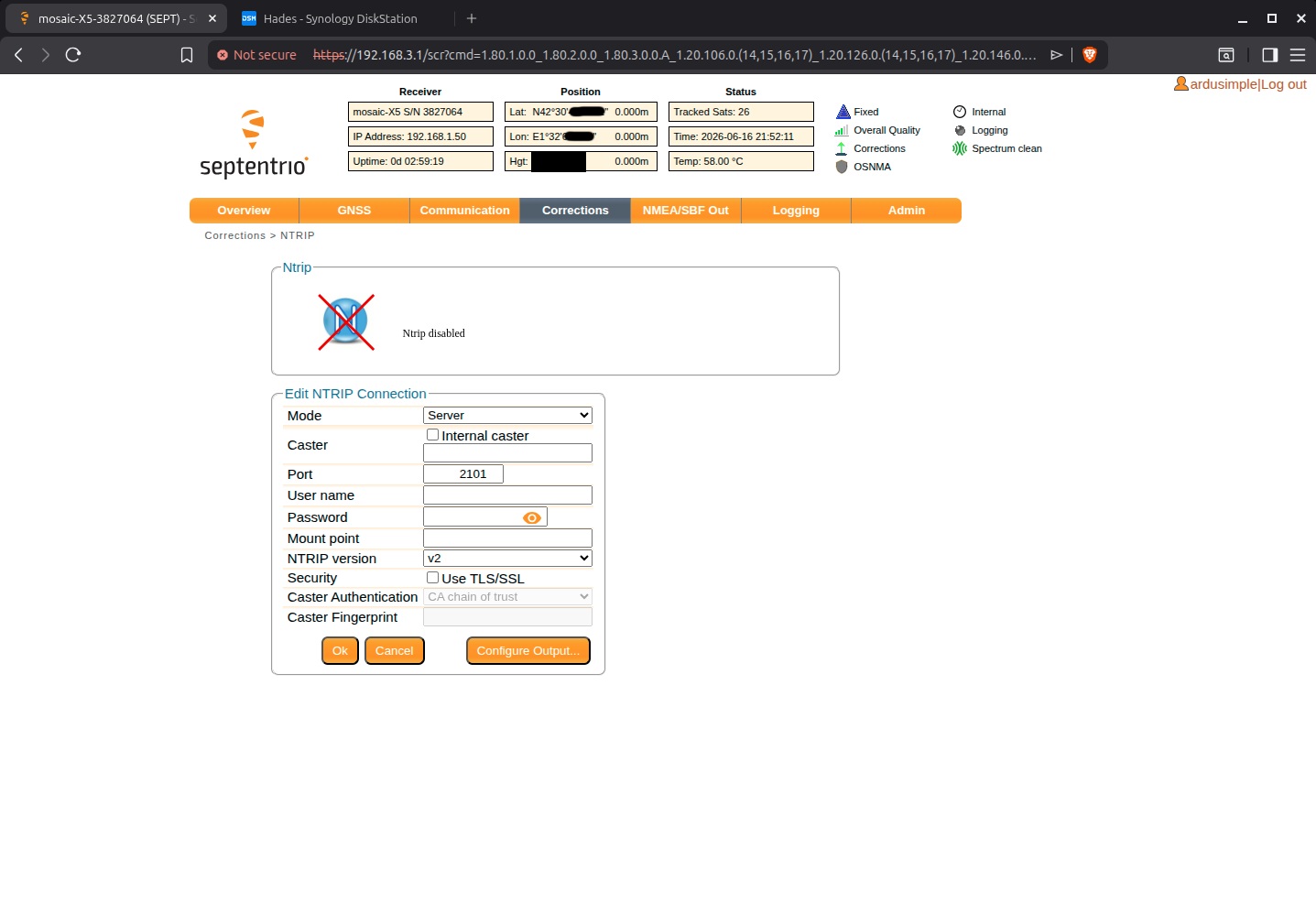
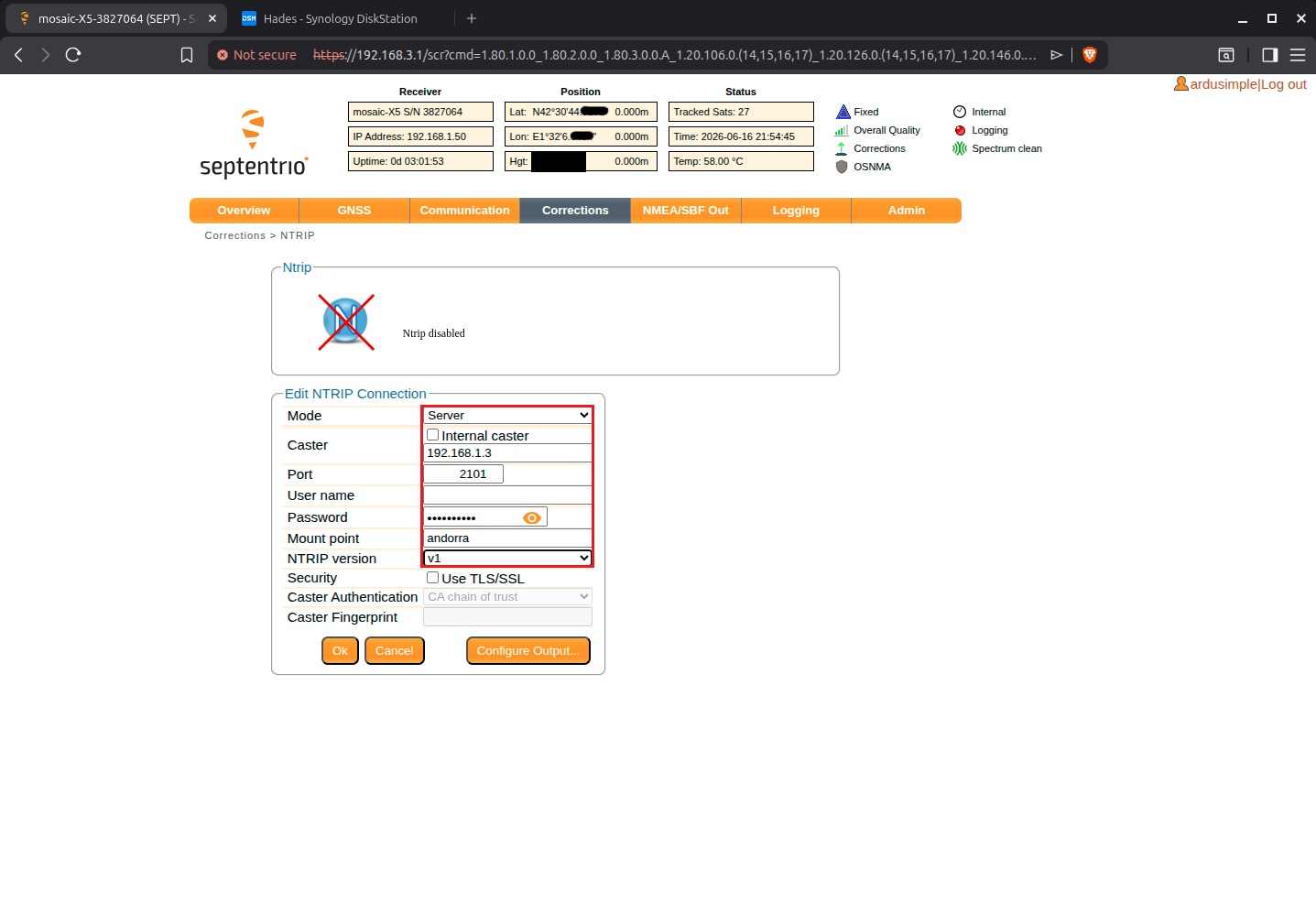
- Inserisci:
- Modalità: Server
- Rotella interna: disattivata
- Indirizzo IP: 192.168.1.3
- Porta: 2101
- Nome utente: Vuoto
- Password: utilizza la tua password dell'encoder
- Punto di montaggio: andorra (utilizza quello che preferisci)
- Versione NTRIP: V1
- Utilizzo di TLS/SSL: disattivato
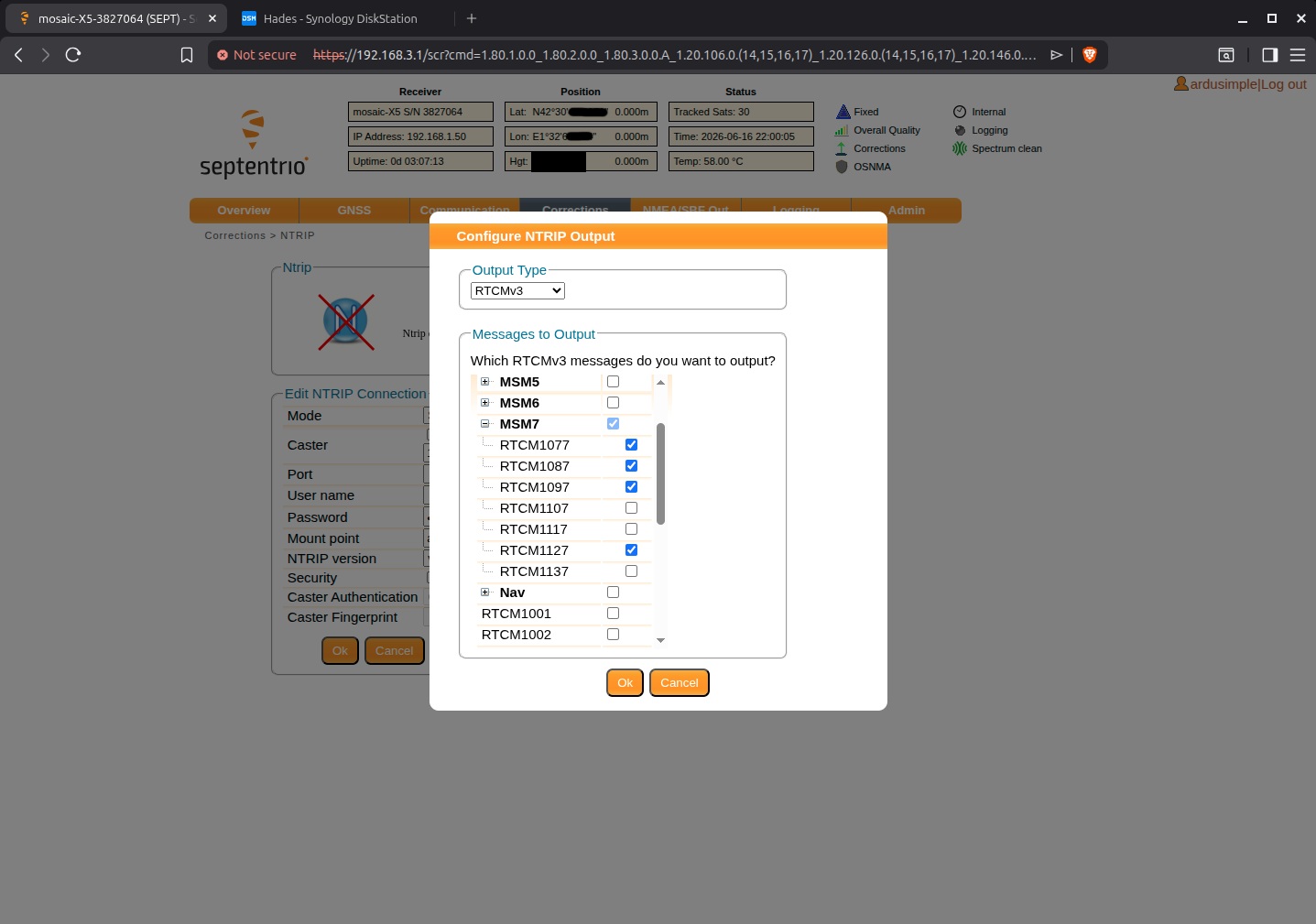
- Premere " Configura uscita " e selezionare RTCMv3. Abilitare i messaggi predefiniti 1006, 1033, 1230, i messaggi MSM7 1077, 1087, 1097 e 1127, e disabilitare completamente MSM4. Premere OK.
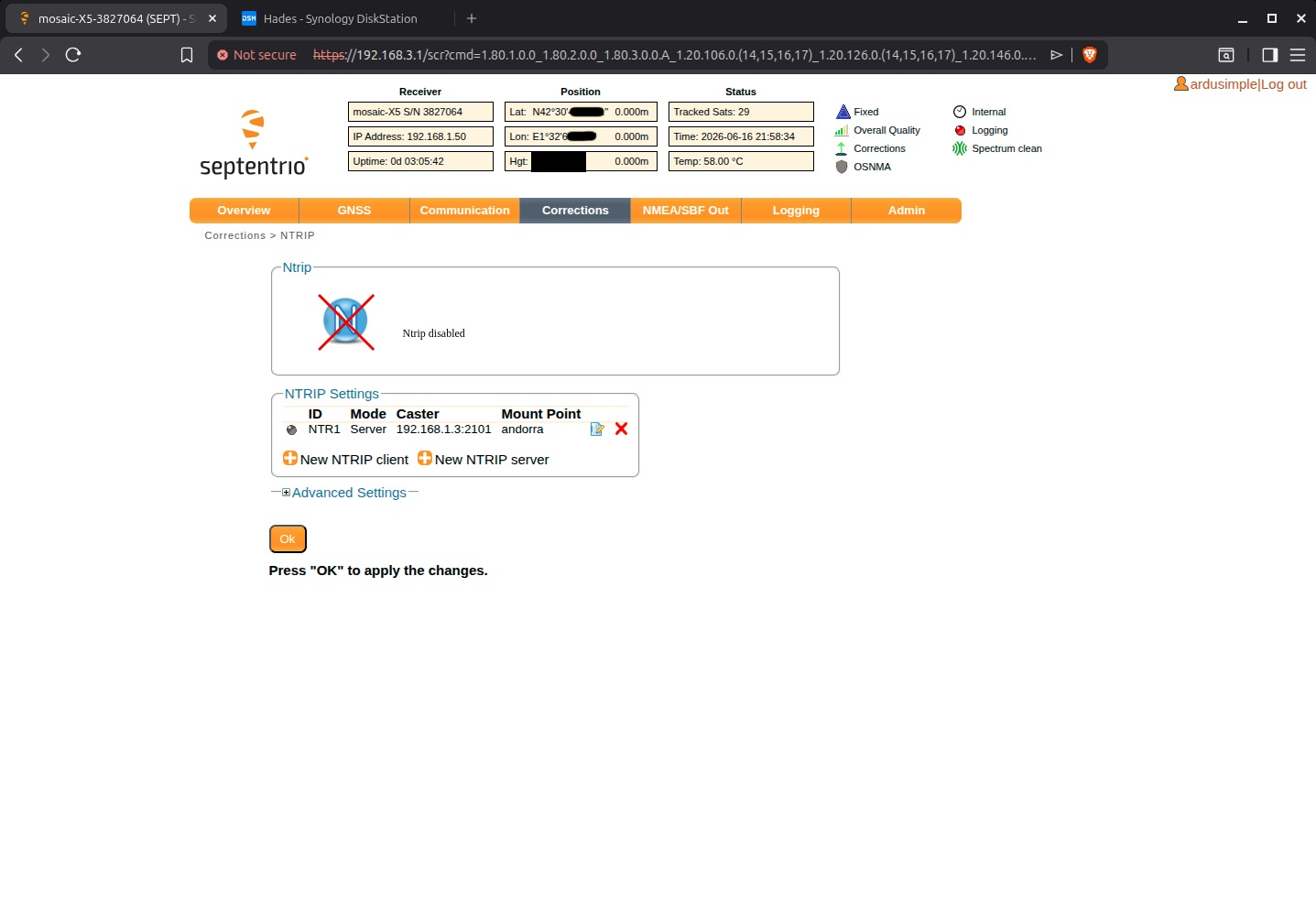
- Torna alla pagina “Correzioni” -> “NTRIP” e verifica che il tuo server NTRIP sia ora registrato. Premi OK.
- Il link allo streaming RTCM dovrebbe diventare verde. Salva la configurazione corrente per l'avvio quando richiesto nell'angolo in basso a destra del browser.
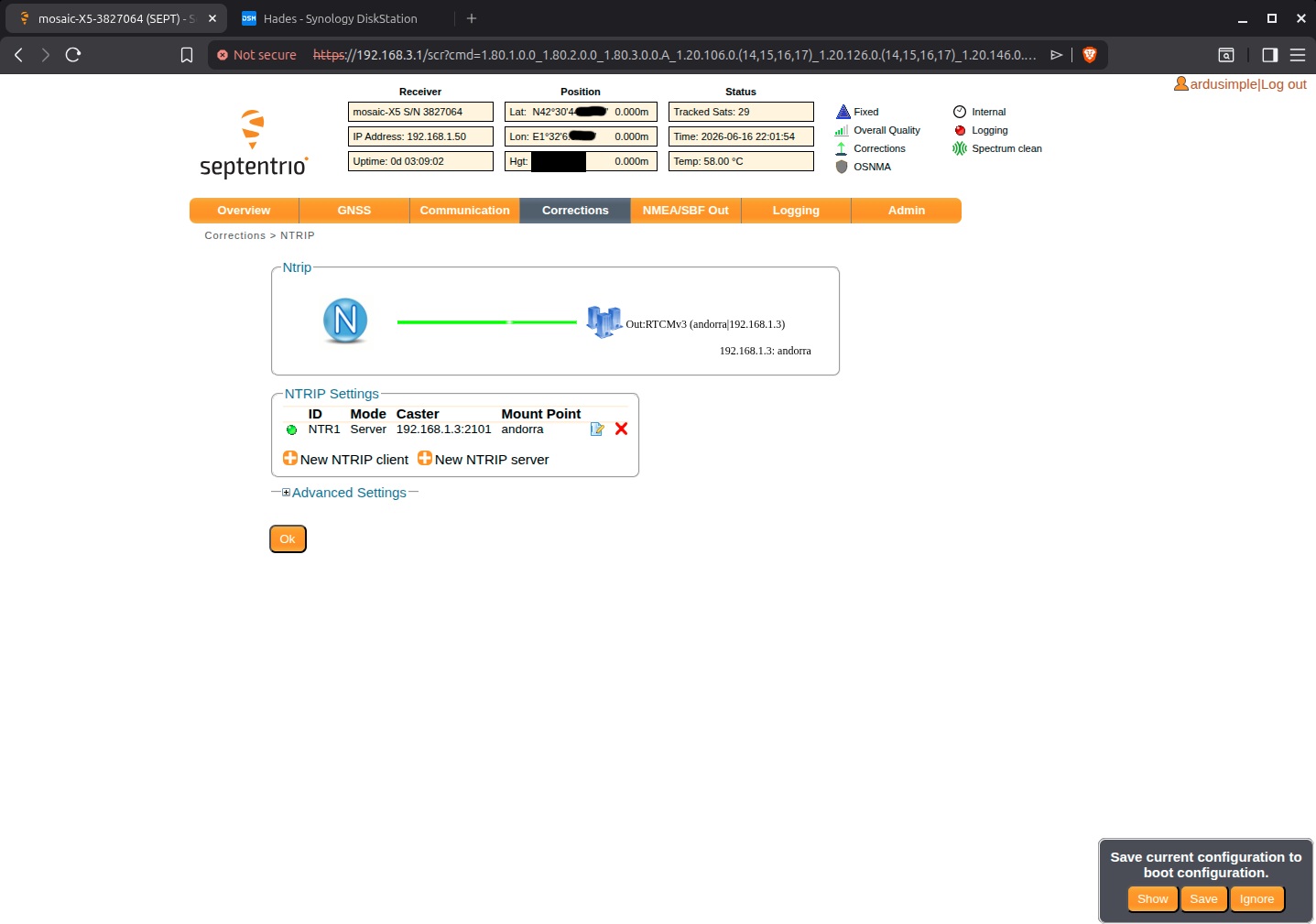
- Verificare dal NAS che la sorgente sia collegata.
					# Visualizza il log di Caster per verificare che la base sia connessa
sudo docker logs ntripcaster
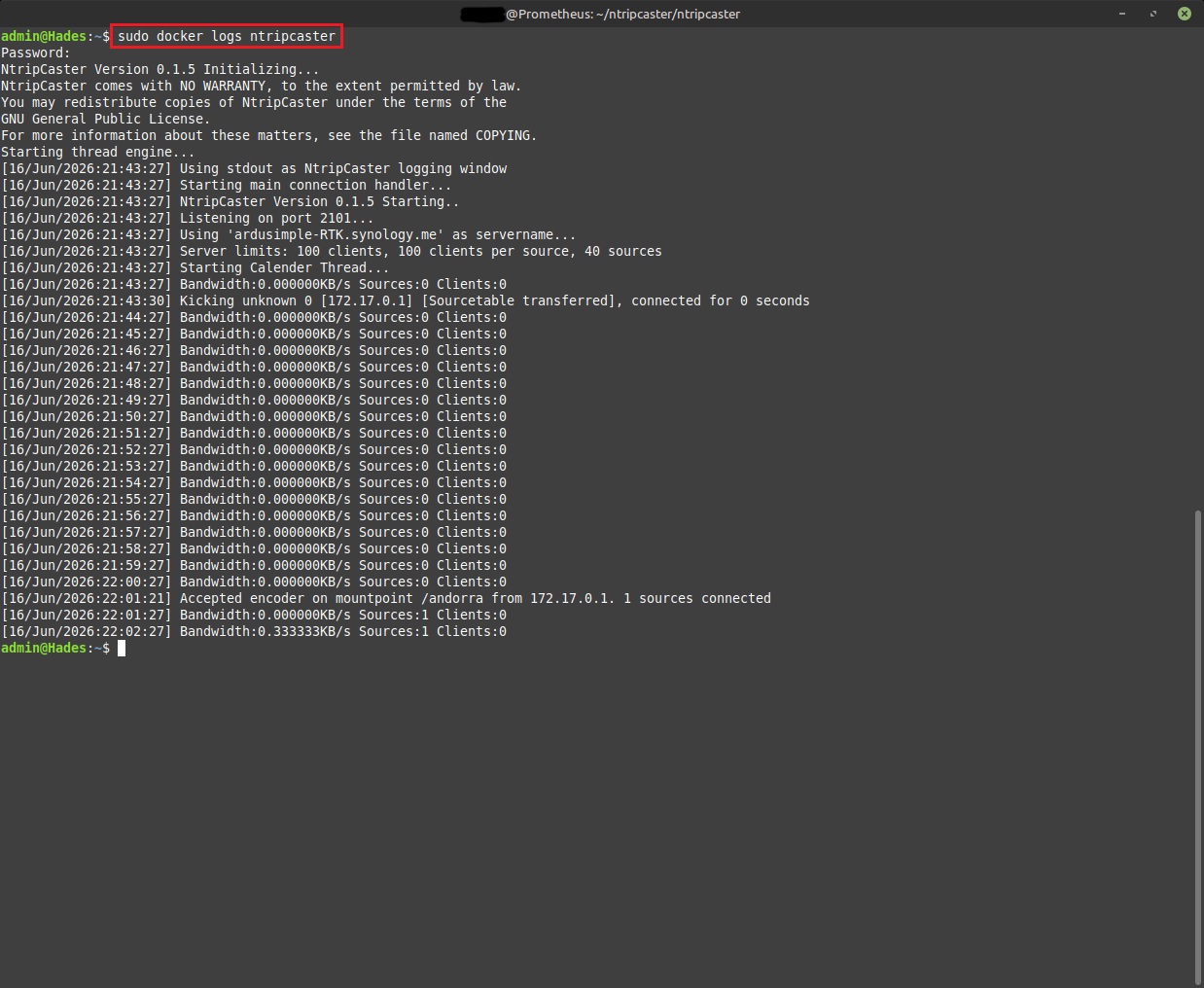
Rendere Caster disponibile su Internet
Il server sta ora trasmettendo le correzioni alla rete LAN, ma non è ancora accessibile da Internet.
Configurazione delle porte TCP
- Nella configurazione del router, aggiungere una nuova regola:
- Reindirizza la porta TCP 2101 all'indirizzo IP LAN del NAS 192.168.1.3:2101 (questo passaggio dipende dal modello del router, quindi consulta la sezione relativa alla configurazione delle porte nel manuale del router).
Verifica l'autore
Per verificare il corretto funzionamento della rotella non occorre alcun attrezzo particolare.
- Recupera la tabella sorgente da un altro computer collegato alla LAN (non dal NAS stesso) per verificare che il server sia attivo e stia fornendo il punto di montaggio. L'operazione dovrebbe restituire le righe SOURCETABLE OK e STR.
					# Richiesta alla tabella di origine all'indirizzo IP LAN del NAS, ma eseguita da un altro computer collegato alla LAN
curl --http0.9 http://192.168.1.3:2101/
- Collegare un software client NTRIP da un computer tramite Internet al caster, tenendo d'occhio il log del caster. Le registrazioni del client dovrebbero essere visibili nel log del caster. Le credenziali sono:
- Hostname: <yourname>.synology.me
- Porta: 2101
- Mountpoint: <your chosen mount point name> (in our case andorra)
- Utente: rover
- Password: <your chosen password>
					# Visualizza il log di NTRIP Caster
sudo docker logs -f ntripcaster
- L'ultima fase di convalida end-to-end (facoltativa) consiste nel collegare un ricevitore GNSS (rover), come il simpleRTK2B – Basic Starter Kit, a un software client NTRIP e verificare che le correzioni fornite dal caster consentano di ottenere una posizione RTK fissa con precisione a livello centimetrico. Si prega di seguire la guida utente di simpleRTK2B utilizzando le stesse credenziali del passaggio precedente.
Nota sulla sicurezza
Questa configurazione espone solo la porta 2101 (il flusso di correzione) dal NAS. Prima di renderla operativa su Internet, sostituisci le credenziali utilizzate a titolo di esempio in questo tutorial con le tue:
- encoder_password (la password di accesso di base da te scelta)
- punto di montaggio (abbiamo usato " andorra")
- nome utente (noi abbiamo usato " rover")
- password (la password che hai scelto)
Trattate le credenziali come qualsiasi altro dato personale e tenete presente che chiunque ne sia a conoscenza potrebbe accedere alle correzioni effettuate dall'autore.
Ricordate che il protocollo NTRIP V1 non è crittografato e, di conseguenza, il punto di montaggio, il nome utente, la password e lo stesso flusso RTCM viaggiano tutti in chiaro su Internet. Non utilizzate nomi o password personali, tenendo presente che chiunque si trovi lungo il percorso dei dati potrebbe leggere il flusso.
Risoluzione dei problemi
Questa tabella illustra gli errori più comuni, insieme alle loro probabili cause e alle soluzioni per risolverli.
| Errore | Causa | Correzione |
|---|---|---|
| Il ricevitore di base non è raggiungibile al proprio indirizzo IP e il LED Ethernet è spento | L'interruttore di alimentazione della scheda RTK interna non è impostato su 5 V in uscita | Portare l'interruttore della scheda RTK interna sulla posizione 5V OUTPUT |
| La query sulla tabella di origine funziona sul NAS (comando curl), ma non da un altro computer della LAN né tramite Internet | Il firewall DSM blocca la porta 2101, oppure il reindirizzamento delle porte sul router è assente o errato | Abilitare la porta TCP 2101 nel firewall DSM e verificare la configurazione del port forwarding |
| Il punto di montaggio è visibile nella tabella di origine, ma il rover non riceve alcun dato | DSM Base non sta spingendo - Fonti: 0 | Verificare che il collegamento al server NTRIP nell'interfaccia web sia di colore verde e che la password dell'encoder corrisponda |
| Il log del Caster indica che l'encoder è stato rifiutato e che il pulsante Base non si connette | Codice di accesso all'encoder errato oppure versione del protocollo NTRIP non aggiornata alla V1 | Modifica il protocollo NTRIP impostandolo su V1 (il valore predefinito è V2) e la password nel file ntripcaster.conf |
| Rover riceve i dati ma non riesce mai a ottenere una posizione RTK | Il messaggio 1006 non è incluso nella trasmissione push oppure l'antenna del rover non ha una visuale libera e senza ostacoli verso il cielo | Verificare che il codice 1006 sia stato incluso nei messaggi RTCM oppure spostare l'antenna in un'area aperta all'aperto |
| Il nome host DDNS viene risolto correttamente, ma i client esterni non riescono a connettersi | La connessione a Internet passa attraverso un CGNAT o un firewall che blocca in uscita la porta 2101 | Verifica che il tuo indirizzo IP non sia dietro un CGNAT (prima della sezione "Start") e controlla le configurazioni del firewall e del port forwarding. |
| Il DDNS mostra lo stato "Normale", ma il nome host non è raggiungibile da Internet | Indirizzo esterno associato a un'interfaccia LAN anziché impostato su "Auto" | Impostare "Indirizzo esterno DDNS" su "Auto" |
Crediti
Questo tutorial utilizza il file Docker e le istruzioni per compilare ed eseguire il caster BKG NTRIP.
NTRIP e il software Caster originale sono stati sviluppati dall’Agenzia federale tedesca per la cartografia e la geodesia (BKG).
Hai ancora problemi?
Contattaci per ricevere assistenza da un vero ingegnere — non dall’intelligenza artificiale — oppure richiedi il tutorial che ti manca