Guida per l'utente: Stazione base RTK
Panoramica del prodotto
La stazione base RTK ArduSimple, basata sul modulo ricevitore GNSS mosaic-X5 di Septentrio, è progettata per funzionare come stazione di riferimento a funzionamento continuo (CORS) e fornire correzioni RTK ad alta precisione tramite Internet. È inoltre possibile utilizzarla come stazione base RTK locale tramite un collegamento radio opzionale.
Questo prodotto è compatibile con un'antenna GNSS a tripla banda, che non è inclusa nella confezione ma è necessaria per il funzionamento.
La configurazione iniziale deve essere eseguita utilizzando un computer Windows. Una volta configurata, è possibile accedere alla stazione da altri sistemi operativi. Vi preghiamo di contattarci se non avete a disposizione un computer Windows per la configurazione.
Confezione
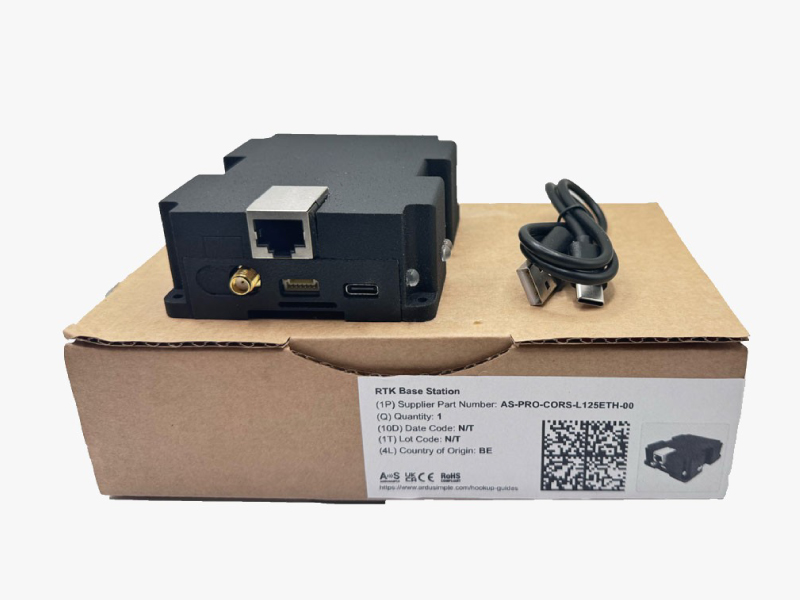
La stazione base RTK comprende i seguenti componenti:
- Stazione base RTK.
- Cavo da USB a USB-C.
Inizia
Fase A: Collegare il ricevitore a un PC
IMPORTANTE:Questo kit per stazione base utilizza un modulo RTK tradizionale ed è progettato esclusivamente per l'uso all'aperto. Non funzionerà correttamente se posizionato all'interno, vicino a una finestra.
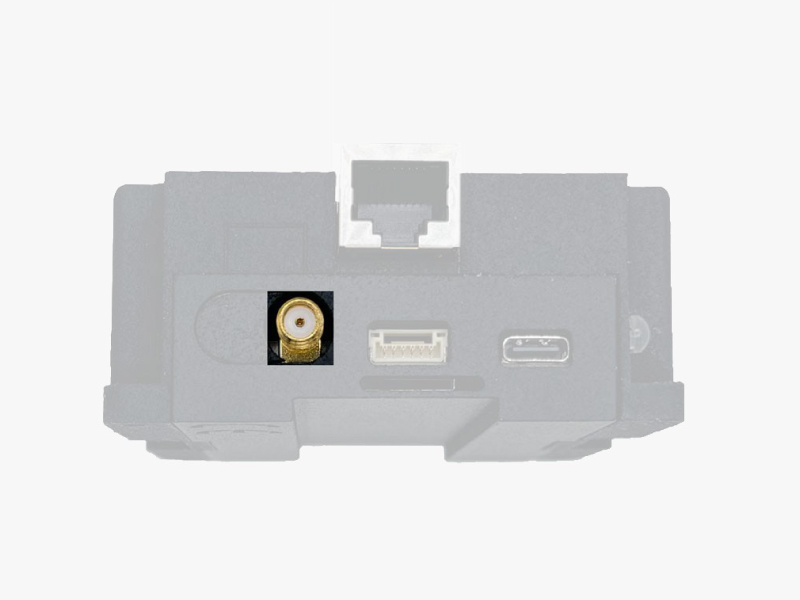
- Avvitare a mano l'antenna GNSS sul connettore dell'antenna del modulo ricevitore; non utilizzare alcun attrezzo. Collegare la stazione base RTK al PC utilizzando il cavo da USB a USB-C in dotazione.
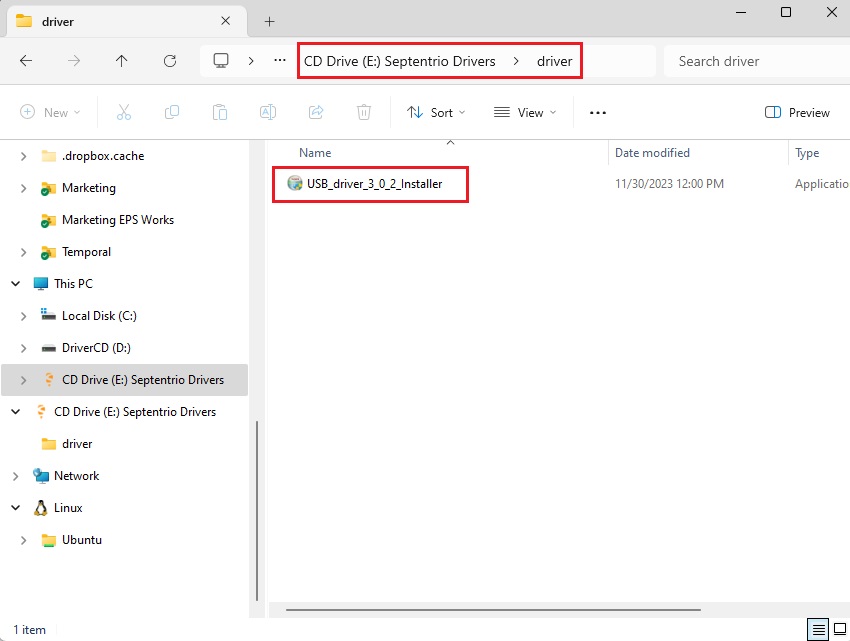
Nota sulla configurazione iniziale: quando si collega il dispositivo a un PC per la prima volta, è possibile che non venga riconosciuto. Al suo posto, sul computer apparirà una nuova unità disco. Aprire questa unità e installare il driver Septentrio in dotazione. Una volta completata l'installazione, scollegare e ricollegare il cavo USB. A questo punto il PC dovrebbe riconoscere correttamente il ricevitore.
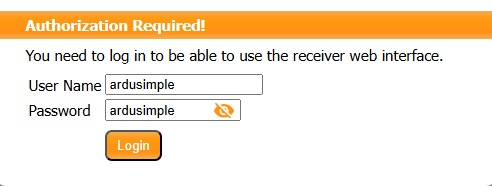
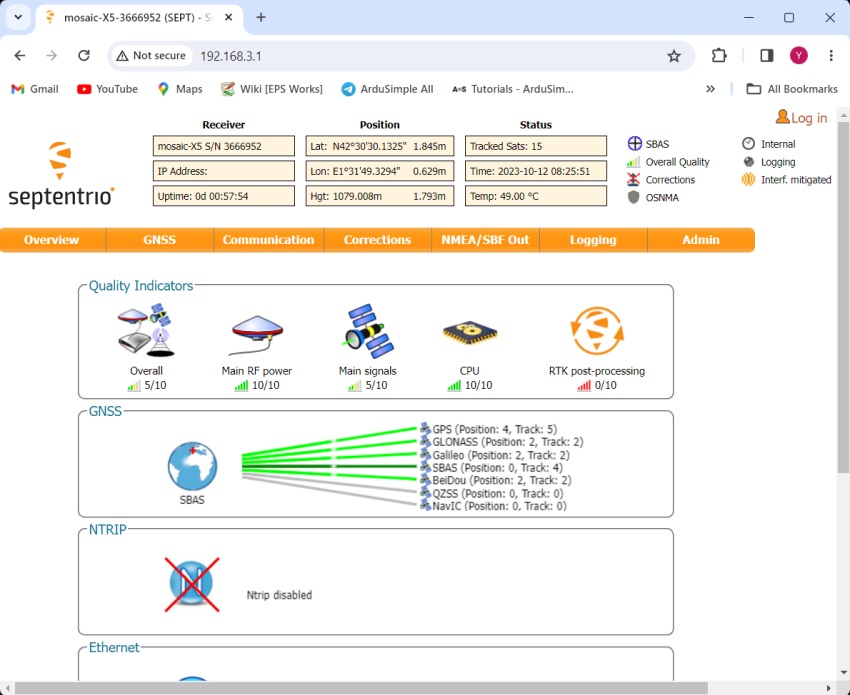
- Apri un browser web e digita http://192.168.3.1 per accedere all’interfaccia web di Septentrio. (192.168.3.1 non è l’indirizzo IP effettivo della stazione base RTK, ma solo un indirizzo web a cui si accede tramite USB; imparerai come attivare e verificare l’indirizzo IP della tua stazione base in una sezione successiva). Al primo collegamento potrebbe esserti richiesto di effettuare il login. Tutte le nostre schede riceventi Septentrio vengono fornite di fabbrica con un utente predefinito "ArduSimple"; inserisci "ardusimple" (in minuscolo) sia nel campo Nome utente che in quello Password, quindi premi Login.
- Si aprirà l'interfaccia web, che mostrerà lo stato generale del modulo ricevitore Septentrio. È possibile utilizzare questa interfaccia per configurare e monitorare il ricevitore RTK interno.
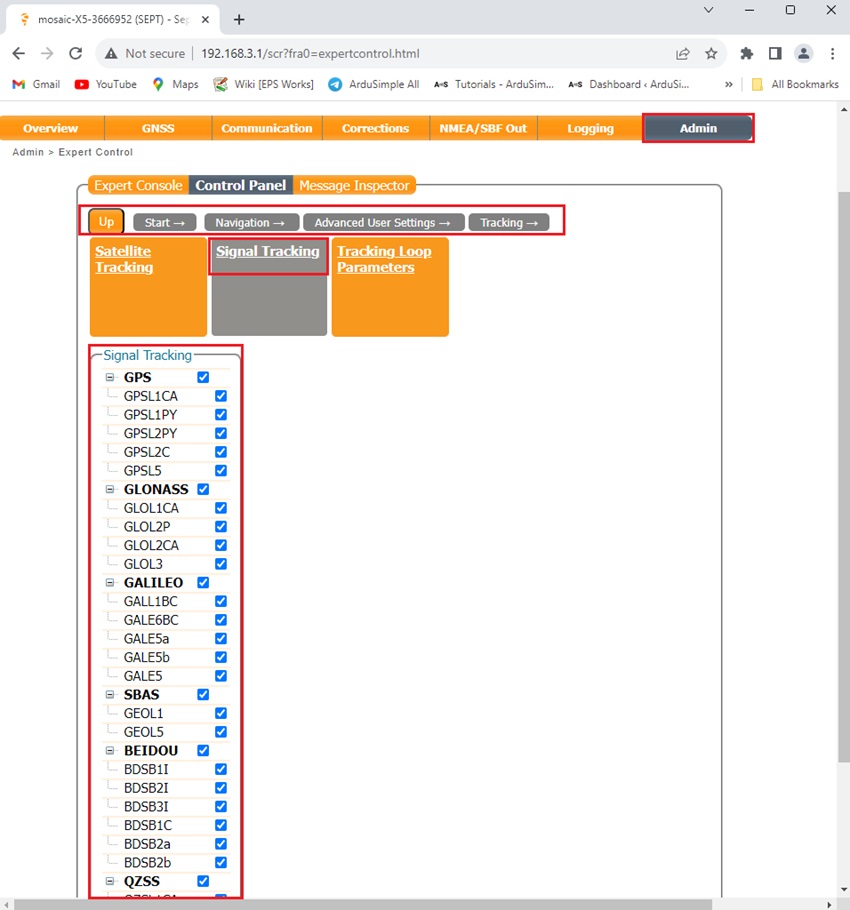
- L5 è disattivato per impostazione predefinita sul Septentrio Mosaic-X5. Pertanto, per attivarlo, seguire il percorso di menu indicato di seguito:
Barra dei menu → Amministrazione → Controllo avanzato → Pannello di controllo → Navigazione → Impostazioni utente avanzate → Tracciamento → Tracciamento del segnale.
Espandere tutti i gruppi di segnali satellitari e selezionare tutte le bande.
Fare clicsu OK e salvare la configurazione.
Fase B: Configurare il ricevitore come stazione base statica
Per configurare una stazione base, è possibile impostarne le coordinate in due modi:
Quando le coordinate della stazione base sono sconosciute, è possibile configurare il ricevitore per il posizionamento automatico. Dopo aver raccolto dati per un determinato periodo di tempo, il ricevitore calcolerà un valore medio da utilizzare come coordinate della stazione base (analogamente alla modalità “Survey-in” dei ricevitori u-blox).
La precisione assoluta del tuo rover con questo metodo sarà di circa 1-2 metri, mentre la precisione relativa potrà arrivare a 1 centimetro.
Caso d'uso della modalità automatica: nella topografia, misurare con precisione la distanza tra due punti sul terreno è spesso più importante che conoscerne le posizioni globali assolute.
Procedura di configurazione:
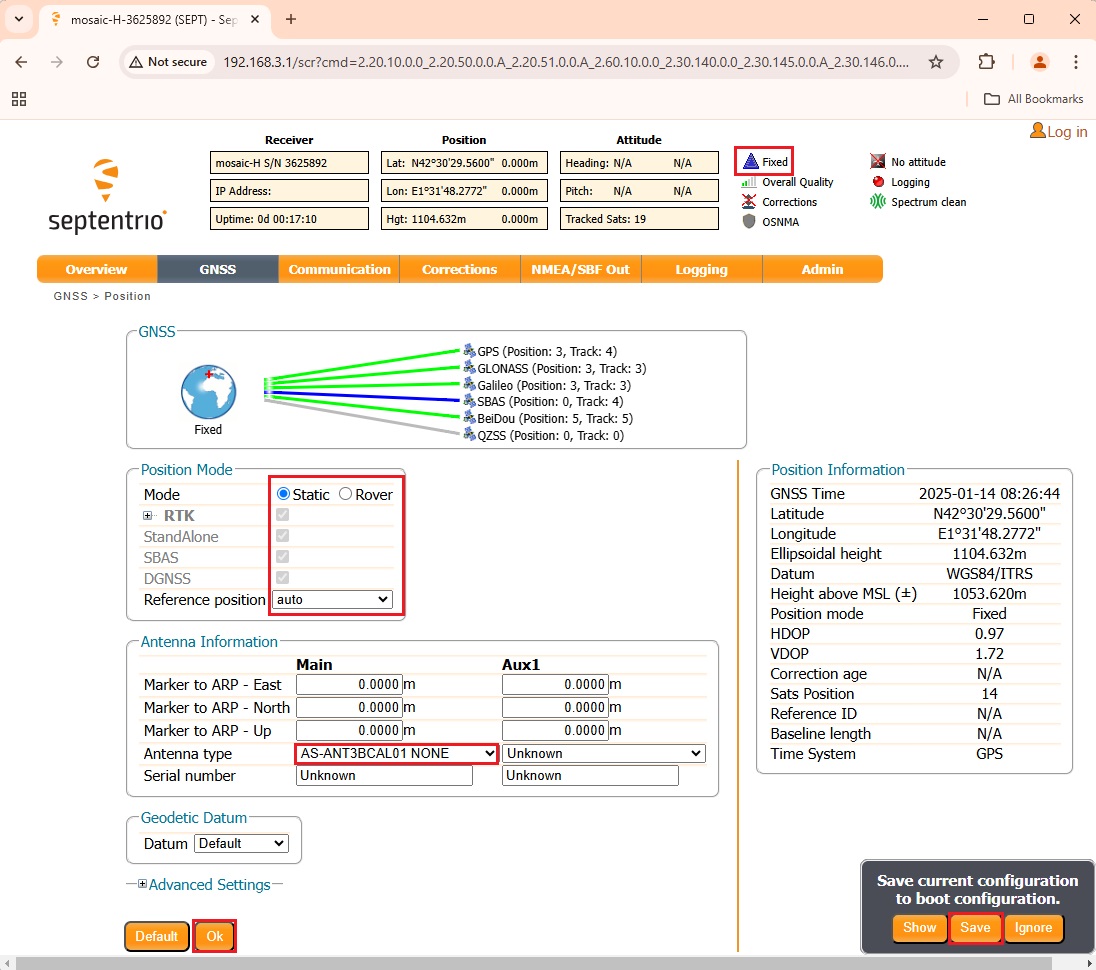
- Nell'interfaccia web, accedere aGNSS → Posizione.
Impostare la modalità suStatica.
Impostare la posizione di riferimento su Automatica. - Se si utilizza un'antenna GNSS a tripla banda + banda L (IP67) calibrata per rilievi topografici, come ad esempio il modello AS-ANT3BCAL01, selezionarla dal menu "Tipo di antenna". In questo modo verrà caricato automaticamente il file di calibrazione dell'antenna corrispondente.
- Premere OK e salvare la configurazione.
- Nel giro di pochi minuti, la modalità di posizionamento dovrebbe passare a “Fissa”.
- Nel caso dei veicoli autonomi, una posizione di base fissa aiuta il veicolo a individuare la propria posizione esatta sulla mappa e a navigare in modo sicuro e preciso.
- Vorrebbe confrontare le sue misurazioni con la mappa catastale.
Fase C: Condividere la stazione base online, accessibile da qualsiasi luogo con una connessione a Internet
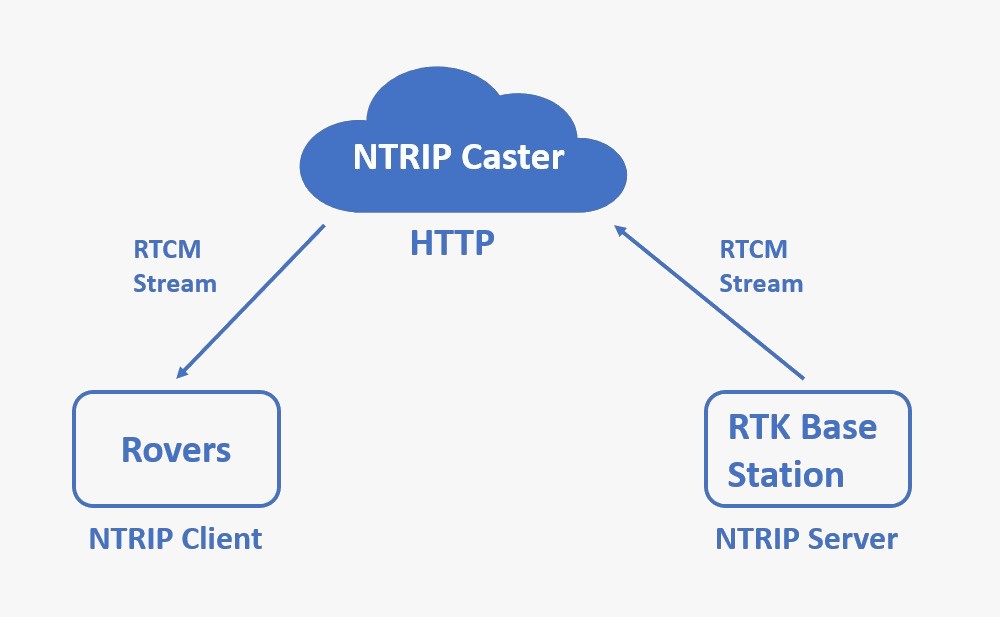
È possibile rendere disponibili le correzioni RTK della propria stazione base a chiunque disponga di una connessione a Internet, aggiungendole a un servizio NTRIP.
NTRIP (Networked Transport of RTCM via Internet Protocol) utilizza Internet per rendere accessibili i dati di correzione da qualsiasi luogo dotato di connessione di rete, senza essere influenzato dal terreno o da ostacoli fisici. Supporta più utenti contemporaneamente senza richiedere hardware aggiuntivo o configurazioni complesse. Al contrario, i collegamenti radio tradizionali sono limitati dalla portata, richiedono una linea di vista libera e comportano costi iniziali di installazione più elevati.
Il trasmettitore NTRIP funge da server centrale, gestendo e distribuendo in modo efficiente i dati di correzione GNSS tra una stazione base RTK e più rover.
Il dispositivo di trasmissione utilizza protocolli Internet standard (HTTP/HTTPS), consentendo ai rover di connettersi tramite diverse reti, tra cui reti cellulari, Wi-Fi o Ethernet. Questo approccio consente di superare le comuni difficoltà di rete, quali il NAT (Network Address Translation) e i firewall, che possono bloccare le connessioni dirette peer-to-peer.
Sono disponibili diversi servizi di trasmissione NTRIP, ciascuno dei quali offre caratteristiche uniche per soddisfare esigenze diverse. Servizi comeRTK2go, Onocoy o Centipede-RTK sono gratuiti, ma rendono la stazione base accessibile al pubblico.
Per garantire la privacy e limitare l'accesso alla tua stazione base, puoi utilizzare software comeSNIP eBKG, che offrono connessioni sicure e riservate. Tieni presente che alcune funzionalità avanzate potrebbero richiedere un abbonamento a pagamento.
Gli esempi seguenti illustrano come condividere la propria stazione base con alcuni dei servizi di trasmissione NTRIP più comunemente utilizzati.
RTK2go (consigliato ai principianti)
RTK2go è un caster NTRIP gratuito e gestito dalla comunità che consente agli utenti di pubblicare e accedere a flussi di correzioni GNSS a livello globale. Si tratta di una soluzione ideale ed economica per il posizionamento in tempo reale.
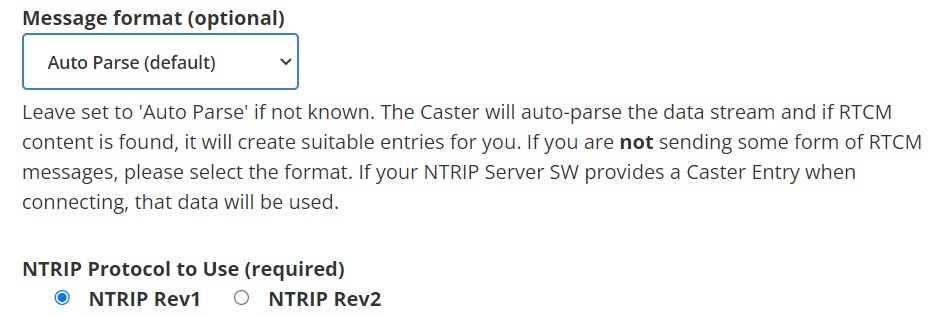
- Compila il modulo di registrazione di RTK2go. Ti verrà richiesto di inserire il tuo nome, l'indirizzo e-mail e un punto di montaggio. Lascia l'opzione "Formato messaggio" impostata su " Analisi automatica " e il protocollo NTRIP su " NTRIP Rev1". Tutti gli altri campi sono facoltativi.
- Verrà inviata un'e-mail automatica. È necessario rispondere al mittente per confermare la registrazione.
- Poche ore dopo la tua risposta, riceverai un'altra e-mail che conferma che il tuo punto di montaggio è attivo.
- Ora disponi delle credenziali (il punto di montaggio e la password) necessarie per collegarti a RTK2go.
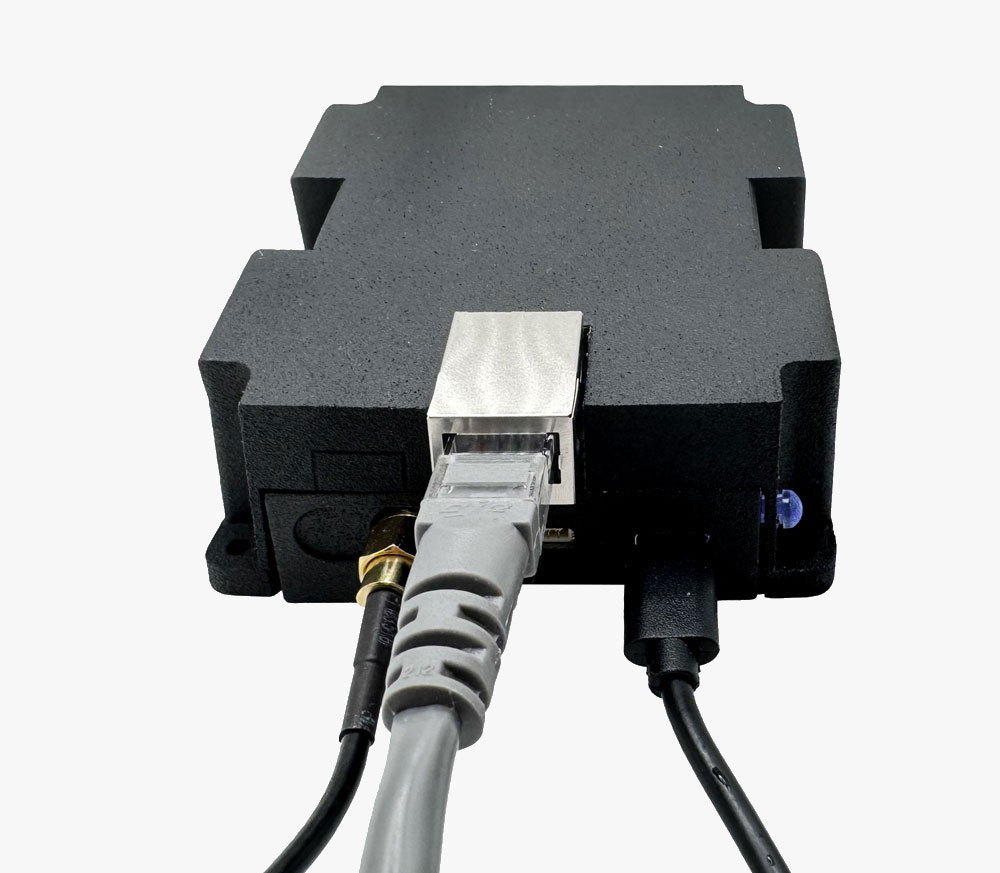
- Collega la stazione base RTK al router utilizzando un cavo Ethernet.
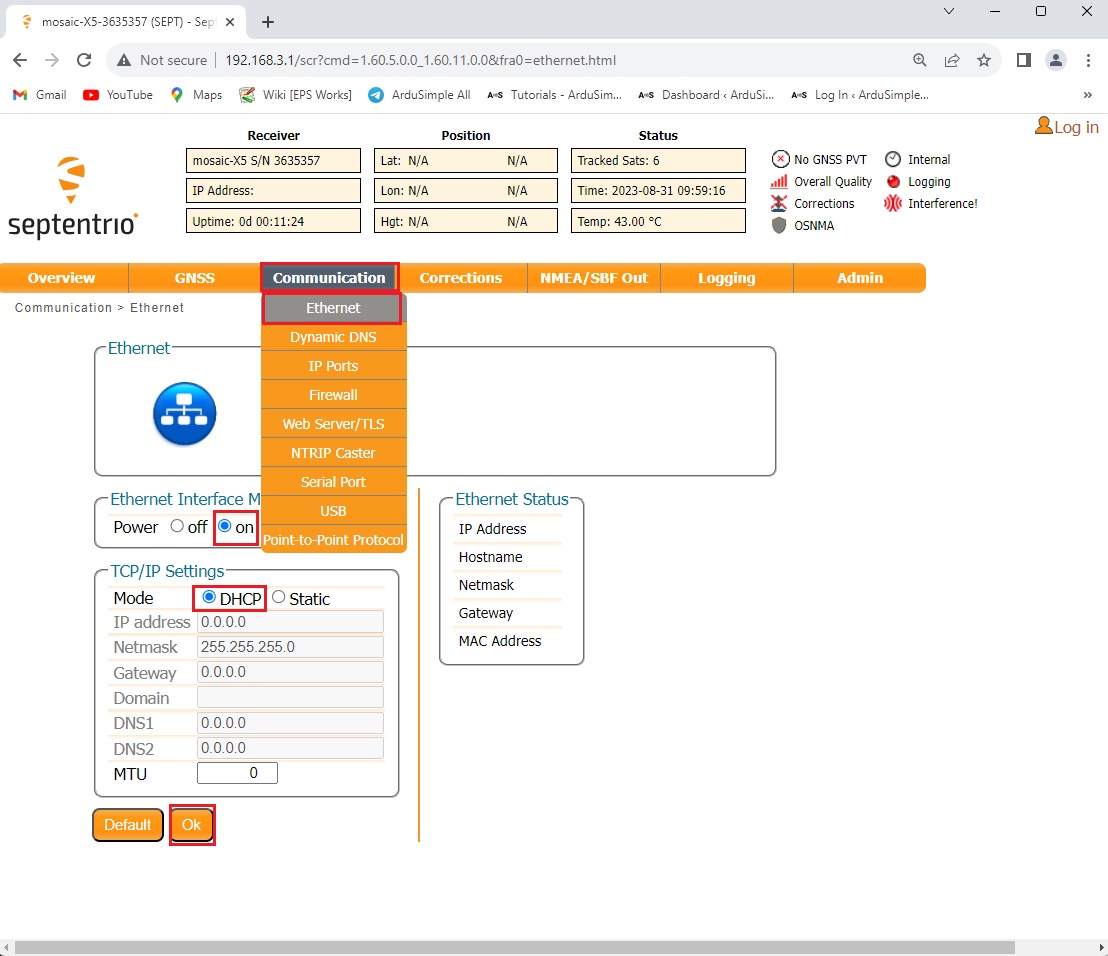
- Nella barra degli strumenti, selezionareComunicazione → Ethernet. Perla modalità dell’interfaccia Ethernet, assicurarsiche l’opzione “All’accensione” siaselezionata. La maggior parte dei router utilizza per impostazione predefinita la configurazione automatica dell’IP. Per utilizzare questa impostazione standard, selezionare DHCP dal menu. Se si preferisce assegnare manualmente un indirizzo IP statico, è possibile configurarlo dallo stesso menu.
Una volta completata la configurazione, premereOK.
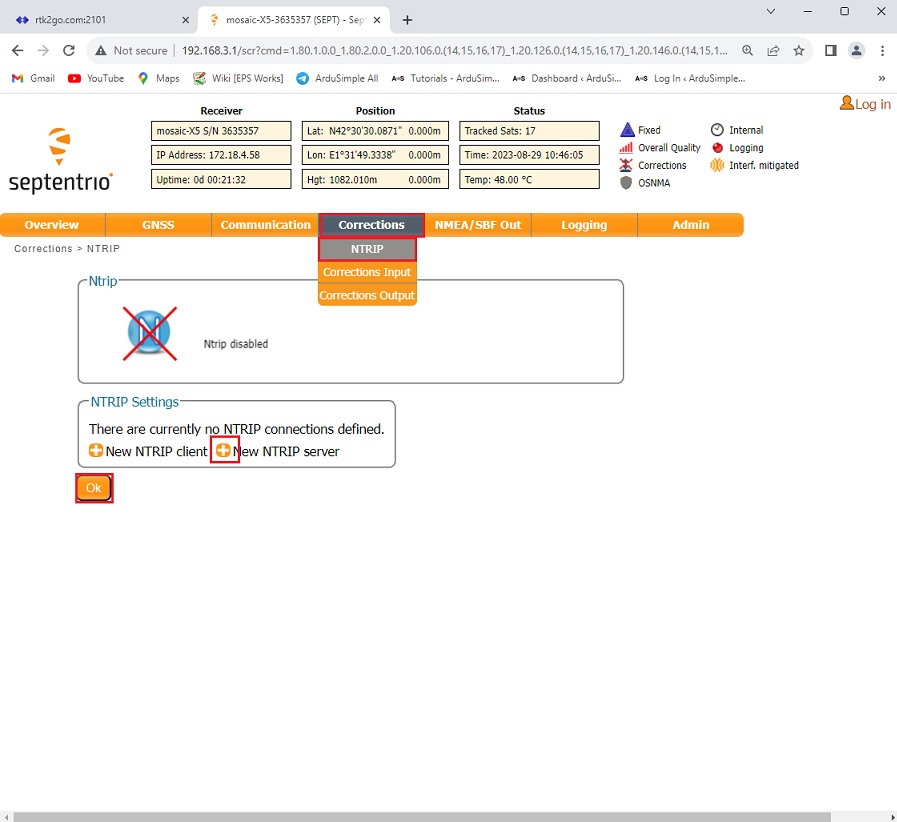
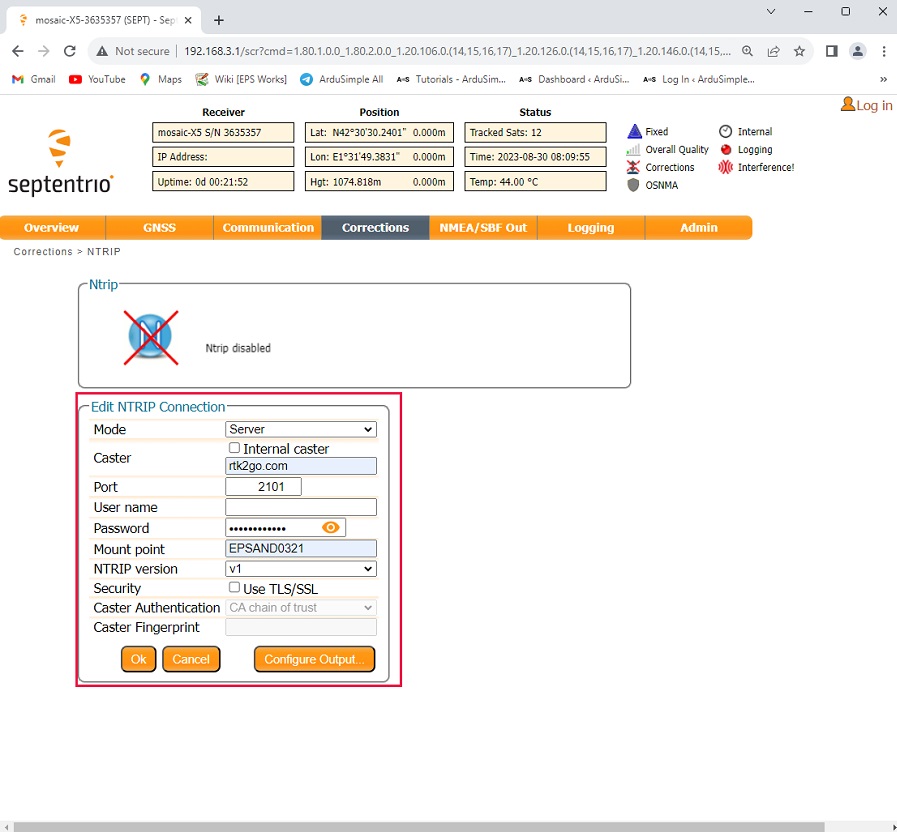
- Nella barra degli strumenti, selezionareCorrezioni → NTRIP. Selezionare+Nuovo server NTRIP efare clic suOK.
- Configurare la connessione NTRIP come illustrato nell'immagine seguente:
- Modalità: Server
- Caster: rtk2go.com
- Porta: 2101
- Password: (Inserisci la password registrata al punto 7)
- Punto di montaggio: (Inserisci il punto di montaggio registrato al punto 7)
- Versione NTRIP: v1
Quindi, fare clic suOK e suSalva configurazione.
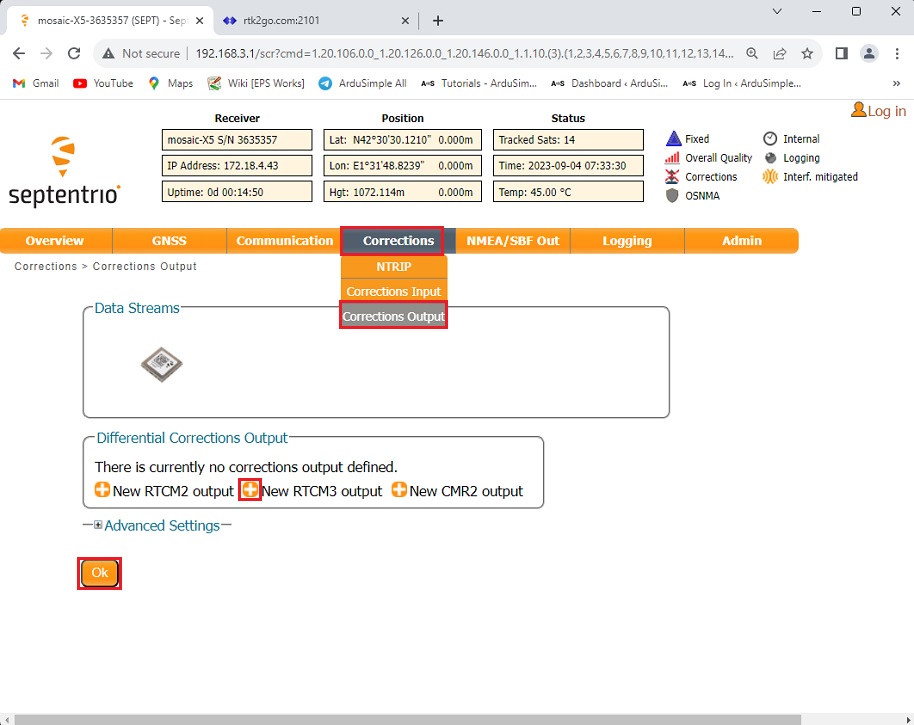
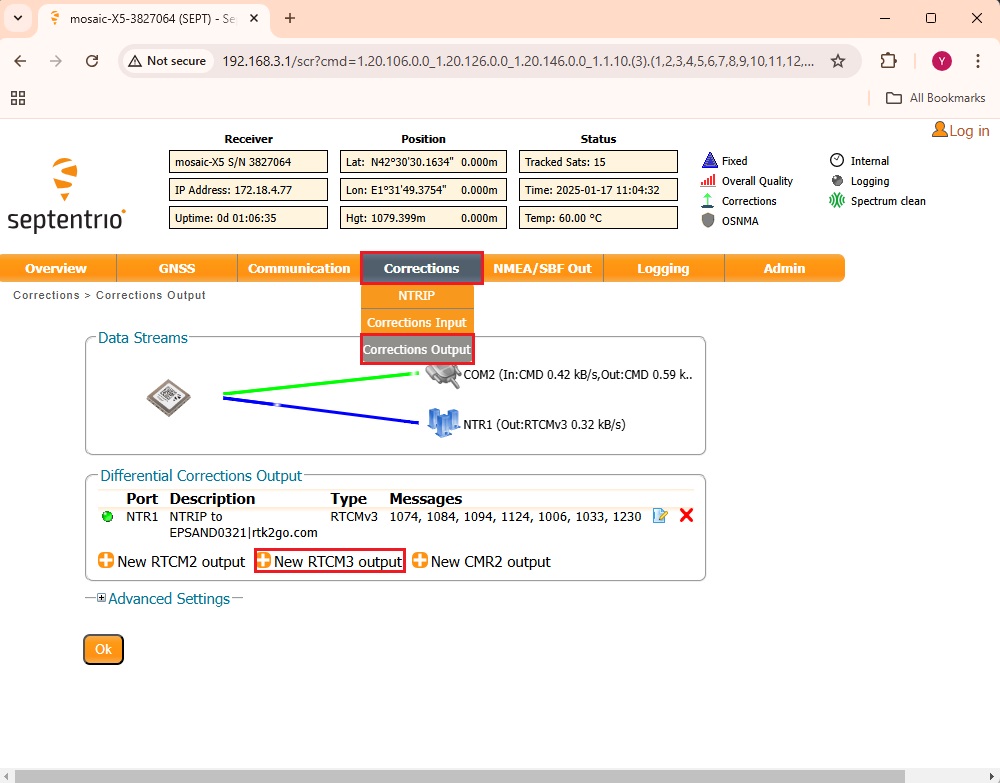
- Nella barra degli strumenti, selezionare Correzioni → Output correzioni. Selezionare +Nuovo output RTCM3 e fare clic su OK.
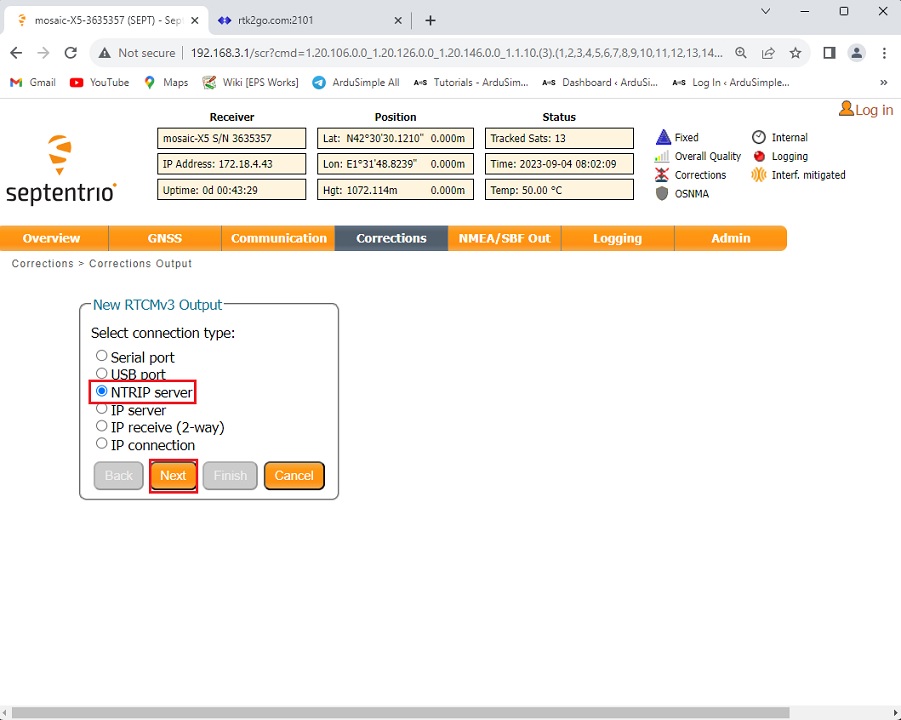
- Selezionare il server NTRIP. Premere Avanti.
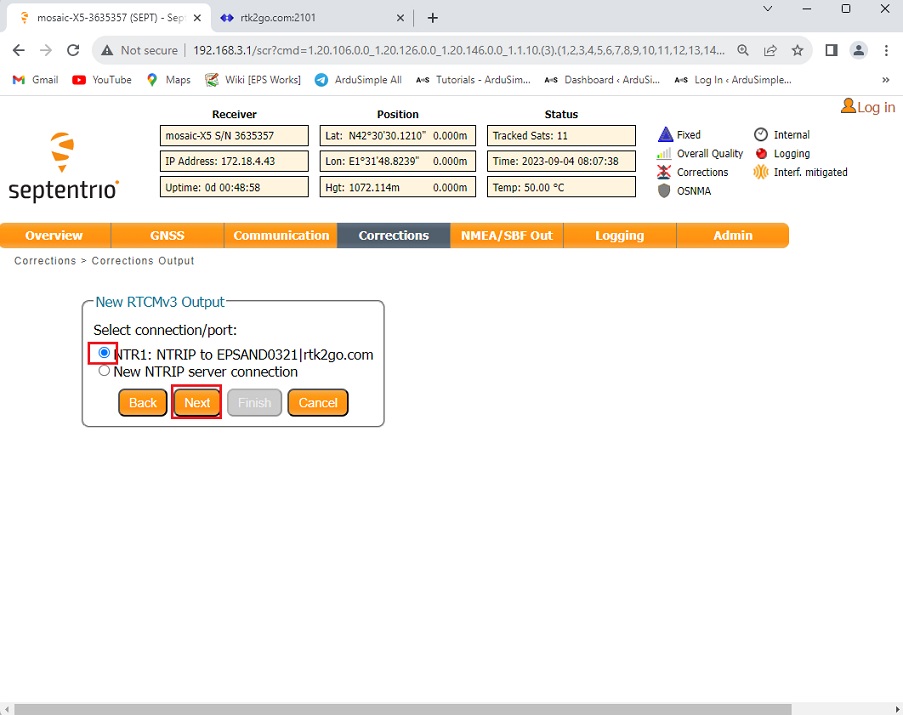
- Scegli NTRIP per il punto di montaggio | rtk2go.com.
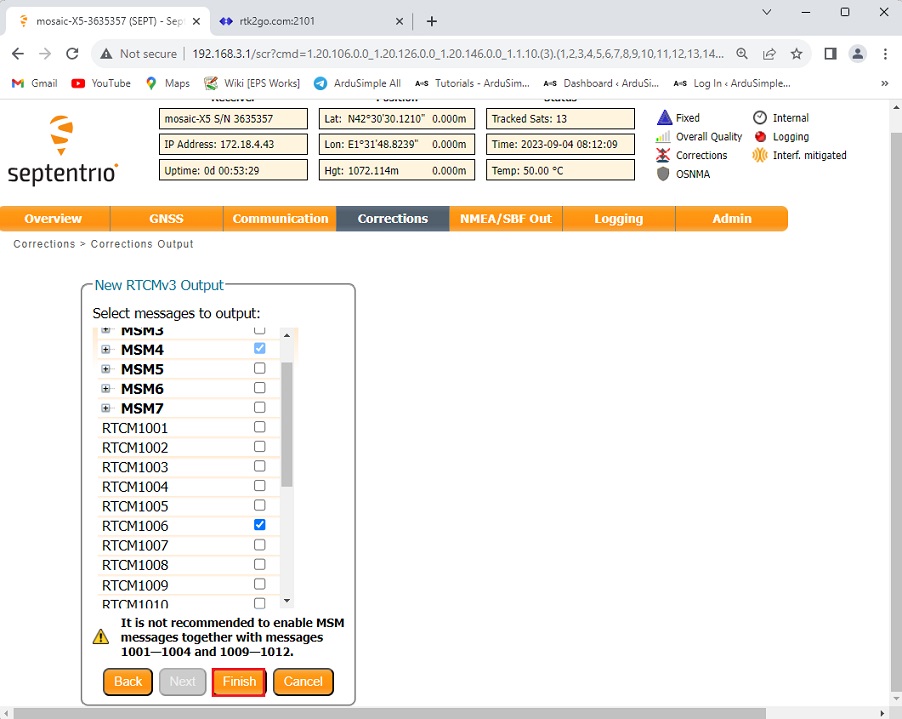
- Selezionare " RTCM v3 Output". L'impostazione predefinita (che include MSM4, 1006, 1033 e 1230) è generalmente ottimale e compatibile con la maggior parte dei sistemi. È possibile personalizzare queste impostazioni qui se si hanno requisiti specifici. Fare clic su "Fine" e"Salva configurazione".
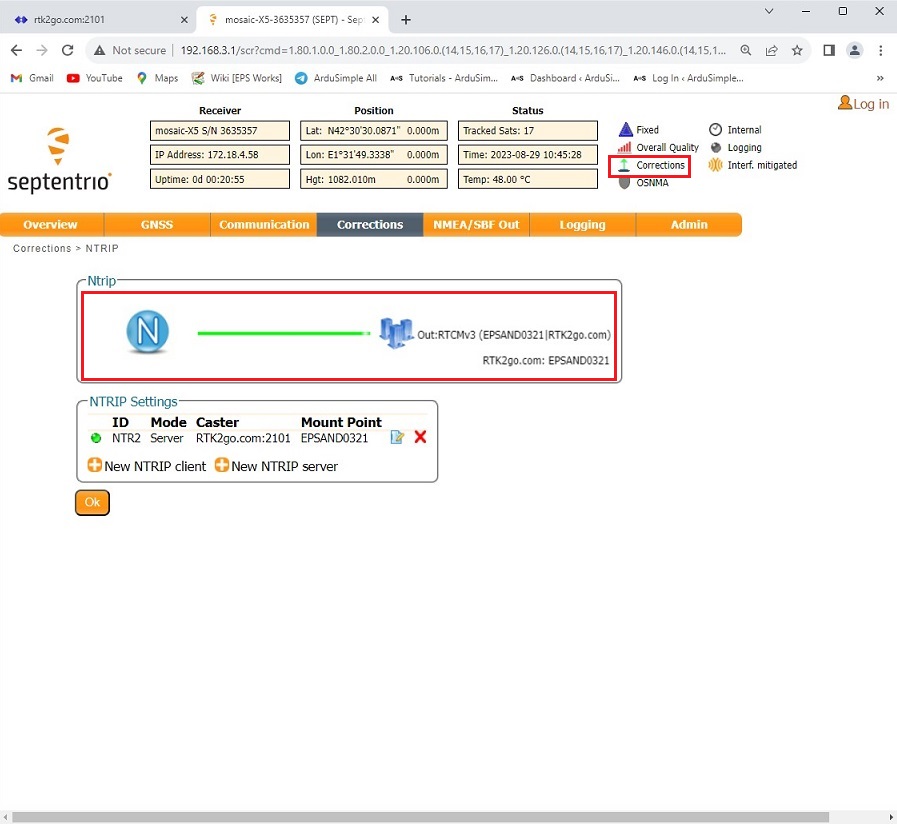
- Ora puoi vedere che sta inviando messaggi RTCM al tuo punto di montaggio su RTK2go. Nell'angolo in alto a destra dello schermo, vedrai una freccia verde che indica un flusso di dati attivo accanto allavoce "Correzioni".
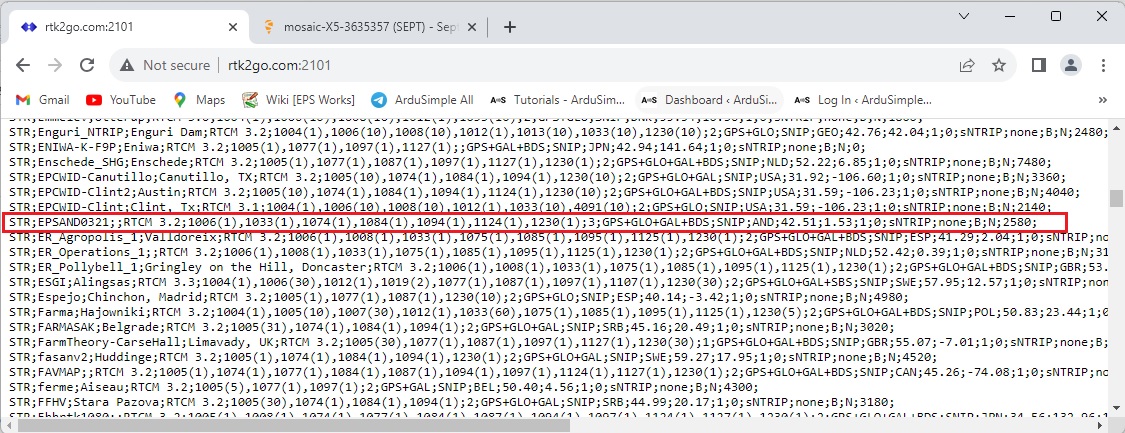
- Per verificare che tutto funzioni correttamente, puoi visitare il sito rtk2go.com. Ora puoi utilizzare qualsiasi client NTRIP per collegarti al tuo punto di montaggio.
NTRIP Caster integrato (solo per utenti esperti).
La stazione base RTK include un NTRIP Caster integrato che supporta fino a 10 rover simultanei, ciascuno con nome utente e password configurati individualmente.
Tuttavia, la maggior parte dei fornitori di servizi Internet (ISP) blocca per impostazione predefinita le connessioni in entrata. Di conseguenza, se un rover tenta di connettersi direttamente all'indirizzo IP pubblico della tua stazione base, la connessione non andrà a buon fine.
Per utilizzare questa modalità, è necessario configurare il router del proprio ISP in modo da aprire le porte necessarie.
Onocoy
Onocoy è una piattaforma che consente agli utenti di condividere e accedere ai dati di correzione GNSS. È dotata di un sistema di ricompense che offre incentivi in criptovaluta per il mantenimento di una stazione base ben calibrata e affidabile. Uno dei principali vantaggi è che Onocoy calibra automaticamente la posizione della stazione base all’interno della propria rete, garantendo un’eccellente precisione da passaggio a passaggio.
Per una guida dettagliata alla configurazione, consulta il nostro tutorial:Come guadagnare installando e condividendo la tua stazione base con Onocoy.
Centipede-RTK
Un'organizzazione senza scopo di lucro impegnata a promuovere l'innovazione scientifica nelle tecnologie GNSS RTK, rendendole accessibili e disponibili gratuitamente in tutto il mondo a beneficio della collettività.
Centipede-RTK è l'unica rete GNSS aperta e gratuita dotata di un sistema automatizzato di controllo rigoroso e regolare della qualità del segnale e del posizionamento della base. Ciò garantisce di poter disporre sempre del miglior servizio di localizzazione, in qualsiasi momento, inclusa la funzionalità "NEAR endpoint", che fornisce automaticamente il segnale proveniente dalla base RTK più vicina alla propria posizione.
Per ulteriori informazioni su come configurare una base RTK per il servizio, si prega di consultare la documentazione di Centipede-RTK.
Stiamo già preparando un tutorial su ArduSimple che potrete trovare su questa stessa pagina una volta pubblicato.
Fase D: Abilitare il collegamento radio (facoltativo)
Il kit non include un modulo radio, ma è possibile aggiungerne uno per trasmettere le correzioni RTCM in modalità wireless. Se si opera in un’area con connettività Internet limitata o assente e il rover mantiene una linea di vista libera verso la stazione base, un collegamento radio rappresenta una soluzione efficace per l’invio e la ricezione dei dati di correzione.
Per abilitare la funzionalità di collegamento radio, è necessario aggiungere uno dei seguenti componenti.
- Plugin
Radio module Long Range (LR)
101€ Questo prodotto è disponibile in diverse varianti. È possibile selezionare le opzioni nella pagina del prodotto - Plugin
Radio module eXtra Long Range (XLR)
161€ Questo prodotto è disponibile in diverse varianti. È possibile selezionare le opzioni nella pagina del prodotto
Si prega di notare che l'antenna dipolare per i moduli radio a lungo raggio e a raggio extra lungo deve essere ordinata separatamente.
- Accessori
Vehicle Mount LR/XLR Antenna
48€ Questo prodotto è disponibile in diverse varianti. È possibile selezionare le opzioni nella pagina del prodotto
Questa sezione fornisce una guida all'integrazione per l'aggiunta di un'interfaccia radio alla stazione base RTK, al fine di trasmettere le correzioni RTCM tramite un collegamento radio.
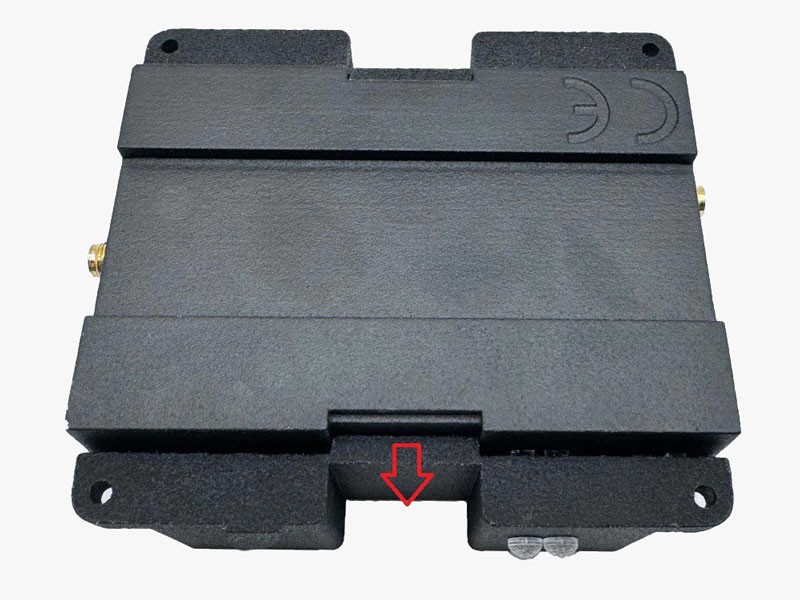
- Per aprire la custodia, tirare il bordo esterno verso l'esterno.
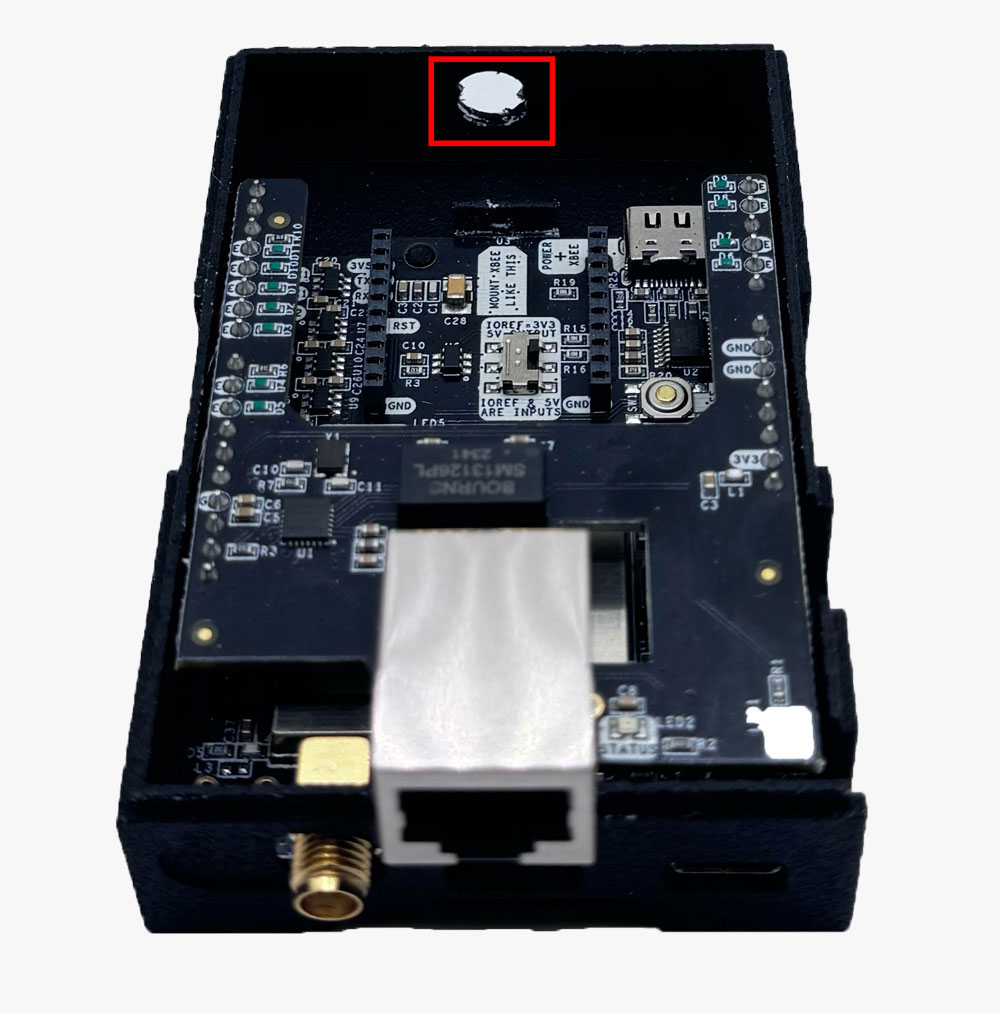
- Utilizzare un coltello o un cacciavite per rimuovere il coperchio dal foro già praticato.
- Montare il modulo radio sul socket XBEE e collegare l'antenna radio.
- Chiudete la custodia e collegate la stazione base RTK a un PC tramite USB.
- Nell'interfaccia web di Septentrio, accedere aCorrezioni → Output delle correzioni ecreare un+Nuovo output RTCM v3.
- Selezionare Porta seriale → COM2. La selezione predefinita dei messaggi (MSM4, 1006, 1033 e 1230) è affidabile e compatibile con la maggior parte dei sistemi. Modificare queste impostazioni qui se si hanno requisiti specifici.
- Fai clic su "Fine" e poi su " Salva configurazione". Il tuo rover è ora in grado di ricevere le correzioni RTCM tramite questo collegamento radio.
Hardware
La guida all'installazione contenuta in questa sezione fornisce una descrizione dettagliata di ciascun componente hardware e della sua funzione.
Potenza
La stazione base RTK può essere alimentata da due diverse fonti:
- Porta USB-C
- Connettore Pixhawk
È necessaria una sola fonte di alimentazione, ma è possibile collegarle entrambe contemporaneamente senza alcun rischio.
Requisiti di alimentazione:
- Utilizzare esclusivamente cavi USB-C di alta qualità di lunghezza non superiore a 1 metro.
- Se collegato tramite un hub USB a basso consumo o un PC dotato di porte USB a basso consumo, il connettore del Pixhawk deve essere collegato anche a una presa di corrente o a una batteria ad alta capacità.
Antenna GNSS
La stazione base RTK non include, ma richiede un'antenna GPS/GNSS tripla banda (L1/L2/L5) di alta qualità. Per ottenere le migliori prestazioni, consigliamo di utilizzare una delle nostre antenne tripla banda, come l'antenna GNSS tripla banda Budget Survey (IP66).
La scheda è compatibile sia con le antenne attive (corrente massima in uscita: 150 mA a 3,3 V) sia con quelle passive.
Note sull'installazione:
- Collegare sempre l'antenna prima di alimentare la scheda. Questo è molto importante poiché alcuni componenti della scheda potrebbero surriscaldarsi se l'antenna non è collegata.
- Avvitare l'antenna al connettore SMA a mano, senza mai utilizzare attrezzi.Se si applica una forza eccessiva, sirischia di danneggiare i connettori.
- Installa l'antenna in modo che abbia la vista più libera possibile sul cielo. Utilizzala all'aperto e il più lontano possibile dagli edifici circostanti, dalle montagne, …
- Per ottenere risultati ottimali, installare l'antenna su una piastra metallica piana conlato di almeno 20 cm (ad esempio, il tetto di un'auto).
- Assicurarsi che l'antenna sia montata su un palo stabile, su una base magnetica o su una struttura in grado di resistere a forti venti.
Per ulteriori informazioni su come l'installazione dell'antenna influisca sulle prestazioni, consulta lanostra guida all'installazione delle antenne GPS/GNSSe guarda il video.
Interfacce
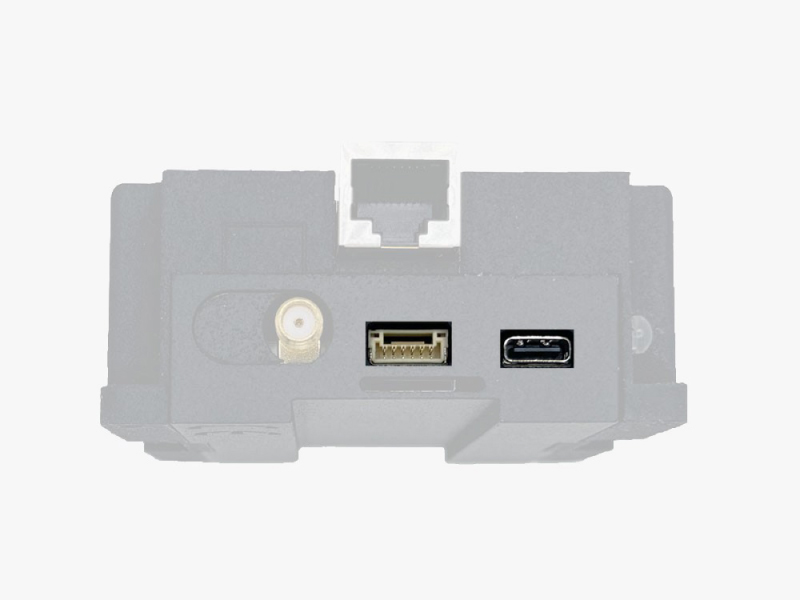
La sezione seguente illustra in dettaglio le interfacce della stazione base RTK.
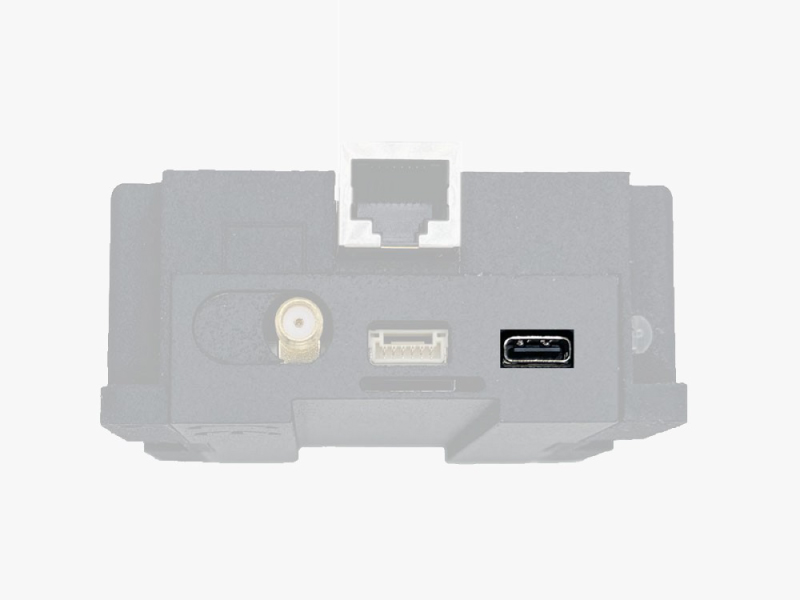
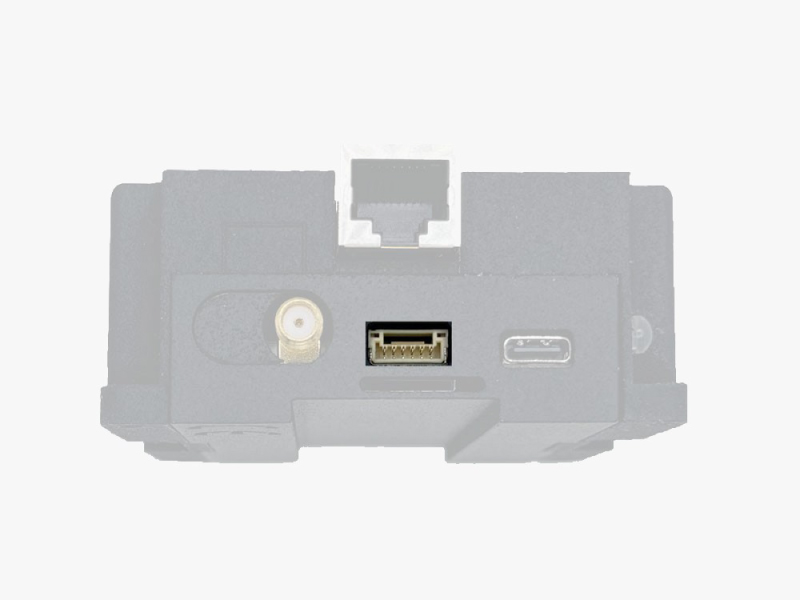
Connettore USB-C
Questo connettore USB-C viene utilizzato per la configurazione iniziale della stazione base.
Tra le sue funzioni figurano:
- Configurazione della stazione base quando è collegata a un PC.
- Alimentazione della stazione base tramite un power bank o un PC.
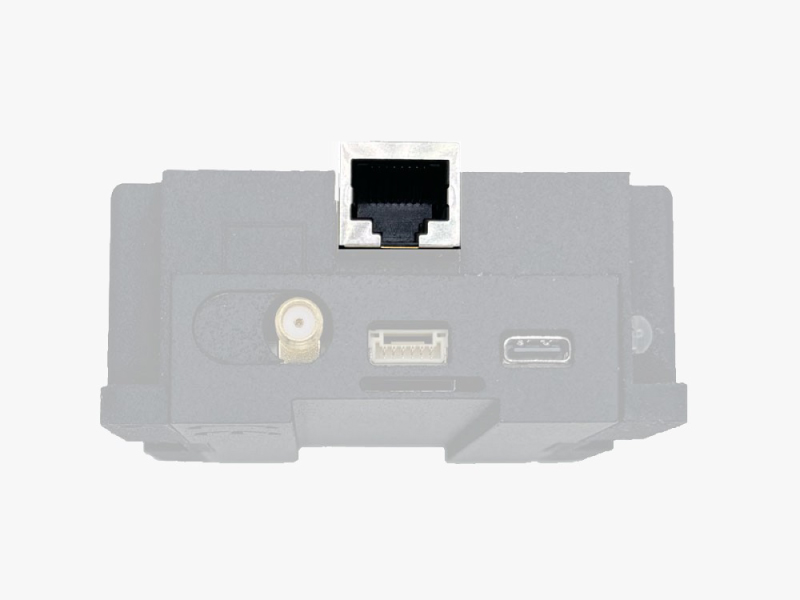
Connettore Ethernet
Utilizza questo connettore Ethernet per collegare il ricevitore a un router. In questo modo la stazione base avrà accesso a Internet e, una volta configurata, potrai monitorarla e configurarla da un computer remoto.
Connettore Pixhawk
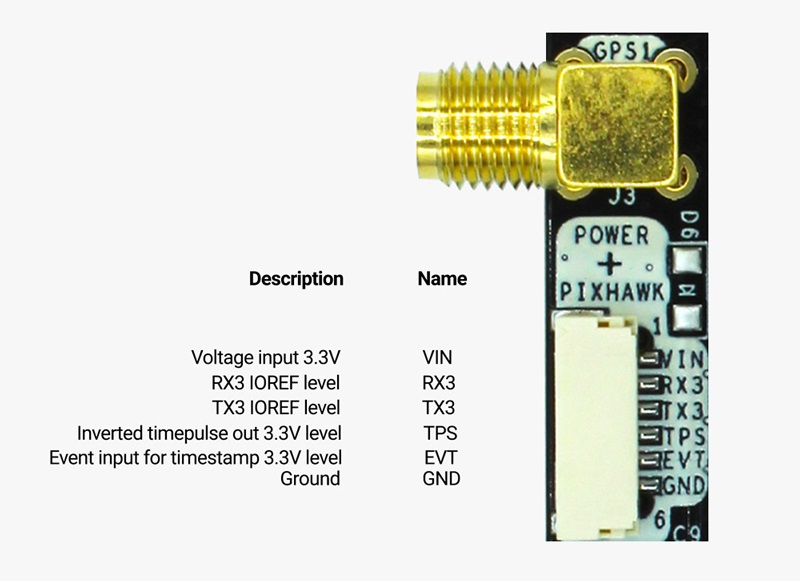
Questo connettore è un connettore JST GH standard a 6 pin. Se intendi collegare il ricevitore a computer diversi, puoi utilizzare questo connettore come fonte di alimentazione permanente alternativa utilizzando questo cavo: https://www.ardusimple.com/product/usb-to-jst-gh-6-pin-cable/
Questo connettore dispone inoltre di una porta seriale (Porta seriale 3 a 3,3 V TTL) che può essere utilizzata per trasmettere dati di correzione.
⚠️AVVISO: Non collegare cavi RS232 a questo connettore, poiché ciò potrebbe causare il danneggiamento della scheda della stazione base. In caso di dubbi, non esitare a contattarci.
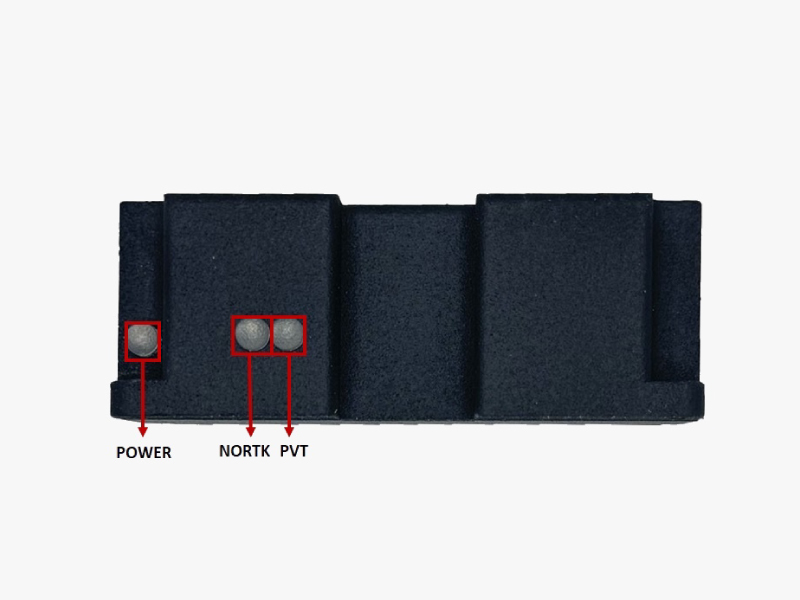
LED
- ALIMENTAZIONE: Si accende quando il ricevitore è acceso.
- PVT: Si accende quando sono disponibili dati satellitari sufficienti per calcolare una posizione.
- NORTK: Il lampeggiamento indica che sono in corso la ricezione dei dati di correzione, mentre la luce rossa fissa indica che l'unità è in modalità "Stazione base".
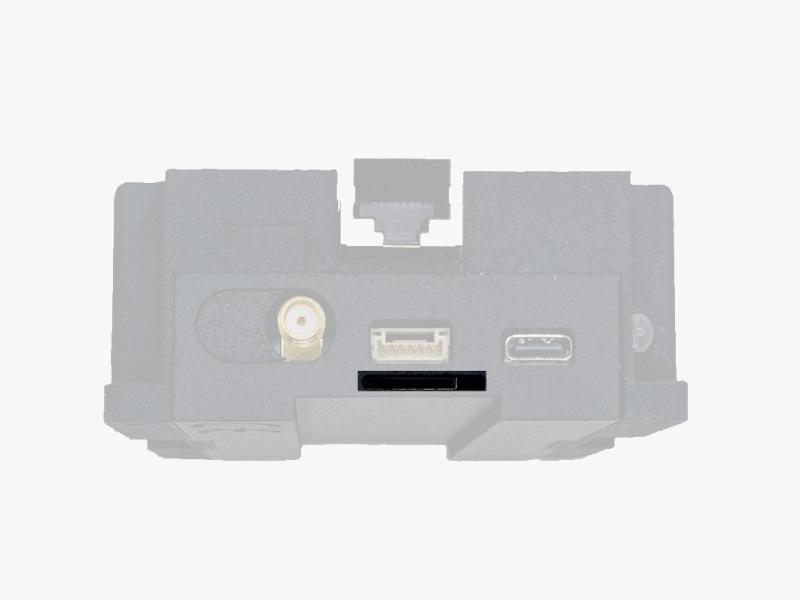
Registrazione dati a bordo (scheda MicroSD)
Inserire qui una scheda microSD (non inclusa nella confezione) per la registrazione dei dati e configurarne i parametri tramite l’interfaccia web di Septentrio. Questa funzione consente di registrare in modo continuo i dati GNSS a scopo di monitoraggio o come soluzione alternativa in caso di interruzioni nella ricezione dei dati di correzione RTK in tempo reale.
Per i passaggi dettagliati, consulta il tutorial: Come generare file RINEX con simpleRTK3B Pro.
Aggiornamento del firmware
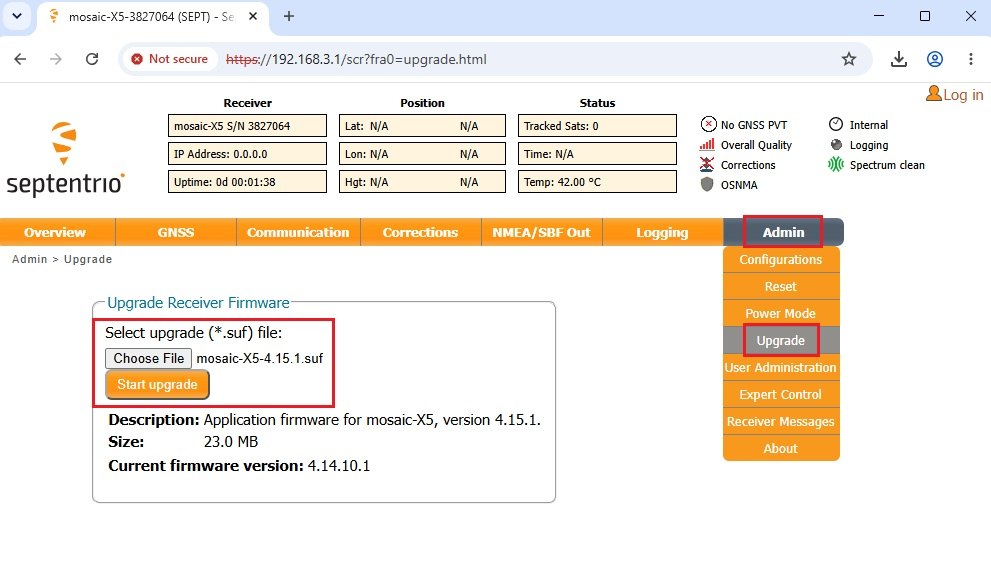
- Scarica l'ultima versione stabile del firmware per Mosaic-X5.
- Vai su Amministrazione → Aggiornamento. Seleziona il firmware che hai scaricato e premi "Avvia aggiornamento".
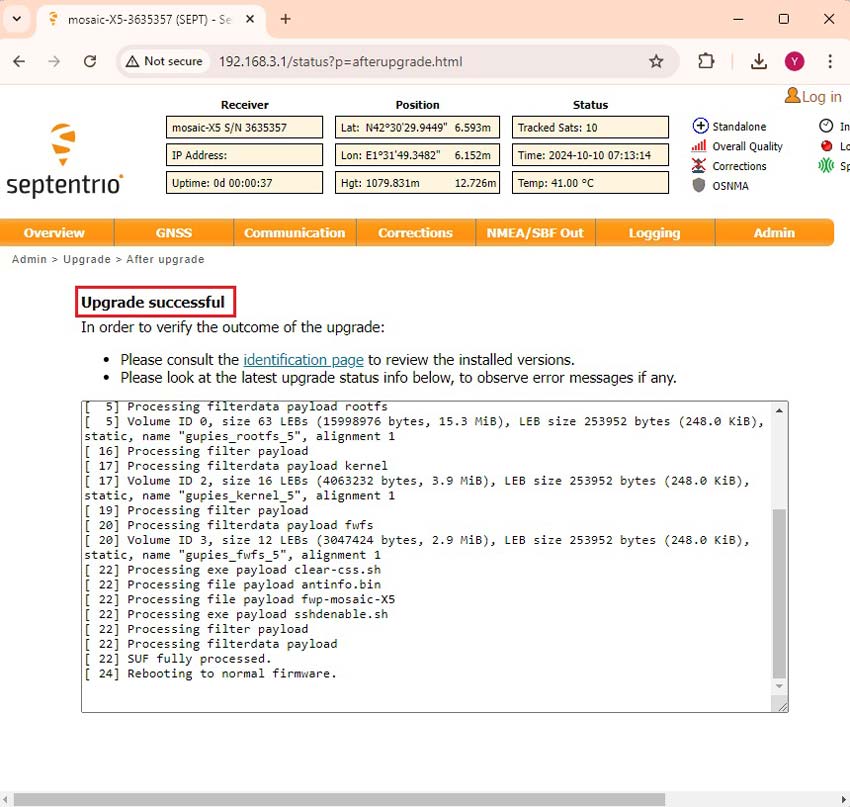
- Tra pochi minuti vedrai apparire il messaggio “Aggiornamento completato con successo”.
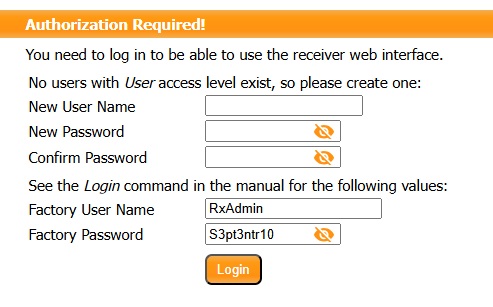
- La prossima volta che ti collegherai all'interfaccia web (dopo aver aggiornato il firmware), ti verrà richiesto di creare un nuovo utente. Inserisci il nome utente e la password che preferisci; per il nome utente e la password predefiniti, utilizza RxAdmin e S3pt3ntr10.
Tutorial correlati
- Come determinare la posizione esatta della stazione base con simpleRTK3B Pro
- Come configurare simpleRTK3B Pro come stazione base statica
- Come condividere la stazione base Septentrio a tripla banda con RTK2go tramite Septentrio Native Ethernet
- Come guadagnare installando e condividendo la tua stazione base con Onocoy
Accessori
- Plugin
Radio module Long Range (LR)
101€ Questo prodotto è disponibile in diverse varianti. È possibile selezionare le opzioni nella pagina del prodotto - Plugin
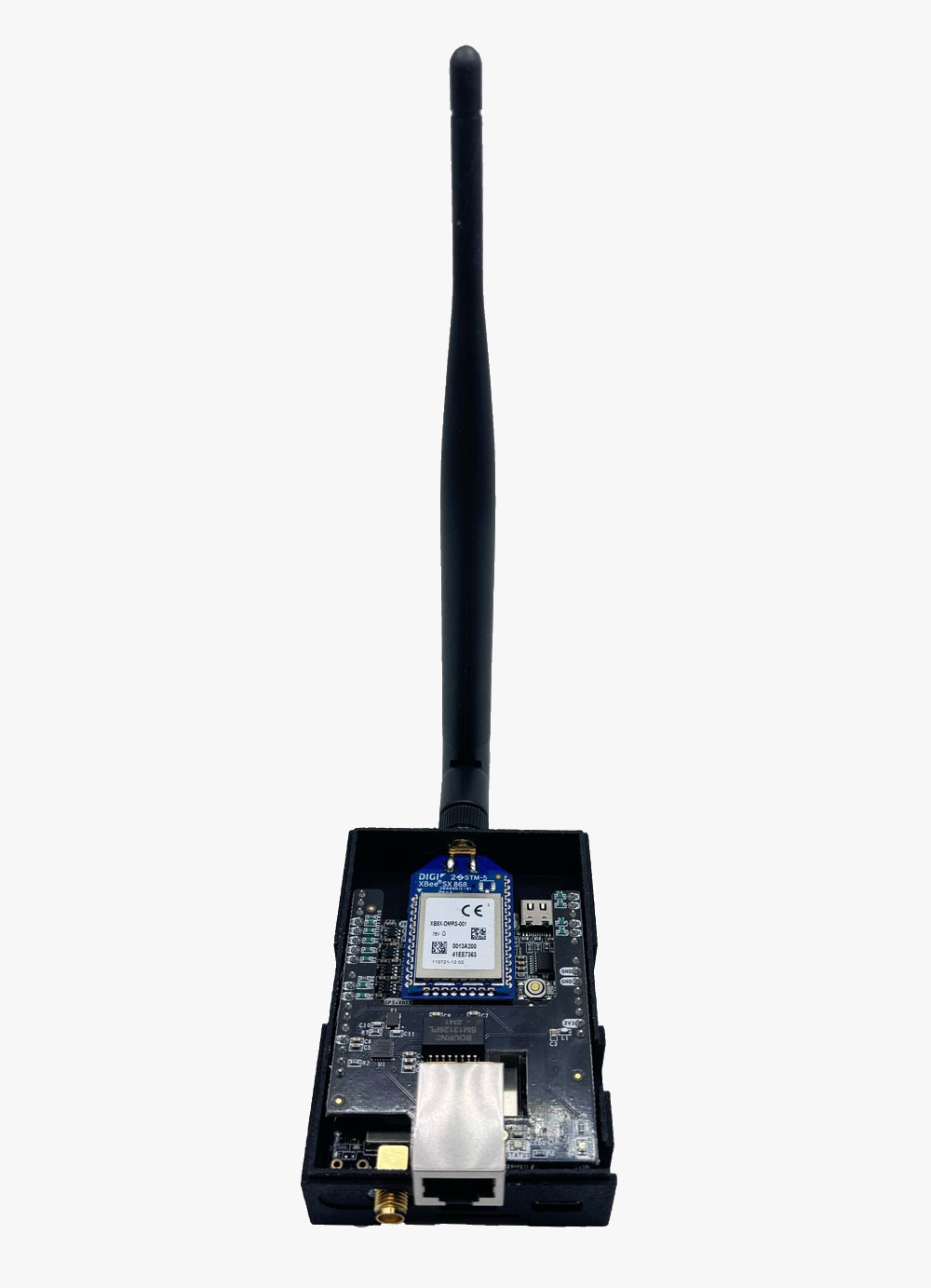
Radio module eXtra Long Range (XLR)
161€ Questo prodotto è disponibile in diverse varianti. È possibile selezionare le opzioni nella pagina del prodotto