

In questa pagina
Prodotti utilizzati in questo tutorial
RTK2go è un NTRIP Caster gratuito della community creato per consentirti di pubblicare i tuoi flussi di correzione GNSS affinché altri possano utilizzarli con i loro Client NTRIP. Funge da hub centrale, facilitando l'invio in tempo reale di correzioni accurate ai dispositivi abilitati RTK.
In questo tutorial spiegheremo passo dopo passo cosa devi fare per connettere
la tua base station a RTK2go. Se usi un caster diverso, puoi passare direttamente al
Passaggio 2.
Hardware richiesto:
- Ricevitore della serie simpleRTK2B o simpleRTK3B
- Antenna RTK
- WiFi NTRIP Master o 4G NTRIP Master o Ethernet NTRIP Master
- Cavo USB compatibile con la porta USB del ricevitore per il collegamento a un PC
- un computer fisso o portatile con connessione a Internet
- Nota: simpleRTK2B Lite non è compatibile con 4G NTRIP Master.
simpleRTK2B Budget richiede una Shield for second Plugin Socket per utilizzare 4G NTRIP Master.
- Buono a sapersi: sia i ricevitori della serie SimpleRTK2B che quelli della serie 3B possono essere utilizzati come stazione base. I ricevitori della serie SimpleRTK2B rappresentano un’opzione economica che supporta le bande L1 e L2. I ricevitori della serie SimpleRTK3B supportano tutte le bande L1, L2 e L5, rappresentando così un’opzione a prova di futuro.
Software richiesto:
- u-center (nel caso in cui si disponga di un ricevitore della serie simpleRTK2B )
Come condividere la propria stazione base con RTK2go?
Per prima cosa, crea un account RTK2go.
- Registrati utilizzando questo link:
Ti verrà chiesto di inserire il tuo nome, l'indirizzo e-mail e il nome del mountpoint
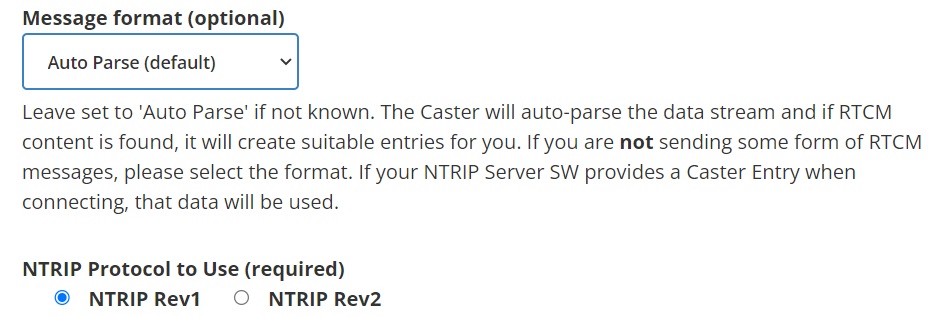
. Lascia l'opzione "Formato messaggio" su "Analisi automatica" e "Protocollo NTRIP da utilizzare" su "NTRIP Rev1". Gli altri campi sono facoltativi.
- Ti verrà inviata un'e-mail automatica. Devi rispondere al mittente per confermare
la tua registrazione. - Poche ore dopo la tua risposta, riceverai un'altra e-mail per confermare che il tuo punto di montaggio
è disponibile.
In secondo luogo, configura il ricevitore come stazione base.
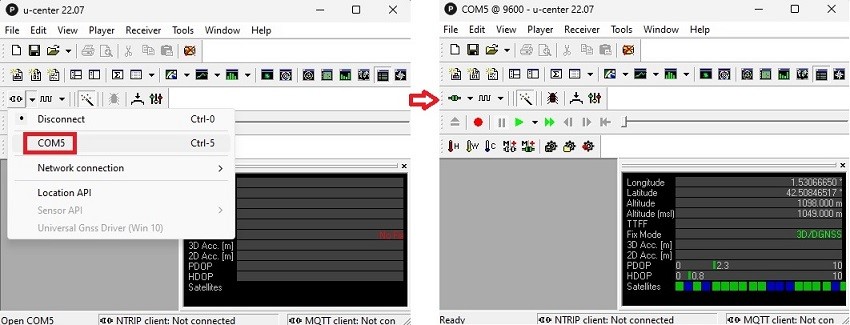
- Collega il ricevitore al computer tramite la porta USB contrassegnata con la dicitura POWER+GPS. Apri u-center e collega il ricevitore tramite COM porta.
- Scarica il file di configurazione facendo clic con il tasto destro del mouse e selezionando "salva con nome", quindi caricalo sul tuo ricevitore:
- qui se il tuo ricevitore ha la versione firmware 1.13
- qui se il tuo ricevitore ha la versione firmware 1.32
Se non sai come verificare la versione del firmware e caricare un file di configurazione, dai un'occhiata a questo tutorial.
- Collega il ricevitore al computer tramite la porta USB etichettata con POWER+GPS.
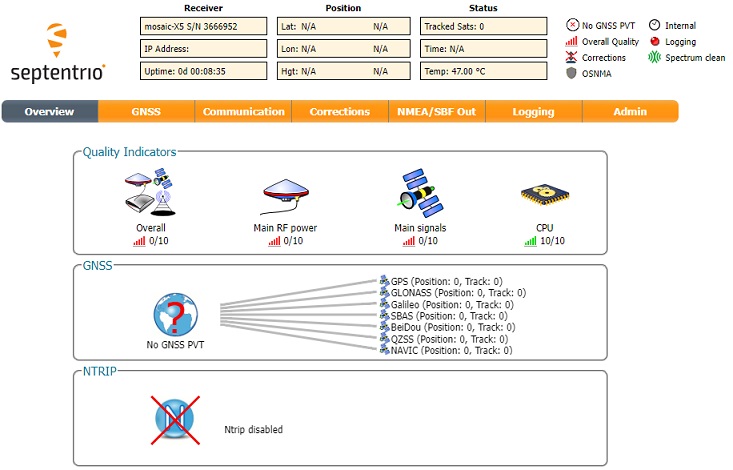
- Apri l'interfaccia web digitando 192.168.3.1 nel tuo browser preferito per configurare il ricevitore come base.
Se non sai come fare, segui questo tutorial.
Terzo, usa un plugin di comunicazione per connetterti al NTRIP Caster.
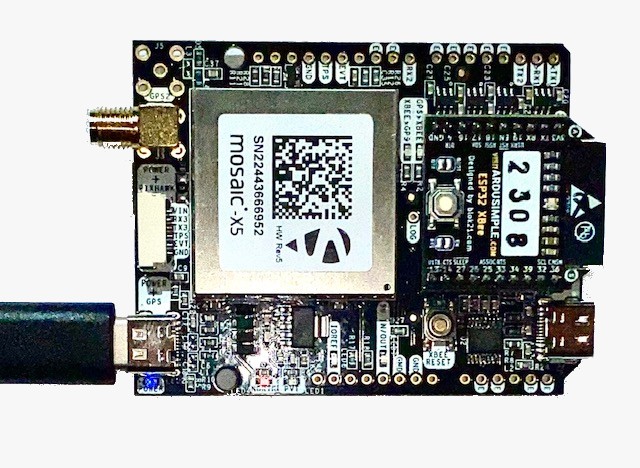
- Collega il WiFi NTRIP Master al tuo ricevitore.
- Connettiti all'hotspot WiFi creato da WiFi NTRIP Master (nome: ESP_XBee_xxxxxx).
- Apri http://192.168.4.1/ sul tuo browser. Se non sai come fare, controlla la Guida di installazione.
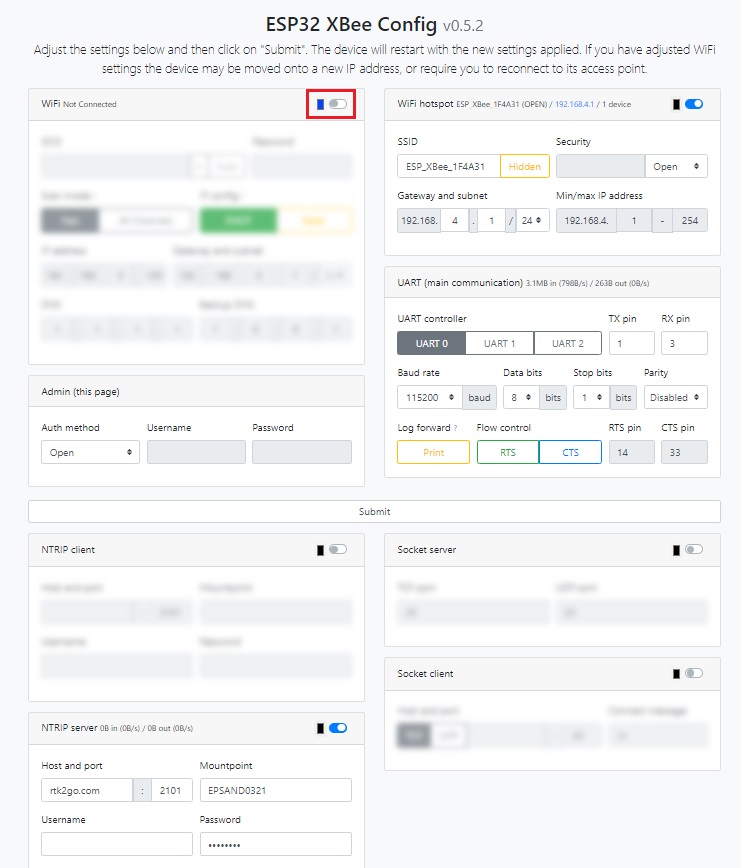
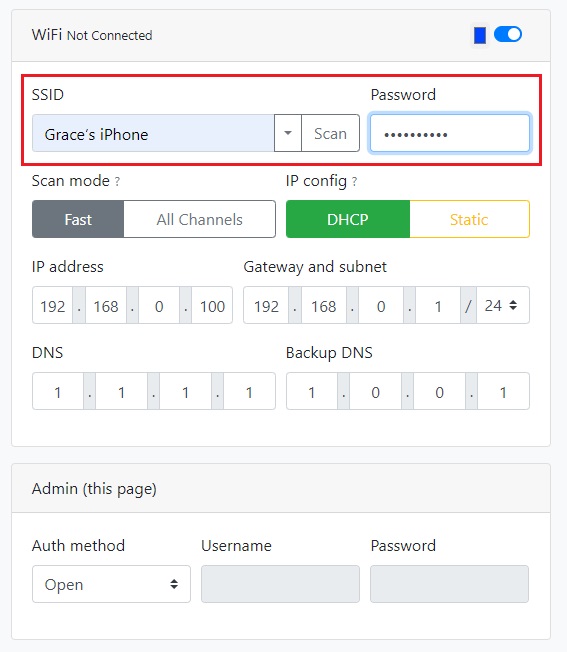
- Abilita l'opzione Wi-Fi. Nel campo SSID inserisci il nome e la password della tua rete Wi-Fi o dell'hotspot personale del telefono.
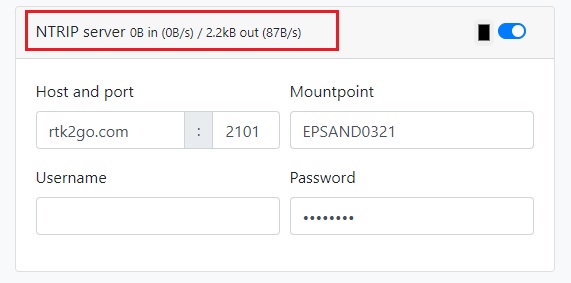
- Abilita l'opzione NTRIP server. Inserisci le informazioni ottenute al passaggio 1. Clicca sul Invia pulsante e, se tutto è corretto, vedrai un flusso di dati in uscita come nell'immagine sottostante. Premi Invia.
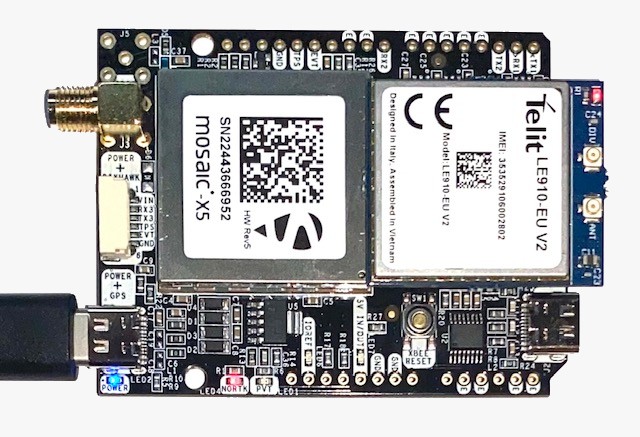
- Collega il 4G NTRIP Master al tuo ricevitore (non è ancora necessario inserire la scheda SIM e l'antenna).
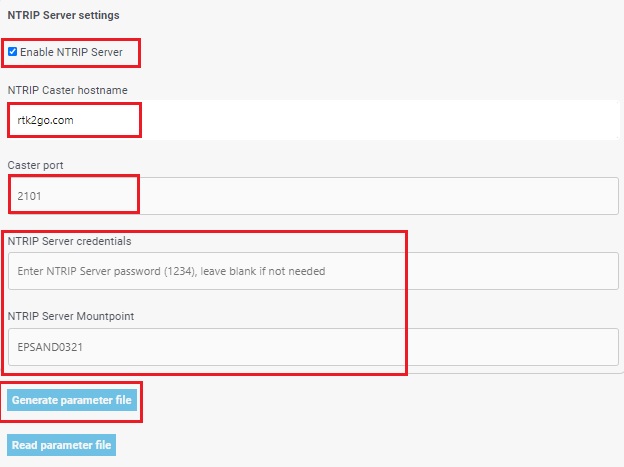
- Vai su Guida di installazione per generare il file dei parametri del tuo 4G NTRIP Master. Durante la creazione del file dei parametri, abilita la impostazioni del server NTRIP, inserisci le informazioni ottenute al passaggio 1 e clicca su Genera file di parametri pulsante.
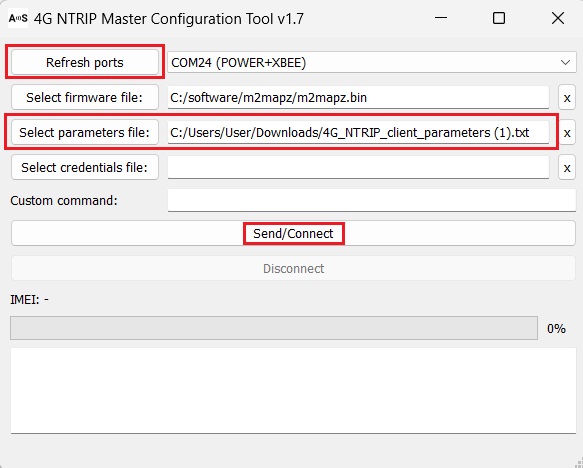
- Usa lo strumento di configurazione di 4G NTRIP Master (puoi scaricarlo dal Guida di installazione) per caricare il file dei parametri.
- Ora puoi installare la scheda SIM e l'antenna 4G.

- Collega il Ethernet NTRIP Master al tuo ricevitore.
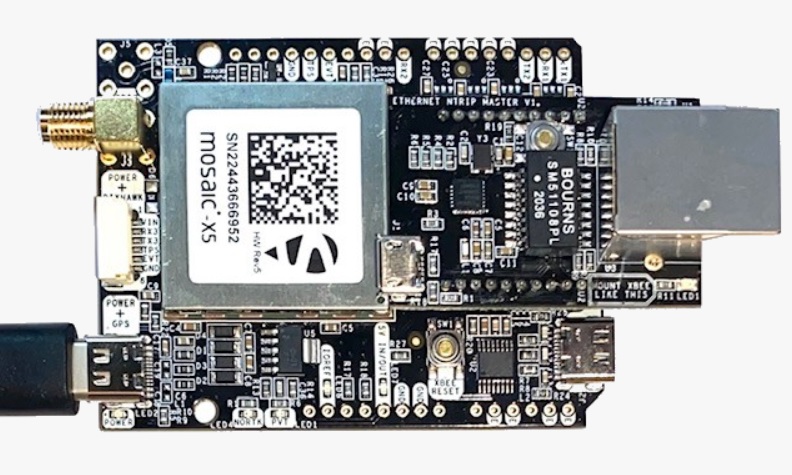
- Vai su Guida al collegamento di Ethernet NTRIP Master -> Parametri e segui i passaggi per generare e caricare il file dei parametri.
Durante la creazione del file dei parametri, imposta Impostazioni generali come nell'immagine seguente.
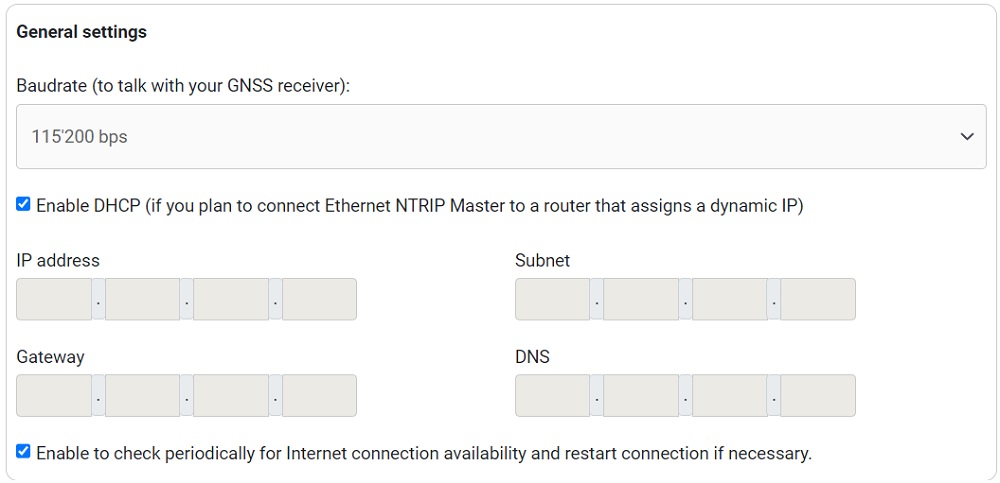
- Abilita NTRIP Server settings. Inserisci le informazioni ottenute nel passaggio 1. Clicca Genera file di parametri pulsante.
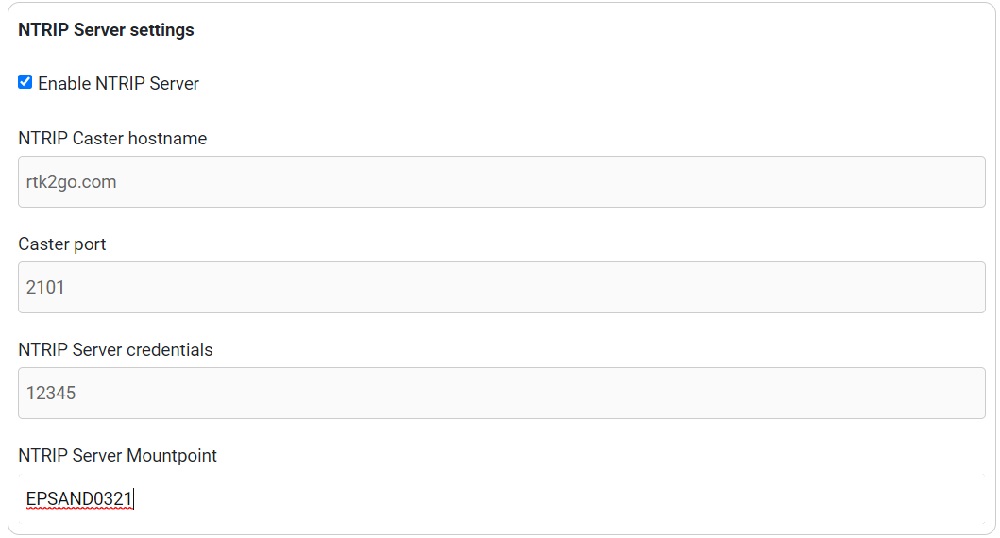
- Trascina e rilascia il file generato nell'unità flash del tuo Ethernet NTRIP Master. Assicurati che il nome sia "Ethernet_NTRIP_Master_parameters.txt".
- Attendi 10 secondi e riavvia il tuo dispositivo Ethernet NTRIP Master premendo il pulsante XBEE RESET sul tuo ricevitore (non il pulsante BOOT sul tuo Ethernet NTRIP Master). Se possiedi un simpleRTK2B Lite, scollega il cavo USB e ricollegalo.
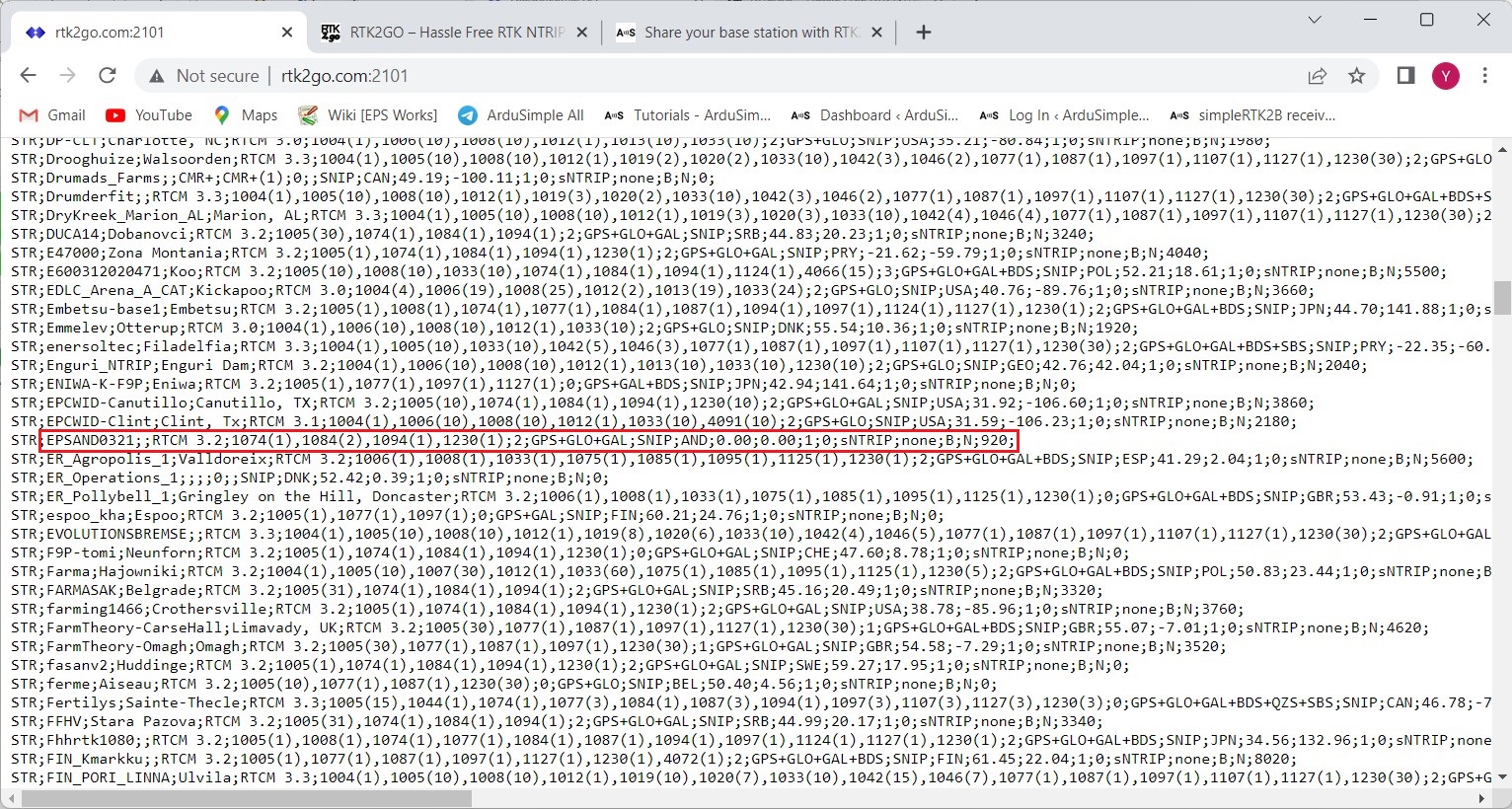
Quarto, verifica la disponibilità della tua base station.
- Collega l'antenna RTK al tuo ricevitore. Posiziona l'antenna in un luogo con una buona visuale del cielo o vicino a una finestra per testarne il funzionamento.
- Per verificare che il tuo mountpoint sia pubblicamente disponibile, vai su questa pagina web e cerca il nome del tuo mountpoint; dovresti vederlo insieme a ulteriori informazioni. Potrebbero volere pochi minuti affinché il server si aggiorni.
Infine, usa un qualsiasi NTRIP Client per connetterti al tuo mountpoint.
- Per connetterti al tuo mountpoint utilizzando un qualsiasi NTRIP Client, connettiti all'NTRIP Caster (RTK2go.com alla porta 2101).
- Inserisci nome utente e password (nel caso di RTK2go.com inserisci la tua email e la password ‘none’).
- Connettiti e conferma che il tuo dispositivo stia ricevendo un flusso di dati RTCM.
Se desideri seguire questo tutorial, abbiamo tutti i prodotti in magazzino e pronti per la spedizione.
- Ricevitore della serie simpleRTK2B o simpleRTK3B
- Antenna RTK
- WiFi NTRIP Master o 4G NTRIP Master o Ethernet NTRIP Master
- Cavo USB
Hai ancora problemi?
Contattaci per ricevere supporto da un vero ingegnere, non da un'intelligenza artificiale, o richiedi il tutorial che ti manca
e


