
 e
e 

Come configurare Septentrio Mosaic-X5 e Mosaic-H
Introduzione
Questa pagina è valida solo per le schede basate su mosaic-X5 e mosaic-H: simpleRTK3B Pro, simpleRTK3B Heading, simpleRTK3B Micro Septentrio e simpleRTK3B mPCIe.
In questa guida vi mostreremo come collegare i moduli GNSS, configurarne le impostazioni principali, gestire l'output dei dati e garantire che funzionino al massimo delle loro prestazioni per la vostra applicazione.
Inizia
Per utilizzare le schede basate su mosaic-X5 e mosaic-H, è necessario seguire sostanzialmente i seguenti passaggi per ottenere una posizione RTK e raggiungere una precisione dell'ordine dei centimetri con la propria scheda RTK.
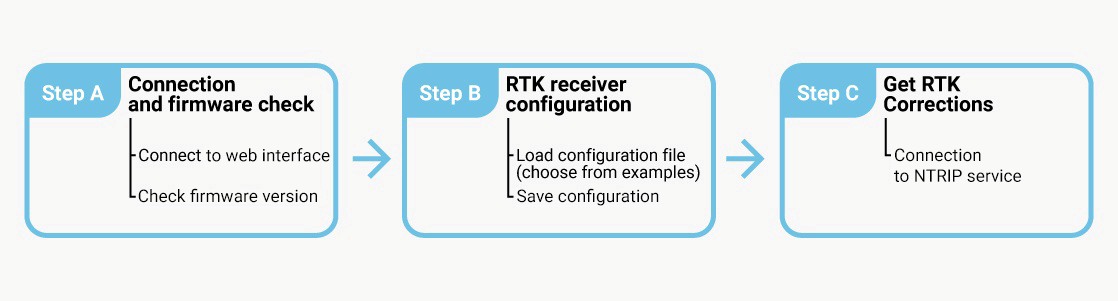
Fase A: Collegamento e verifica del firmware
Connettiti all'interfaccia web di Septentrio
- Collega l'antenna GNSS al ricevitore. Assicurati che l'antenna abbia una buona visuale del cielo per verificare il corretto funzionamento. In caso contrario, non sarà possibile rilevare i segnali dei satelliti.
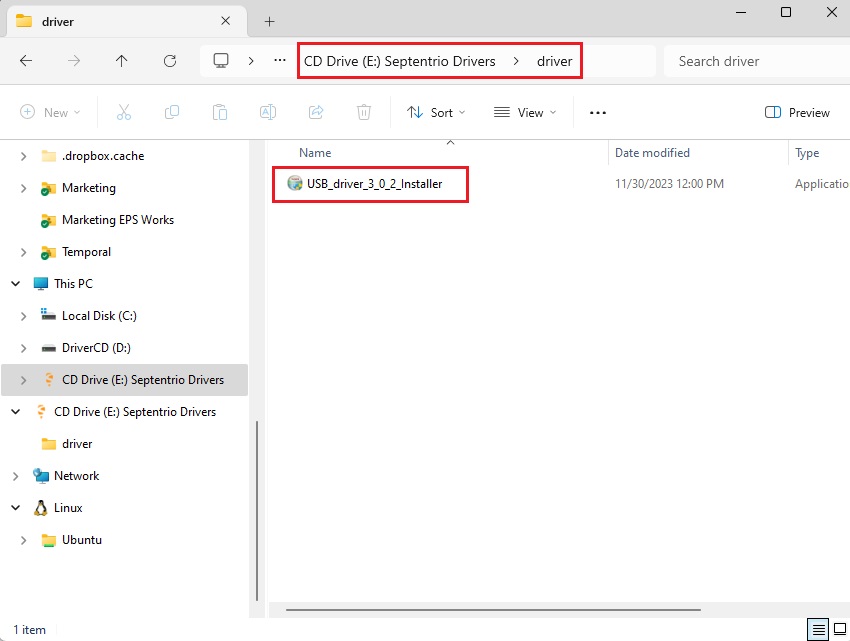
- Collegare il ricevitore al PC tramite la porta USB contrassegnata conla dicitura POWER+GPS. Quando si collega questo prodotto al PC per la prima volta, è possibile che il PC non lo riconosca. Sul computer apparirà semplicemente un nuovo disco rigido. Aprirlo e installare il driver Septentrio. Al termine dell’installazione, scollegare e ricollegare il dispositivo : a questo punto il PC riconoscerà il ricevitore. Questa operazione va eseguita una sola volta.
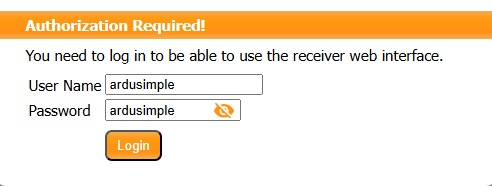
- Apri un browser web e digita http://192.168.3.1 per accedere all'interfaccia web di Septentrio. Al primo accesso potrebbe esserti richiesto di effettuare il login. Tutte le nostre schede riceventi Septentrio vengono fornite di fabbrica con un account utente ArduSimple; inserisci ardusimple (in minuscolo) sia nel campo Nome utente che in quello Password, quindi premi Accedi.
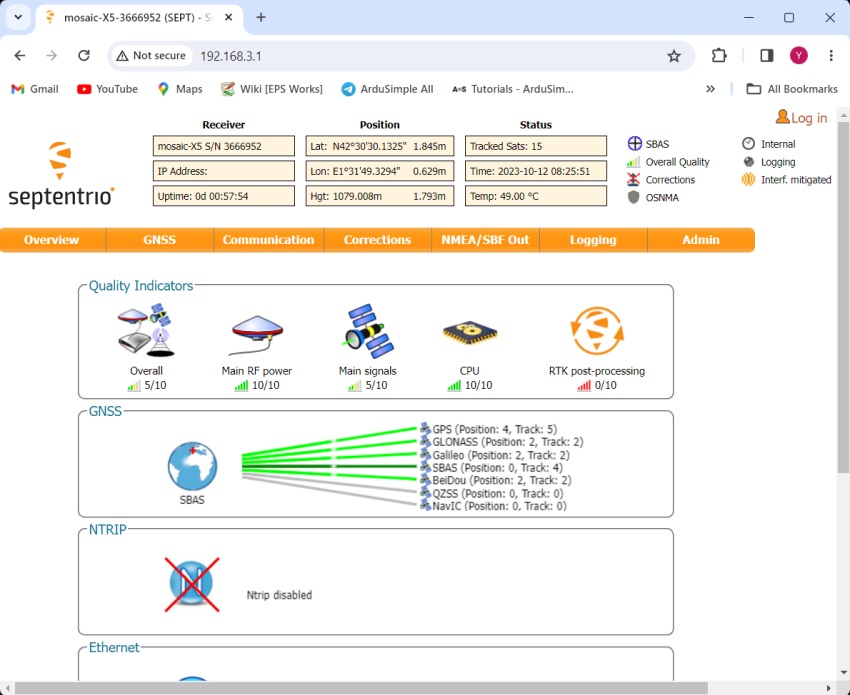
Verifica la versione del firmware
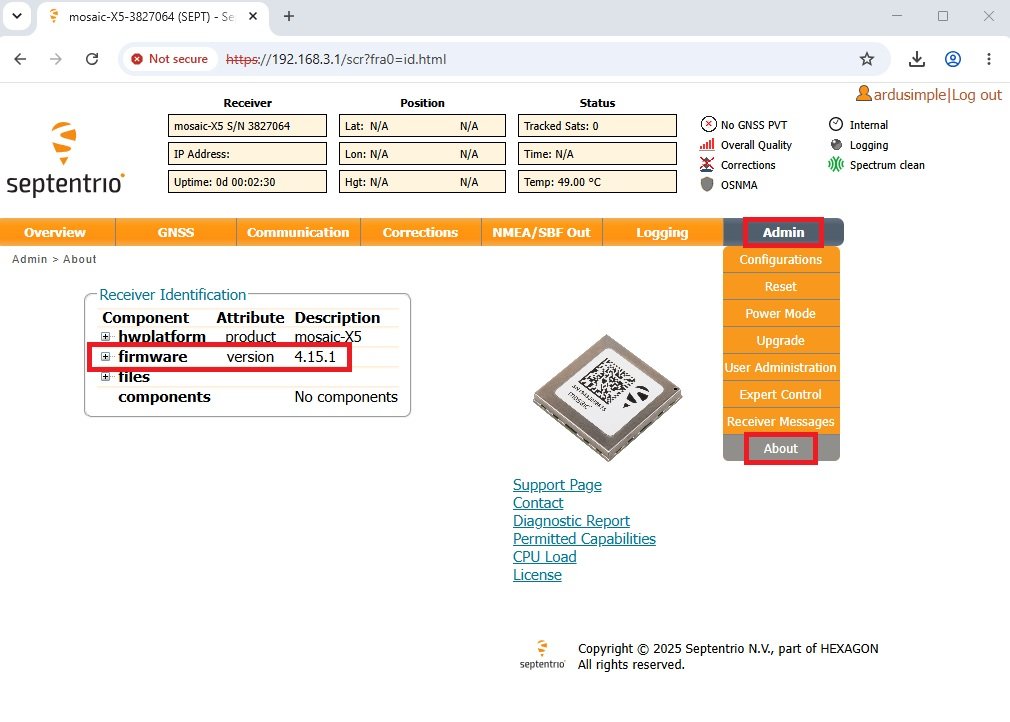
- Per verificare la versione del firmware, accedere a Admin > Informazioni. La versione corrente del firmware è visualizzata nella sezione " Identificazione del ricevitore".
Fase B: Configurazione del ricevitore
Per aiutarti a configurare il tuo ricevitore mosaic-X5 o mosaic-H, abbiamo preparato diversi file di configurazione di esempio.
Carica un file di configurazione
- Individua nella tabella sottostante il file di configurazione più adatto alle esigenze del tuo progetto e clicca per scaricarlo sul tuo PC. Questi file di configurazione si basano sulla versione 4.15.1 del firmware. Prima di caricare un file di configurazione, segui la procedura descritta nel passaggio precedente per verificare la versione del firmware e, se necessario, aggiornarla.
| Configurazione | File |
|---|---|
BaseDettagli In questo modo il ricevitore verrà configurato come stazione base, fornendo dati di correzione RTK ad altri ricevitori. Qui puoi trovare l'elenco dei comandi inclusi nel file di configurazione. Configurare il ricevitore come base in modalità automatica:
| Base_4.15 |
Rover 1 Hz Dettagli In questo modo il ricevitore verrà configurato come rover con una frequenza di aggiornamento di 1 Hz. Qui puoi trovare l'elenco dei comandi inclusi nel file di configurazione. Abilita su tutte le porte i messaggi NMEA più importanti con una frequenza di aggiornamento di 1 Hz:
| Rover_1Hz_4.15 |
Rover 100 Hz Dettagli In questo modo il ricevitore verrà configurato come rover con una frequenza di aggiornamento di 100 Hz. Qui puoi trovare l'elenco dei comandi inclusi nel file di configurazione. Abilitare su tutte le porte il messaggio NMEA GGA con una frequenza di aggiornamento di 100 Hz:
| Rover_100Hz_4.15 |
Invia dati NMEA completi a 1 Hz al plugin Dettagli Questa configurazione consente di collegare il ricevitore al proprio dispositivo mobile tramite Bluetooth, BLE oppure di utilizzare plugin radio e di comunicazione su Xbee socket. Qui puoi trovare l'elenco dei comandi inclusi nel file di configurazione. Abilita sulla porta COM2 i messaggi NMEA più importanti con una frequenza di aggiornamento di 1 Hz:
| Rover_1Hz_plugin_4.15 |
Invia GGA a 1 Hz al plugin Dettagli Questo file di configurazione consente la connessione al client NTRIP tramite i punti di montaggio VRS. Qui puoi trovare l'elenco dei comandi inclusi nel file di configurazione. Abilitare sulla porta COM2 il messaggio NMEA GGA con una frequenza di aggiornamento di 1 Hz:
| Rover_1Hz_4G_4.15 |
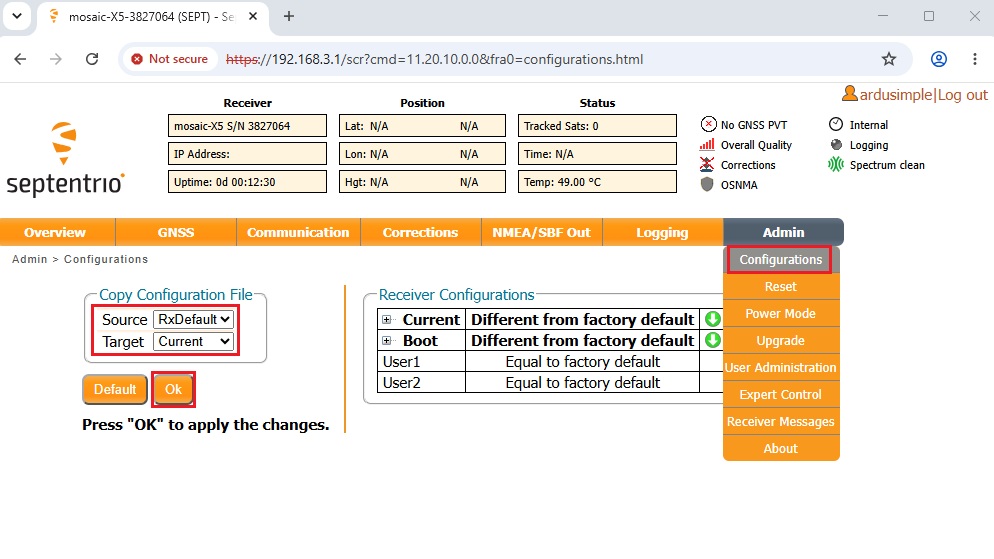
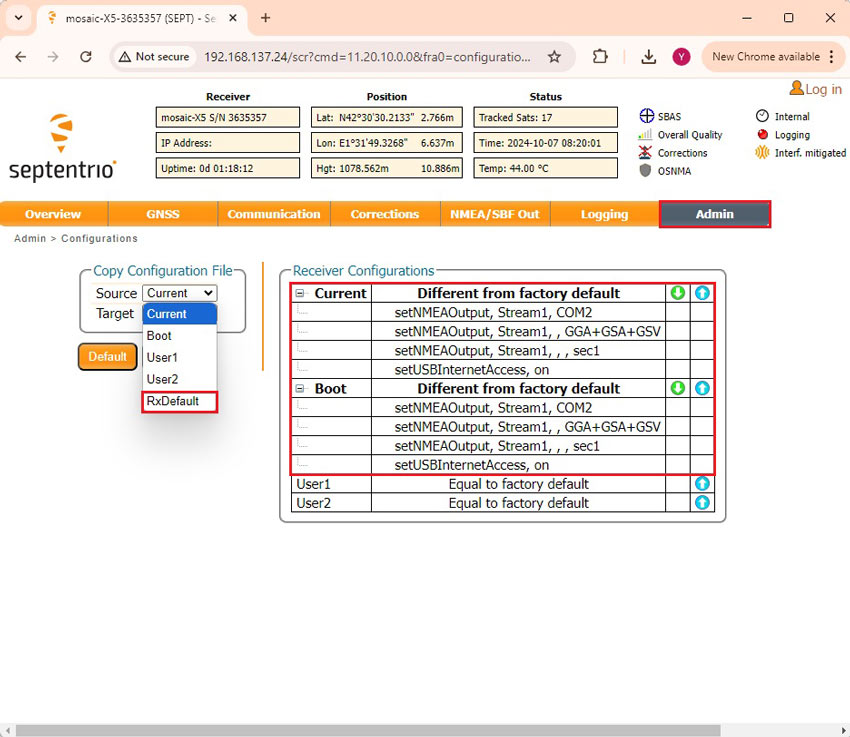
- Prima di caricare un file di configurazione, è necessario riportare il ricevitore alla configurazione predefinita. Accedere al menu principale Admin > Configurazioni e, nella sezione “Copia file di configurazione”, impostare “Origine” su “RxDefault” e “Destinazione” su “Corrente”.
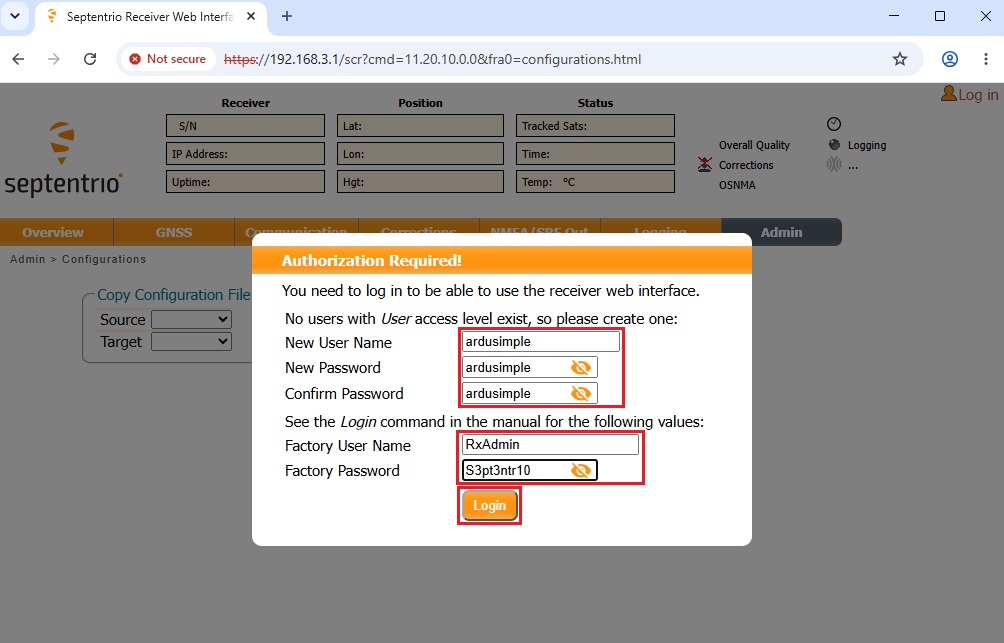
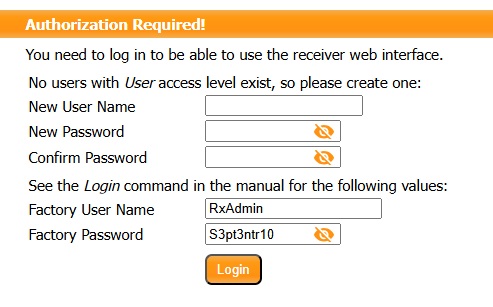
- Durante il ripristino della configurazione, ti verrà richiesto di creare un nuovo utente predefinito. Ti consigliamo di utilizzare lo stesso nome utente e la stessa password "ardusimple" che includiamo di default nei nostri ricevitori. Il nome utente e la password predefiniti sono fissati da Septentrio e devono sempre essere impostati su RxAdmin e S3pt3ntr10. Premi "Login".
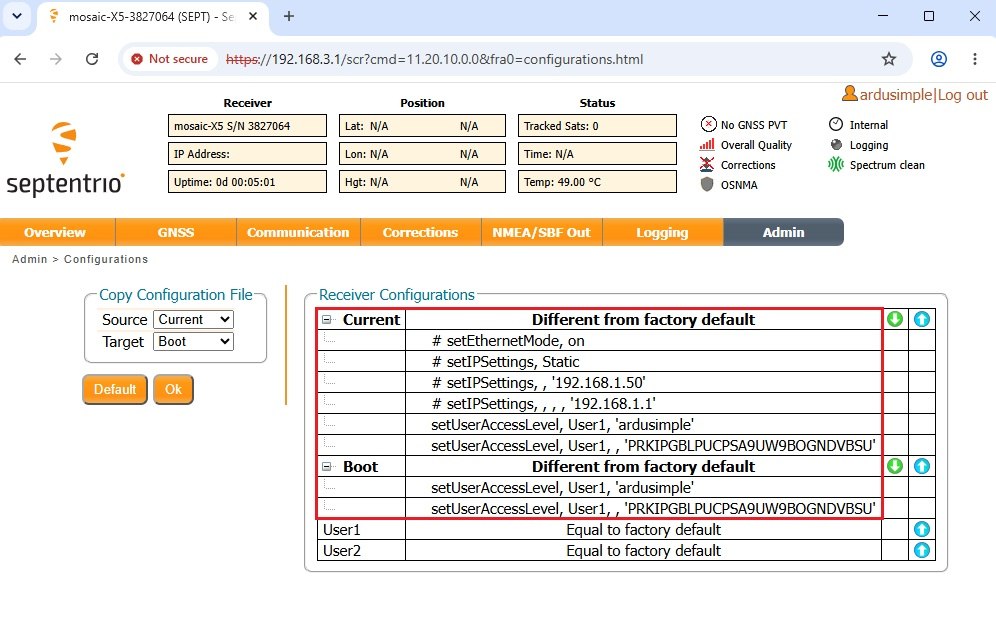
- Il ricevitore è ora impostato sulla configurazione predefinita, con solo le informazioni utente e le impostazioni IP configurate per consentire l'accesso all'interfaccia web.
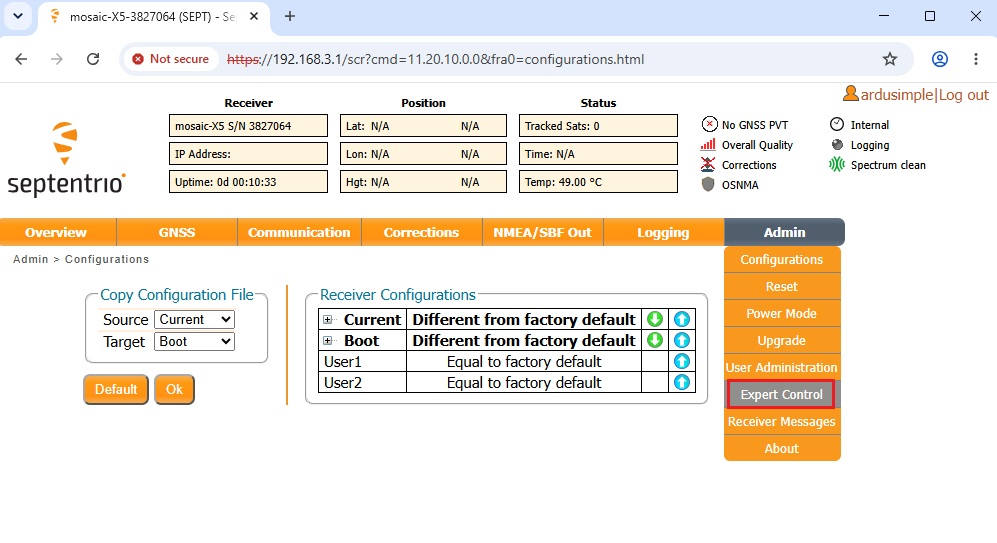
- Per caricare un file di configurazione, vai su Amministrazione > Controllo avanzato.
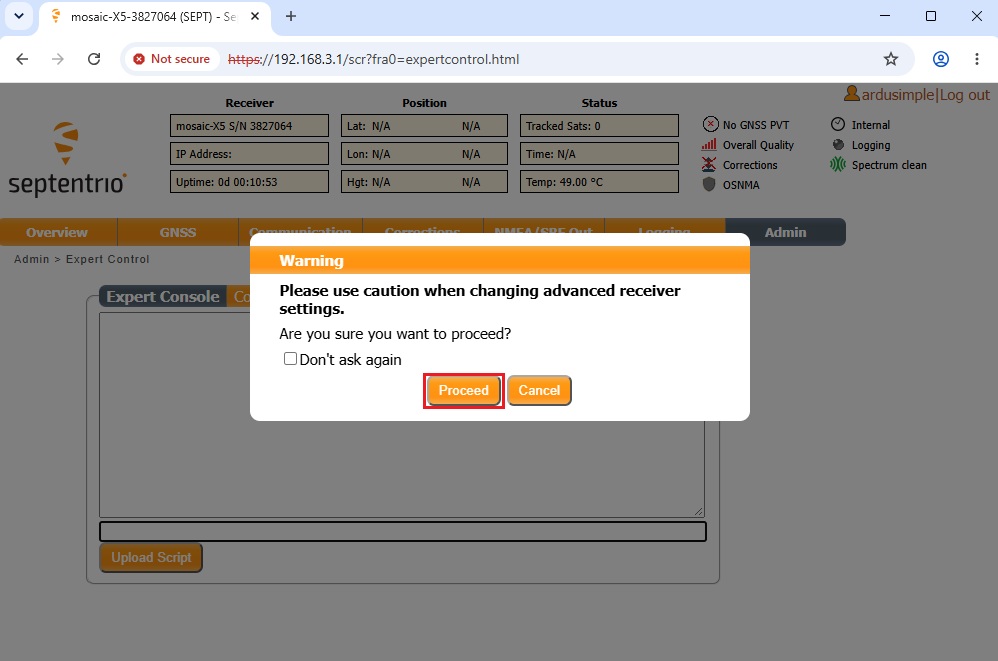
- Per accedere alle impostazioni avanzate del ricevitore, selezionare " Procedi".
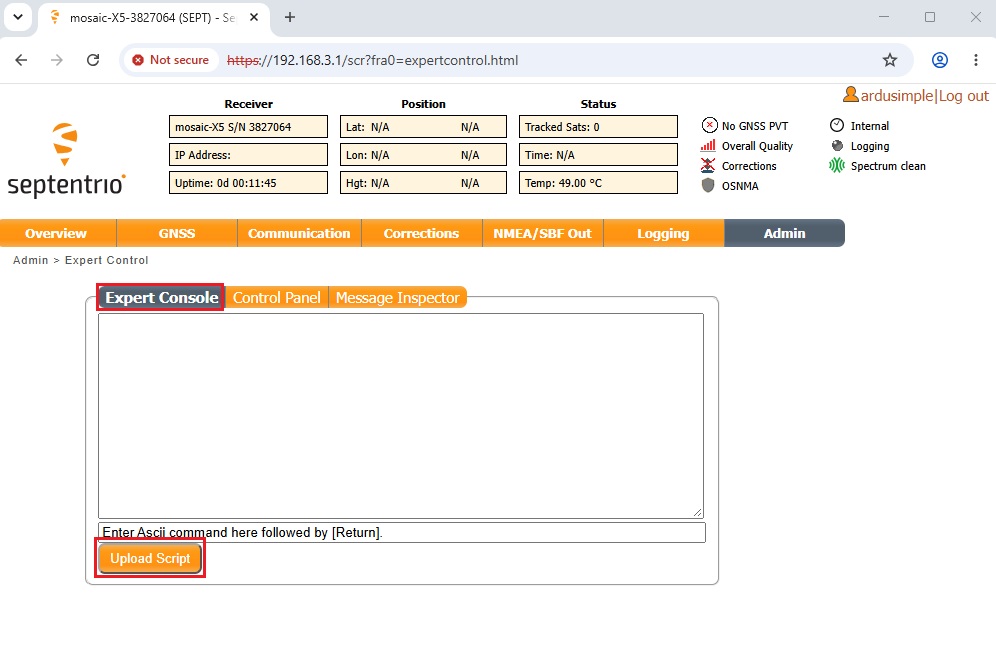
- Nella Console Esperto, premi il pulsante “Carica script” per sfogliare i file presenti sul tuo computer e selezionare il file di configurazione che desideri caricare nel ricevitore.
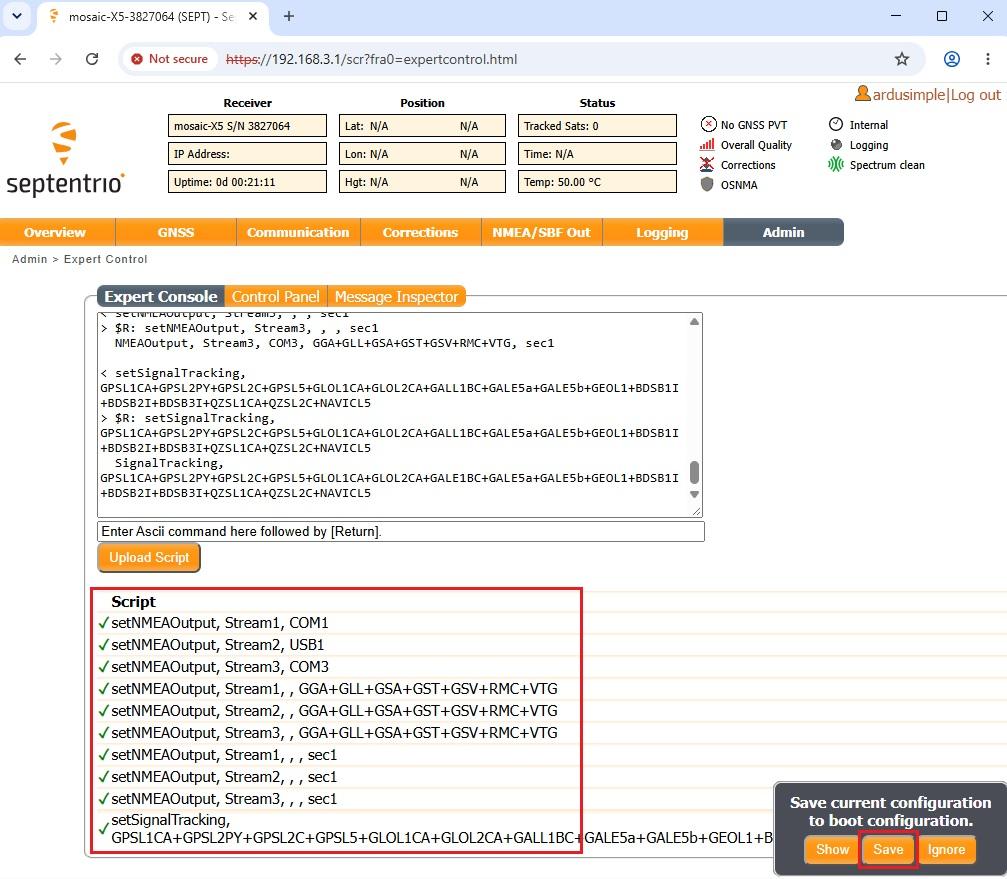
- La console visualizzerà l'elenco dei comandi di configurazione applicati al ricevitore. L'opzione relativa alla configurazione corrente per l'avvio apparirà nell'angolo in basso a destra del browser web. Premere Salva.
Fase C: Ottenere le correzioni RTK
Per ottenere una precisione dell'ordine dei centimetri con i ricevitori GNSS, sono necessarie le correzioni RTK. Esistono due modi per ottenerle:
- Servizio di correzione NTRIP (l'opzione più semplice): Questo metodo richiede solo un ricevitore rover e l'accesso a un servizio di correzione, eliminando la necessità di una stazione base dedicata.
- Configurazione base-rover: in questa configurazione, si gestisce una stazione base locale che genera correzioni RTK e le trasmette direttamente al rover via radio.
Servizio di correzione NTRIP
NTRIP (Networked Transport of RTCM via Internet Protocol) è un protocollo per la trasmissione in streaming di dati GNSS su Internet. Consente la trasmissione di dati di correzione in tempo reale da una stazione di riferimento a un rover o a un dispositivo utente.
Per ottenere le credenziali (indirizzo del server, porta, nome utente e password), cerca i servizi di correzione RTK disponibili nel tuo Paese.
- Condividi la tua connessione Internet con il ricevitore tramite USB e ricevi le correzioni RTK seguendo il tutorial video.
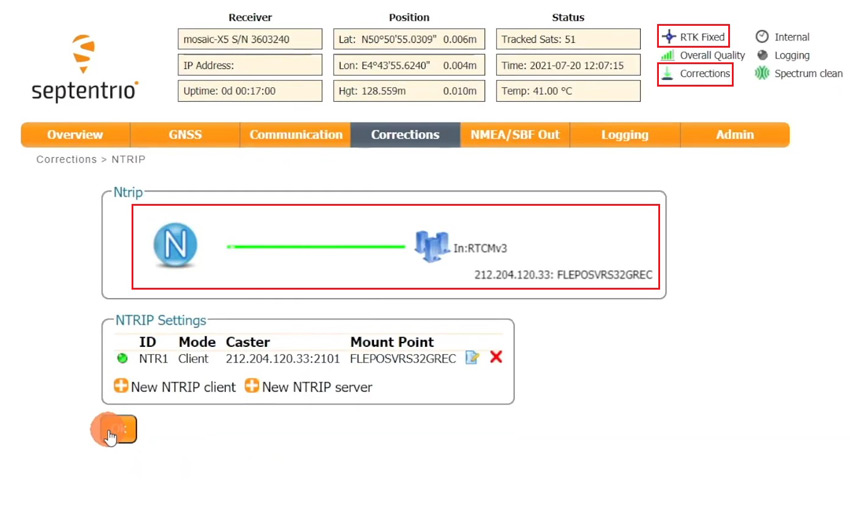
- Vedrai arrivare le correzioni e, nel giro di pochi minuti, avrai la modalità RTK Float o Fixed. Tieni presente che, quando riavvii o riavvii il ricevitore, l'indirizzo IP cambierà. Dovrai verificare il nuovo indirizzo IP e connettere il ricevitore.
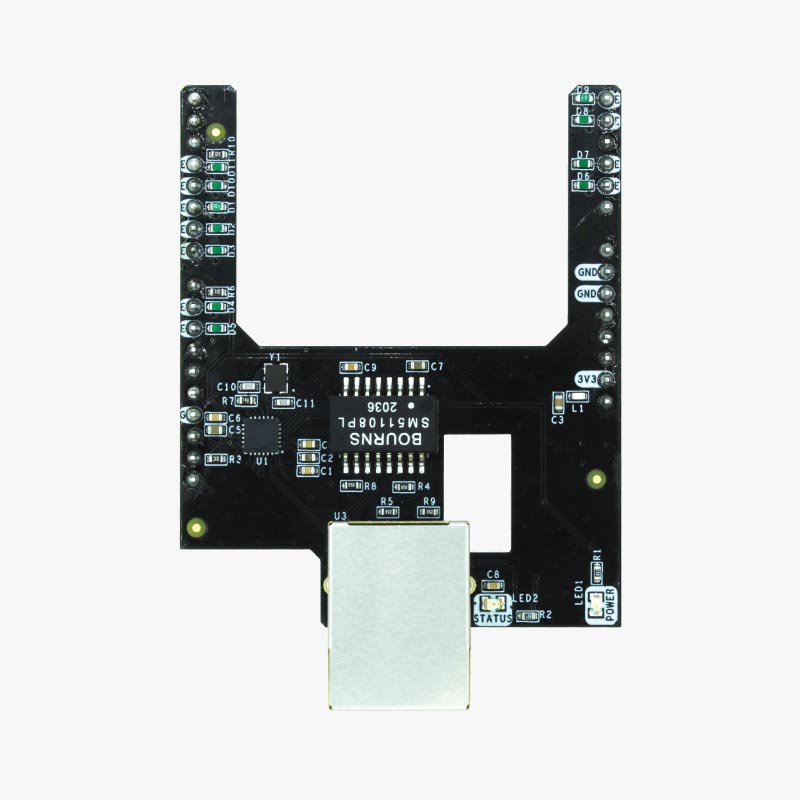
Aggiungendo uno Shield per Septentrio Native Ethernet collegato ai binari Arduino di una scheda ArduSimple simpleRTK3B Proe simpleRTK3B Heading, è possibile accedere a un servizio di correzione NTRIP tramite una connessione via cavo Ethernet. Ciò consente, ad esempio, di collegare il ricevitore RTK direttamente al router della rete domestica.
- Allineare e inserire lo shield Native Ethernet nei connettori a binario di Arduino della scheda RTK.
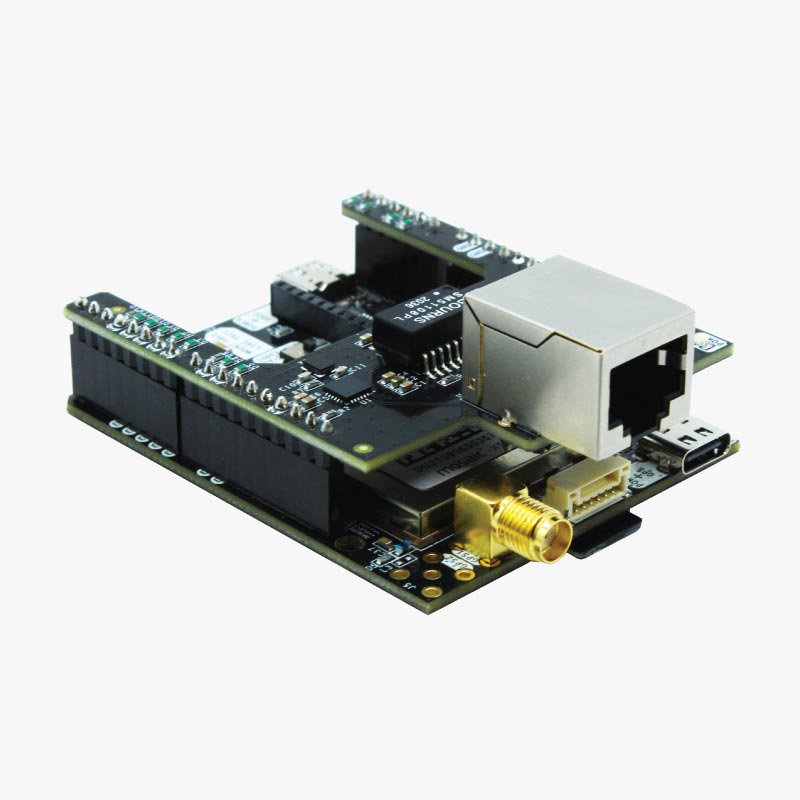
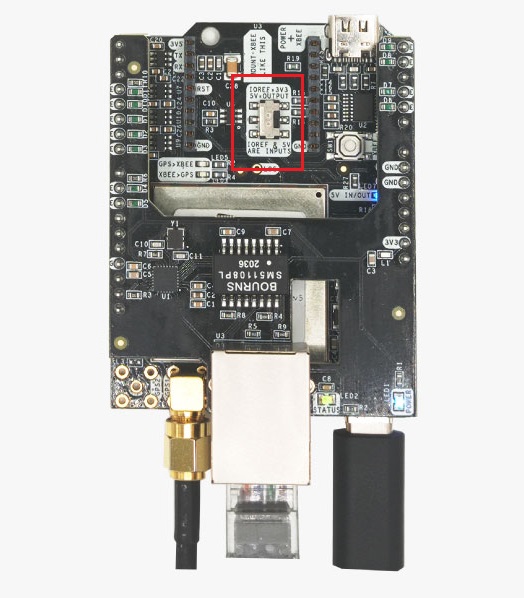
- Portare l'interruttore sulla scheda RTK in posizione 5V = OUTPUT. Collegare lo shield all'hub Ethernet tramite un cavo Ethernet RJ45. Collegare il ricevitore al computer tramite la porta USB contrassegnata con POWER+GPS.
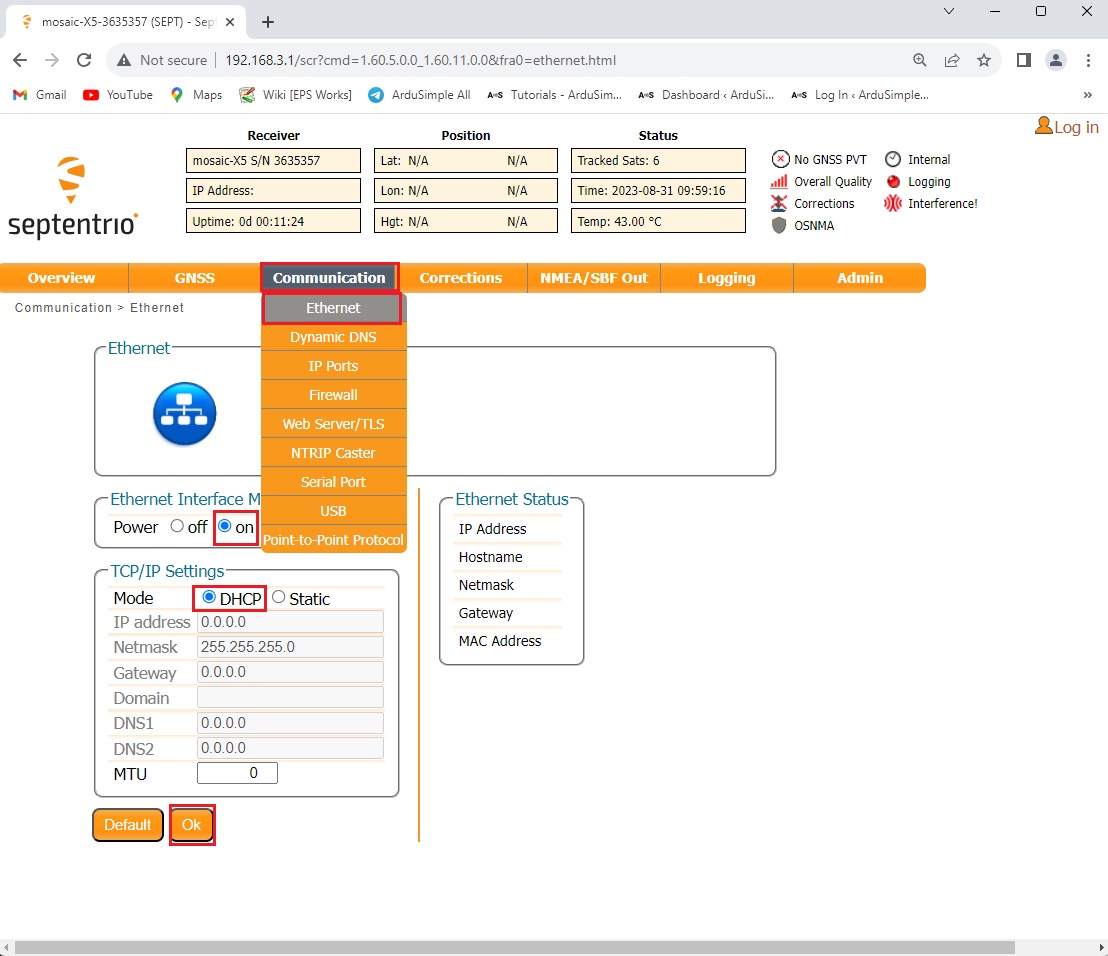
- Apri l'interfaccia web di Septentrio. Vai su Comunicazione > Ethernet. Alla voce "Modalità interfaccia Ethernet", seleziona "All'accensione". Nella maggior parte dei router viene utilizzata l'assegnazione automatica dell'IP. Per utilizzare questa modalità, seleziona DHCP. Se preferisci configurare manualmente il tuo IP locale, puoi farlo anche da questo menu. PremiOK.
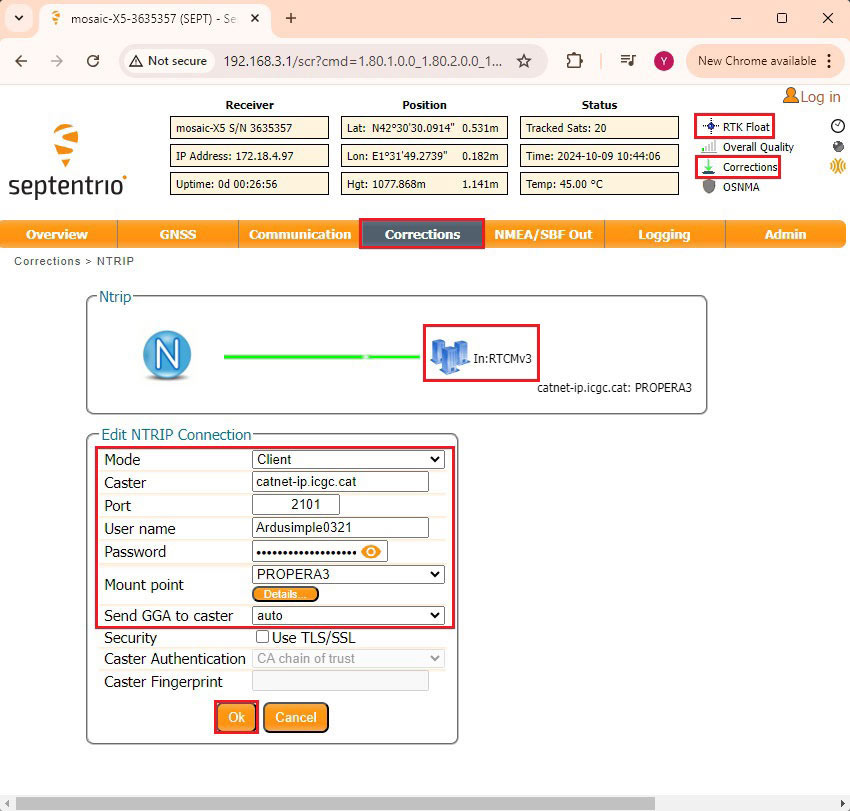
- Vai su Correzioni > NTRIP > +Nuovo client NTRIP. Alla voce “Modalità”, seleziona “Client”. Imposta il Caster, la porta, il nome utente, la password e il punto di montaggio. Alla voce “Invia GGA al caster”, seleziona “Auto”. Vedrai arrivare i dati RTCM. Dopo pochi minuti, la modalità di posizionamento passerà a RTK Float o RTK Fixed.
- È inoltre possibile connettersi a NTRIP utilizzando il proprio dispositivo mobile, il che risulta molto pratico per il lavoro sul campo. Per ulteriori informazioni, consulta il nostro tutorial “Come utilizzare il GPS con precisione al centimetro con qualsiasi app Android (posizione simulata)”.
Sono disponibili tre plugin di comunicazione che consentono di accedere a un servizio di correzione NTRIP: WiFi NTRIP Master, 4G NTRIP Master ed Ethernet NTRIP Master. Per ulteriori dettagli, consulta la sezione "Utilizzo di un plugin di comunicazione per connettersi a un NTRIP Caster".
- Saldi!
 Plugin
4G NTRIP Master
156€ Questo prodotto è disponibile in diverse varianti. È possibile selezionare le opzioni nella pagina del prodotto - Saldi!Prodotto in Europa
-
Correzioni Base-Rover
Una configurazione Base-Rover richiede due ricevitori RTK: uno configurato come Base, che invia i dati di correzione tramite un modulo radio all’altro ricevitore configurato come Rover.
-
- Plugin
Radio module eXtra Long Range (XLR)
161€ Questo prodotto è disponibile in diverse varianti. È possibile selezionare le opzioni nella pagina del prodotto - Plugin
Radio module Long Range (LR)
101€ Questo prodotto è disponibile in diverse varianti. È possibile selezionare le opzioni nella pagina del prodotto -
- Configurare un ricevitore come stazione base statica. Per farlo, è possibile seguire il tutorial “Come configurare simpleRTK3B Pro come stazione base statica ”.
- Configurare l'altro ricevitore come Rover.
- Inserisci i collegamenti radio in entrambi i ricevitori. La base invierà le correzioni RTCM al tuo Rover.
Funzionalità avanzate
Aggiornamento del firmware
- Per simpleRTK3B Pro (mosaic-X5), scarica l'ultima versione stabile del firmware per mosaic-X5.
- Per la funzione Heading (mosaic-H) di simpleRTK3B, scarica l'ultima versione stabile del firmware per mosaic-H.
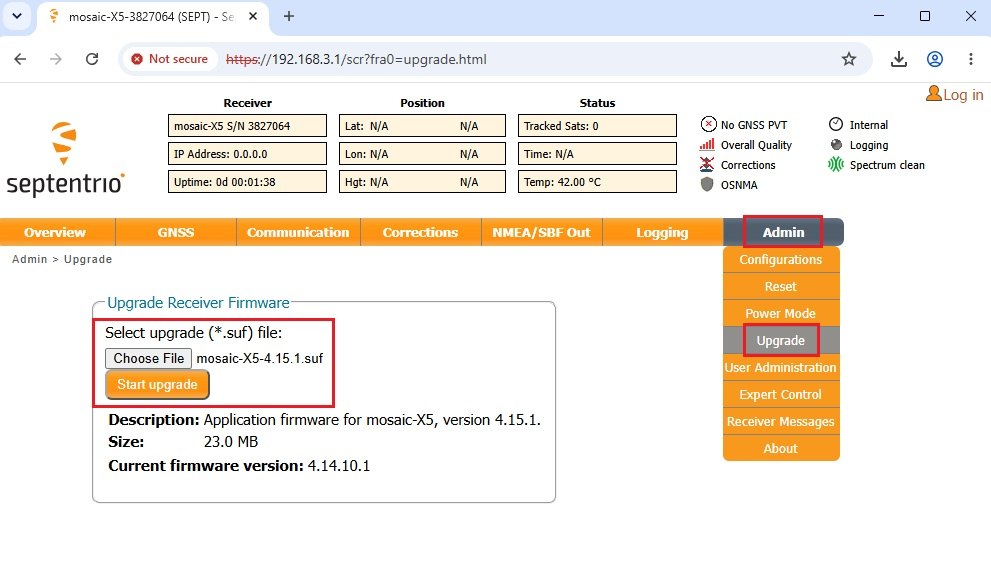
- Vai su Amministrazione > Aggiornamento. Seleziona il firmware scaricato e premi Avvia aggiornamento.
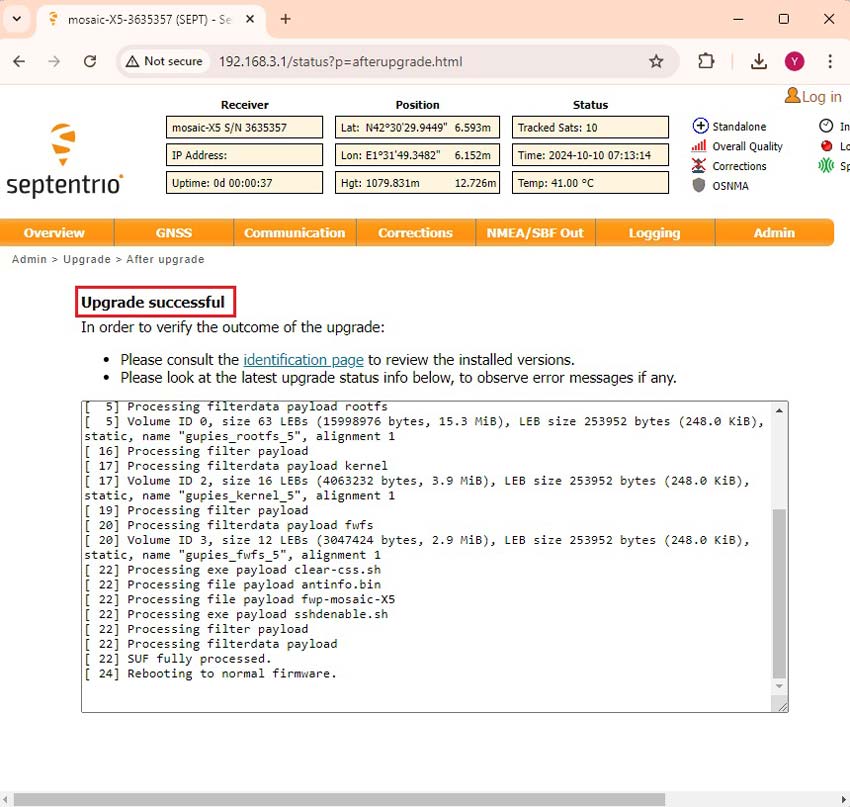
- Tra pochi minuti vedrai apparire il messaggio “Aggiornamento completato con successo”.
- La prossima volta che ti collegherai al ricevitore (dopo aver aggiornato il firmware), ti verrà richiesto di creare un nuovo utente. Inserisci il nome utente e la password che preferisci; per il nome utente e la password predefiniti, utilizza RxAdmin e S3pt3ntr10.
Configurare tramite l'interfaccia web
L'interfaccia web di Septentrio consente di creare facilmente le configurazioni di base dei ricevitori GNSS; i passaggi seguenti vi guideranno attraverso la procedura.
Configura come Rover
In questo modo il ricevitore RTK viene configurato come Rover con una frequenza di aggiornamento di 1 Hz, collegato tramite USB o qualsiasi altra porta presente sulla scheda. In alternativa, è possibile saltare i passaggi riportati di seguito e scaricare invece il file Rover 1 Hz dalla tabella dei file di configurazione, caricandolo nel ricevitore.
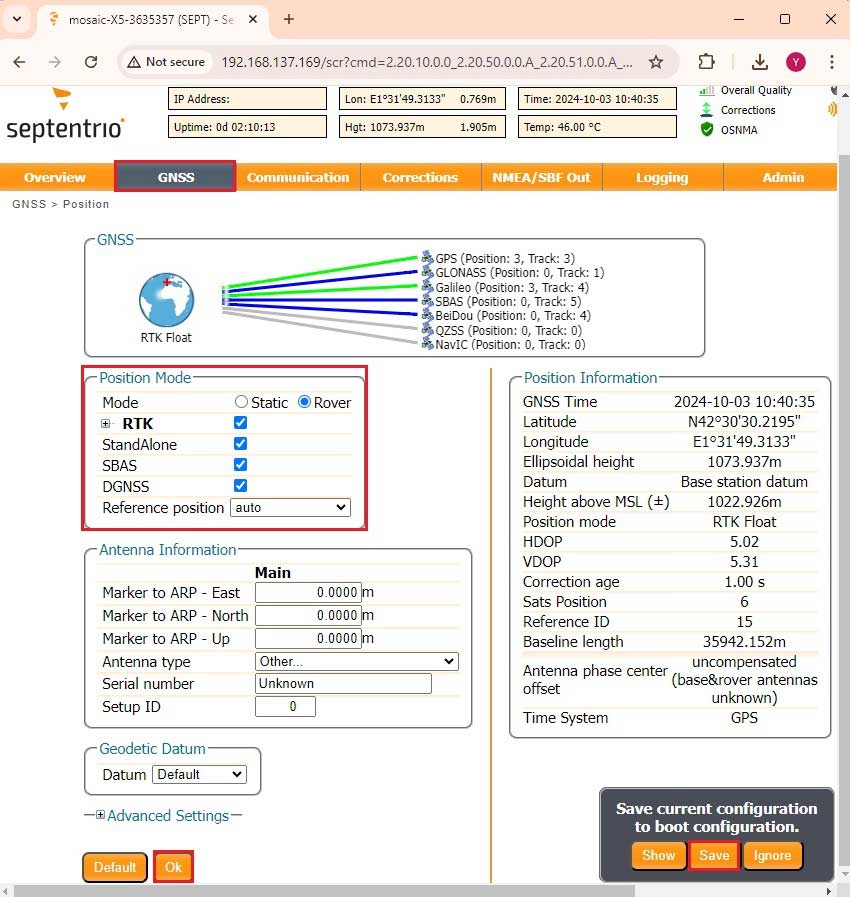
- Vai su GNSS > Posizione. In "Modalità", seleziona " Rover " e seleziona tutte le modalità di posizionamento. Fai clic su OKe salva la configurazione.
Invia messaggi NMEA alla porta XBee
Questa procedura configura il ricevitore RTK come Rover con una frequenza di aggiornamento di 1 Hz, collegato tramite un plug-in di comunicazione inserito nel socket XBee della scheda. In alternativa, è possibile saltare i passaggi riportati di seguito e scaricare invece il file del plug-in Rover 1 Hz dalla tabella dei file di configurazione, caricandolo nel ricevitore.
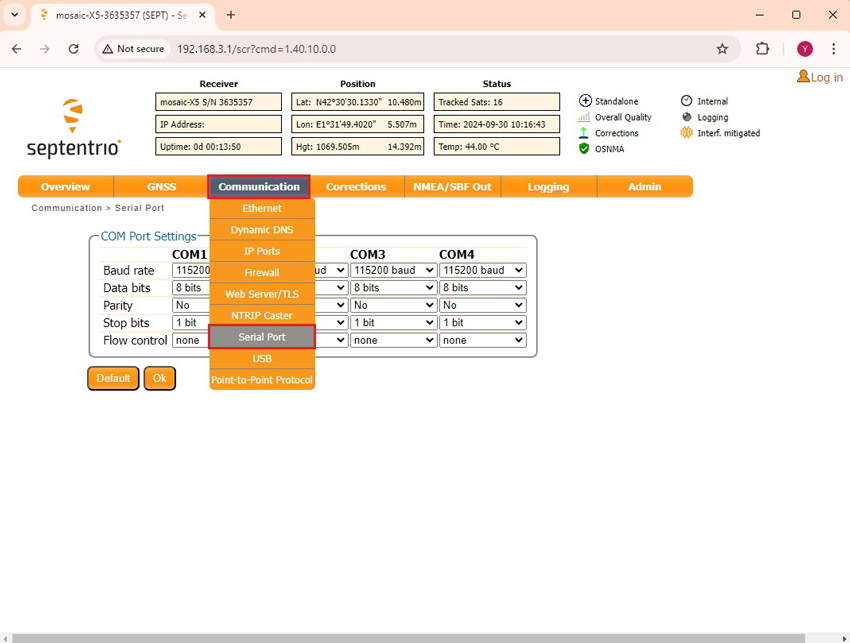
- Nella barra dei menu, selezionare Comunicazione > Porta seriale.
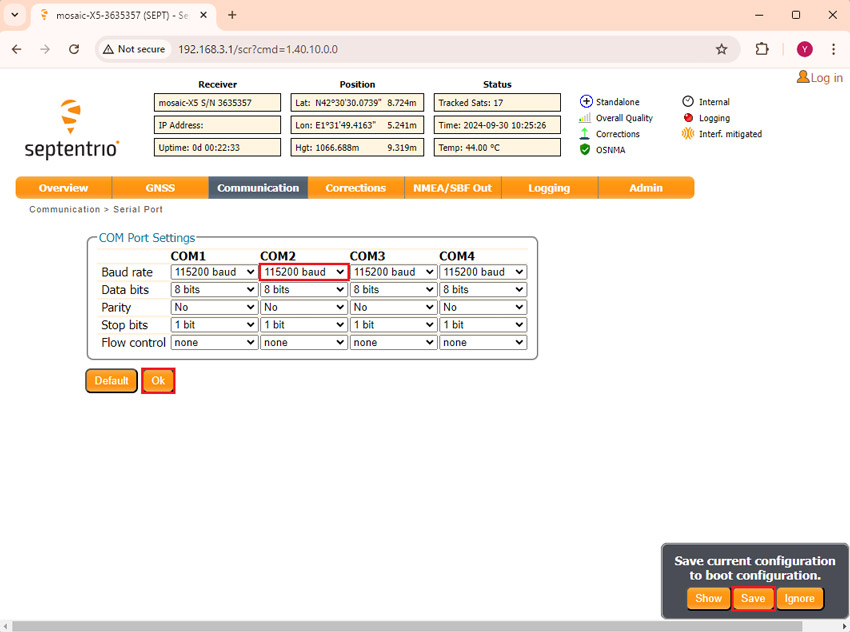
- Impostare la velocità di trasmissione della porta COM2 a 115200 bps, poiché la maggior parte dei nostri plug-in di comunicazione funziona a 115200 bps. Premere OK e salvare la configurazione .
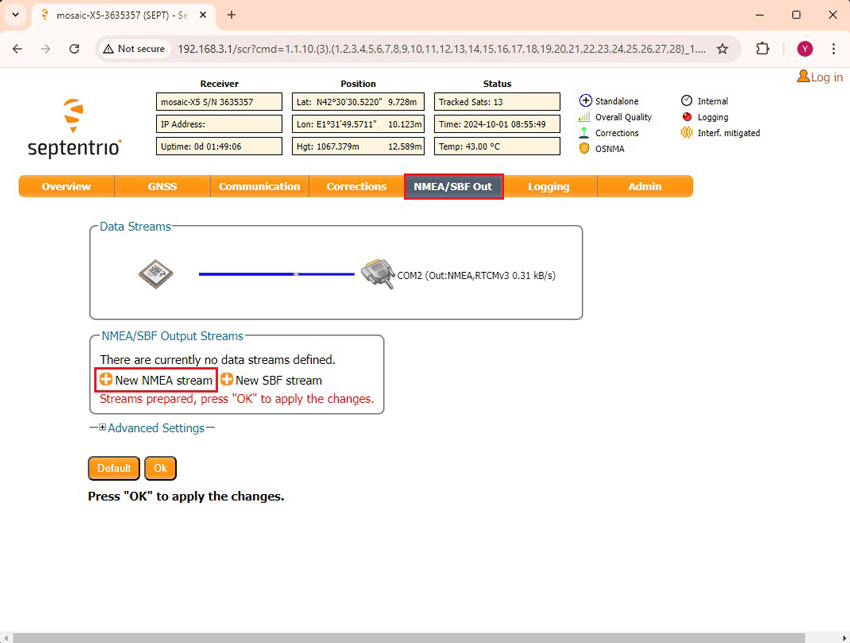
- Nella barra dei menu, seleziona NMEA/SBF Out. Premi +Nuovo flusso NMEA > Porta seriale > COM2.
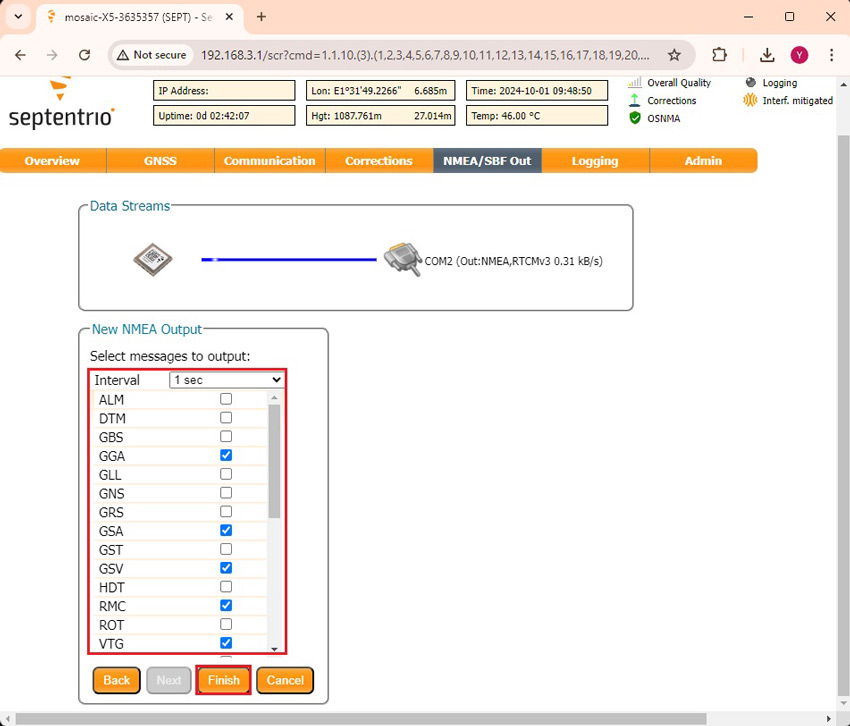
- In “Intervallo” selezionare 1 sec e spuntare i messaggi NMEA desiderati. Se non si sa quali scegliere, consigliamo di selezionare GGA, GSA, GSV, RMC e VTG poiché sono quelli utilizzati dalla maggior parte delle applicazioni. Seleziona questi messaggi e premi "Fine". Tieni però presente che la larghezza di banda del Bluetooth è limitata. L'attivazione di questi messaggi limiterà la frequenza massima di trasmissione a 1 Hz. Se desideri utilizzare una frequenza più elevata, puoi ricorrere al connettore USB oppure ridurre il numero di messaggi trasmessi per evitare di superare la capacità di trasmissione del Bluetooth.
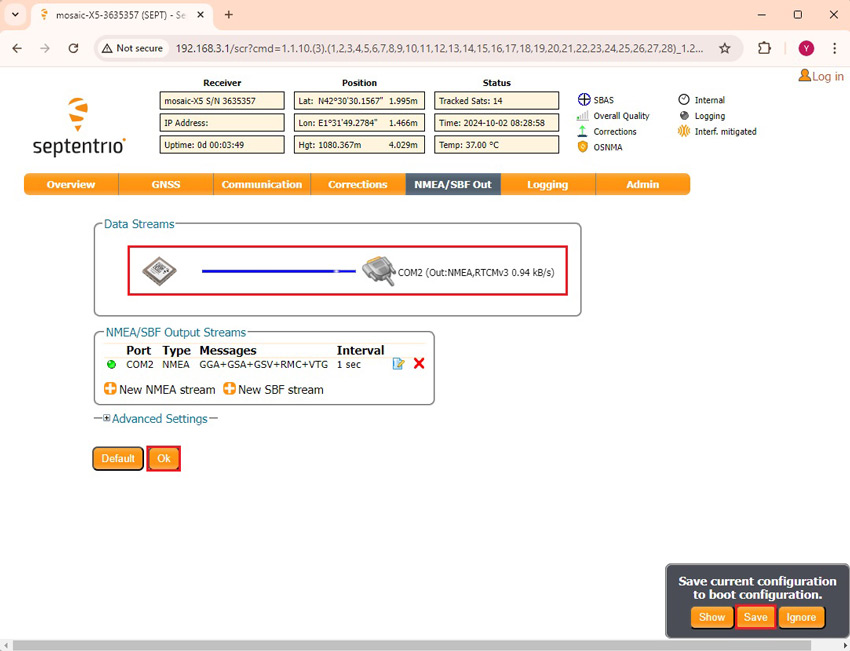
- Noterete che Data Streams invia messaggi NMEA e RTCM alla porta COM2. Premete OKe salvate la configurazione.
Configura come base
Se desideri configurare la tua scheda come stazione base, puoi impostarne le coordinate in diversi modi. Come punto di partenza, puoi scaricare il file "Base" dalla tabella dei file di configurazione e caricarlo nel ricevitore.
Nel tutorial di ArduSimple intitolato “Come determinare la posizione esatta della propria stazione base”, forniamo una spiegazione dettagliata su come configurare il ricevitore come stazione base statica.
Crea il tuo file di configurazione
- Vai su Amministrazione > Configurazioni e premi il pulsante di download (freccia verde verso il basso) dalla configurazione corrente.
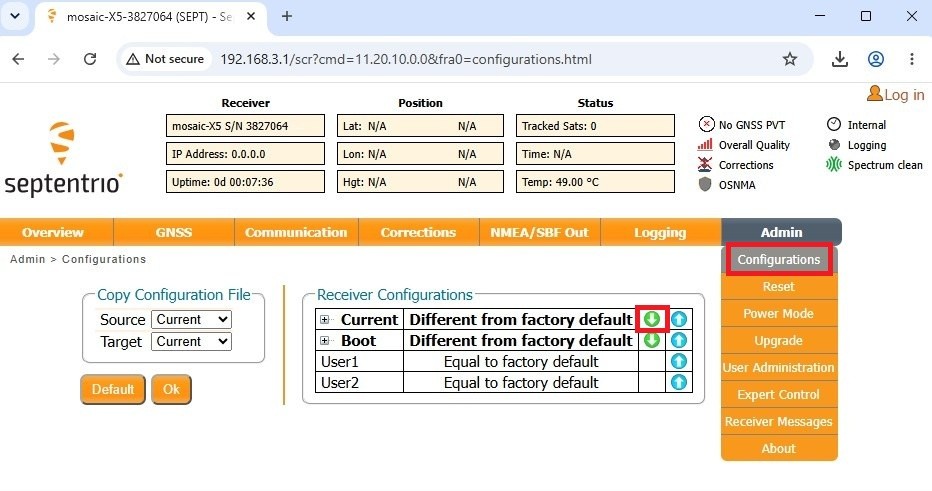
- The output file includes the name of the receiver, either mosaic-X5 or mosaic-H, along with the date in the <Year>-<Month>-<Day> format.
Ripristina le impostazioni di fabbrica
- È possibile ripristinare le impostazioni predefinite della configurazione del mosaico dalla sezione Amministrazione > Configurazioni. Nella sezione Configurazioni ricevitore, selezionare la casella "Diverso dalle impostazioni predefinite di fabbrica". Selezionare "RxDefault" dall'elenco a discesa "Origine " e selezionare "Corrente" nel menu " Destinazione". Premere OK.
Configurazione dell'intestazione (mosaic-H)
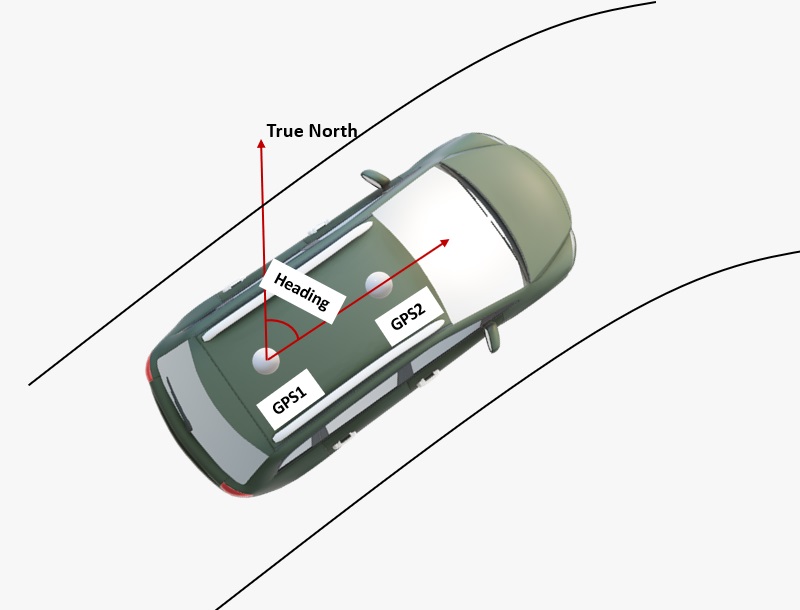
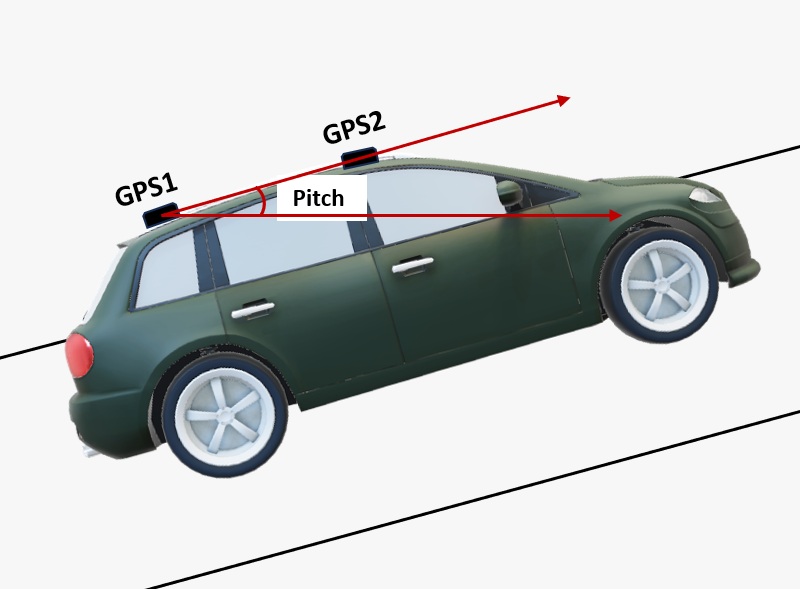
- L'uscita "heading" rappresenta l'angolo in senso orario dal Nord vero al vettore definito dalla linea di base che si estende dall'antenna principale (indicata come GPS1 sulla scheda) all'antenna secondaria (indicata come GPS2). L'angolo di beccheggio indica l'inclinazione del veicolo o del drone rispetto al piano orizzontale.
- Per impostazione predefinita, le antenne devono essere montate longitudinalmente lungo l'asse del veicolo, con l'antenna principale (indicata come GPS1) posizionata nella parte posteriore.
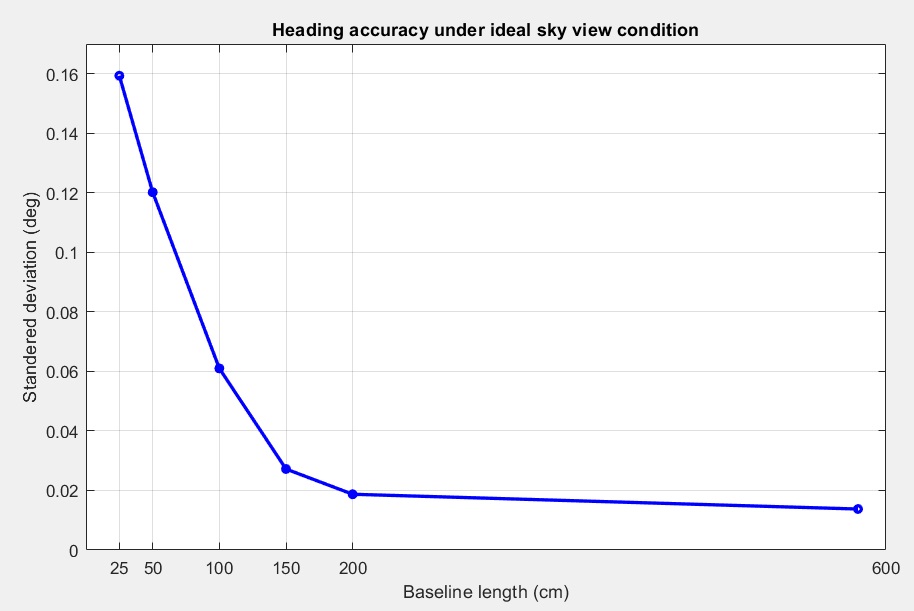
- La precisione della rilevazione della direzione dipende dalla distanza tra le antenne: maggiore è la distanza, maggiore è la precisione. In genere, per ottenere una precisione inferiore al grado è necessaria una distanza di 1 metro, anche se ciò non è sempre fattibile per molti veicoli. Con una configurazione di qualità, una distanza di 0,5 metri può comunque garantire buoni risultati, mentre una distanza di 0,3 metri è sufficiente ma potrebbe produrre un segnale più disturbato.
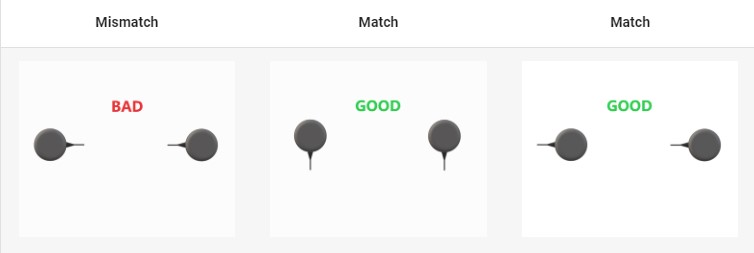
- Per ottenere prestazioni ottimali, entrambe le antenne GNSS devono essere identiche e orientate in modo coerente l’una rispetto all’altra — ad esempio, i cavi delle antenne devono uscire dallo stesso lato su ciascuna unità. Ciò garantisce il corretto allineamento dei centri di fase RF, essenziale per la precisione della rotta (si noti che il centro di fase RF effettivo è spesso sfalsato rispetto al centro fisico dell’antenna). Inoltre, le lunghezze dei cavi RF di entrambe le antenne devono essere identiche per ottenere i migliori risultati possibili.
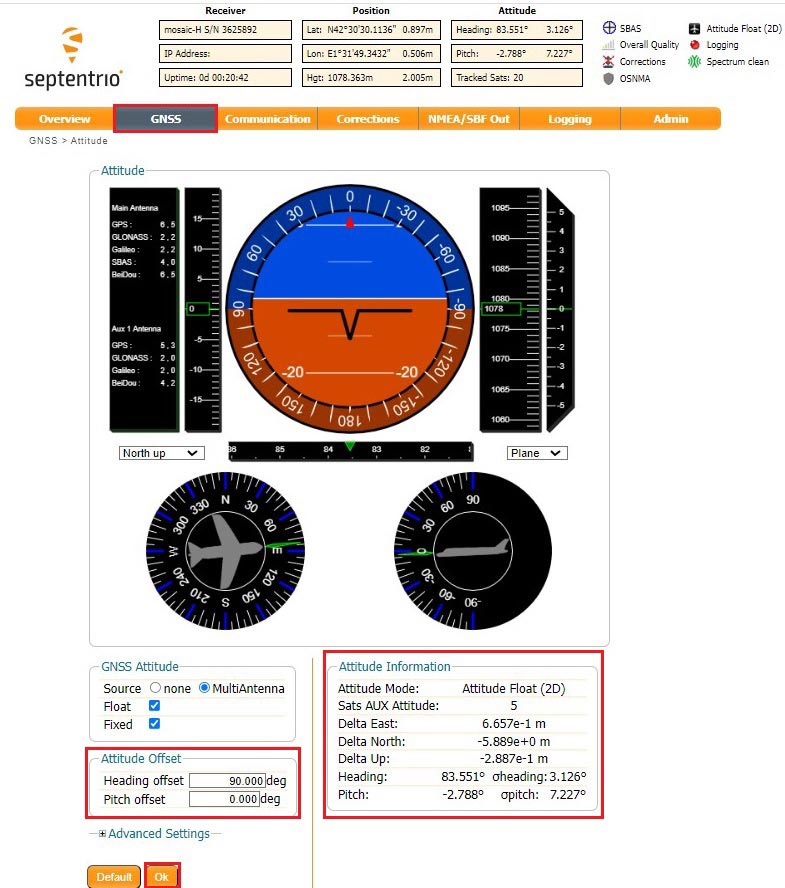
- Apri l'interfaccia web di Septentrio. Se non riesci a configurare le antenne con le impostazioni predefinite, vai su GNSS > Attitude. Nella sezione "Attitude Offset", imposta gli offset di rotta e di beccheggio.
- Su Attitude Information puoi verificare i dati di immatricolazione del tuo veicolo.
Registra il file di log
È possibile utilizzare il menu dell'interfaccia web per registrare i dati sul PC, oppure inserire una scheda Micro-SD nello slot per schede SD della scheda per registrare automaticamente i dati ogni volta che il ricevitore viene acceso. Al termine di una sessione di registrazione, è possibile scaricare il contenuto sul PC per riprodurre i dati e simulare le condizioni di campo a scopo di debug e collaudo.
In questa guida illustriamo come effettuare la registrazione dei dati dall'interfaccia web su un PC, ma se dovessi riscontrare problemi con la registrazione integrata, ti preghiamo di contattarci.
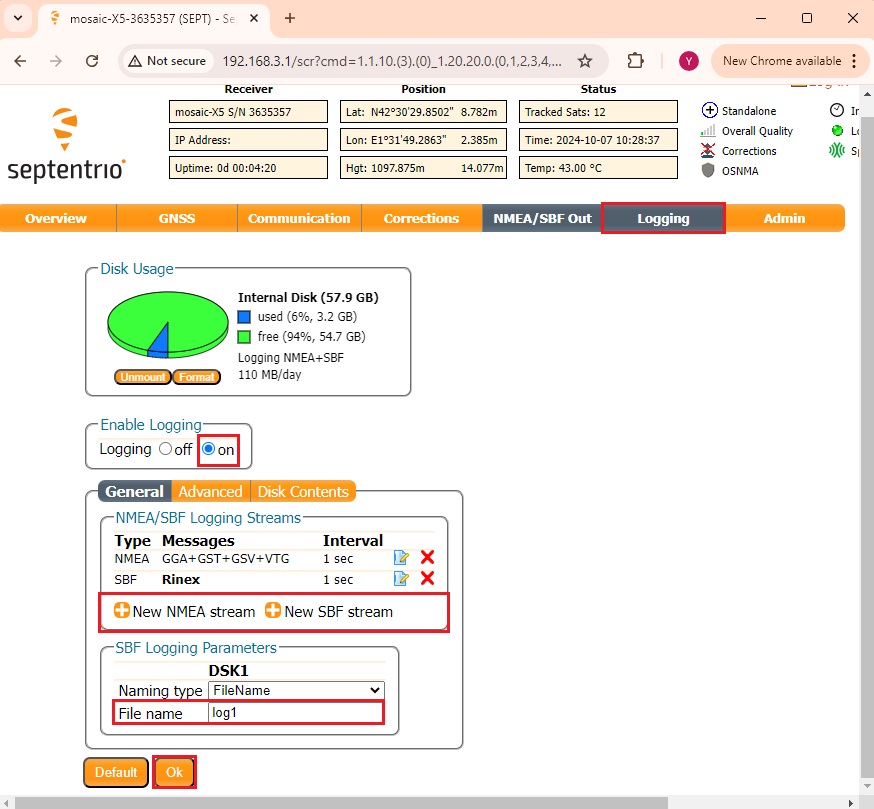
- Vai alla sezione “Registrazione”. In “+Nuovo flusso NMEA”, seleziona i messaggi NMEA che desideri registrare, solitamente GGA, GST, GSV e VTG. I file SBF (Septentrio Binary Format) possono essere analizzati utilizzando SBF Analyzer, riprodotti con RxControl o convertiti in altri formati comuni come RINEX o KML utilizzando SBF Converter. Ad esempio, se desideri registrare un file RINEX per l’analisi PPK, vai su +Nuovo flusso SBF e seleziona RINEX. Per ulteriori dettagli, puoi consultare il nostro tutorial “Come generare file RINEX con simpleRTK3B Pro”.
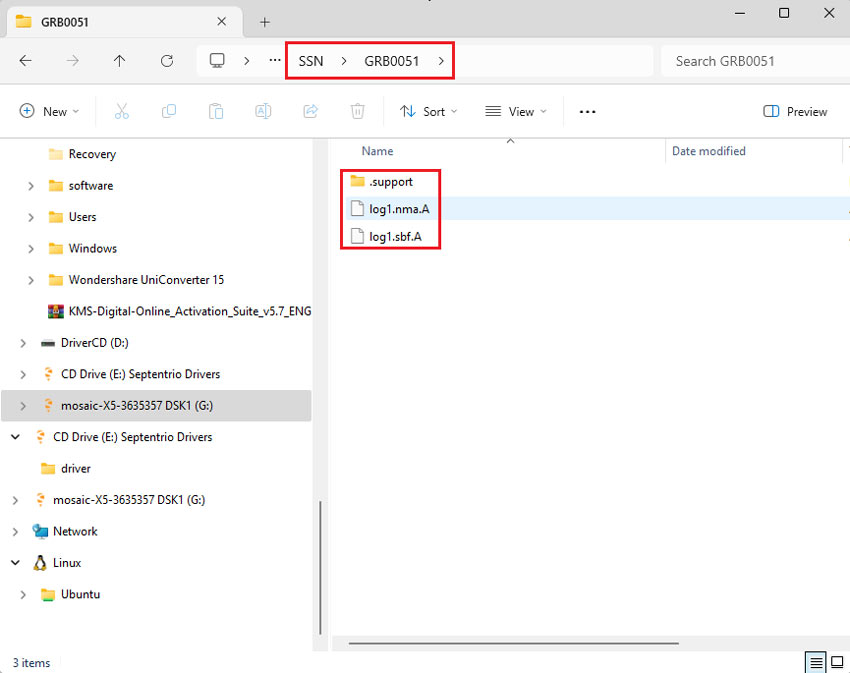
- Il file di log verrà salvato nella cartella SSN. È possibile utilizzare lo strumento preferito o un programma personalizzato per analizzare i dati NMEA. Per i dati SBF, si consiglia di utilizzare SBF Analyzer per esaminare e visualizzare i dati di log.
Documentazione
Se sei un utente esperto alla ricerca di informazioni dettagliate, ti invitiamo a consultare la seguente documentazione e i tutorial di Septentrio:
- Guida di riferimento a Mosaic-X5
- Guida di riferimento a Mosaic-H
- Come abilitare l'ultima versione del servizio OSNMA anti-spoofing sul ricevitore Septentrio
- Come condividere la stazione base Septentrio con RTK2go tramite Septentrio Native Ethernet
- Come configurare il ricevitore simpleRTK3B Pro (mosaic-X5) e collegarlo ad ArduPilot
- Come configurare la rotta (mosaic-H) di simpleRTK3B e collegarla ad ArduPilot
- Come utilizzare PointPerfect con i ricevitori Septentrio
- Come generare file RINEX con simpleRTK3B Pro
- Come caricare i file di calibrazione dell'antenna sui ricevitori Septentrio
- Come creare il proprio server NTRIP RTK self-hosted su un NAS Synology
- Schede RTK3B
simpleRTK3B Micro Septentrio
Da 575€ Questo prodotto è disponibile in diverse varianti. È possibile selezionare le opzioni nella pagina del prodotto - Schede RTK3B
simpleRTK3B mPCIe
Da 575€ Questo prodotto è disponibile in diverse varianti. È possibile selezionare le opzioni nella pagina del prodotto